 VideoProc Converter

Canvaの画質が落ちる・ぼやける原因は?Canvaの画質を改善する設定・方法・ポイント面々に!
Canvaはオンラインの画像エディターで、画像の加工、編集などをインストール不要で完成できます。豊富なテンプレートと素材を用意して、専門用語を取りぬいて、デザイン知識がなくても、アイデアがなくても素敵な画像を作成できます。
とはいえ、初心者がCanvaを使う時に、専門知識がなくて問題が発生するかもしれません。その中に、Canvaが画質落ちる文句があります。多くの場合にそればCanvaの機能制限ではなく、設定や手順変更などにより簡単に解決できます。
Canvaを使う時に画像の画質が損失する問題に対して、この記事で初心者に向けて原因と解決策をご紹介しましょう。
VideoProc Converter AI - AIで画像高画質化
VideoProc Converter AIはシンプルで初心者でも使える動画・画像・音声加工ソフトで、PCで画像を高画質化する一番簡単な方法を提供します。AIが解像度向上、ノイズ除去、色補正など作業を完成してくれて、自動的画質向上を行います。
Canvaの画質が落ちるってどんな時点?
画像の画質が落ちる問題は、各ステップにさまざまな原因で発生します。初心者に向けて、解決するには難しそうな気がします。
さいわいなことに、Canvaの場合に画質が落ちる時点で原因を簡単に特定できます。そして、対応の解決策も簡単で、初心者でもたやすく理解できます。
一般的に、Canvaを使う時に画質が落ちることが多い時点は:
- 画像をアップロードした後
- 画像を編集する最中、特にサイズを変更する時
- 画像を出力した後
- 出力した画像をアップロードした後
- 出力した画像を印刷した後
このような時点で、Canvaに画質が落ちると簡単に解決できます。ちなみに、原因によって、画像がぼやけるだけではなく、色が灰っぽくなったりする問題も同時に発生します。同じ原因なので、同時に解決できます。
ではこれからは、Canvaに画像の画質が落ちる時点によって、原因を究明して、解決策をご紹介しましょう。
Canvaの画質が落ちる原因と解決策ご紹介
Canvaに画像の画質が落ちる時に、多くの場合に画面がぼやけるのが主な症状です。原因を究明すれば、「解像度」というパラメータに関わります。Canva画質低下の時に、解像度が低いからです。
- 【関連知識】解像度とは
- 解像度とは、画像はどれほど細かく表示されるかと表すパラメータです。
- 画像は「画素」という単色のドットからなっています。ドットが多いほど細かく表現できます。解像度は行と縦にあるドットの数でこの繊細さを示します。
- 画素の大きさが同じで、解像度が高くなれば画像のサイズが大きくなります。逆に小さくなります。
- 一方、画像サイズが同じで、解像度が高くなれば画素が小さくて、ディテールをより繊細に表示します。逆にぼやけます。
- Canvaに画質が低下する時に、この解像度が低くて、サイズが小さくなったり、ぼやけたりします。
その原因をより一層深く究明すれば、解像度はなぜ不足になるかと、操作や設定や、または素材とする画像など面々にあります。
Canvaで画質が落ちる時点によって、この原因が異なり、簡単に特定できます。原因さえわかれば、解決策も簡単です。Canvaに画像の画質が落ちる時に、多くの場合に初心者でもたやすく理解でき、気軽に解決できます。
ではこれからは、各時点に画質が低下する原因と解決策を一つ一つ、初心者に向けてご説明しましょう。
Canvaにアップロードした画像の画質が落ちる
Canvaは素材画像をアップロードして編集できます。しかし、画像をCanvaにアップロードした後に画質が落ちたり、サイズが小さくなったりします。それは、解像度が低いからです。
解決策
- ✔ 素材を用意する時に高品質の画像を使います。
- ✔ Canvaにアップロードする前にその画像の解像度を向上します。
- シャープに画像の解像度を向上する方法:VideoProc Converter AI自動画像高画質化機能
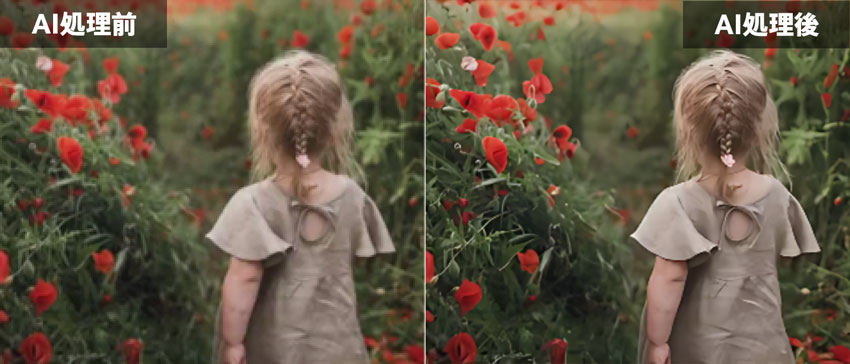
- 画像の解像度を向上して、画素を補完することを、AIが実現してくれます!VideoProc Converter AIというソフトは、画像を自動的に解像度を上げて、シャープのままに拡大する方法を提供してくれます。
- この方法でCanvaに画像編集に使われる素材画像を自動的に高画質化処理できます。サイズの拡大も、ディテール強化も、色の鮮明化などすべてはAIが自動的に完成してくれます。
- それに、VideoProc Converter AIは低スペック占用でサクサクと動作でき、たとえAI機能で大きな画像を処理しても軽く完成できます。Canvaと同時動作しても重くはなりません。
- 画像解像度向上のかたわら、VideoProc Converter AIは豊富な機能を用意して、いずれも高品質に使えます。
- ✅ 画像からノイズを自動的に認識して、自動的に除去します。
- ✅ 色を完全自動に補正して、自然かつ鮮明な効果を作成します。
- ✅ 画像全体をシャープに補正して、ディテールを完全自動に強化します。
- ✅ 動画もAIで自動的に高品質加工して、解像度向上やフレーム補間を自動的に完成します。
- ✅ 音声もAIで自動的に高品質加工して、ノイズ除去やボーカル分離などを気軽に完成します。
- ✅ 動画変換・音声抽出・画面録画など作業を極めて簡単に完成します。
Canvaで画像を編集する最中に画質が落ちる
Canvaにアップロードした時に画像は高画質に見えますが、編集する時に画質が落ちます。わざわざぼやけるような編集作業がない限りに、一番の原因はリサイズです。
画像を小さく加工すれば解像度が低くなり、画素情報が損失します。そして拡大すれば、もちろんぼやけます。
解決策
- ✔ 画像を何回もリサイズして試す代わりに、一回だけで直接にサイズを決めます。
- ✔ リサイズする前に大きいサイズの画像をバックアップします。小さく加工した後に後悔したらバックアップ画像からあらためて編集します。
- ✔ バックアップもない時に、小さくなった画像を拡大しないで、素材画像のアップロードからやり直します。
- ✔ 終極的な解決策として、落ちた画質をAIで補正します。
落ちた画質をAIで補正する方法を詳しくご説明:
画質補正のページへCanvaが出力した画像の画質が落ちる
Canvaで作成した画像を無事に出力しましたが、その後に画質が落ちる報告があります。特にSNSやブログなどにアップロードする時にぼやけます。
この時にも相変わらず、問題は解像度です。しかし今回は、解像度が低いだけではなく、高い画像も問題が発生します。
なぜなら、SNSなどに使われる画像は定めたサイズがあります。それより小さい画像は拡大され、もちろんぼやけます。それより大きい画像は縮小され、画質が落ちます。
解決策
- ✔ 解像度が高い画像を、SNS推奨のサイズにリサイズします。
- ✔ 解像度が低い画像の場合に、高品質素材があれば改めて作成します。編集する前にSNSが推奨するサイズに設定します。
- ✔ 素材も小さい場合に、AIでSNS推奨のサイズにシャープに拡大します。
Canvaの画像が印刷したら画質が落ちる
印刷中にCanvaの画像が画質落ちるように見えます。Canvaの画像だけではなく、ほとんどの画像は印刷すればぼやけたり、灰っぽくなったりします。というわけで、印刷するには高品質画像が必要です。
解決策
- ✔ まずは高画質素材を使って高画質画像を作成します。出力する時に、Canvaに印刷専門の「PDF(印刷用)」という出力プロファイルを選択します。
Canvaが画質落ちないで利用する注意点
Canvaといった画像編集ツールを使う時に、画質が落ちた後に解決するより、前から予報するほうがおすすめします。素材を入手する時から面々に気を付けることで、問題が発生しないように画像を順調に編集します。
高画質素材を使います
素材をCanvaにアップロードする時に画質低下や、サイズが小さくて拡大すればぼやけるなど問題を避けるために、最初から高画質素材を使うほうがおすすめします。
どれほどの画質が必要かと説明すれば、Canvaで編集する時に使われるサイズと同じで、念のためにそれより大きいサイズの画像を用意します。
最初から画像のサイズを設定します
Canvaで作成したい画像のサイズを設定できます。このサイズは編集中にも設定できますが、下手に変更すれば画像の画質とデザインに大きな影響を与えます。なので、画像編集をはじめる時にまず画像のサイズを設定しましょう。
ちなみに、画像のグループを作成する時に、異なるサイズの画像を作成します。この時に一番大きい画像を作成すれば、Canvaに画質低下のリスクが低いです。
画像をリサイズする前にバックアップします
この前に説明したように、画像をリサイズすれば、特に小さく加工すれば、解像度が低くなり、画素情報が損失します。その後に拡大しても損失した画素情報が取り戻すことは不可能で、ぼやけてしまいます。
なので、画像をリサイズして、画素情報が損失する前にバックアップします。
画像リサイズを繰り返す代わりに一回だけサイズを決めます
同じく、画像を小さく加工した後に、拡大すればぼやけます。Canvaだけではなく、どんな画像編集ツールも同じです。なので、画像のリサイズを行う時に、縮小をご慎重に行い、一回だけで完成するのがオススメします。
Canva Proを利用します
Canvaは有料プランを提供して、より高画質な画像を作成できます。素材から編集機能まで品質が向上できます。ニーズがあれば有料プランに参加することを検討しましょう。
VideoProc Converter AI - AI画像高画質化専門ソフト
VideoProc Converter AIは初心者に向けて、簡単な方法で画像の画質をよくして、プロの品質で出力するソリューションを提供します。AIが解像度や色情報やディテールなど面々に補正・補完して、画像の画質を自動向上できます。
