
 VideoProc Converter


【2026年】M4PをMP3に変換する方法:iTunes・フリーソフト・サイト別に解説!無料で失敗しない!
iTunesやApple Musicで入手したM4PファイルをMP3に変換しようとして、
「そもそもファイルが読み込めない」
「変換の適用中にエラーが発生した」
「変換ができたけど、音質が劣化してしまった」
と感じたことはありませんか?
そこで本記事では、無料でM4PをMP3に変換する方法を、iTunes・フリーソフト・オンラインサイト別に詳しく解説します。さらに、「なぜM4PからMP3へ変換できないか」「自分にはどの方法が向いているのか」といった疑問にもお答えします。
失敗せず、M4P MP3変換方法を知りたい方は、ぜひ最後までご覧ください。

✅ ほぼすべての動画・音声形式の相互変換に対応。
✅ 変換に従う画質劣化を最小限に抑える。
✅ 数クリックだけで変換作業を高速に完成させる。
✅ AI機能で動画・音声の品質を向上させる。
✅ 他に動画と音声の編集・圧縮、録画・録音、ダウンロードもサポート。
目次
M4Pとは?MP3との違い
M4PをMP3に変換する方法:フリーソフト・サイト6選
- M4P MP3変換フリーソフト:iTunes
- M4P MP3変換フリーソフト:VideoProc Converter AI(高音質・一括変換)
- M4P MP3変換フリーソフト:VLC
- M4P MP3変換サイト:FreeConvert/ AnyConv/ OnlineConvertFree
M4PをMP3に変換する時によくある質問
まとめ
M4Pとは?MP3との違い
M4PをMP3に変換する方法を紹介する前に、まずはM4Pは何か、M4PとMP3の違いを見ていきましょう。
M4Pとは
M4Pは、Appleが採用している音声ファイル形式で、主にiTunesやApple Musicで購入・配信される楽曲に使われています。
Apple系サービスで使われる音声形式なので、M4Pファイルは▼
- 🔶 多くのメディアプレーヤー(Windows標準プレーヤー等)で再生できない
- 🔶 一部の音楽編集ソフトでは使えない
また、DRM(著作権保護)が付いている場合があることは最大の特徴です。
- 🍉 DRMありM4P:再生・変換に制限あり(DRM解除が必須)
- 🍉 DRMなしM4P:比較的自由に変換可能
M4PとMP3の違い
| 項目 | M4P | MP3 |
|---|---|---|
| 互換性 | Apple製品中心 | ほぼすべて対応 |
| DRM | あり(場合による) | なし |
| 利用シーン | 再生用途が限定的 | 編集・共有にも最適 |
M4Pと比較して、MP3は非常に扱いやすい音声形式です。これも多くの人はM4PからMP3へ変換したい理由です。
M4PをMP3に変換する方法:フリーソフト・サイト6選
M4PをMP3に変換する方法は大きく分けて以下の2種類があります。
▶ インストール型のソフトウェア
▶ オンラインサイト
ここからは、厳選したM4P MP3変換フリーソフトとサイトを6つ紹介していきます。それぞれの特徴と注意点をしっかり確認した上、自分に合った方法を選びましょう。
M4P MP3変換フリーソフト:iTunes
iTunesの公式機能だけを利用すれば、DRMなしのM4PファイルをMP3に変換できます。「iTunesで購入した古い楽曲」など、条件が合えば手軽な方法です。
- 【特徴】
- 🟣 Apple公式のソフトウェアなので安全に利用できる
- 🟣 パソコンに標準搭載しており、追加ソフトは不要
- 🟣 操作が非常にシンプルで簡単
- 【注意点】
- ⚠ DRM付きM4PをMP3へ変換不可
- ⚠ 一括変換や細かい音質設定は弱め
- 【iTunesでM4PをMP3に変換する手順▼】
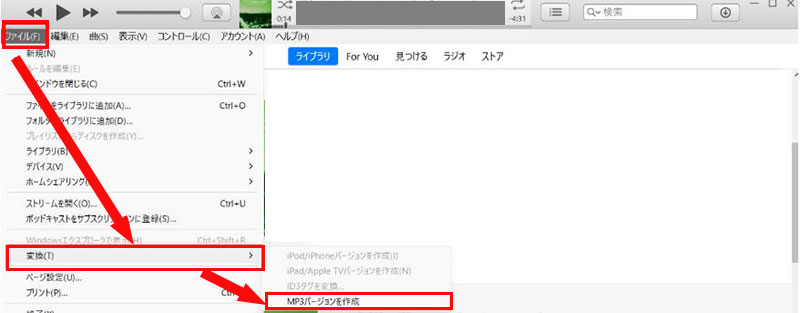
- ❶、PCのiTunesを起動し、変換したいM4PファイルをiTunesにインポートします。
- ❷、画面上部の「ファイル」メニューから「変換」をクリックし、「MP3バージョンを作成」を選択します。これで、M4PファイルからMP3への変換が可能です。
M4P MP3変換フリーソフト:VideoProc Converter AI(高音質・一括変換)
「オンラインサイトでエラーが出た」「音質をできるだけ落としたくない」「複数ファイルをまとめて変換したい」そんな人に向いているのが「VideoProc Converter AI」です。
- 【特徴】
- 🟣 強力な変換機能が搭載しており、多様な形式に対応
- 🟣 M4Pを高音質のままMP3に自動変換(手動でビットレート設定もできる)
- 🟣 複数のM4PファイルをMP3に一括変換
- 🟣 変換作業は数クリックだけで完結
- 🟣 動作が安定していて失敗しにくい
- 🟣 GPU加速で大量のM4Pファイルも高速変換
- 🟣 無料でM4Pを変換出来る
- 🟣 AI音声ノイズ除去・ボーカルリームバー/抽出・音量調整等もサポート
- 【注意点】
- ⚠ DRM付きM4PをMP3へ変換不可
- ⚠ 無料版では変換できるファイルの長さに制限がある(最大5分間まで)
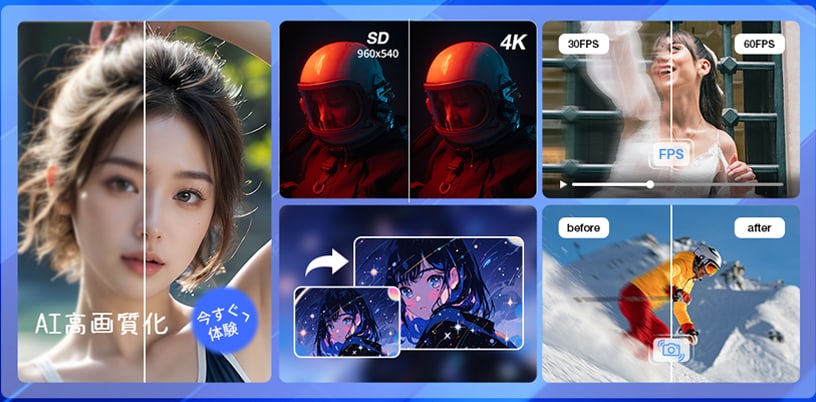
さらに、形式変換の他、動画の変換、編集、圧縮、AI高画質化、録画、録音、ダウンロード等、超豊富な機能を一通り備えています。
- 【VideoProc Converter AIでM4PをMP3に変換する手順▼】
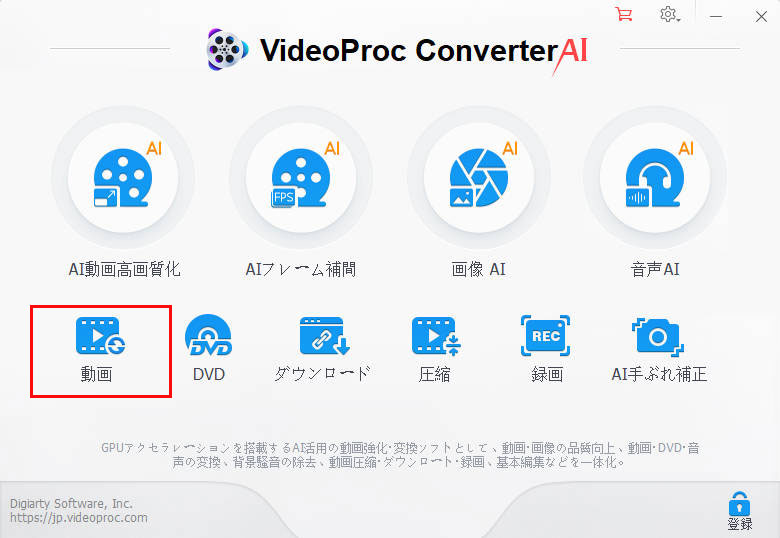
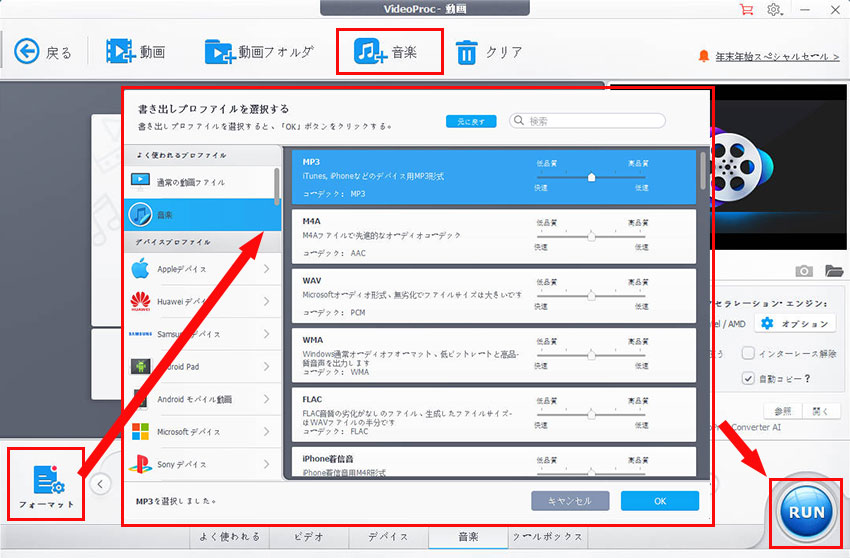
- ❶、ソフトを起動し、メイン画面の「動画」機能を選択します。
-

- ❷、画面上部の「音楽」をクリックして、変換したいM4Pファイルをインポートします。
- ❸、下にある「フォーマット」から「MP3」を選択します。
- ❹、「RUN」ボタンを押すと、変換作業が開始します。
-
M4P MP3変換フリーソフト:VLC
VLCは無料の動画プレーヤーとして非常に有名ですが、音声変換機能も備えています。「すでにVLCを使っている人向け」の選択肢です。
- 【特徴】
- 🟣 完全に無料で利用できる
- 🟣 インストール済みの人も多い
- 🟣 変換と再生をこれ1本で済ませる
- 【注意点】
- ⚠ DRM付きM4PをMP3へ変換不可
- ⚠ 変換作業や音質調整がやや分かりづらい
- 【VLCでM4PをMP3に変換する手順▼】
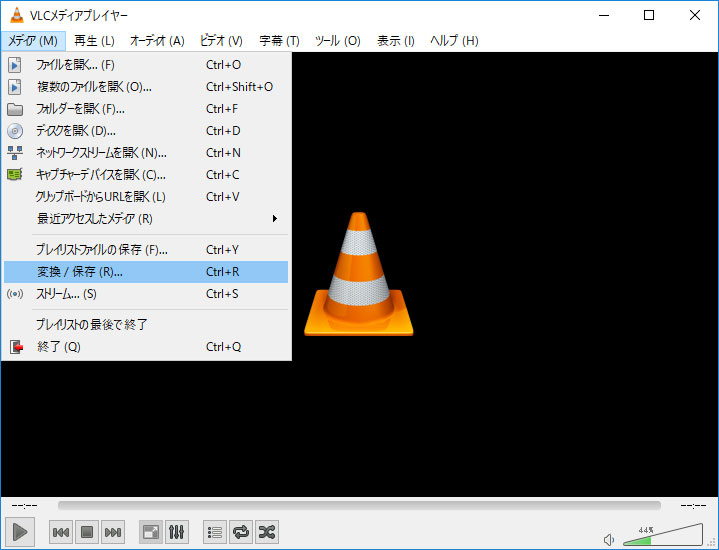
- ❶、VLCを起動し、上部メニューバーから「メディア」→「変換/保存...」を選択します。
- ❷、「ファイル」タブで「追加...」をクリックし、変換したいM4Pファイルを追加し、「変換/保存」ボタンを押します。
- ❷、「変換」ウィンドウで「プロファイル」のドロップダウンメニューから「Audio - MP3」を選択します。
- ❷、最後に「開始」ボタンをクリックします。すると、変換処理が始まります。
M4P MP3変換サイト:FreeConvert/ AnyConv/ OnlineConvertFree
「手軽さを重視する」「1~2ファイルだけ変換したい」人にとって、オンラインでM4PをMP3に変換するサイトは賢い選択肢になります。
- 【特徴】
- 🟣 100%無料で利用できる
- 🟣 インストール・登録不要
- 🟣 変換操作が直感的でわかりやすい
- 【注意点】
- ⚠ DRM付きM4PをMP3へ変換不可
- ⚠ 一括変換不可・ファイルサイズ制限あり
- ⚠ 音質の細かい設定はできないケースがある
- ⚠ 広告表示がある
- ⚠ 回線状況によって変換に時間がかかる場合がある
- ⚠ セキュリティ面にリスクがある
M4P MP3変換サイト:FreeConvert
https://www.freeconvert.com/ja
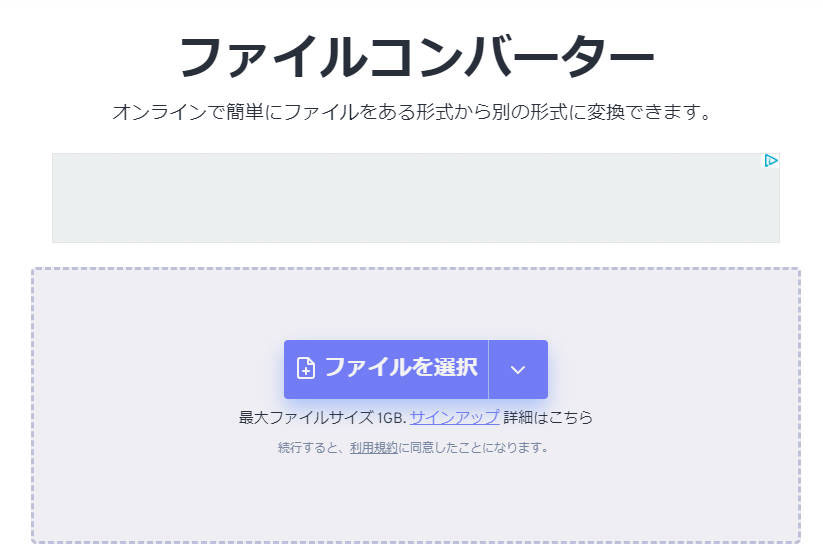
ブラウザだけで使える代表的なオンライン変換サイトで、M4PからMP3への変換をサポートします。
M4P MP3変換サイト:AnyConv
https://anyconv.com/ja/odio-konbata/
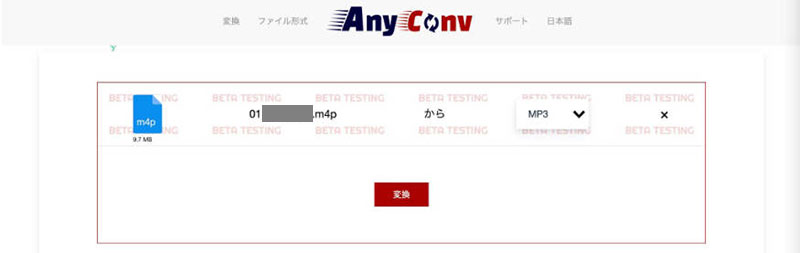
シンプルで初心者向けのオンライン変換サービスです。安定したインターネット接続があれば、スムーズにM4PファイルをMP3へ変換可能です。
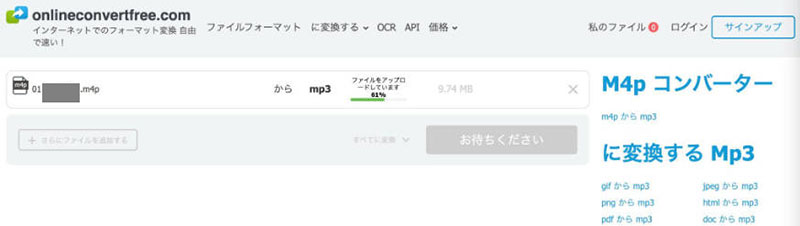
M4P MP3変換サイト:OnlineConvertFree
https://onlineconvertfree.com/ja/convert-format/m4p-to-mp3/
多形式に対応しているオンラインの動画・音声変換サイトで、M4Pにも対応しています。
- フリーソフトとオンラインサイトの選び方は?
- 最大のポイントは、「手軽さ」か「安定性・音質」か、どちらを重視するかです。
- M4P MP3変換フリーソフトが向いている人☟
- ⭐ 音質をできるだけ落としたくない
- ⭐ 複数ファイルをまとめて変換したい
- ⭐ 安全性や処理の安定性を重視したい
- オンラインのM4P MP3変換サイトが向いている人☟
- ⭐ 1~2ファイルだけ変換したい
- ⭐ インストールせずにすぐ試したい
- ⭐ 重要でない音声を扱う場合
✅ ほぼすべての動画・音声形式の相互変換に対応。
✅ 変換に従う画質劣化を最小限に抑える。
✅ 数クリックだけで変換作業を高速に完成させる。
✅ AI機能で動画・音声の品質を向上させる。
✅ 他に動画と音声の編集・圧縮、録画・録音、ダウンロードもサポート。
M4PをMP3に変換する時によくある質問
質問1:M4PをMP3に変換できない?
最も多い原因は、変換したいM4Pファイルが DRM(著作権保護)がついているのです。
iTunesやApple Musicで入手したM4Pの中には、再生はできても「変換」が制限されているものがあります。
この場合、オンラインのM4P MP3変換サイトや一部のフリーソフトでは、
「ファイルを読み込めない」
「途中でエラーになる」
「変換ボタンが反応しない」
といったトラブルが起こりがちです。
つまり、M4PをMP3に変換変換できない場合は、まずそのM4PがDRM付きかどうかを確認しましょう。
さらに、どうしても変換したい場合はあらかじめDRMを解除する必要があります。
質問2:M4PをMP3に変換すると、音質が落ちますか?
結論から言うと、ツール次第で音質は大きく変わります。
MP3は「圧縮音声形式」です。M4PをMP3に変換する変換時、
「ビットレートを低く設定している」
「変換(再エンコード)している」
「音質設定を自動任せにしている」
といった原因で音質が落ちやすくなります。
特に、オンラインのM4P MP3変換サイトでは音質設定を細かく調整できないことが多く、知らないうちに低音質で変換されてしまうケースも少なくありません。
そのため、音質を重視する場合は、「音質を最大限に保つまま変換できる」M4P MP3変換ソフト(例えば:VideoProc Converter AI)を選ぶことが重要です。
✅ ほぼすべての動画・音声形式の相互変換に対応。
✅ 変換に従う画質劣化を最小限に抑える。
✅ 数クリックだけで変換作業を高速に完成させる。
✅ AI機能で動画・音声の品質を向上させる。
✅ 他に動画と音声の編集・圧縮、録画・録音、ダウンロードもサポート。
質問3:M4PをMP3に変換するのは違法ですか?
一般的に、個人で購入した音楽を、自分で楽しむ目的で変換する行為は、問題無いです。
ただし、次のような行為は注意が必要です。
MP3は「圧縮音声形式」です。M4PをMP3に変換する変換時、
「変換した音楽を第三者に配布する」
「SNSや動画サイトに無断でアップロードする」
「仕事や商用目的で使う」
また、DRMを回避・解除する行為については、国や地域の法律によって扱いが異なるため、注意が必要です。

まとめ
M4PをMP3に変換する方法は、目的によって最適なツールが変わります。
✅ 手軽さ・少量 🠞 iTunesやオンラインサイト
✅ 高音質・一括変換・安全性重視 🠞 フリーソフト
特に、「音質を重視したい方」「失敗したくない方」「大量の音楽を扱う方」には、M4P MP3変換フリーソフト「VideoProc Converter AI」の方がオススメです。


この記事を書いた人:高木
Digiarty社の編集者として、動画編集、動画変換、画面録画、AI高画質化、画像補正などの分野を中心に、ソフトウェアの使い方や活用方法、製品レビュー記事を執筆しています。
- メールアドレスが公開されることはありません。 * が付いている欄は必須項目です。