 VideoProc Converter


有料動画高画質化ソフトおすすめ6選|買い切り型・サブスク型の違いや注意点も解説
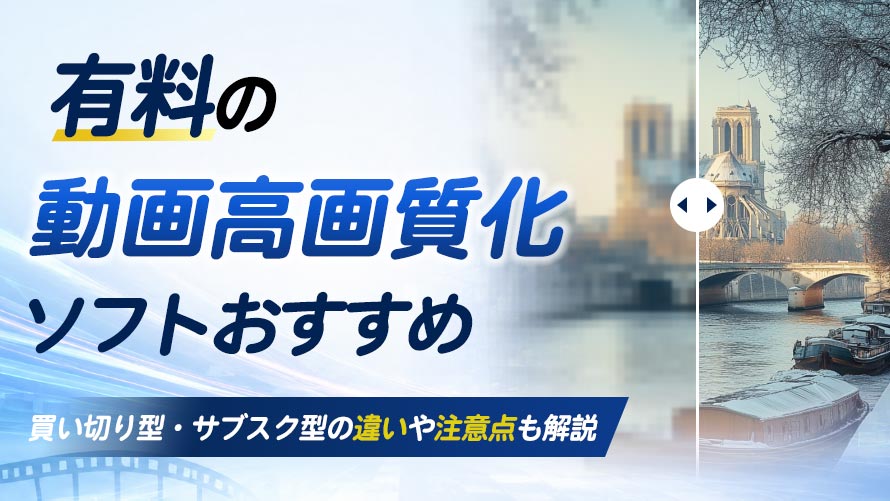
「昔撮影した家族の思い出ビデオを鮮明によみがえらせたい」と考えたときに活用できるのがAIを搭載した動画高画質化ソフトです。
AIを用いることで、単に解像度を向上させるだけでなく、映像内のぼやけやノイズを除去することも可能です。専門的な編集知識がなくても、古いビデオや低画質な動画を、よりきれいで見やすい映像へと高画質化できます。
本記事では、おすすめの有料動画高画質化ソフトや、買い切り型とサブスク型の違い、初心者向けの注意点などについて詳しく解説します。
ぜひ記事を参考に、あなたに合ったAI動画高画質化ソフトを見つけてみてください。
目次
なぜ有料のAI動画高画質化ソフトを選ぶのか
【初心者からプロまで】有料おすすめAI動画高画質化ソフト
- VideoProc Converter AI
- Topaz Video
- Aiarty Video Enhancer
- UniFab動画高画質化AI
- AVCLabs Video Enhancer AI
- 4DDiG File Repair
こんな時はどれを選ぶ?用途別おすすめの有料動画高画質化ソフト
初心者が動画を高画質化するときの注意点
まとめ
なぜ有料のAI動画高画質化ソフトを選ぶのか
動画の高画質化を始めようという時に、まず悩むのが「どのツールを選ぶのか」という問題ではないでしょうか。
動画を高画質化する方法には、AI動画高画質化ソフトや、動画編集ソフト、無料の高画質化ツールを利用するなどがあります。
ただし、Adobe Premiere ProやAfter Effects、DaVinci Resolveなどのプロ向け動画編集ソフトでは、高度な編集スキルや知識が必要になるため、初心者には操作のハードルが高い場合があります。
一方、無料の動画高画質化ツールは手軽に利用できる反面、以下のような制限があることがあります。
- √アップロードできるサイズに制限がある
- √出力解像度に制限がある
- √処理速度が遅い場合がある
- √対応フォーマットが少ない
- √透かし(ウォーターマーク)が入る場合がある
また、オンライン型ツールは動画をWebサイトへアップロードしてから処理するため、個人動画や仕事用の映像を扱う際に、データ管理やプライバシー面が気になることもあります。
その点、有料のAI動画高画質化ソフトなら、AIによって元映像の特徴を分析し、ぼやけやノイズの改善、ディテール復元などを自動で行えます。初心者でも手軽に高画質な映像を効率よく作成できるため、大切な動画の保存や商用利用にも適しています。
SNS投稿用の場合は無料ツールでも十分ですが、思い出動画をきれいによみがえらせたい場合や、仕事で高品質な映像を扱う場合は、有料ソフトがおすすめです。
買い切り型動画高画質化ソフトとサブスク型の違い

有料のAI動画高画質化ソフトには、一度購入すれば追加料金なしで利用できる「買い切り型」と、ソフト代金を月額または年額で支払う「サブスク型」があります。それぞれ特徴が異なるため、利用頻度や目的に合わせて選ぶ必要があります。
ここでは、有料動画高画質化ソフトの買い切り型とサブスク型の違いを一覧表で比較してみましょう。
|
買い切り型 | サブスク型 |
|---|---|---|
| 料金方式 | 初回購入のみ(永続利用可能) | 月額・年額の継続課金 |
| 初期費用 | 高め | 安め |
| トータルコスト | 長期利用するほどコスパが良い | 継続期間が長いほど費用が増える |
| アップデート | メジャーアップデートは別途購入が必要な場合がある | 契約期間中は最新機能が使える |
- 買い切り型がおすすめな人
- 買い切り型は、初期費用がサブスク型より高くなるものの、長期間利用するほどコストパフォーマンスに優れる点が特徴です。
- 安定した操作環境で、家族動画や昔の映像を高画質化したい個人ユーザーや小規模事業者に向いています。
- サブスク型がおすすめな人
- AI技術は進歩を続けており、毎年新しいアルゴリズムが登場しています。サブスク型なら、常に最新のAI高画質化技術を使い続けられる点が大きな魅力です。そのため、常に最新AI機能を使いたいユーザーにはサブスク型が適しています。
なお、有料動画高画質化ソフトの中には、買い切り型とサブスク型の両方を提供しているものもあります。
次の章では、コスパと機能性を兼ね備えた有料のAI動画高画質化ソフトを厳選しました。買い切り型はもちろん、サブスク型で最新機能を利用したい方にも自分に合ったものを見つけます。
【初心者からプロまで】有料おすすめAI動画高画質化ソフト
AI技術を搭載したおすすめの有料動画高画質化ソフト6選は、下記のとおりです。
| ソフト名 | VideoProc Converter AI | Topaz Video AI | Aiarty Video Enhancer | UniFab動画高画質化AI | AVCLabs Video Enhancer AI | 4DDiG File Repair |
|---|---|---|---|---|---|---|
| 対応OS | Windows/Mac | Windows/Mac | Windows/Mac | Windows/Mac | Windows/Mac | Windows/Mac |
| 料金タイプ | 買い切り・サブスク対応 | サブスクのみ | 買い切り・サブスク対応 | 買い切り・サブスク対応 | 買い切り・サブスク対応 | 買い切り・サブスク対応 |
| 価格 |
|
|
|
|
|
|
| 日本語対応 | X | |||||
| おすすめユーザー | 初心者向け | 中級者~プロ向け |
初心者~中級者向け | 初心者向け | 初心者向け | 初心者~中級者向け |
| 無料体験 | X | |||||
VideoProc Converter AI|動画高画質化から編集まで対応できるオールインワンソフト
| 対応OS | Windows/Mac |
|---|---|
| 価格 | 年間プラン:5,280円…3PC 買い切り:7,880円…1PC |
| 無料体験 | 期間無制限、機能制限あり
※透かしなしでの書き出しは、最大5回まで |
| 公式サイト |
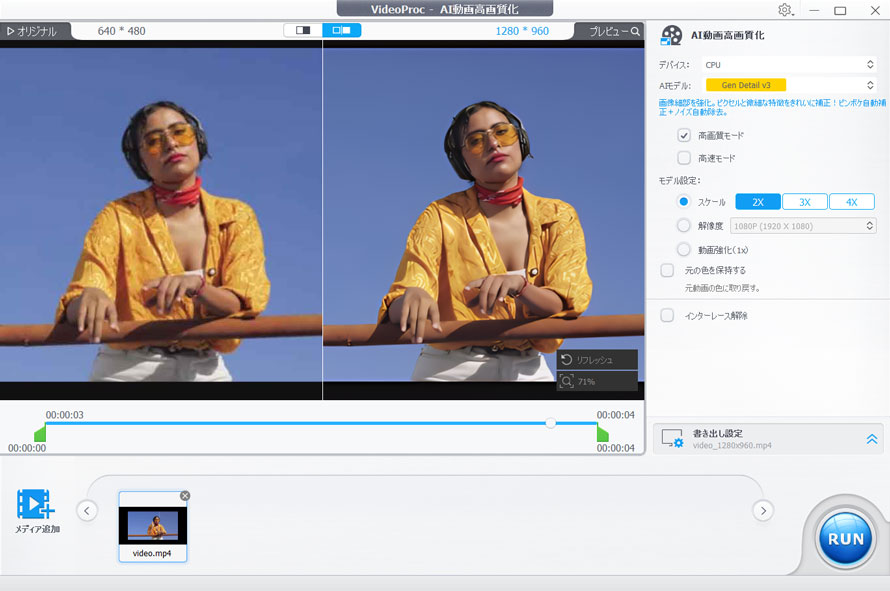
VideoProc Converter AIは、動画高画質化だけでなく、変換・編集・圧縮・ダウンロードなどにも対応したオールインワン型の動画処理ソフトです。
買い切り版の価格は7,880円(税込)で、今回紹介する有料動画高画質化ソフトの中では最もリーズナブルな価格設定です。また、年間プランでは3PCを5,280円(税込)で契約でき、1台あたりの費用はわずか1,760円となります。複数のPCを持っている方や、コストを抑えながら動画高画質化機能を使いたい方にとって、コストパフォーマンスの高い選択肢といえます。
機能面では、解像度の低い動画をAIの力で解析し、より高精細な映像に変換できます。また、手ブレ補正やフレーム補間にも対応しており、動画全体の品質向上に役立ちます。特に、古い結婚式や旅行の映像をアーカイブする場合や、YouTube用に過去の動画を再利用したい場合に適しています。
初心者の場合、複数の専門ソフトを使い分けるよりも、1つのソフトで動画高画質化から編集まで行える点も大きなメリットです。
Topaz Video|プロレベルの画質を求める人向けの動画高画質化ソフト
| 対応OS | Windows/Mac |
|---|---|
| 価格 | サブスクリプションのみ Personalプラン: • 月額39ドル(約6,331円)・年間契約月々払い • 年額299ドル(約48,540円)・年間契約一括払い • 月額59ドル(約9,578円)・月間契約 Proプラン: • 月額74ドル(約12,013円)・年間契約月々払い • 年額699ドル(約113,476円)・年間契約一括払い |
| 無料体験 | 無料トライアルなし |
| 公式サイト | https://www.topazlabs.com/topaz-video |
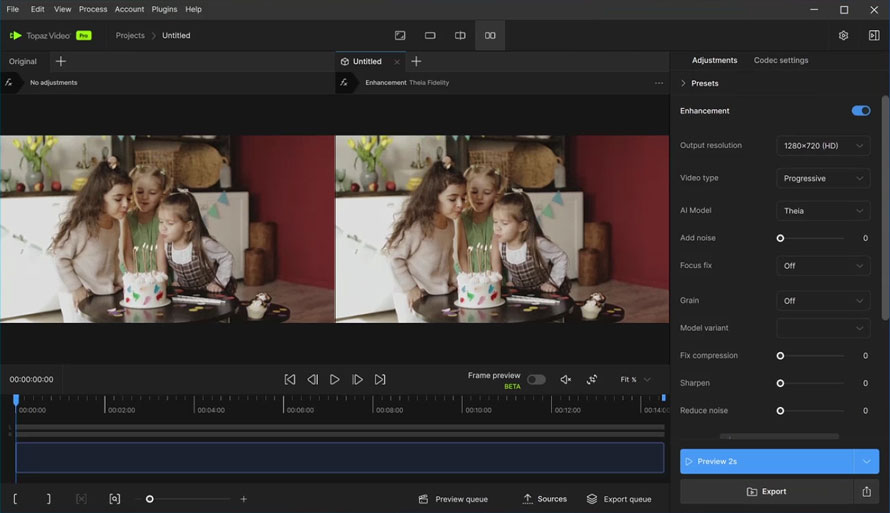
Topaz Videoは、AI動画高画質化の分野で高い知名度を誇るプロ向けのソフトです。高度なAI処理技術を搭載し、映像制作やクリエイター向けの高品質な動画補正に利用されています。
最大の特徴は、AI技術と機械学習アルゴリズムを活用し、ぼやけた映像をプロのようなクオリティに仕上がる多彩なAIモデルを搭載している点で、その画質向上力は業界トップクラスです。
一方で、プロフェッショナルな仕上がりにもこだわれるAI動画高画質化ソフトのため、価格は比較的高めに設定されています。現在のTopaz Videoはサブスクリプション型を採用しており、利用には有料プランへの加入が必要です。Personalプランの場合、月額契約は39ドル/月(約6,331円)、年間契約の一括払いは299ドル(約48,540円)となっており、利用頻度が少ない方にとっては手が出しにくいと感じる場合があります。
Aiarty Video Enhancer|高性能AIモデル搭載の使いやすい動画高画質化ソフト
| 対応OS | Windows/Mac |
|---|---|
| 価格 | 年間プラン:8,480円…1PC 買い切り:16,980円…3PC |
| 無料体験 | 期間無制限、機能制限あり ※出力動画には透かしが入る |
| 公式サイト |
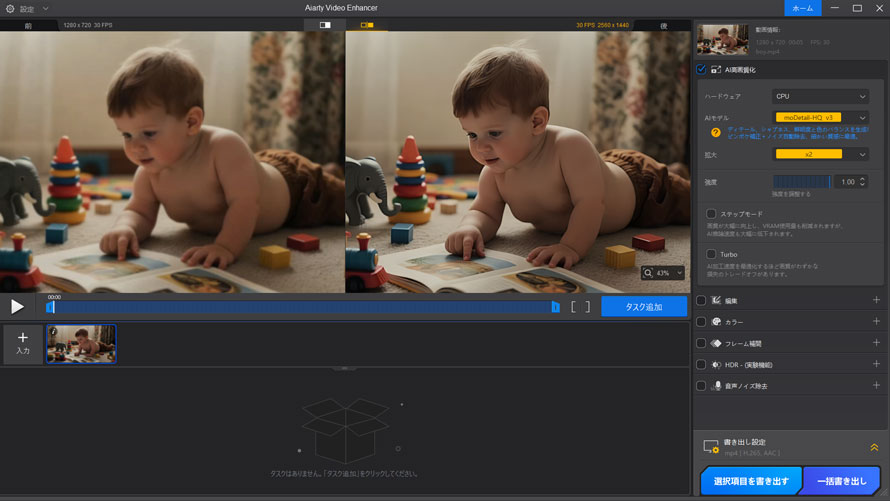
Aiarty Video Enhancerは、最先端のSOTA-level AI技術を搭載した動画高画質化ソフトです。高度なAIモデルを活用し、単に動画を高画質化するだけでなく、映像内のディテールをインテリジェントに補完、強化することで、より自然で高品質な動画を生成できます。
最大の特徴は、AIによる高精度な補正機能と高速処理性能です。ディフュージョンモデルや敵対的生成ネットワークモデルを活用し、髪の毛や肌の質感、衣類の繊維など、細かなディテールを鮮明に復元できます。また、独自の「Turbo」モードでは処理効率を最大67%向上させることが可能です。
高機能ながら、価格は比較的リーズナブルです。買い切り版は16,980円で、手頃な価格で高品質な動画を効率よく制作したい個人ユーザーや企業担当者に最適です。
UniFab動画高画質化AI|クラウドAIにも対応した多機能の動画高画質化ソフト
| 対応OS | Windows/Mac |
|---|---|
| 価格 | 年間プラン:13,800円…1PC 買い切り:11,730円/14,350円(FabCloud)…1PC |
| 無料体験 | 期間制限あり、機能制限あり ※30日間無料トライアル可能 |
| 公式サイト | https://ja.unifab.ai/video-upscaler-ai.htm |
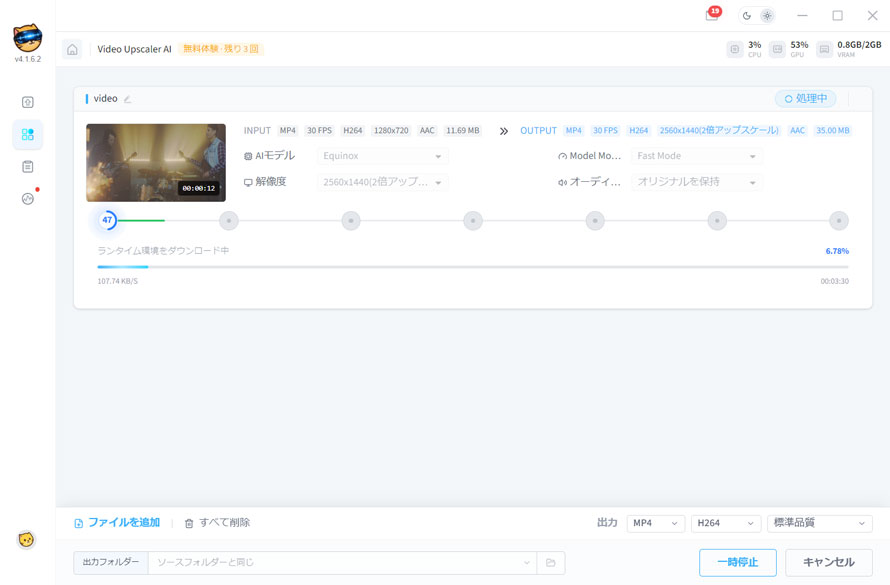
UniFab動画高画質化AIは、買い切り型とサブスク型の両方に対応した有料ソフトです。豊富な動画高画質化機能が充実していることが特徴で、低解像度の動画をアップスケールするだけでなく、ノイズ除去、インターレース解除、HDR変換などの機能も搭載しています。
最新版ではローカル処理に加え、クラウドAIによる高画質化サービス「FabCloud」にも対応しています。高性能GPUがなくても手軽にAI動画高画質化を利用できる点は魅力です。
ただし、FabCloud対応版は通常の買い切り版より価格が高いため、利用目的や予算に合わせて選ぶのがおすすめです。
AVCLabs Video Enhancer AI|人物映像の補正に適した有料のAI動画高画質化ソフト
| 対応OS | Windows/Mac |
|---|---|
| 価格 | 月間プラン:5,280円…1PC 年間プラン:16,980円…1PC 買い切り:29,980円…1PC |
| 無料体験 | 期間無制限、機能制限あり ※動画高画質化は最大30秒まで出力可能 ※プレビューに透かしが表示 |
| 公式サイト | https://www.avclabs.jp/video-enhancer-ai.html |
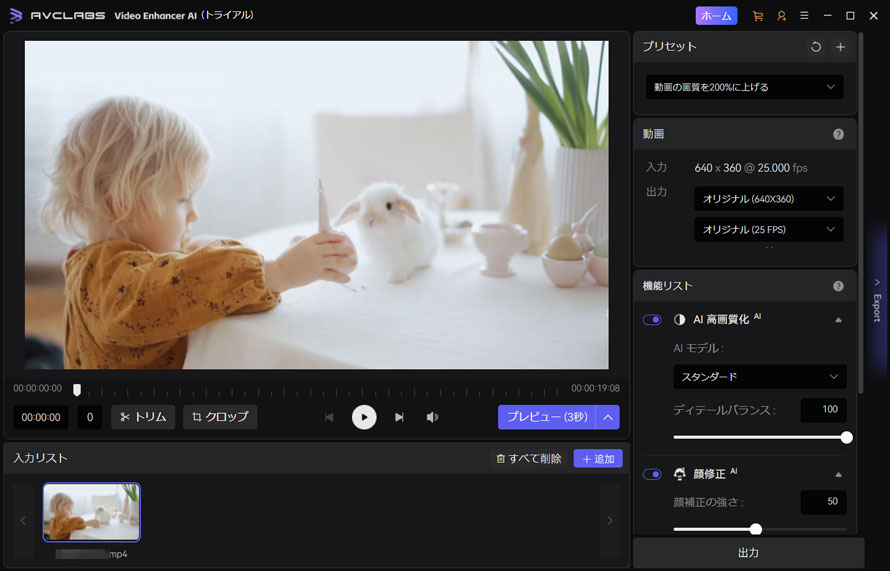
AVCLabs Video Enhancer AIは、高度なAIアルゴリズムを採用した動画高画質化ソフトです。月額5,280円から利用できる月間プランを用意しており、短期間だけ動画を高画質化したい方にも利用しやすい価格設定です。
低解像度動画を1080p・2K・4K・8Kまでアップスケールできるほか、最大120FPSのフレーム補間にも対応しており、動画を高画質化しながら動きの一貫性を維持できます。
また、顔補正に強いAIモデルも搭載しており、顔の自動レタッチや美肌加工も特徴です。人物が映っている動画では、顔や肌の質感、細かなディテールをより鮮明に補正でき、家族動画や人物中心の映像をきれいに残したい場合に適しています。

4DDiG File Repair|動画修復&AI動画高画質化に対応したソフト
| 対応OS | Windows/Mac |
|---|---|
| 価格 | 月間プラン:5,980円…1PC 年間プラン:9,280円…1PC 買い切り:
|
| 無料体験 | 機能制限あり ※プレビューのみ |
| 公式サイト | https://4ddig.tenorshare.com/jp/video-enhancer.html |
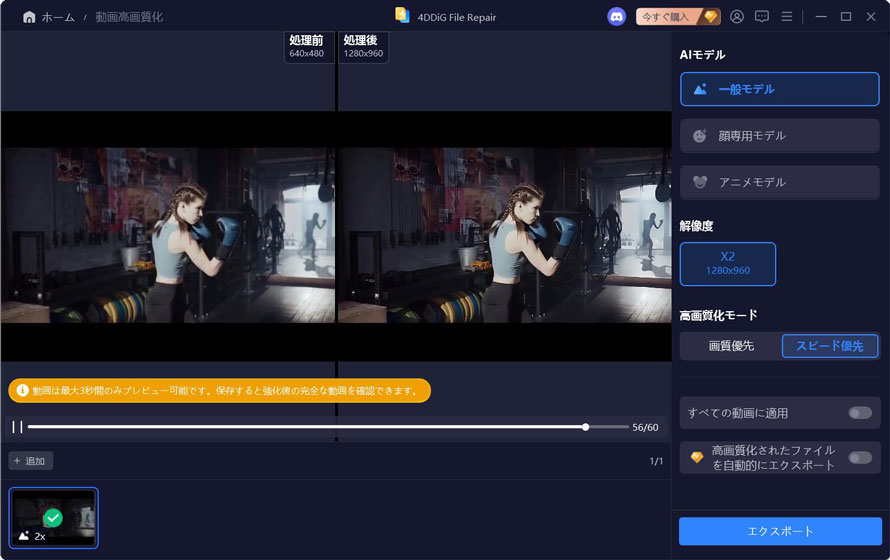
4DDiG File Repairは、AI動画高画質化機能を搭載した動画修復ソフトです。AIアップスケーリング技術により、低解像度動画を最大8Kまで高画質化できるだけでなく、アニメの鮮明化や顔補正にも対応しています。だたし、初回処理ではAIモデルの作成に時間がかかる場合があり、動画の内容やPC環境によっては処理速度がやや遅く感じることがあります。
また、一般的な有料動画高画質化ソフトとは異なり、撮影中のエラーやファイル破損によって再生できなくなった動画を修復できるため、大切な思い出の映像を復元したい場合にも役立ちます。
購入は、月間プラン・年間プランのサブスクリプションに加え、1PC・3PC・5PC向けの買い切り版も用意されており、ライセンス形態に応じて柔軟に選べます。
こんな時はどれを選ぶ?用途別おすすめの有料動画高画質化ソフト
有料のAI動画高画質化ソフトを6つ紹介しましたが、「結局どれを選べばいいの?」と迷う方も多いでしょう。ここでは、利用目的に合わせておすすめのAI動画高画質化ソフトを紹介し、自分に合ったものを見つけてみましょう。
初心者で簡単に動画を高画質化したい場合
手軽に動画を高画質化したい場合には、「VideoProc Converter AI」や「UniFab 動画高画質化 AI」「AVCLabs Video Enhancer AI」がおすすめです。
これらの有料ソフトは、AIによる自動処理に対応しており、難しい設定を行わなくても動画品質を向上できます。
また、日本語対応でシンプルなUIを採用しているため、初めて有料動画高画質化ソフトを利用する方でも直感的に操作できます。専門的な編集知識がなくても、時間をかけずに動画を高画質化できる点が魅力です。
プロ品質の映像処理を求める場合
動画をよりハイクオリティーに仕上げたい場合は、「Topaz Video」「Aiarty Video Enhancer」がおすすめです。
Topaz Videoは、最先端クラスのAIモデルを複数搭載しており、高精度なアップスケール、ノイズ除去、フレーム補間などに対応しています。その高い画質向上能力は、業界でも高く評価されています。また、Adobeによる買収が発表されており、今後はAdobe製品との連携強化など、クリエイター向けのAI映像制作環境の発展が期待されています。
Aiarty Video Enhancerは、高度なAI技術を駆使してノイズ除去、ブラー修正、色補正などを統合的に処理できます。短時間で画質を根本から改善できるだけでなく、映像内のディテールをAIで補完・強化することで、より自然で高品質な動画へ仕上げられます。
思い出のホームビデオや古い動画を復元する場合
古い8mmフィルムやVHSテープ、DVDに記録された家族の思い出映像は、経年劣化で画質が荒れていることがあるます。このような場合は、「UniFab動画高画質化 AI」「AVCLabs Video Enhancer AI」が役に立ちます。
AIが顔の特徴や細かなディテールを補完することで、古い映像をより鮮明に向上させることができます。
また、画質だけでなく、動画ファイル自体が破損している場合は、修復機能を搭載した「4DDiG File Repair」がおすすめです。
コスパの良い買い切り型ソフトを探している場合
初期費用を抑えながら、長期間利用できる買い切り型の有料ソフトを探している場合は、「VideoProc Converter AI」がおすすめです。
VideoProc Converter AIは、買い切り版が7,880円(税込)という低価格ながら、動画高画質化だけでなく、変換・編集・圧縮など幅広い機能にも対応しています。1本のソフトでさまざまな動画処理を行えるため、コストパフォーマンスを重視する方に適しています。
初心者が動画を高画質化するときの注意点
AI動画高画質化ソフトを利用する際にためには、いくつか注意すべきポイントがあります。これらを事前に理解しておくことで、より自然で高品質な映像に仕上がりやすくなります。
AI処理の限界を理解する
AI高画質化処理は、誰でも簡単に動画の品質を向上できますが、万能ではありません。その能力には限界があり、極端に解像度が低い動画や、ブロックノイズが大量に発生している動画、ピントが大きく外れている動画は、いくら高機能なAI動画高画質化ソフトを使ってもきれいになりません。
元動画で完全に失われた情報を復元することは困難なため、AI高画質化の仕上がりは元動画の品質に大きく左右されます。
PC性能や処理時間も確認する
AI高画質処理は非常に負荷の高い演算を必要とするため、GPU性能とメモリ容量には注意が必要です。導入前には、ソフトの推奨スペックを確認し、自分のPC環境で問題なく動作できるか確認しておきましょう。
また、長時間動画の高解像度化や複数動画の一括処理を行う場合、処理時間が長くなることがあります。そのため、作業時間に余裕を持つことも大切です。
GPU加速対応の有料動画高画質化ソフトを選ぶことで、AI処理を効率よく進められる場合があります。
出力ファイルサイズが大幅に増える
動画を高画質化すると、出力ファイルサイズは元動画より大きくなる傾向があります。解像度を上げるほどピクセル総量も増えるため、HD動画を4Kへ変換する場合などでは、ファイルサイズが数倍以上になることもあります。
ただし、実際の容量は解像度だけでなく、動画形式やビットレート、圧縮設定などによって変わります。高画質化後の保存先には、十分な空き容量を確保しておきましょう。
まとめ
以上、有料のAI動画高画質化ソフトについて、買い切り型とサブスク型の違いや、おすすめソフトの特徴、用途別の選び方を紹介しました。
- ● 簡単に動画を高画質化したい場合:「VideoProc Converter AI」「UniFab 動画高画質化 AI」「AVCLabs Video Enhancer AI」
- ● プロ品質の映像処理を求める場合:「Topaz Video」「Aiarty Video Enhancer」
- ● 思い出のホームビデオや古い動画を復元する場合:「UniFab動画高画質化 AI」「AVCLabs Video Enhancer AI」「4DDiG File Repair」
- ● コスパの良い買い切り型ソフトを探している場合:「VideoProc Converter AI」
なかには、ご自身に合うソフトが見つかった方もいるのではないでしょうか。ぜひこの機会に、適切なAI動画高画質化ソフトを選び、古い映像や低画質な動画をより鮮明で高品質へ改善してみてください。

この記事を書いたライター:柳瀬
動画編集・画像加工・AIツール関連の記事を中心に執筆。実際にソフトを使いながら、使い方やトラブル対処をわかりやすく紹介しています。
- メールアドレスが公開されることはありません。 * が付いている欄は必須項目です。