 VideoProc Converter


TikTok MP4変換方法!ロゴなしで動画をMP4形式で保存する方法をいくつか紹介!
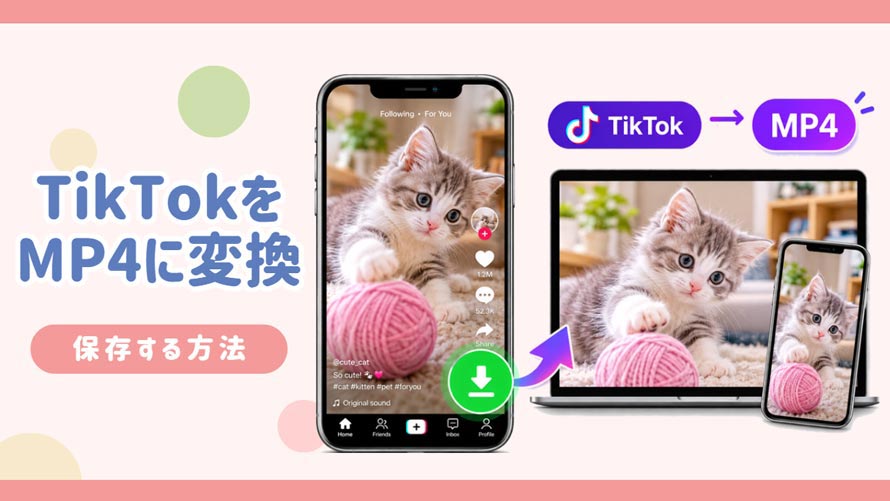
TikTokでおもしろい動画を見つけたとき、MP4形式で保存したいと思ったことはありませんか?
例えば、推しの動画や料理レシピなどを端末に保存して、オフラインで視聴したいことがありますよね。
「TikTok動画をMP4に変換して保存したい!」
「TikTok動画をロゴなしでMP4形式でダウンロードしたい!」
このようなニーズに応えるため、この記事では、TikTokの動画をアプリ内だけでなく、MP4ファイルとしてPCやスマホに保存する方法を解説します。
目次
1. 【公式】TikTokの動画をMP4形式で保存する方法
2. TikTok動画をMP4に変換して保存する方法(高画質・ロゴなし)
3. オンラインサイトでTikTok動画をMP4に変換して保存する方法
4. スマホでTikTok動画をMP4に変換して保存する方法
5. TikTok動画をMP4で保存できない原因と対処法
6. まとめ
1. 【公式】TikTokの動画をMP4形式で保存する方法
まず、TikTokの公式ダウンロード機能を使って動画を保存する方法を紹介します。
TikTokへの投稿ファイル形式はMP4またはMOVであり、公式機能を使ってダウンロードすると、通常はMP4で保存されます。
- モバイルアプリの場合
- 1TikTokアプリで保存したい動画を開きます。
- 2画面右下の共有ボダンをタップし、「ダウンロードする」を選択します。
- 3すると、動画がデバイスに保存されて、写真アプリなどで確認します。
- ブラウザの場合
- 1ChromeなどのブラウザでTikTokを開き、ダウンロードしたい動画の再生画面を右クリックします。
- 2「動画をダウンロード」をクリックし、保存先のフォルダを選択すると、動画が保存されます。
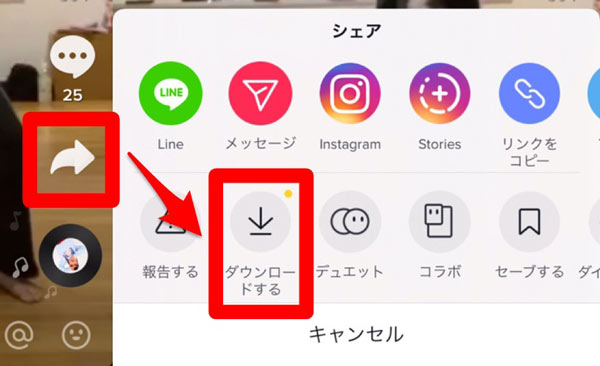
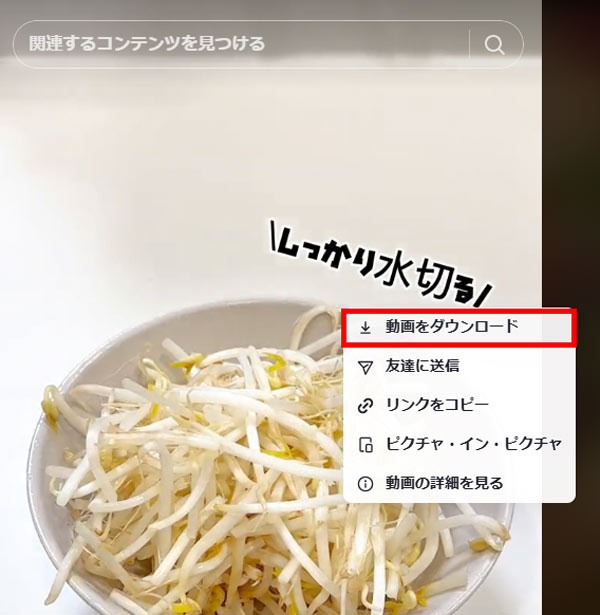
ご覧の通り、公式による保存方法が簡単で、手早くかつ安全に動画をMP4でダウンロードしたい方に向いています。
しかし、投稿者がダウンロード機能をオフにしている場合、その動画をダウンロードできません。また、端末に保存した動画には、通常、投稿者のIDやTikTokのロゴが表示されます。
実際、「ロゴが少し邪魔に感じる」「好きな動画なのに保存できない」「投稿者にバレるのではないかと不安」などの悩みを抱えている方も多いようです。
そのような場合は、外部の保存ツールを活用することで、TikTok動画をロゴなしでMP4に変換して保存可能です。具体的な方法については、次の部分で詳しく紹介します。
- - TikTokで保存した動画を、投稿者の許可なく無断転載・商用利用・二次加工することは避けましょう。
- - 違法にアップロードされた動画をダウンロードすると、違法となるリスクもあります。
- - 著作権や利用規約を守り、私的利用の範囲内で適切に利用することが大切です。
注意:
2. TikTok動画をMP4に変換して保存する方法(高画質・ロゴなし)
TikTokの動画をMP4形式に変換してダウンロードする際、次のようなニーズもあるでしょう。
ロゴやユーザー名が入っていない動画を保存したい
画質の劣化をできるだけ抑えて保存したい
複数の動画を一括でダウンロードしたい
こうしたニーズに対応できるおすすめのツールが「VideoProc Converter AI」です。
お気に入りのTikTok動画をMP4で高速にダウンロード【VideoProc Converter AI】
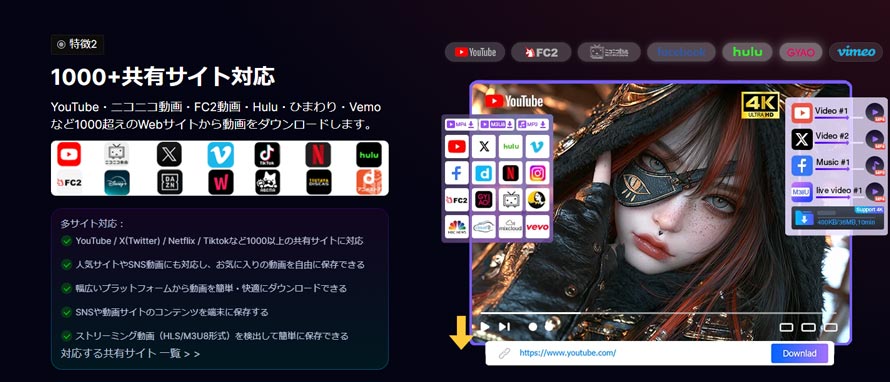
| 対応OS | Windows/macOS |
| 料金 | 無料版あり(10本制限) |
| 対応動画サイト | TikTok、ニコニコ動画、Twitter(x)、FC2動画、Vemoなど |
| 便利な機能 | 動画・音楽ダウロードのほか、録画/録音、AI高画質化、フレーム補間、音声ノイズ除去、ボーカル抽出、動画変換・圧縮・編集など |
VideoProc Converter AIを使えば、お気に入りのTikTokの動画をまとめてダウンロードし、MP4形式で保存することができます。VideoProc Converter AIには、TikTokの動画を保存する方法として「ダウンロード」と「画面録画」の2つの機能があります。
ダウンロード機能の特徴:
🔹 TikTok動画を高速かつ高画質でダウンロードできる
🔹 複数のTikTok動画を一括ダウンロードできる
画面録画機能の特徴:
🔹 任意の画面範囲を指定して録画できる
🔹 PIP(ピクチャー・イン・ピクチャー)録画にも対応し、TikTok動画を見ながら自分の感想やコメントを加えた「リアクション動画」を録画できる
さらに、このソフトには形式変換機能が備わっています。MP4だけでなく、手持ちの動画をMOVやMKVなどの形式に変換したり、音声のみを抽出してMP3形式で保存したりすることも可能です。
ダウンロードした動画の画質が悪い場合でも、AI高画質化機能を利用することで、画質の向上を図れます。
さて、VideoProc Converter AIのダウンロード機能を利用して、TikTok動画をMP4で保存する方法を解説します。
- 1ダウンロードしたいTikTok動画のURLをコピーします。
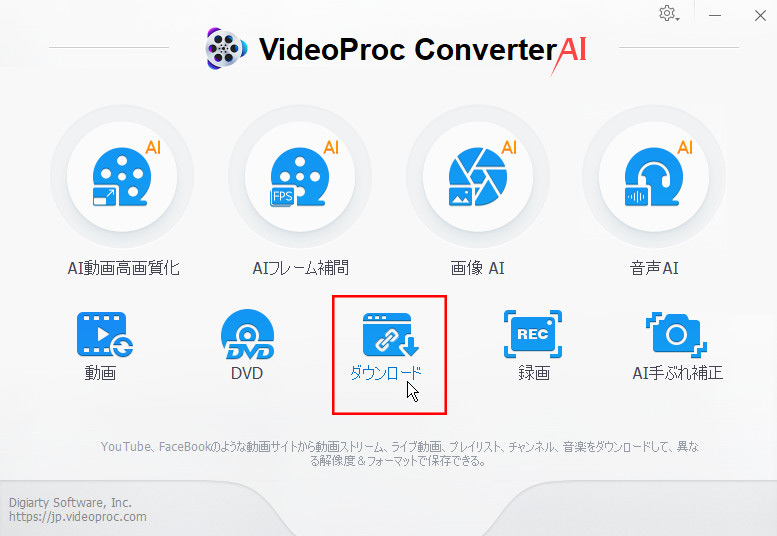
- 2VideoProc Converter AIを起動し、ホーム画面の「ダウンロード」をクリックします。
- 3次に、「動画追加」>「URL貼り付け&分析」の順にクリックします。すると、先ほどコピーしたTikTok動画のURLが自動的にテキストボックスに貼り付けられ、分析が開始されます。
- 4動画の情報が一覧表示されたら、MP4形式と希望する解像度を選択し、「選ばれた動画をダウンロードする」をクリックします。
- 同じ手順を繰り返して、ダウンロードしたい動画をすべて追加します。
- 5最後に、「Download Now」ボタンをクリックすると、追加した動画のダウンロードが開始されます。

※ 無料版では、10本ほどの動画をダウンロードできます。さらに多くの動画をMP4でダウンロードする場合、有料ライセンスの購入をおすすめします。
- 🎉 VideoProc Converter AIセール開催!特別価格でご提供
- キャンペーン特別価格の6,980円(税込)で、VideoProc Converter AIの永久ライセンスを入手できます。さらに、【期間限定】オールインワンAI動画処理・補正セットも最大75%OFFで販売中!セット版なら、さらにお得に購入できます。
- すべての機能を無制限に利用可能!お得に購入できるこのチャンスを、ぜひお見逃しなく!
- キャンペーン詳細を確認する
3. オンラインサイトでTikTok動画をMP4に変換して保存する方法
たまにTikTokの動画をダウンロードするだけで、サードパーティ製のソフトをインストールしたくない場合は、オンラインサイトを利用してTikTokの動画をMP4形式で保存するのも良い選択肢です。
現時点で、TikTok動画をMP4で保存するオンラインサイトには、以下ののようなものがあります。
| サイト名 | Tiklo | TikSnap | SnapTik |
| 保存形式 | MP4、MP3、JPG(カバー画像) | MP4、MP3、JPG(カバー画像) | MP4 |
| 対応解像度 | 1080P、720P | 1080P、720P | 720P(無料) |
| 一括ダウンロード | ❌ | ❌ | ❌ |
- オンラインサイトを利用する際には、セキュリティ面への配慮が欠かせません。過度なポップアップ広告や、不審なアプリのインストールを促す画面が表示されるケースもあるため、誤ってクリックしたり、個人情報を入力したりしないよう注意しましょう。
注意:
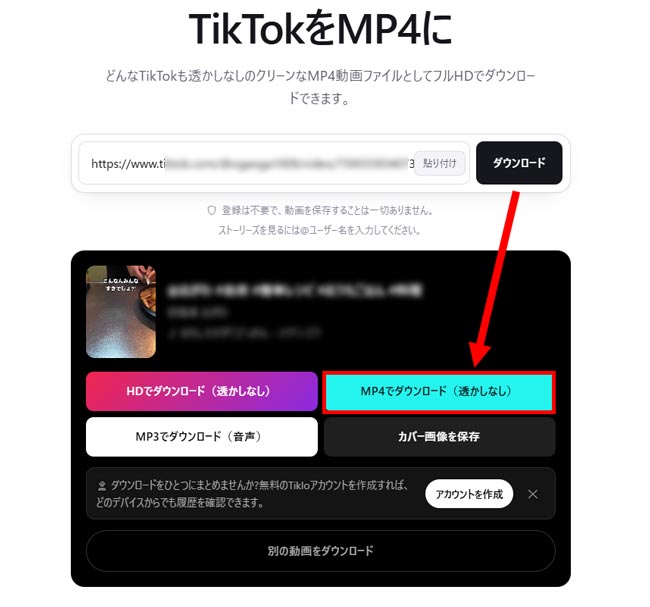
ここでは、「Tiklo」の使い方を例に紹介します。
- 1公式サイト(https://tikloapp.com/ja/tiktok-to-mp4/)にアクセスし、コピーしておいたTikTok動画のURLを貼り付けます。
- 2「ダウンロード」をクリックすると、自動的に動画の処理が始まります。
- 3処理完了したら、「MP4でダウンロード(透かしなし)」をクリックします。
- これで、お気に入りのTikTok動画をMP4に変換して端末に保存されます。
4. スマホでTikTok動画をMP4に変換して保存する方法
TikTok動画をMP4形式でスマホに保存する場合、iPhoneやAndroidに標準搭載されている画面録画機能を使う方法もあります。TikTokで再生中の動画をそのまま録画して保存することが可能です。ただし、保存される動画形式はデバイスによって異なります。

一応、スマホの画面録画とTikTok動画を直接ダウンロードする方法の違いを紹介します。
| 項目 | スマホの画面録画機能 | 直接ダウンロード |
| 保存方法 | 画面上で再生されている動画を録画する | URLから動画ファイルを直接取得する |
| 動画形式 | iPhone:MOV Androidスマホ:MP4 |
MP4など |
| 動画画質 | 画面の解像度に左右される | 元動画の画質やダウンロード時の設定によって異なる |
| TikTokのロゴ | なし | なし |
| 一括保存 | ❌ | 一部のツールでは対応 (例:VideoProc Converter AI) |
| 料金 | 標準機能で完全無料 | 一部のツールは有料 |
ご覧の通り、スマホでTikTok動画を録画して保存する方法は、スマホの操作に慣れている方や、外部ツールを利用したくない方に適しています。
- 録画時のコツ:
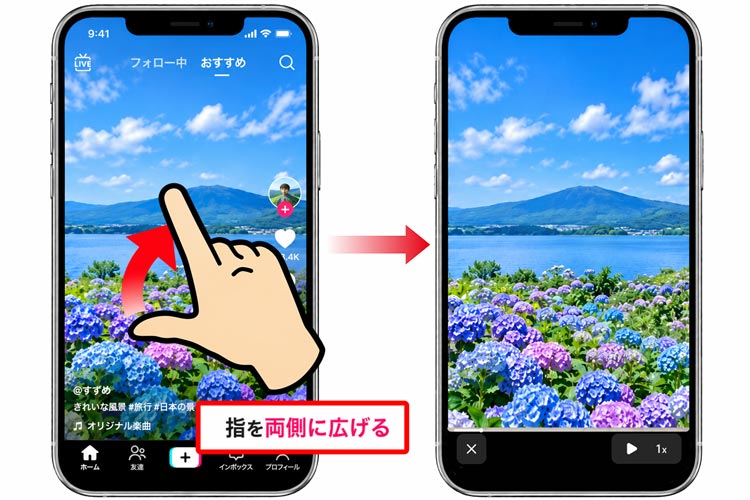
- TikTokの動画を録画する際に、画面の横にある「いいね」やコメントのアイコンも一緒に録画されてしまうことに気づくでしょう。アイコンのないきれいな動画画面を録画したい場合は、画面上で指を両側に広げてみてください。すると、気になるアイコンが消え、動画がフルサイズで表示されるようになります。その状態で録画すればOKです。
-
ただし、iPhoneユーザーの場合は、TikTok動画を録画する方法はあまりおすすめしません。
iPhoneでTikTok動画を画面録画すると、MP4ではなくMOV形式で保存されます。
どうしても、TikTok動画に変換してMP4で保存する場合、録画した動画をLINEで送信してからダウンロードする方法があります。また、画質を重視する場合は、オンライン変換サイトや動画編集アプリを使って、MP4形式に変換・書き出すことも可能です。
なんだか少し面倒に感じませんか?頻繁にダウンロードする必要がある場合は、やはり専用のツールを使用したほうが良いでしょう。
5. TikTok動画をMP4で保存できない原因と対処法
TikTok動画をダウンロードしようとしても、うまく保存できないケースがあります。
よくある問題として、「保存したいのに保存ボタンがない」「ダウンロードした動画が黒画面になる」「ダウンロードが途中で終了する」などが挙げられます。
ここでは、TikTok動画をMP4でダウンロードできないときの主な原因と対処法を解説します。
ケース① シェアメニューに保存ボダンがない
- これは、投稿者自身が動画のダウンロードを制限していることが原因です。
- TikTokには、自分の動画のダウンロードを許可するかどうかを設定する機能があります。この設定がオフになっている動画では、公式の保存ボタンが表示されません。
- このような場合、TikTokの公式機能を使って動画を保存することはできません。
- なお、外部ツールを利用して保存できますが、利用する際は投稿者の著作権や利用規約を十分に尊重しましょう。
ケース② ダウンロードした動画が再生できず、黒画面になる
- Tiktok動画をMP4形式でダウンロードしても、動画が再生できない、黒画面のみ表示される場合があります。
- 主な原因のとして、コーデックが対応していない、または必要なコーデックが不足していることが考えられます。
- 一部のTikTok動画は、コンテナ形式がMP4でも、映像の圧縮にHEVC(H.265)というコーデックを使用しています。(※ HEVCとは、動画圧縮コーデックの一つで、優れた映像品質を維持しながらファイルサイズを抑えられるため、広く利用されています。)
- 再生ソフトやデバイスがHEVCに対応していないと、動画を正常に再生できないことがあります。例えば、パソコンでダウンロードしたMP4形式のTikTok動画をWindows標準のプレーヤーで再生できない場合は、Microsoft Storeから「HEVC ビデオ拡張機能」をインストールすることで、再生できるようになる可能性があります。
ケース③ ダウンロードが途中で終了する
- TikTok動画のダウンロードが途中で止まったり、完了する前に終了したりする場合は、通信環境やデバイスの空き容量に問題がある可能性があります。
- Wi-Fiの接続が途切れたり、通信速度が低下したりすると、ダウンロードが中断されることがあります。また、保存先の空き容量が不足していると、動画を最後まで保存できません。
- そんな場合、以下のような対処法を試してみてください。
- 🔹 Wi-Fiやモバイル通信の接続状態を確認する
- 🔹 端末のストレージ容量を確保する
6. まとめ
TikTok動画をMP4形式に変換して保存するには、公式のダウンロード機能から外部ツール、標準の画面録画機能まで、いくつかの方法があります。
手軽に保存したい場合は公式機能で十分ですが、ロゴなしで保存したい場合は、外部ツールを利用するのがおすすめです。
特に、VideoProc Converter AIを使えば、TikTok動画を元の画質を保ったままMP4形式で保存できます。動画のダウンロードだけでなく、形式変換や画質の向上にも対応しているため、幅広い用途に活用できます。

VideoProc Converter AI - TikTok動画をMP4で保存
◉ 広告なしで100%安全に利用できる。
◉ 1000以上あらゆる動画サービス対応
◉ 4K/HD動画の品質を損なうことなくダウンロードできる
◉ シンプルで直感的なUIにより、誰でも簡単に使える
◉ ダウンロード・高画質化・変換・録画など機能一揃い!

この記事を書いたライター:森田
動画編集・変換やソフトウェアレビューに関する記事作成を担当。常に読者の皆様に信頼できる実用的な情報を発信します。
- メールアドレスが公開されることはありません。 * が付いている欄は必須項目です。