 VideoProc Converter


Windowsで動画キャプチャするやり方!簡単にキャプチャできる無料ソフト・サイトも紹介
「今プレイしているゲームのプレイ動画を録画したい」
「ソフトウェアの使い方を解説するチュートリアル動画を作りたい」
このように、Windowsで動画キャプチャを行いたいと思ったことはありませんか?
Windowsの動画キャプチャのやり方は、大きく分けてWindowsの標準アプリを使う方法と、専用の動画キャプチャツールを利用する方法の2種類があります。
この記事では、Windowsで動画キャプチャするやり方を初心者にもわかりやすく解説します。さらに、Windows標準機能を使った方法と、おすすめの無料キャプチャソフト・サイトについても紹介します。
Windows標準アプリだけで動画キャプチャのやり方
Windowsの動画キャプチャは、追加ソフトをインストールしなくても標準機能やアプリだけで簡単に行うことができます。
ただし、バージョンによって使える機能や操作方法が若干異なります。また、パソコンのスペック(特にグラフィックボード)によっては一部機能が制限されることもあるので、まずはお使いのWindowsのバージョンを確認しておきましょう。
Windows 10の場合:Xbox Game Barを利用する
Windows 10では「「Xbox Game Bar」を利用して動画キャプチャができます。もともとはゲーム録画用の機能ですが、ゲーム以外のアプリケーション画面もキャプチャ可能です。
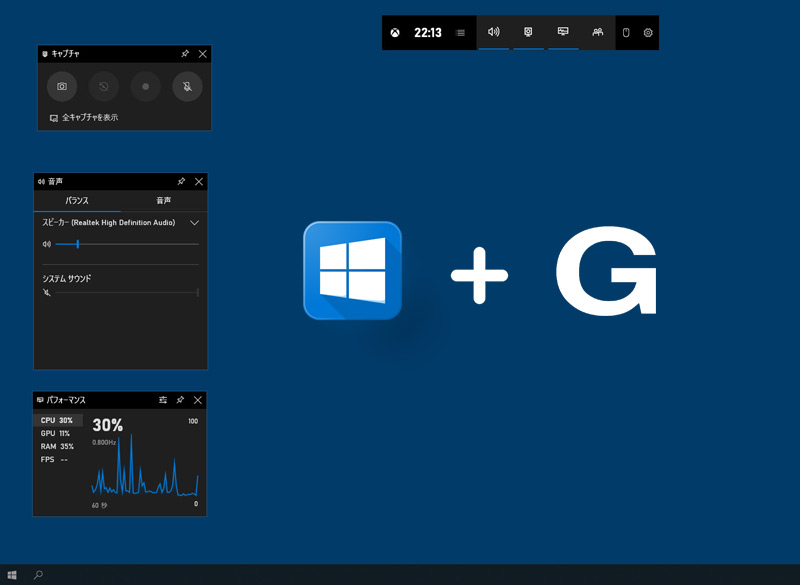
- 1動画キャプチャしたいアプリやウィンドウを開いた状態で、キーボードの「Windowsキー + G」を押します。
- 2画面上にXbox Game Barのオーバーレイが表示されるので、「キャプチャ」→「録画を開始」(丸いアイコン)ボタンをクリックします。
- 3録画を終了したい場合は「Windowsキー + Alt + R」を押します。キャプチャした動画は自動的に「ビデオ → キャプチャ」フォルダにMP4形式で保存されます。
- 注意
- Xbox Game Barでは、デスクトップ画面(何も開いていない状態)やエクスプローラーは動画キャプチャできません。アプリケーションやゲーム画面に限定されます。
Windows 11の場合:Snipping Toolを利用する
従来のSnipping Toolは静止画のスクリーンショットキのみでしたが、Windows 11のSnipping Toolには、画面録画機能が搭載されています。
つまり、Windows11ではXbox Game Barに加えて、Snipping Toolでもムーズに動画キャプチャが行えるようになりました。
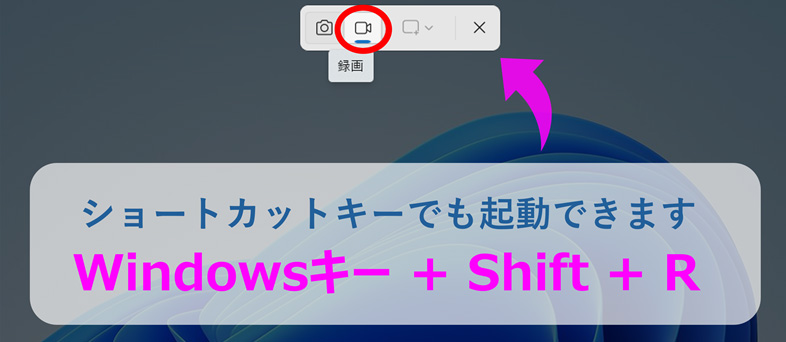
- 1スタートメニューから「Snipping Tool」を起動し、画面上部のツールバーから「録画モード」(カメラアイコン)をクリックします。
- 2キャプチしたい範囲をドラッグで選択し、「録画開始」ボタンをクリックします。
- 3録画を終了したい場合は、「録画停止」ボタンを押すとキャプチャした動画が表示されます。
- 4右上の保存アイコンをクリックし、MP4形式で任意の場所に保存可能です。

Xbox Game BarやSnipping Toolに加え、Microsoftが提供する動画編集アプリ「Clipchamp」でもWindowsの動画キャプチャが可能で、録画と編集をシームレスに行いたい場合におすすめです。
Windowsの動画キャプチャ無料ソフト・サイト5選
Windowsの標準アプリは便利ですが、本格的な動画キャプチャを行いたい場合には機能が少し物足りないと感じることもあります。特に以下のようなシーンでは、動画キャプチャに特化した専用ツールを活用するのがおすすめです。
- ● 高画質で動画キャプチャを行いたい
- ● 生配信やオンライン番組などを長時間キャプチャしたい
- ● システム音声とマイク音声を同時に収録したい
- ● 録画中に矢印やテキストをリアルタイムで追加したい
ここからは、Windowsで簡単に動画キャプチャができるおすすめの無料ソフト・サイトを5つ紹介します。
1.VideoProc Converter AI
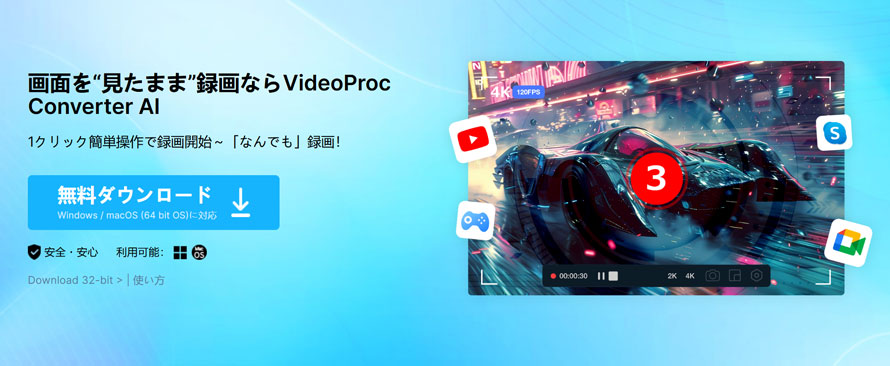
VideoProc Converter AIは、Windows とMacの両方に対応した多機能な動画処理ソフトで、PC画面の動画キャプチャ機能も搭載されています。シンプルかつ直感的な操作性により、わずか数ステップでYouTubeやWeb上などの動画をキャプチャできる手軽さがが魅力です。
さらに、録画した動画をそのまま編集したり、形式変換や圧縮したり、画質向上したりと、様々な動画処理を1つのソフトでまとめて行えます。動画キャプチャから編集までまとめて行いたい場合に便利なツールです。
- VideoProc Converter AIの主な特徴・機能
- ✅ 時間制限・透かしなしでWindowsの動画キャプチャが可能
- ✅ HD/1080p/4K、最大60fpsの高画質録画・出力に対応
- ✅ キャプチャした動画をMP4、FLV、MOVなどの形式で保存可能
- ✅ システム音声と外部マイク音声を同時に収録できる
- ✅ 録画中に矢印やテキスト、カーソルなどの注釈をリアルタイムで追加可能
- ✅ GPUアクセラレーションにより、長時間の動画キャプチャでも動作も軽快
- ✅ 録画機能のほか、AIによる高画質化、フレーム補間、画像のロスレス拡大、動画圧縮など豊富な機能を搭載
VideoProc Converter AIを使って、Windowsで動画キャプチャするやり方は以下の通りです。
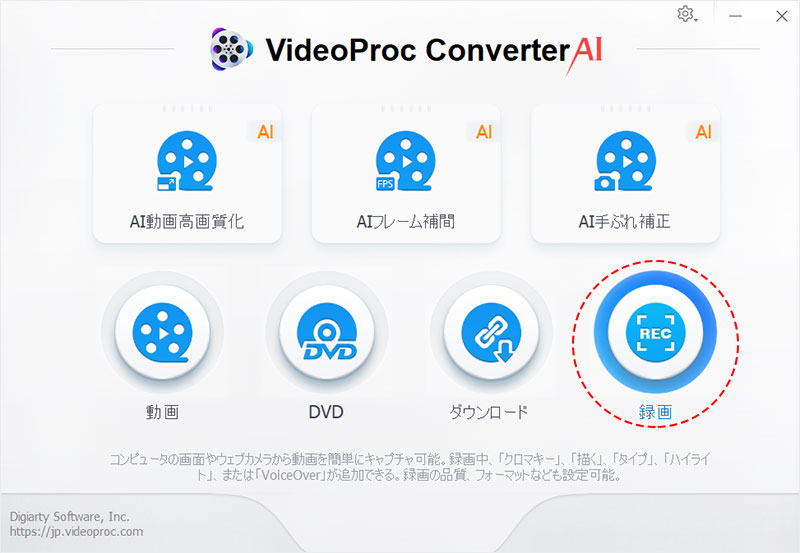
- 1VideoProc Converter AIを起動し、トップ画面の「録画」ボタンをクリックします。

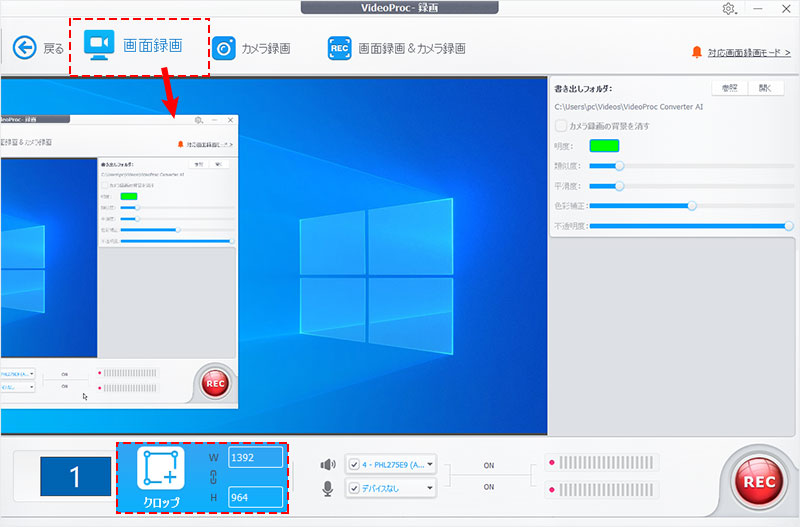
- 2録画画面が開いたら、用途に応じて以下の録画モードから選択します。
- 画面録画:PC画面全体、または指定範囲を録画する
- カメラ録画:WEBカメラの映像を録画する
- 画面録画&カメラ録画:画面とカメラを同時に録画する
- WindowsでPC画面を動画キャプチャしたい場合は、「画面録画」を選択してください。
- 3次に、キャプチャしたい範囲を調整します。
- 左下の「クロップ」をクリックすると、マウスで録画したい範囲をドラッグして指定できます。全画面だけでなく、特定のウィンドウや任意の範囲の録画にも対応しています。
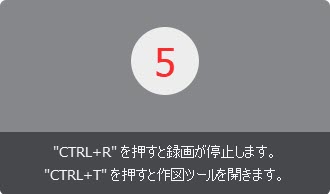
- 4録画の設定ができたら、画面右下の「REC」をクリックします。数秒のカウントダウン後に動画キャプチャが開始されます。
- 5無事に動画キャプチャはできると、先ほどの画面の右側にファイルが追加されます。フォルダアイコンをクリックすると、保存先にアクセスできます。
2.AG-デスクトップレコーダー
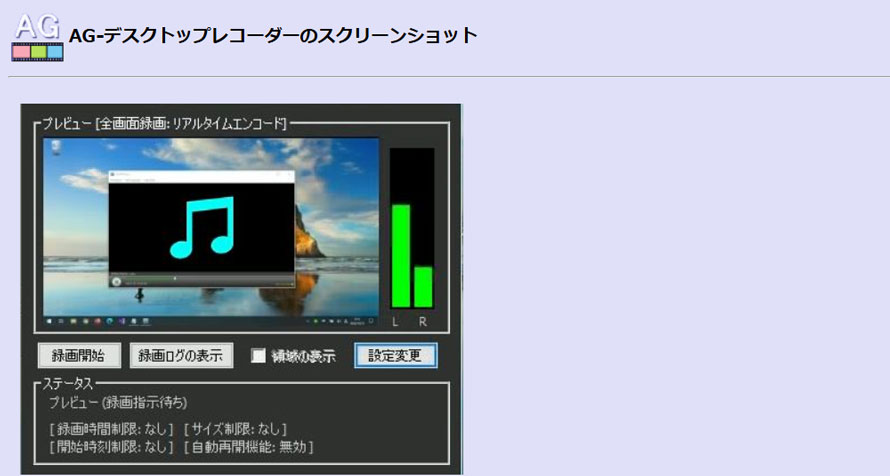
Windows向けに提供されている無料のデスクトップキャプチャソフトです。シンプルでわかりやすい日本語インターフェースが魅力で、簡単な操作でパソコンのデスクトップ画面をそのまま動画として記録できるため、ゲーム実況や操作解説動画の作成などに活用されています。
ソフト自体が軽量で、パソコンのスペックがそれほど高くなくてもスムーズに動作します。録画形式はAVIが基本ですが、必要に応じて設定変更も可能です。
- AG-デスクトップレコーダーの主な特徴・機能
- ✅ 画面全体、または指定したウィンドウ・範囲のキャプチャに対応
- ✅ システム音声やマイク音声の録音が可能
- ✅ キャプチャした動画をAVIやMP4、WMV形式で保存できる
- ✅ キャプチャのフレームレートや倍率、圧縮品質などの設定が可能
- ✅ 軽量設計で古いPCでも動作しやすい
- 注意
- AG-デスクトップレコーダーのフリー版はすでに更新およびサポートが終了しています。そのため、最新のWindows環境では正常に動作しない場合や、不具合が発生する可能性があります。利用する際は、その点に注意してください。
3.ShareX
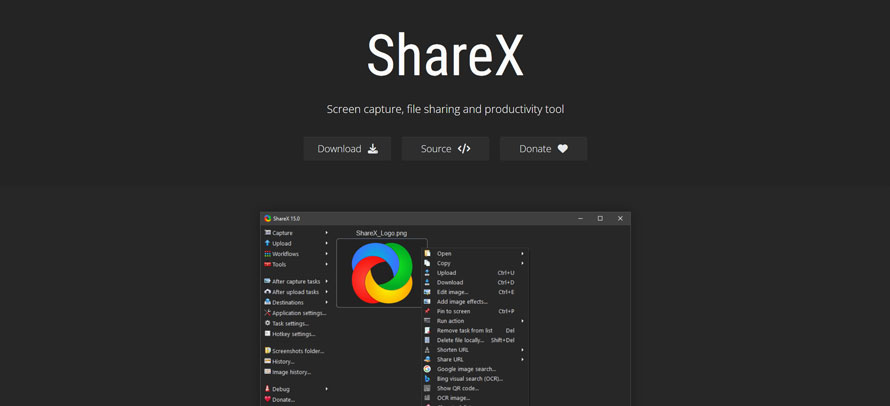
ShareXは、Windowsで動作するオープンソースの画面キャプチャソフトです。スクリーンショット撮影ツールとして広く知られていますが、動画キャプチャ機能も備えており、PC画面の録画にも対応しています。
動画キャプチャ機能だけでなく簡単な画像編集、ファイル共有、QRコード生成など、さまざまな機能を1つのソフトで利用できるのが特徴です。完全無料で利用でき、広告や課金要素がない点も大きなメリットです。
ただし、機能が豊富な分、初めて使う人には設定画面がやや複雑に感じることもあります。
- ShareXの主な特徴・機能
- ✅ オープンソースで広告や課金要素が一切ない
- ✅ 全画面・領域指定録画、スクロールキャプチャに対応
- ✅ キャプチャした映像をそのままGIFアニメとして保存可能
- ✅ 録画後にGoogle DriveやDropboxなどに自動アップロード可能
- ✅ 動画変換、画像エディター、カラーピッカー、フォルダのインデックス作成など多様な機能を搭載

4.123APPSスクリーンレコーダー
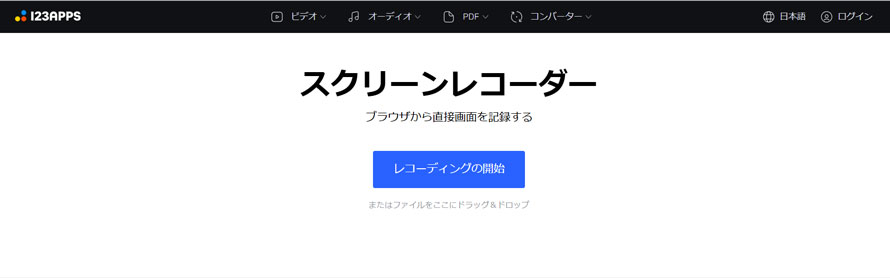
「ソフトはできればインストールしたくない」「たった今すぐに録画したい」という場合には、123APPS スクリーンレコーダーが便利です。ブラウザ上で動作するオンラインサービスなので、インターネット環境さえあれば手軽にWindowsで動画キャプチャを行えます。
Chromeタブをキャプチャできる以外に、特定のウィンドウや画面全体を動画でキャプチャすることも可能。さらに、キャプチャした動画を分割、テキスト追加、速度変更などで簡単に編集できる機能も備わっています。
- 123APPSスクリーンレコーダーの主な特徴・機能
- ✅ インストール不要でブラウザから直接アクセスして利用可能
- ✅ 画面全体、指定ウィンドウ、またはブラウザタブ単位で録画できる
- ✅ 直感的なインターフェースで、複雑な設定なしに録画を開始できる
- ✅ システム音声とマイク音声の同時録音に対応
- ✅ キャプチャした動画をそのまま編集する機能も搭載
5.今すぐ使える 画面録画
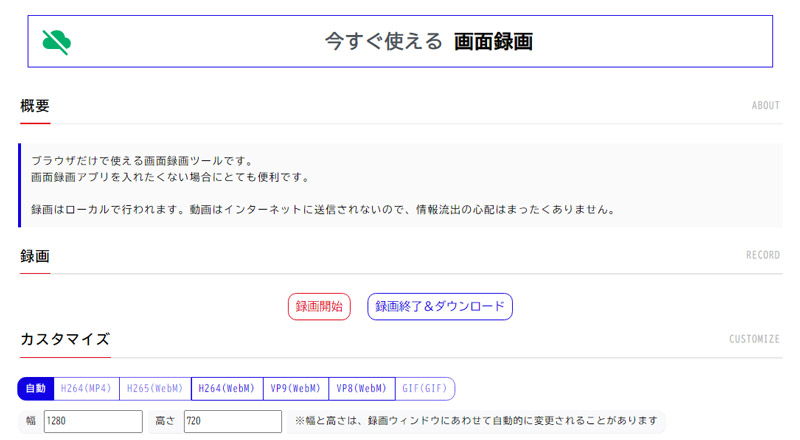
オンラインですぐにプログラミングが始められる「MMGames」サイトが提供している無料のスクリーンレコーダーです。ソフトやアプリをインストールする必要がなく、WebサイトにアクセスするだけでPC画面を動画としてキャプチャできます。
また、録画する画面の「幅」と「高さ」を自由に指定できるので、用途に合わせて保存解像度をカスタマイズできる点が魅力です。
- 今すぐ使える 画面録画の主な特徴・機能
- ✅ 余計な機能をそぎ落とし、PC画面録画機能だけを備えたシンプル設計
- ✅ ログイン不要で、PC画面の動画キャプチャをワンクリックで開始できる
- ✅ 完全無料で利用でき、生成した動画は商用利用も可能
- ✅ 録画した動画をH264、VP9、VP8などの形式で保存できる
- ✅ すべての処理はデバイス内で完結し、データをサーバーに送信しない
まとめ
いかがでしたか?今回は、Windowsで動画キャプチャする方法について解説しました。
- Windows10では「Xbox Game Bar」が利用可能
- Windows11では「Snipping Tool」や「Clipchamp」などもでも録画できる
簡単な録画であればWindowsの標準アプリでも十分対応できます。しかし、Windows10以前のOSを使用している場合や、録画品質や機能を重視する場合は、VideoProc Converter AIのような専用ソフトを活用するとより快適に動画キャプチャを行うことができます。
今回ご紹介したWindows標準アプリや無料ソフト、オンラインサイトの中から、自分の目的やパソコン環境に合わせて、最適なWindowsの動画キャプチャのやり方を選んでみてください。

VideoProc Converter AI
🎉 期間限定セール!今なら永久ライセンスが3,716円OFF
通常価格 → 特別価格:7,880円
