 VideoProc Converter


Snipping Toolの録画時間は何分まで?録画時間の制限・途中で止まる対処法・代替ソフトを解説!
Windows 11に標準搭載されている「Snipping Tool」は、スクリーンショットだけでなく画面録画にも対応しており、手軽にPC画面を録画できる便利なツールです。
ただ実際に使ってみると、
「Snipping Toolの録画時間は何分まで? 」
「Snipping Toolを使って長時間録画できる?」
「Snipping Toolの録画が途中で止まるのはなぜ? 」
このような疑問を持つ方も多いのではないでしょうか。
そのため、本記事ではSnipping Toolの録画時間の制限、長時間録画が途中で止まる原因と対処法、おすすめの代替ソフトまで、初心者向けにわかりやすく解説します。

🎵【驚くほどシンプル】たった数回クリックで録画スタート
🔁【長時間・高品質】4K/120fpsの録画と2時間以上の録画に対応
🌋【多モード】画面録画やカメラ録画、PIP録画、iPhone録画
👍【多機能】録画の他、録音・AI機能(ノイズ除去・高画質化)・編集・変換等、これ1本で備える
🚀【爆速】低スペックPCでもサクサク動く独自エンジン搭載
目次
1. Snipping Toolとは
2. Snipping Toolの録画時間の制限
3. Snipping Toolの長時間録画が途中で止まる原因と対処法
4. Snipping Toolの代わりになる専門の長時間録画ソフト
5. まとめ
1. Snipping Toolとは
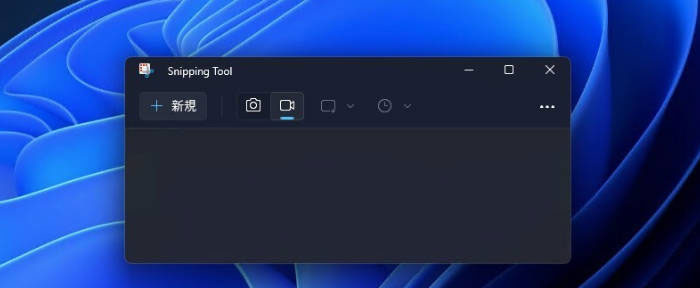
Snipping Toolは、Windows 11に標準搭載されている画面キャプチャツールです。
もともとはスクリーンショット専用ツールでしたが、現在は「画面録画機能」にも対応しています。
主な特徴はこちらです。
- ✅ 完全に無料で使える;
- ✅ 別途インストールする必要はない;
- ✅ デスクトップ画面を含めてPCの画面を録画できる;
- ✅ シンプルな操作で扱いやすい;
- ✅ 汎用のMP4形式で保存できる;
特に初心者でもすぐ使える点が人気で、「まずは簡単に画面録画したい」という方によく利用されています。
ただし、本格的なPC画面録画ソフトと比べると、機能はかなりシンプルで、録画時間や録音機能に制限を感じる場面もあります。
2. Snipping Toolの録画時間の制限
現在のSnipping Toolには、「〇分まで」といった明確な録画時間制限は公式には公開されていません。Snipping Toolに録画時間を設定することもできません。
そのため、Snipping Toolは基本的には時間を気にせず録画でき、長時間録画も可能です。
ただし、Snipping Toolで長時間録画を行うと、PCスペックや空き容量などの環境によっては不安定になることがあります。
実際に長時間録画を試みたユーザーからは、30分以上の録画では、
🔶 録画途中で止まる
🔶 保存に失敗する
🔶 動作が重くなる
🔶 音ズレする
といったトラブルが複数報告されています。
つまり、Snipping Toolは長時間録画は苦手です。特に、オンライン会議・ゲーム実況・ライブ配信などを長時間録画する用途には、あまり向いていません。
3. Snipping Toolの長時間録画が途中で止まる原因と対処法
Snipping Toolで画面録画を長時間続けていると、「途中で止まる」といったトラブルが発生しやすいです。
これは不具合というよりも、PC環境や録画負荷の影響によるケースが多いです。
ここでは、Snipping Toolの長時間録画が途中で止まる主な原因と、その具体的な対処法をわかりやすく解説します。少しでもSnipping Toolで長時間録画を安定させたいか方は参考にしてください。
🟣 原因1. PCの空き容量不足
長時間録画では動画ファイルのサイズが大きくなり、ストレージ容量を圧迫します。空き容量が不足すると、録画データを正常に保存できず、自動的に録画が停止することがあります。
特に長時間・高画質録画の場合は、想定以上に容量を消費するため注意が必要です。
- 【対処法】
- ⭕ 不要なファイルを削除する;
- ⭕ ゴミ箱を空にする;
- ⭕ 別のドライブに保存先を変更する;
- ⭕ 外付けストレージを利用する;
- 🔗 Snipping Toolの保存先はどこ?画面キャプチャ・画面録画の保存場所と変更方法【Windows 10/11】
🟣 原因2. メモリ不足
ブラウザのタブを多数開いていたり、他のソフトを同時に起動していると、メモリやCPUの使用率が上がり、録画が不安定になります。その結果、Snipping Toolの録画が途中で停止することがあります。
そのため、録画中はできるだけ軽い状態のPC環境にすることが重要です。
- 【対処法】
- ⭕ Chromeなどのタブを減らす ;
- ⭕ 不要なアプリやソフトを終了する ;
- ⭕ PCを再起動してメモリをリフレッシュする ;
🟣 WindowsやSnipping Toolのバージョンが古い
古いバージョンのWindowsやSnipping Toolでは、録画機能に不具合が発生する場合があります。
特にアップデートを長期間行っていない環境では、動作が不安定になりやすい傾向があります。
- 【対処法】
- ⭕ Snipping Toolを最新バージョンに更新する;
- ⭕ WindowsOSバージョンの更新を実行する;
🟣 原因4. 長時間録画による負荷
Snipping Toolは、長時間録画向けに設計された画面録画ソフトではありません。そのため、30分以上の連続録画では徐々に負荷が蓄積し、動作が不安定になることがあります。
特にアップデートを長期間行っていない環境では、動作が不安定になりやすい傾向があります。
- 【対処法】
- ⭕ 長時間録画する場合は、専用の画面録画ソフトを検討するのがおすすめ;
4. Snipping Toolの代わりになる専門の長時間録画ソフト
Snipping Toolを使って、PC画面を手軽に録画できますが、長時間録画になると「途中で切れる」「保存できない」などの不安定さが出やすいのが弱点です。
そのため、安定して長時間録画したい場合は、Snipping Toolの代わりになる専用の画面録画ソフトを使った方が圧倒的に快適です。
中でも初心者向けで人気なのが、「VideoProc Converter AI」です。
VideoProc Converter AI(長時間・高画質録画に対応)
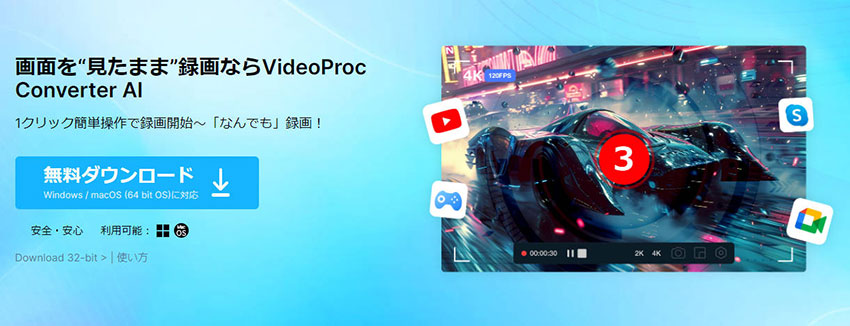
「VideoProc Converter AI」は、画面録画機能を搭載した多機能動画処理ソフトであり、録画から録画後の編集・変換・高画質化作業まで一つで完結できます。
- ✅ 録画範囲(全画面・指定範囲・ウィンドウ)を自由に選択できる;
- ✅最大4K/120fpsの高画質録画に対応;
- ✅録画時間の制限がなく、2時間以上の長時間録画も可能 ;
- ✅ 音声(マイク・システム音)と同時録画が可能;
- ✅ 長時間録画でも音ズレもない
- ✅ GPU加速対応で動作が軽く、録画が安定しやすい
- ✅ 画面録画以外、録音・Webカメラ録画にも対応
- ✅ 録画後の編集・圧縮・変換・高画質化・ノイズ除去もできる
VideoProc Converter AIの特徴
Snipping Toolと比べると、VideoProc Converter AIは長時間録画や高画質録画に強く、より安定した動作が期待できます。
特に画質を維持したまま、ゲーム実況・ライブ配信・オンライン会議・オンライン授業などをスムーズに録画できる点が大きな魅力です。
そのため、
🎯 録画が途中で止まるのを防ぎたい
🎯 長時間録画を安定させたい
🎯 高画質で画面録画したい
という場合は、Snipping Toolの代替として「VideoProc Converter AI」を選ぶことがオススメです。
比較表:Snipping Tool VS VideoProc Converter AI
| 画面録画ソフト | Snipping Tool | 「VideoProc Converter AI」 |
| 対応OS | Windows 11 | Windows 11/10/8/8.1/7&Mac |
| 録画対象 | 画面録画(指定範囲または全画面) | 画面録画(指定範囲または全画面)、Webカメラ、録音 |
| 録画品質 | 最大1080p、設定不可 | 最大4K/120fpsの高画質録画に対応 |
| 録画時間 | 公式には制限がないけど、30分以上で不安定になりやすい | 制限なし(長時間録画でも安定しやすい) |
| 操作性 | シンプルで初心者向け | シンプルで初心者向け |
| GPU加速 | 非対応 | 対応(Intel / NVIDIA / AMD) |
| 保存形式 | MP4 | MP4, MOV, MKVなど多形式対応 |
| 付加機能 | 録画後の編集は別ソフトが必要 | 録画後の編集・変換・圧縮・高画質化・ノイズ除去等の機能を1本でまとめる |
| 向いている用途 | 短時間の簡易録画 | 長時間・高画質録画(ゲーム実況録画・オンライン会議・ライブ配信等) |
VideoProc Converter AIで長時間録画する手順
- 準備. 以下のボタンをクリックして、VideoProc Converterをパソコンにダウンロードしてインストールします。
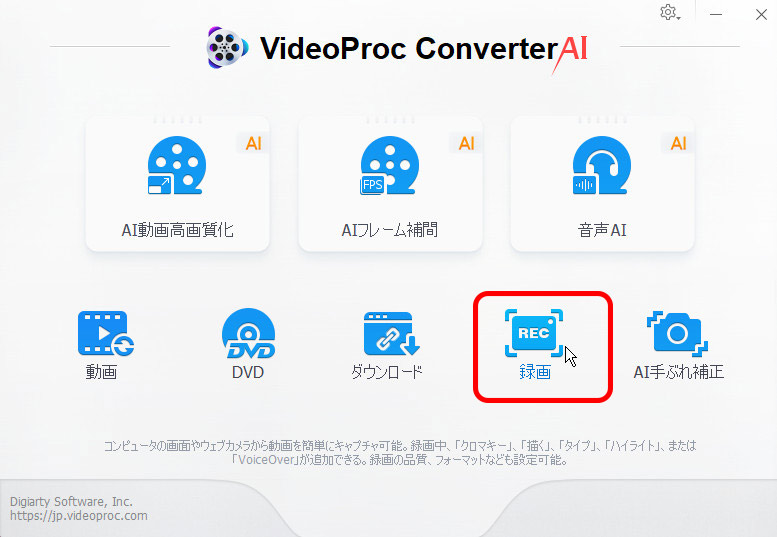
- Step. ソフトを起動し、ホーム画面の「録画」をクリックします。
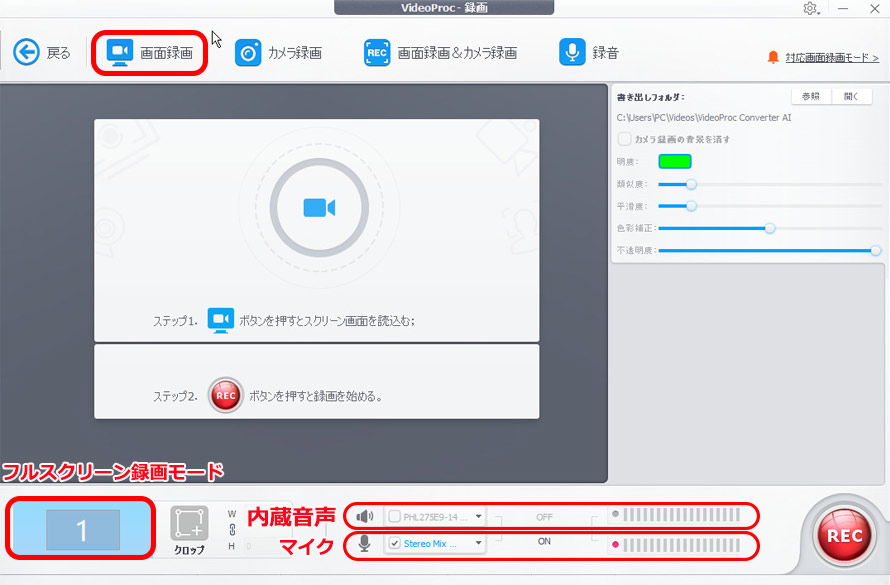
- Step2. 上部の「画面録画」をクリックします。
- Step3. 「1」をクリックするか、「クロップ」をクリックすることで、録画範囲を指定します。
- Step4. 「スピーカー(システム音声)」「マイク(外部マイクの音)」をオンにすることで、収録音声を設定します。
- Step5. 右下の「REC」ボタンをクリックする、数秒後録画が開始されます。
5. まとめ
Snipping Toolは、Windows標準搭載で手軽に使える便利な画面録画ツールです。
ただし、Snipping Toolの録画時間は制限がないけど、長時間録画(30分以上)に弱く、途中で止まることが多いです。
そのため、「長時間録画」「高画質録画」「安定性重視 」なら、「VideoProc Converter AI」のような専用の画面録画ソフトを使った方が快適です。
特に「Snipping Toolで録画途中に止まる」「録画時間を気にせず使いたい」という方は、一度VideoProc Converter AIを試してみる価値があります。

