 VideoProc Converter


【完全版】インサイトキャプチャー(Insights Capture)使い方!録画できない対処法も解説!
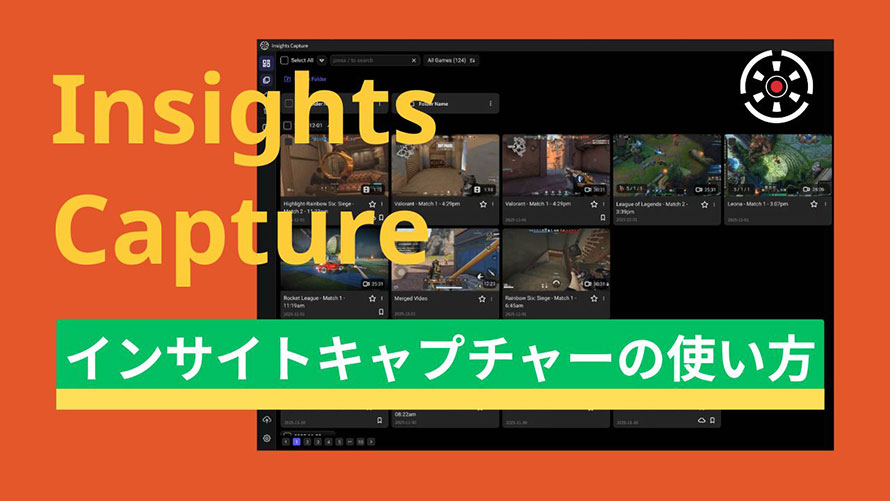
インサイトキャプチャー(Insights Capture)は、ゲームの録画に特化した無料ソフトです。しかし、インサイトキャプチャーでゲームプレイを録画しようとすると、
「使い方がよくわからない」「設定が難しそう」「うまく録画できない…」
といった悩みがある方も少なくないです。
そこで本記事では、インサイトキャプチャーの使い方から、録画できない場合の対処法までをわかりやすく解説します。

PCゲーム録画OK! -多機能・高品質・長時間
✅ 生配信、ゲームプレイ動画、WEB会議の録画・録音に活用;
✅ 任意な範囲の画面またはフルスクリーンを録画;
✅ パソコン内部音声とマイク音声の両方を録音;
✅ 録画以外、変換・編集・圧縮・AI高画質化・ノイズ除去も;
✅ 初心者でも簡単に使える、操作性の易しいソフト;
1. インサイトキャプチャーとは

| 対応OS | Windows PC(Windows11, Windows10など) |
| 料金プラン | 無料版:広告あり|5 GBのアクティブストレージまで 有料版:月間プラン(39ドル/月~)|年間プラン(328ドル/年~) |
| 会員登録 | 不要 |
| 言語 | 日本語対応 |
| 録画対象 | 100種類+PCゲーム(例: Valorant、League of Legends、CS2、Apex Legendsなど) |
| 録画画質 | 最大1080p/60fps |
| 録画モード | 🟣 自動録画:ゲームを開始する同時に自動キャプチャが始まる 🟣 フルセッション:ゲームセッション全体を自動キャプチャ 🟣 手動録画:ホットキー「F7」を押すと録画開始 |
| 便利な機能 | ⭐ インスタントリプレイ:有効すると、直前1分程度を保存してくれる ⭐ ハイライト機能:キルや勝利などから自動でハイライトを生成 ⭐ クリップ機能:お気に入り場面だけをホットキーで切り出し |
| 公式サイト | https://insights.gg/ja |
インサイトキャプチャーは最新のWindows10/11に対応した無料のゲーム録画ソフトです。
あらゆるPC ゲーム(特にValorant、League of Legends、CS2、Apex Legendsなど)のプレイ全体を自動/手動で録画することができます。
それに、インスタントリプレイ機能・ハイライト機能・クリップ機能でキル、勝利等お気に入り場面を簡単に保存することができます。
録画画質はPCスペックに合わせた設定が可能で、最大1080p/60fpsの高画質で収録可能です。
操作が直感的で、録画後の切り取りや編集も手軽く実現できます。
「ゲームのプレイ状況を見返したい」「YouTube用のゲームプレイビデオを作成したい」ときに超便利です。

2. インサイトキャプチャーの使い方:導入から録画・編集まで
ここからは、インサイトキャプチャーの使い方を導入から録画・編集までわかりやすく紹介します。
(1)インサイトキャプチャーの使い方:ダウンロードとインストール
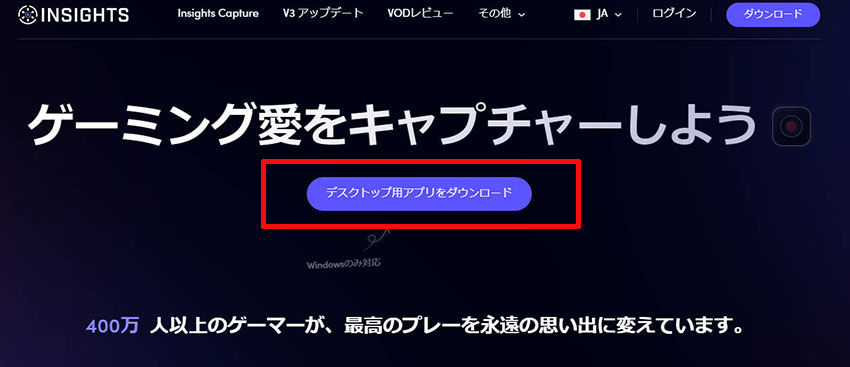
- ➀. インサイトキャプチャーの公式サイトにアクセスして、「テスクトップ用アプリをダウンロード」をクリックします。しばらく待つと、インサイトキャプチャーのインストーラーファイルがダウンロードされました。
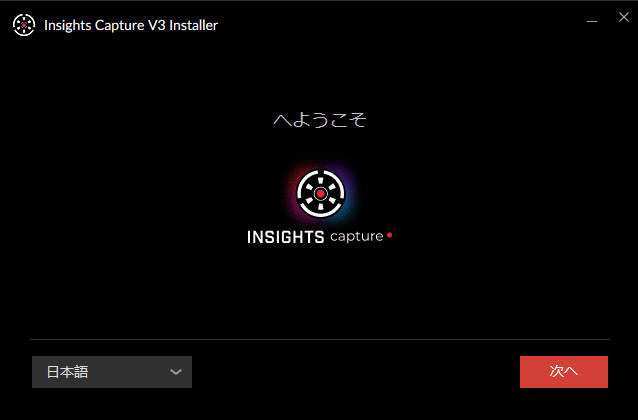
- ➁. ダウンロードしたファイル「Insights Capture - Installer.exe」をダブルクリックして開きます。
- ➂. 指示に従ってインストールを進めてください。
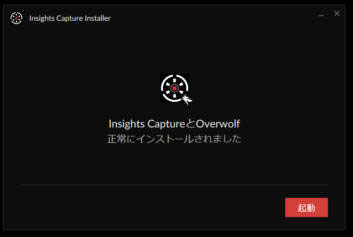
- ➃. 「正常にインストールされました」という画面が表示されたら、インストール完了します。その後、「起動」をクリックして、立ち上げます。
(2)インサイトキャプチャーの使い方:初期設定(おすすめ設定)
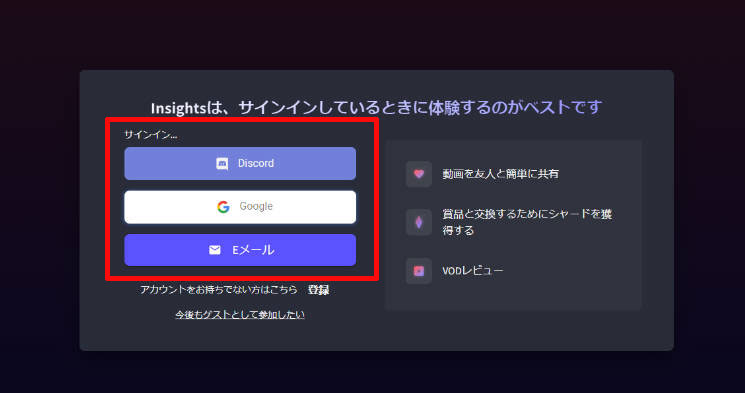
- ➀.初回起動後、以下のようなサインイン画面が表示されるので、Googleアカウントなどでログインしてください
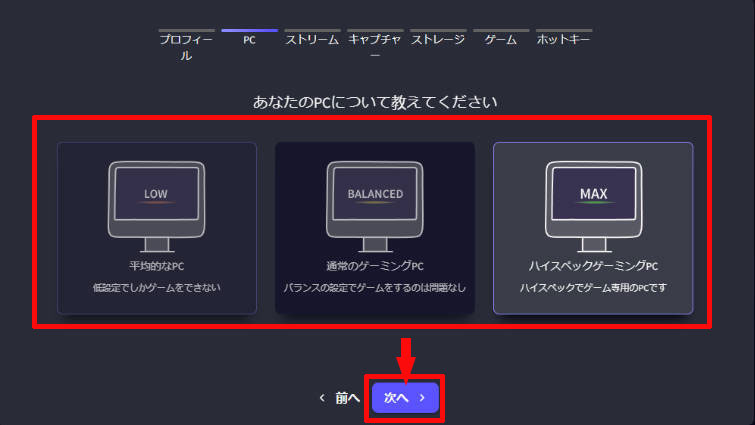
- ➁. お使いのPCに応じてPC状況を選択して、「次へ」をクリックします。
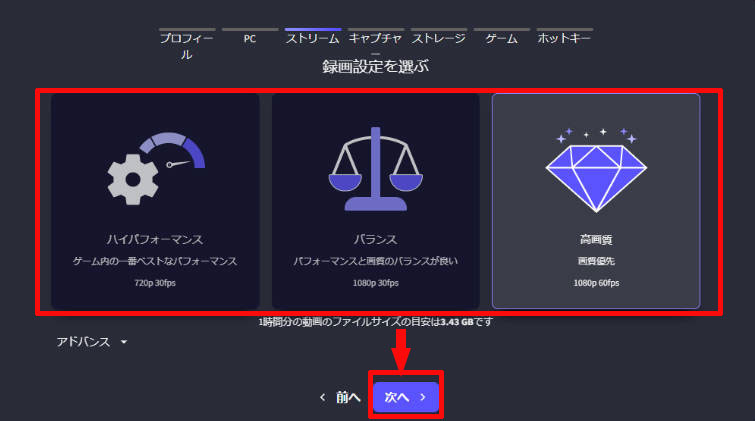
- ➂.録画設定(画質)から、「パフォーマンス(720/30fps)」「バランス(1080p/30fps)」「高画質(1080p/60fps)」のいずれかを選択して、「次へ」を押します。基本は「バランス」が十分ですが、PC性能に余裕がある場合、「高画質」をおすすめします。
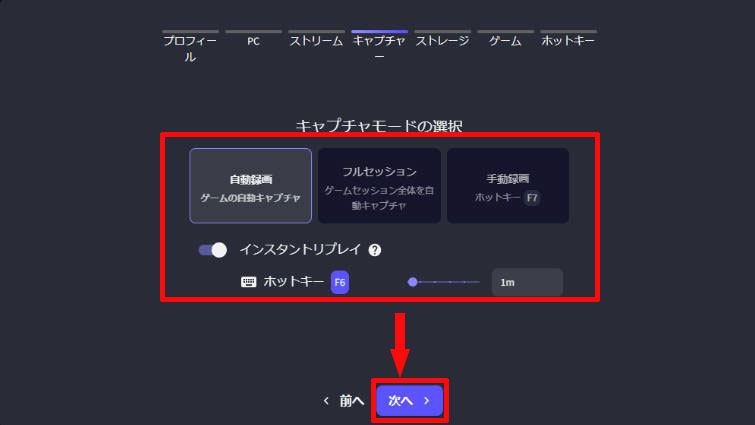
- ➃.キャプチャモード(「自動録画」「フルセッション」「手動録画」)を設定して、「次へ」をクリックします。デフォルトでは自動録画のままで大丈夫です。
- ➄.ストレージ画面に入り、ストレージの最大使用量と保存先を設定して「次へ」をクリックします。Dドライブや外付けHDDなどある場合は、保存先はそちらに変更するのがおすすめです。
- ➅.録画したいゲームを選択して「次へ」をクリックします。大体ゲーム起動時に認識されるため全て追加する必要はないです。
- ➆.最後に、ホートキーを確認した上で、「録画を始めよう」を押します。これで、初期設定が完了です。
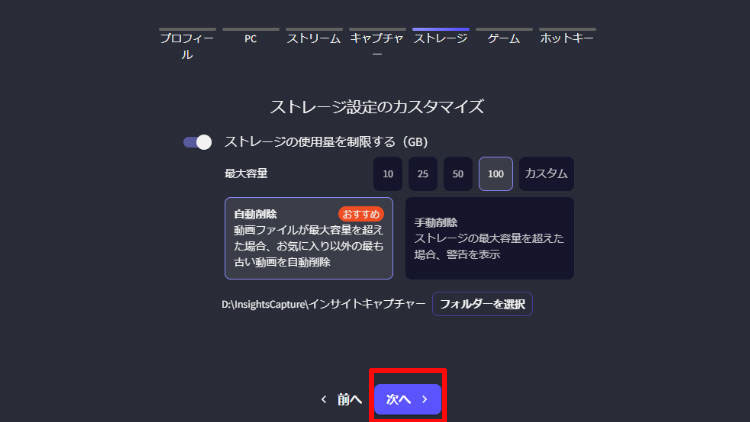
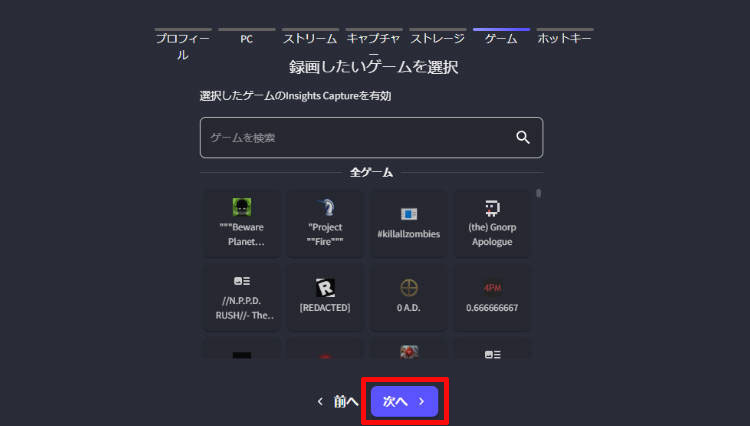
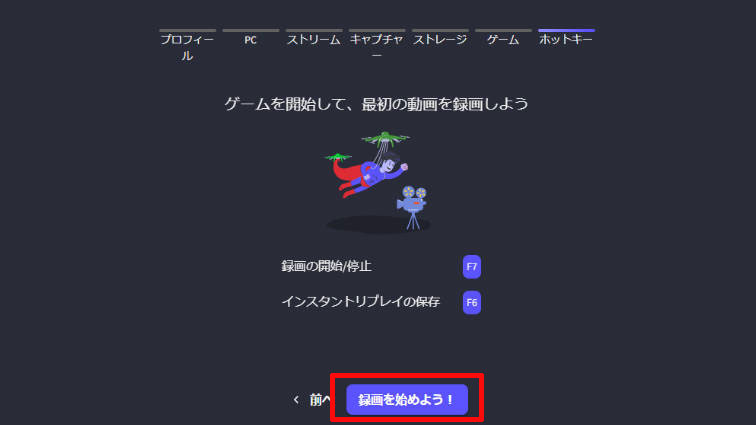
- メモ:ホーム画面の左下の「設定」アイコンをを押して、録画や外観、マイゲーム、オーディオ、ハイライト(オフ推薦)、動画ライブラリー等の設定を後から変更することができます。
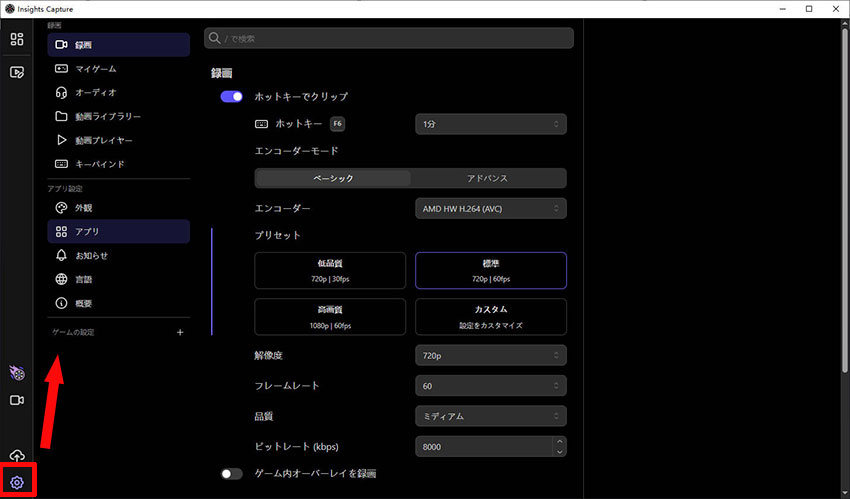
(3)インサイトキャプチャーの使い方:録画手順
- 【自動録画】
- ➀. インサイトキャプチャーを実行したまま、録画したいPCゲームを起動します。
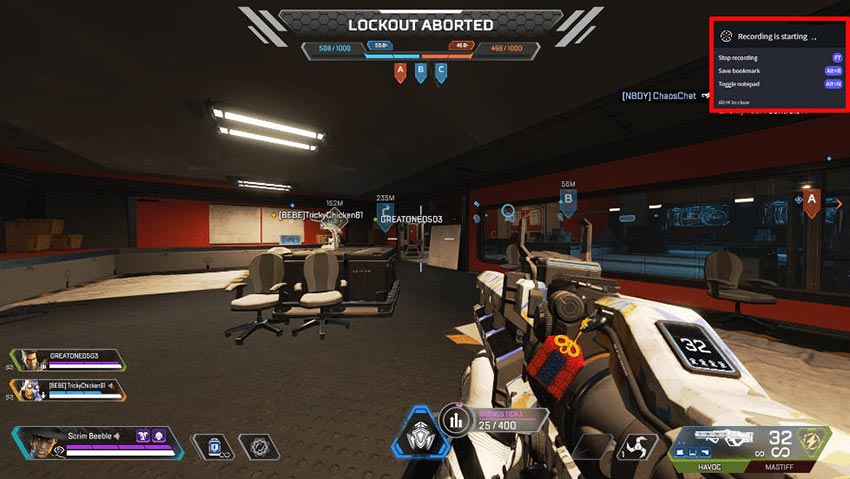
- ➁. ゲームプレイ画面の右上にインサイトキャプチャーのオーバーレイが表示されます。
- ➂. 初期設定に自動録画モードを選択すれば、ゲームが始まると5秒のカウントダウン後自動的に録画を開始します。
- ➃. ゲームを終わると録画も自動で停止します。
- 【手動録画】
- ➀. インサイトキャプチャーを起動したまま、録画したいPCゲームを起動します。
- ➁. ゲームプレイ画面の右上にインサイトキャプチャーのオーバーレイが表示されます。
- ➂. 初期設定に手動録画モードを選択する場合、ゲームを始まると、ホットキー(F7)を押します。すると、カウントダウンの後、録画が開始されます。
- ➃. 録画を停止するには、もう一度ホットキーを押す必要があります。
- 【インスタントリプレイ録画】
- ➀. インサイトキャプチャーを起動したまま、録画したいPCゲームを起動します。
- ➁. 初期設定にインスタントリプレイを有効した場合、ホートキー「F6」を押すと、直前のゲーム画面の秒数(初期設定でインスタントリプレイクリップの再生時間を調整可能)をすぐ録画することができます。
- メモ:
- a) 自動録画モードは録画ボタンを押す必要がなく、ゲームプレイだけに集中したい人には最適です。
- b) 手動録画モードはいつでも録画を開始または停止できるため、強調したい特定の瞬間をキャプチャするのに最適です。
- c) 試合中に起こった素晴らしい瞬間を保存したいとき、初期設定からインスタントリプレイ機能を有効したほうがよいです。
(4)インサイトキャプチャーの使い方:録画データの編集と共有
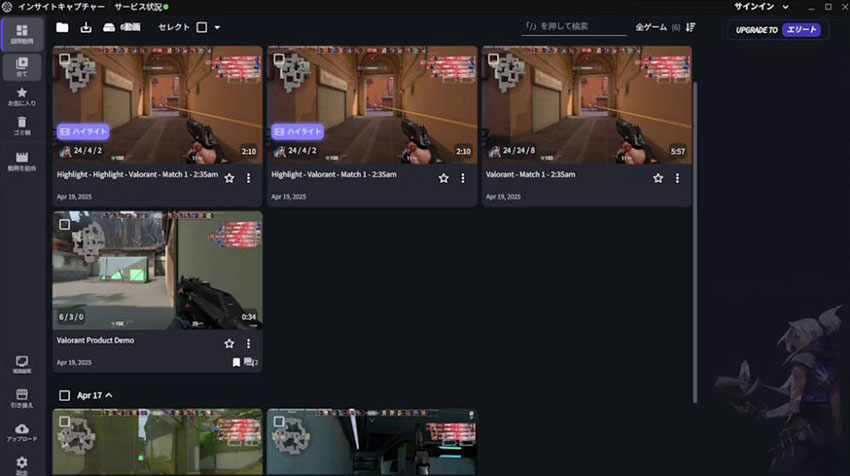
- ➀. ゲーム録画が完了したら、Insights Captureダッシュボードが自動で表示されます。ダッシュボードには録画データが見られます。
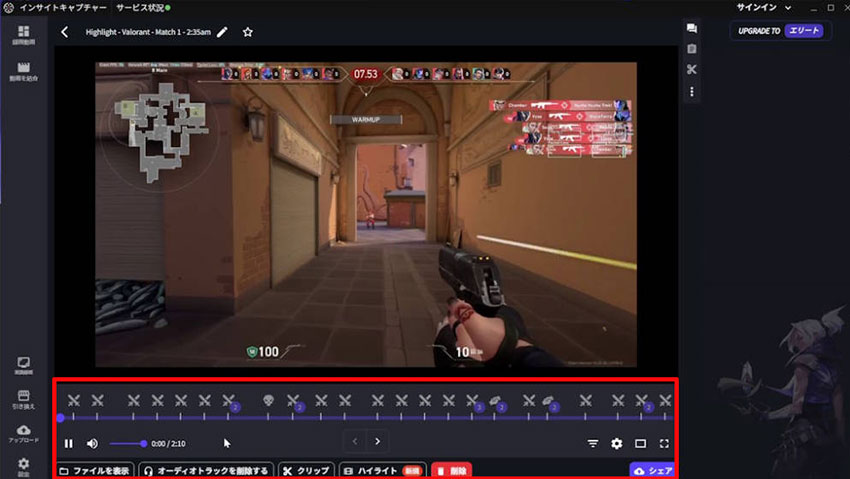
- ➁. 先ほど録画したデータを開くと、キル、ノックダウン、デスは録画したビデオにタイムスタンプで表示されます。
- ➂. 自分のニーズに応じて、不要な部分を削除したり、マッチの戦績などを統計したりして、素晴らしいクリップやハイライトを作成します。
- ➃. 編集が終わったら、「share」をクリックして、作成したクリップをお好みのフォーマット(YouTube等)に共有します。

3. インサイトキャプチャーで録画できないときの対処法
実際にインサイトキャプチャーを使って、PCゲームを録画していると、思わぬトラブルに遭遇することがあります。例えば、
「VALORANTが録画できない」
「自動録画ができなくなった」
「音が入っていない」
「途中で急に止まる」
特にアップデート後や、設定を触った直後に発生しやすいです。
調べてみると、これらのトラブルはソフトやPCの一時的な動作不良や、設定ミス、ウイルス対策ソフトとの干渉、ストレージ容量の不足が原因であるケースがほとんどです。
そのため、インサイトキャプチャーで録画できないとき、次の対処法を順番に試してみましょう。
対処法❶:ソフトとPCを再起動する
- まずはインサイトキャプチャーとPCを再起動します。一時的な不具合であれば、これだけで改善することもあります。
対処法❷:録画開始のホットキーを確認・変更する
- 録画開始のホットキーがゲーム側や、他の常駐ソフトと重なっていると、正常に録画できません。だから、録画できないトラブルが出たら、インサイトキャプチャーの設定画面でホットキーを確認し、使っていないキーに変更してみましょう。
対処法❸:ゲームの認識設定を見直す
- インサイトキャプチャーはゲームが正しく検出されていないと録画は開始されません。
- こういう時、VALORANT等のPCゲーム起動後にインサイトキャプチャーを立ち上げるなど、起動順を入れ替えて試してみましょう。
対処法❹:録画設定を再チェックする
- インサイトキャプチャーの設定画面で自動録画が有効になっているか確認します。特にアップデート後に設定が初期化されている場合もあるため、再確認がおすすめです。
対処法❺:保存先のストレージ容量を確保する
- 保存先の空き容量が不足すると、インサイトキャプチャー録画が途中で止まる原因になります。
- 対処法としては、保存先ドライブの空き容量を確認して、十分に確保してください。
対処法❻:音声設定を確認する
- インサイトキャプチャーでPCゲームを録画すると、音が入らない場合は、インサイトキャプチャーのオーディオ設定を一度見直してください。
対処法❼:改善しない場合は別の録画ソフトを試す
- これらの手順で解決しない場合は、別のPCゲーム録画ソフトを利用するのも有効です。
- 【AI高画質化対応】100%安全・無劣化・多機能なPC画面録画ソフトを見逃せない!
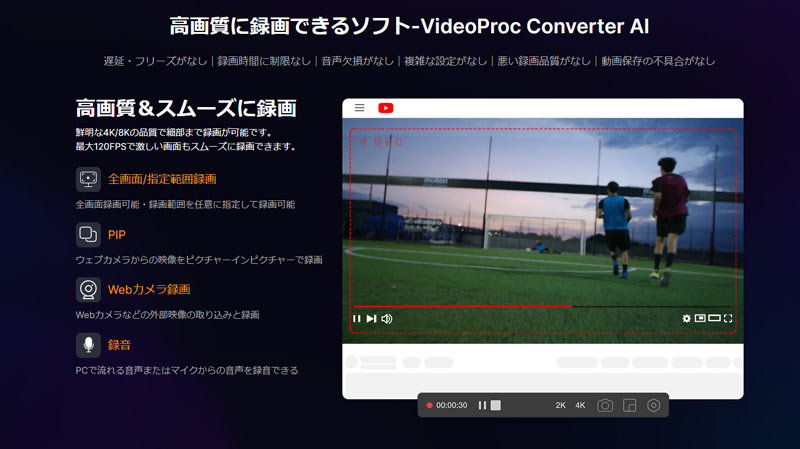
- VideoProc Converter AIは、時間制限なし・ウイルスなし・広告なしでPC画面をHD/4K/8Kの画質で録画・録音できるソフトウェアです。高フレームレート録画に対応できるので、最大120FPSで激しい画面もスムーズに録画できます。全画面やウインドウ指定など録画する画面領域も自由に設定可能です。
- 特徴一覧 ↓ ↓ ↓
- ✅ 簡単・使いやすい!多彩な録画モードを自由に選択!
- ✅ 録画時間に制限なし!あらゆる動画画面をキャプチャできる!
- ✅ 映像と音声を同時に収録でき、PIP効果を実現できる!
- ✅ リアルタイム編集機能があり、無劣化で動画を録画できる!
- ✅ AI機能で録画ファイルをワンクリックだけで高画質化!
まとめ
PCゲーム録画を録画するなら、インサイトキャプチャーは定番の無料ソフトです。
自動録画やインスタントリプレイ、ハイライト機能を活用すれば、ValorantやApex LegendsなどのPCゲームプレイを、手間をかけずに高画質で録画することが可能です。
本記事では、インサイトキャプチャーの基本情報から、ダウンロード・インストール方法、おすすめ設定、録画手順、録画データの編集・共有方法までを、初心者にもわかりやすく解説しました。あわせて、インサイトキャプチャーで録画できない時の対処法についても紹介しました。
「初めてインサイトキャプチャーを利用する方」にも、「インサイトキャプチャーの利用を検討している方」にも、安心して活用できます。

