 VideoProc Converter


Android・iPhone対応の多重録音アプリおすすめ7選|無料で歌や楽器を重ねて録音しよう【2026年】
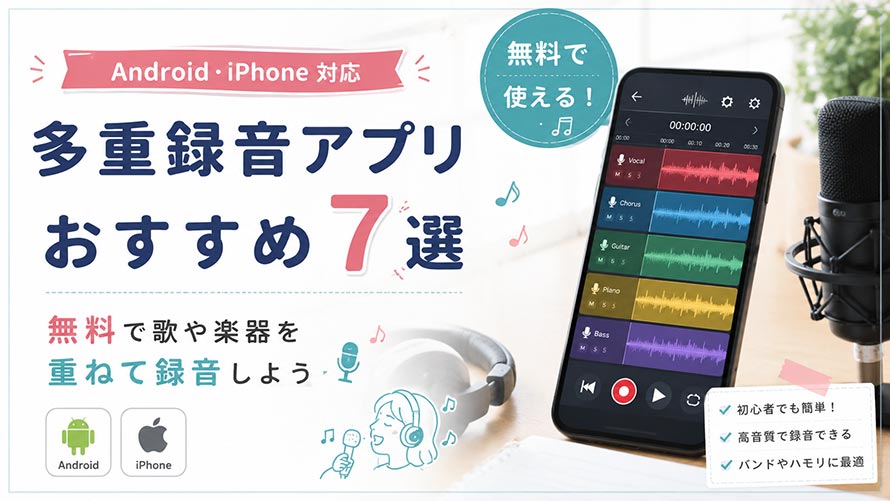
「歌にハモリを重ねたい」「ギターと歌を一緒に録音したい」「一人でコーラスを作ってみたい」――そんなときに便利なのが、多重録音に対応したスマホアプリです。
多重録音アプリなら、歌・ハモリ・楽器などを別々に録音し、あとから重ねて1つの音源に仕上げることができます。
この記事では、Android・iPhoneで使える多重録音アプリを7つ紹介します。さらに、目的別におすすめの多重録音アプリや、多重録音のノイズ対策等もわかりやすく解説します。
「スマホで多重録音を始めてみたいけれど、どのアプリを選べばいいかわからない」という方は、ぜひ参考にしてください。
VideoProc Converter AI - 高音質録音とAI加工に対応!
パソコンで再生している音やマイクの音声を、高音質で録音・保存できます。音声だけでなく、画面と音声を同時に収録することも可能です。
さらに、録音した音声の編集や形式変換、AIによるノイズ除去・ボーカル除去にも対応しています。録音するだけでなく、録音後のオーディオデータを自分好みに加工したい場合にも活用できます。
目次
1. 多重録音アプリとは?スマホで音を重ねて録音できる
2. 多重録音アプリの選び方
3. Android・iPhone対応の多重録音アプリおすすめ7選
4. 目的別におすすめの多重録音アプリ
5. 多重録音のノイズ対策
6. 多重録音アプリに関するよくある質問
1. 多重録音アプリとは?スマホで音を重ねて録音できる
多重録音アプリとは、歌や楽器などをパートごとに録音し、それぞれの音を重ねて1つの音源に仕上げられるツールです。
- 【多重録音アプリでできること】
- ➤ 複数のパートを重ねて録音:歌、ハモリ、コーラス、楽器などを別々に録音して重ねられる
- ➤ マルチトラック編集:パートごとに音量や音の位置を調整できる
- ➤ ハモリ・コーラスの作成:メインボーカルに別の歌声を重ねられる
- ➤ 楽器と歌を組み合わせる:ギターやピアノなどの演奏とボーカルを一つの音源にまとめられる
- ➤ 録音した音源を編集:不要な部分のカットや音量調整などができる
- ➤ エフェクトを追加:リバーブやエコーなどで声や楽器の音を加工できる
メインボーカルを録音したあとにハモリやコーラスを重ねたり、ギターの演奏に歌を合わせたりできます。パートごとに音量やバランスの調整もできるため、自分好みの音源を手軽に作れるのが魅力です。
「スマホで歌を重ねて録音したい」「ギターと歌を合わせてみたい」という方にも、専用の機材をそろえなくても、スマホとアプリがあれば気軽に多重録音を始められます。

2. 多重録音アプリの選び方
多重録音アプリは種類が多く、対応OSや使える機能もさまざまです。自分に合ったアプリを選ぶために、次のポイントを確認しておきましょう。
Android・iPhoneのどちらに対応しているか
- まずは、自分のスマホで使えるのかを確認しましょう。iPhone専用のアプリもあるため、Androidユーザーは特に注意が必要です。
何トラックまで重ねて録音できるか
- 歌とハモリだけなら少ないトラック数でも十分ですが、複数の歌や楽器を重ねたい場合は、より多くのトラックに対応したアプリがおすすめです。
無料でどこまで使えるか
- 無料アプリでは、トラック数やエフェクト、書き出し形式などに制限がある場合があります。無料で利用できる範囲と、有料になる機能をあらかじめ確認しておくと安心です。
歌・ハモリ・楽器など用途に合っているか
- 歌やハモリを重ねたいのか、楽器も一緒に録音したいのかによって、向いているアプリは変わります。自分がやりたいことをイメージして選びましょう。
音量調整やエフェクトなど編集機能があるか
- 録音後に音量やバランスを調整したり、エフェクトを加えたりできると、より聞きやすい音源に仕上げられます。録音だけでなく、編集やミックスまで1つのアプリで済ませたい方は、対応している機能が充実しているかチェックしておきましょう。
3. Android・iPhone対応の多重録音アプリおすすめ7選
ここからは、Android・iPhoneで使える多重録音アプリを7つ紹介します。
歌やハモリを重ねたい方はもちろん、ギターなどの楽器を一緒に録音したい方や、スマホで本格的に音楽制作を始めたい方にも使いやすいアプリをピックアップしました。
まずは、対応OSや無料で使えるか、トラック数、主な特徴を比較表で確認してみましょう。
| ツール | 対応OS | 無料利用 | トラック数 | 主な特徴 |
|---|---|---|---|---|
| BandLab | iPhone / Android | ⭕ (制限付き) |
有料:最大32 無料:最大16 |
録音・編集・ミックス・AI機能まで幅広く対応 |
| Fender Studio | iPhone / Android | ⭕ (制限付き) |
有料:最大32 無料:最大16 |
ギター・ベース向け。Fenderのアンプやエフェクトが使える |
| ezMixRecorder | iPhone | ⭕ (制限付き) |
有料:上限なし 無料:最大2 |
シンプルな操作で多重録音しやすい |
| MixPad | iPhone / Android | ⭕ (制限付き) |
有料:上限なし 無料:上限なし |
多数のトラックやエフェクトに対応 |
| SoundLab | iPhone | ⭕ (制限付き) |
有料:最大16 無料:最大16 |
細かな音声編集やAI機能が充実 |
| MIXOUND | iPhone | ⭕ (制限付き) |
有料:最大16 無料:最大16 |
多重録音と動画撮影・合成を手軽に楽しめる |
| n-Track Studio | iPhone / Android | ⭕ (制限付き) |
有料:上限なし 無料:最大8 |
MIDI・ビート制作・AI機能など本格的な音楽制作に対応 |
それでは、それぞれのアプリを詳しく見ていきましょう。
多重録音アプリ:BandLab
| 対応デバイス | iPhone / iPad / Android |
|---|---|
| 無料利用 | 可(トラック数や録音時間、利用できる機能に制限あり) |
| トラック数 | 最大32トラック(無料プランでは最大16トラック) |
BandLabはスマホで手軽に多重録音を始めたい初心者に向いているアプリです。
録音やトラックの追加などの基本操作がわかりやすく、操作に迷いにくいです。無料プランでも最大16トラックまで追加できるため、いくつかのパートを重ねて録音するには十分な容量です。
また、無料でも基本的な音楽制作に必要な機能がそろっており、録音から編集、マスタリングまで一通り試せます。スマホだけでも歌を録音してハモリ・楽器を重ねて手軽にデモ音源を作れます。
一方で、AI機能や高度な編集機能をフルに活用したい場合は、有料プランも検討する必要があります。
- 良い点
- 🎯 録音から編集、ミックス、マスタリングまで1つのアプリで完結;
- 🎯 iPhone・Androidの両方で使える;
- 🎯 無料でも最大16トラックの多重録音ができる;
- 🎯 楽曲アイデア生成やボーカル・楽器分離、AutoMixなどAIを活用した機能もある;
- 気になる点
- 🔶 高度な機能の一部は有料
- 🔶 機能が多く、最初は迷いやすい
- こんな人におすすめ
- 歌やハモリを重ねたい方から、楽器を使って本格的に音楽制作を始めたい方まで、幅広い用途で使えるアプリを探している人におすすめです。
多重録音アプリ:Fender Studio
| 対応デバイス | iPhone / iPad / Android |
|---|---|
| 無料利用 | 可(トラック数や使用できるアンプ・エフェクトの数に制限あり) |
| トラック数 | 最大32トラック(無料プランでは最大16トラック) |
Fender Studioは、ギターやベースを中心に、スマホで手軽に多重録音を楽しみたい方に向いているアプリです。
ギターをつないでジャム・トラックを選べば、すぐに録音を始められる手軽さが魅力です。無料登録でも最大16トラックまで使えるので、ギターやベース、ボーカルなどを重ねて、簡単なデモ音源を作ることもできます。
録音から編集、ミックスまでまとめて行えるうえ、Fenderのアンプやエフェクトも使えるため、ギターの音作りを楽しみながら録音したい方にも使いやすいでしょう。
一方で、MIDIや内蔵音源などには対応していないため、いろいろな楽器を使って本格的に曲作りをしたい方には少し物足りないかもしれません。
- 良い点
- 🎯 iPhone・Androidの両方に対応している;
- 🎯 無料でも最大16トラックを重ねて録音できる;
- 🎯 ギターやベースの録音と相性がよい ;
- 🎯 本格的なアンプ・エフェクトが用意されている;
- 🎯 録音・編集・ミックスをまとめて行える;
- 気になる点
- 🔶 本格的なDAWと比べると機能はシンプル
- 🔶 すべてのアンプやエフェクトを使うには追加購入が必要
- 🔶 トラックによって使えるエフェクトが決まっているため、作成時の選択には少し慣れが必要
- こんな人におすすめ
- ギターやベースを中心に、歌やほかの音源も重ねて録音したい人におすすめです。
多重録音アプリ:ezMixRecorder
| 対応デバイス | iPhone / iPad |
|---|---|
| 無料利用 | 可(トラック数や一部の機能に制限あり) |
| トラック数 | 上限なし(無料版では最大2トラックまで) |
ezMixRecorderは、余計な機能をあまり使わず、シンプルに多重録音したい方に向いているアプリです。
トラックを追加して録音するだけなので、初めて多重録音に挑戦する方でも使いやすいでしょう。チューナーやメトロノームも搭載されているため、歌や楽器の練習を録音して確認したいときにも便利です。
また、44.1kHz/32bitの高音質録音に対応し、録音時間に制限がないのも魅力です。
一方で、無料版ではトラック数に制限があります。何パートも重ねて本格的に多重録音したい場合は、有料プランが必要です。また、音作りや細かな編集までこだわりたい方には、やや物足りなく感じるかもしれません。
- 良い点
- 🎯 歌・ハモリ・楽器の重ね録りと基本的なミックスに使える;
- 🎯 録音からミックスまでの操作がシンプル;
- 🎯 チューナーやメトロノームを使える;
- 🎯 録音時間に制限がない;
- 🎯 外部のMP3・WAV・AIFFファイルを読み込んで、その上歌や楽器を重ねて録音できる ;
- 気になる点
- 🔶 Androidスマホでは利用できない;
- 🔶 無料版では利用できるトラック数が少ない;
- 🔶 録音環境によっては遅延やノイズが生じる;
- 🔶 プロ向けDAWのような細かな編集機能はない;
- こんな人におすすめ
- シンプルな操作で歌やハモリを重ねて録音したい人におすすめです。
多重録音アプリ:MixPad多重録音アプリ
| 対応デバイス | iPhone / iPad / Android |
|---|---|
| 無料利用 | 可(一部の高度な機能・トラック数などに制限あり・商用利用不可) |
| トラック数 | 上限なし |
MixPad多重録音アプリは、スマホで多重録音を楽しみながら、編集やミックスまでしっかり行いたい方におすすめのアプリです。
100以上のトラックを扱えるほか、豊富なエフェクトや音楽ライブラリーも利用できます。ハモリやコーラス、複数の楽器を重ねながら、自分好みの音源に仕上げたい方にも使いやすいでしょう。
また、操作は比較的にわかりやすく、初心者の多重録音から本格的な音楽制作まで幅広く使えます。
一方で、トラック数の拡張や一部機能の利用には課金が必要です。また、シンプルに歌を重ねるだけのアプリを探している方には、少し機能が多く感じられるかもしれません。
- 良い点
- 🎯 100以上のトラックを同時に録音・ミックスできる;
- 🎯 豊富なプロ仕様エフェクトを搭載し、音質を細かく調整できる;
- 🎯 著作権フリーの効果音や音楽素材をアプリ内からダウンロードして合成できる;
- 🎯 さまざまな音声ファイルを読み込め、高音質なWAVで書き出せる;
- 🎯 本格的な音楽制作まで対応できる;
- 気になる点
- 🔶 機能が多く、最初は少し迷いやすい ;
- 🔶 無料版では、一部の機能に制限がある
- こんな人におすすめ
- シンプルな録音だけでなく、音声編集やエフェクト、ミックスまでしっかり行いたい方におすすめです。特に、複数の歌や楽器を重ねて、スマホで本格的に音源を仕上げたい方に向いています。
多重録音アプリ:SoundLab
| 対応デバイス | iPhone / iPad |
|---|---|
| 無料利用 | 可(出力フォーマット、一部の高度なエフェクト、およびAI機能の利用回数や保存形式に制限あり) |
| トラック数 | 最大16トラック |
SoundLabは、iPhoneやiPadで複数の音源を重ねて録音して細かな編集を行えるアプリです。
最大16トラックに対応しており、歌やBGM、楽器などを重ねて手軽にミックスできます。EQやリバーブなどのエフェクトを使って、音の雰囲気を自分好みに調整できます。
さらに、AIによるボーカル分離やノイズ処理にも対応しているため、手持ちの音源を加工したいときにも便利です。多重録音だけでなく、音声編集まで一つのアプリで済ませたい方にも使いやすいでしょう。
一方で、初めて使う方は少し慣れが必要かもしれません。「手軽さよりも、スマホで音源を細かく編集できることを重視したい方」におすすめのアプリです。
- 良い点
- 🎯 16トラックの多重録音に対応;
- 🎯 波形を見ながら細かな編集がしやすい;
- 🎯 音声編集機能やエフェクトが充実している;
- 🎯 AIによるボーカル・伴奏の分離、ノイズ除去に対応;
- 🎯 MP3やAAC、FLAC、WAVなどさまざまな形式で書き出せる;
- 気になる点
- 🔶 iPhone・iPad向けで、Androidには対応していない;
- 🔶 一部の操作に慣れるまで時間がかかる;
- 🔶 制限なしで利用するには、買い切りのPro版が必要;
- こんな人におすすめ
- 歌や音声を重ねて録音したあと、スマホで手軽に編集やミックスまで済ませたい方におすすめです。
多重録音アプリ:MIXOUND
| 対応デバイス | iPhone / iPad |
|---|---|
| 無料利用 | 可(広告が表示される) |
| トラック数 | 最大16トラック |
MIXOUNDは、歌や楽器を重ねて手軽に多重録音を楽しみたい方に向いているアプリです。
パートを追加して録音していくだけなので操作もわかりやすく、初めて多重録音をする方でも使いやすいでしょう。最大16パートまで重ねられ、録音時間にも制限がないため、ハモリやコーラス、楽器の重ね録りにも便利です。
さらに、音声だけでなく動画の撮影・合成にも対応しています。複数のパートを重ねたアカペラやアンサンブル動画など、「演奏している様子も一緒に残したい」という方にもぴったりです。
ただし、パートを重ねる際に音ズレが生じることがあるため、タイミングを細かく調整した本格的な多重録音には少し不向きです。
- 良い点
- 🎯 時間制限なしで16パートまで重ねて録音できる;
- 🎯 音声だけでなく、動画も同時撮影・合成できる;
- 🎯 シンプルな操作で録音・撮影が始められる;
- 🎯 メトロノームや音量調整にも対応;
- 気になる点
- 🔶 Androidスマホでは利用出来ない ;
- 🔶 音や動画を重ねる時の音ズレが発生することがある;
- 🔶 高度な音声編集や細かなミキシングをしたい方には不向き;
- こんな人におすすめ
- 「とにかく簡単に重ね録りと演奏動画を作ってみたい」という方におすすめのアプリです。
多重録音アプリ:n-Track Studio DAW
| 対応デバイス | iPhone / iPad / Android |
|---|---|
| 無料利用 | 可(作成できるトラック数や利用できるエフェクト、書き出し形式に制限あり) |
| トラック数 | 上限なし(無料プランは最大8トラックまで) |
n-Track Studioは、スマホで多重録音から本格的な音楽制作まで楽しめる高機能な音楽制作アプリです。
歌や楽器の録音に加えて、MIDIやビート制作、エフェクト、ミックスにも対応しています。ギターやベースを録音したり、MIDIでメロディやリズムを加えたりと、スマホで曲をしっかり作り込めるのが魅力です。
また、外部オーディオインターフェースに対応しているほか、AIによるボーカル除去やトラック分離も利用できます。無料版でも最大8トラックまで使えるため、シンプルな多重録音なら十分楽しめます。
一方で、機能が豊富なぶん、初めてDAWを使う方には少しハードルが高めです。また、無料版にはトラック数やエフェクトなどの制限があるため、本格的に使うなら有料プランも検討するとよいでしょう。
- 良い点
- 🎯 無料版でも複数のトラックを重ねて録音・編集できる;
- 🎯 オーディオ録音だけでなくMIDIやビート、外部機器との組み合わせにも対応;
- 🎯 ミックスや音量調整、豊富なエフェクトなど音楽制作機能が充実している;
- 🎯 AIによるボーカル除去やトラック抽出機能にも対応;
- 気になる点
- 🔶 機能が豊富なため初心者には少し難しく感じることがある;
- 🔶 スマホの性能や録音環境によっては遅延が生じることがある;
- 🔶 一部のエフェクトや高度な機能は有料 ;
- こんな人におすすめ
- スマホで本格的に多重録音を楽しみ、音源までしっかり仕上げたい方におすすめです。
3. 目的別におすすめの多重録音アプリ
多重録音アプリを選ぶときは、「何を録音したいか」「どこまで編集したいか」を基準にすると選びやすくなります。
ここでは、今回紹介したアプリを目的別に分けて紹介します。
Androidスマホで使いたい
- BandLab、Fender Studio、MixPad多重録音アプリ、n-Track Studio
iPhone/iPadで重ね録りをしたい
- BandLab、Fender Studio、ezMixRecorder、SoundLab、MIXOUND
できるだけお金をかけずに歌やハモリを重ねたい
- BandLab、MIXOUND
ギターやベースなどの楽器と歌を重ねて録音したい
- Fender Studio、MixPad多重録音アプリ、n-Track Studio
多重録音だけでなく、作曲やミックスまでしっかり行いたい
- n-Track Studio、MixPad多重録音アプリ、BandLab
重ね録りした演奏を動画でも残したい
- MIXOUND
5. 多重録音のノイズ対策
多重録音では、パートを重ねるほど「ザー」「サー」といったノイズや、周囲の生活音が目立ちやすくなります。
せっかく録音するなら、できるだけクリアな音に仕上げたい人のために、ここでは録音時にできる簡単なノイズ対策を紹介します。
- 📌 静かな場所で録音する
- まずは、できるだけ周囲の音が少ない場所で録音することが大切です。
- まずは、できるだけ周囲の音が少ない場所で録音することが大切です。
- 📌 マイクを口元に近づけすぎない
- スマホのマイクに口を近づけすぎると、息の音や「ボッ」という吹かれ音が入りやすくなります。
- 声が大きく入る位置を確認しながら、マイクとの距離を一定に保って録音するのがおすすめです。
- 📌 イヤホン・ヘッドホンを使う
- 多重録音では、イヤホンやヘッドホンを使って録音するのも効果的です。
- スピーカーから流れている伴奏をマイクが拾うと、不要な音が入りやすくなります。録音済みのパートを聞きながら歌う場合も、イヤホンやヘッドホンを使うと音を分けて録音しやすくなります。
- 📌 録音後にノイズを除去する
- 録音環境を整えても、エアコンの音やホワイトノイズなどを完全になくすのは難しいものです。そんなときは、録音後に音声ノイズ除去ツールを使って音源を整えるのも一つの方法です。
- たとえば、VideoProc Converter AIなら、AIを使って録音や動画に入った不要なノイズを抑え、音声を聞きやすく整えられます。録音し直すのが難しい場合でも、あとから音質を改善できるのが便利なところです。
- 特に、多重録音でいくつものパートを重ねたあとにノイズが目立つ場合は、完成した音源を一度聞き直してみましょう。気になるノイズがあれば、最後にノイズ除去を行うことで、全体をすっきり聞きやすく仕上げられます。
録音後の音声ファイルを読み込むだけで、AIが不要なノイズを自動で除去できます。数クリックでノイズを抑え、よりクリアで聞きやすい音声に仕上げられる。「せっかく録音したのにノイズが気になる」「ノイズのために録音し直すのは面倒」という方にピッタリ!
- 🍄 VideoProc Converter AIを使って音声ノイズを除去する方法!
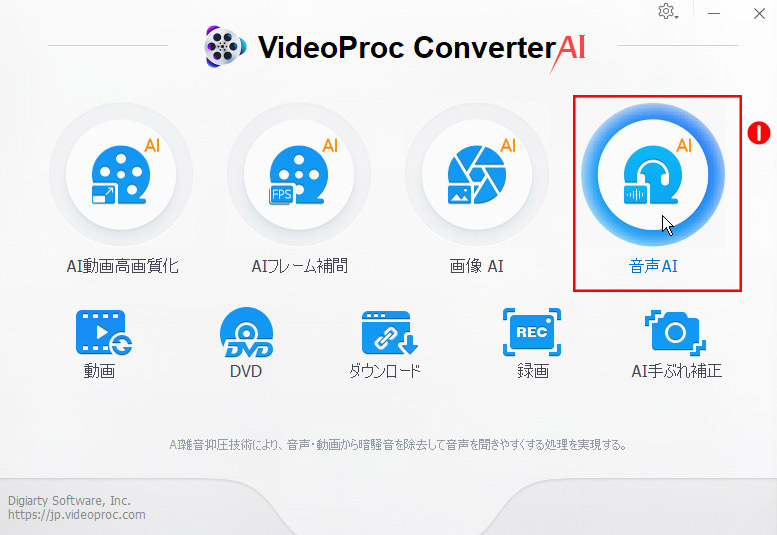
- ステップ➀. ソフトを立ち上げる
- 「VideoProc Converter AI」を起動して、ホーム画面に「音声AI」を選択します。
-

- ステップ➁. 音声ファイルを追加する
- 「メディア追加」にて音声ファイルを選択して読み込みます。
- ステップ➂. 音声のノイズを除去する
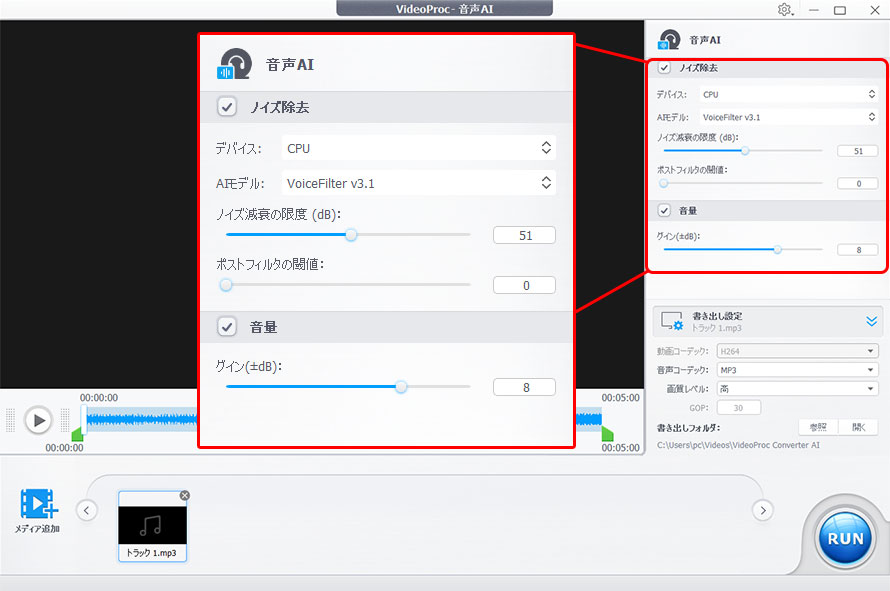
- 右側の「ノイズ除去」にチェックを入れ、「AIモデル」を選択し、「ノイズ減衰の限度」「ポストフィルター」の数値を適切に調整します。
- おすすめ設定:
- AIモデル:DeepFilter v3.0/ v3.1
- ノイズ減衰限度 (dB):35~40
- ポストフィルタ閾値:0.1
- プレビュー画面下の再生ボダンをクリックして、再生しながらノイズ除去の効果を確認してください。
-
- ステップ➃. 書き出し
- 最後に「RUN」をクリックして、ノイズを除去した音声ファイルをパソコンに保存します。
6. 多重録音アプリに関するよくある質問
Q1. スマホで多重録音するにはどうすればいいですか?
- 多重録音に対応したアプリをスマホにインストールし、1つ目のパートを録音したあと、新しいトラックを追加して2つ目以降の音を重ねていくのが基本です。
- たとえば、最初に歌を録音し、そのトラックを聞きながらハモリやコーラス、楽器などを別のトラックに録音します。最後に、それぞれの音量やバランスを調整すれば、1つの音源として仕上げられます。
Q2. 多重録音ができる無料アプリはありますか?
- はい、あります。BandLabやMIXOUNDなど、無料で多重録音を楽しめるアプリがあります。
- ただし、録音できるトラック数や編集機能、保存できる音源の形式などはアプリによって異なります。無料で使える範囲を確認してから選ぶとよいでしょう。
Q3. 多重録音アプリで何トラックまで重ねて録音できますか?
- 最大のトラック数は、アプリによって異なります。
- たとえば今回紹介した「BandLab」や「Fender Studio」では、最大16トラックを重ねて制作できます。歌とハモリだけなら十分ですが、複数の楽器やコーラスまで重ねたい場合は、有料プランへの検討や、対応トラック数の多いアプリ「MixPad」等を選ぶと安心です。
Q4. 動画に音声を重ねられるアプリはありますか?
- はい、あります。例えば、今回紹介した「MIXOUND」は、音声の多重録音だけでなく動画の撮影・合成にも対応しています。複数のパートを重ねたアカペラや楽器演奏を、動画として残したい場合に便利です。
Q5. 多重録音すると音ズレが起こるのはなぜですか?
- 多重録音でノイズが入る原因には、マイクの性能や録音環境、入力音量の設定、周囲の雑音などが考えられます。特に、複数のパートを重ねると、それぞれの録音に含まれる小さなノイズも重なって目立ちやすくなります。
- ノイズを減らすには、できるだけ静かな場所で録音し、マイクとの距離や入力音量を適切に調整しましょう。録音後にノイズが気になる場合は、ノイズ除去機能に対応したツール(例えば:VideoProc Converter AI)を使って整える方法もあります。


この記事を書いた人:高木
Didiarty社の編集者として、動画編集・録画ソフトやAI関連サービスの使い方、活用方法、トラブル対処法などを中心に、初心者にも分かりやすい記事を制作しています。
- メールアドレスが公開されることはありません。 * が付いている欄は必須項目です。