 VideoProc Converter


【窓の杜】録音フリーソフトおすすめ8選(Windows・macOS)|無料・安全・高音質
「録音フリーソフト窓の杜」でお探しのあなたへ。
「会議の内容を録音したい」「ゲーム実況を始めたい」「歌ってみたの音源を録りたい」―パソコンでの録音需要が高まる一方で、ネット上には「無料」を謳う粗悪なソフトや、意図しないアドウェアが混入した危険なインストーラーも少なくありません。
そこで頼りになるのが、日本で最も歴史のある老舗ソフトウェア紹介サイト「窓の杜」です。
- ▶ 徹底したチェック体制:紹介されているソフトは、窓の杜の編集部によって安全性が確認されています。
- ▶ 日本語対応の明確化:海外製ソフトの日本語対応状況や、日本語化パッチの有無が分かりやすい。
- ▶ 日本市場に特化:日本人が使いやすいと感じる機能に焦点を当てたレビューが豊富。
本記事では、窓の杜で入手できる録音フリーソフト6本に加え、窓の杜以外でも長年実績のある国産の録音フリーソフト2本、あわせて8本を厳選して紹介します。
目次
1、窓の杜で厳選!無料録音フリーソフト6選
- ①.Audacity(オーダシティ)
- ②.SoundEngineFree(サウンドエンジンフリー)
- ③.LosslessCut(ロスレスカット)
- ④.VocalShifter(ボーカルシフター)
- ⑤.Wavosaur(ウェイヴソー)
- ⑥.PixiTracker(ピクシートラッカー)
2、窓の杜以外でも定評のある国産録音フリーソフト2選
3、録音フリーソフト比較表|機能・OS・音質で選ぶ
4、完全無料の録音ソフトで物足りない場合の対処方法
5、録音フリーソフトに関するよくある質問(FAQ)
6、まとめ|窓の杜で安全な録音フリーソフトを見つけよう
1、窓の杜で厳選!無料録音フリーソフト6選
窓の杜のライブラリに現在も掲載されており、日本ユーザーから高く評価されている録音・音声編集フリーソフトを6つ紹介します。
①.Audacity(オーダシティ)|多機能な定番ソフト、マルチトラック録音にも対応
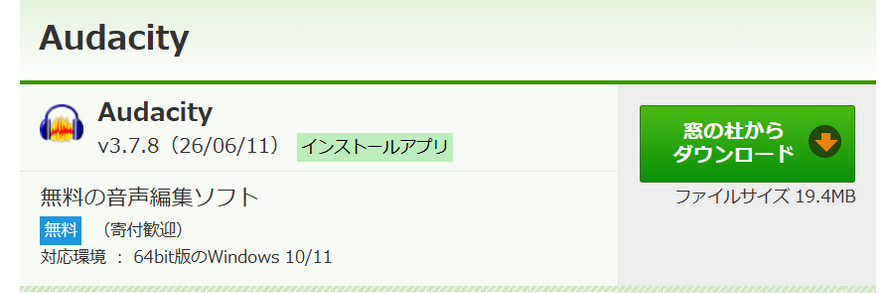
世界中で利用されているオープンソースの録音・編集ソフトです。
無料で利用できるうえ、マルチトラック録音や豊富なエフェクト機能を搭載しています。ポッドキャストの収録や楽器演奏の録音、音声編集など、幅広い用途に活用できます。
| 対応OS | Windows/macOS/Linuxの主要バージョンに対応 |
| 日本語対応 | 完全対応(公式サイトから日本語版を入手可能) |
| 録音後の音質 | 非圧縮のWAV形式での録音に対応。24bit/192kHzといったハイレゾ音質も扱えます |
| 出力形式 | WAV、AIFF、MP3、OGGなど。近年のWindows・macOS版はMP3書き出し用のライブラリが標準搭載されており、以前のように別途「LAME」を導入する手間は基本的に不要です(Linux版は別途導入が必要な場合があります) |
| 評価ポイント | 高機能な分だけ最初は操作に戸惑いやすいものの、覚えれば長く使い続けられるソフトとして支持されています。プラグインによる機能拡張にも対応 |
| 窓の杜からダウンロード | https://forest.watch.impress.co.jp/library/software/audacity/ |
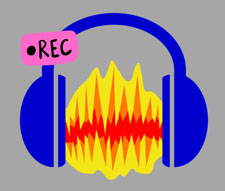
②.SoundEngine Free|国産の軽量音声編集ソフト、快適な操作性が魅力
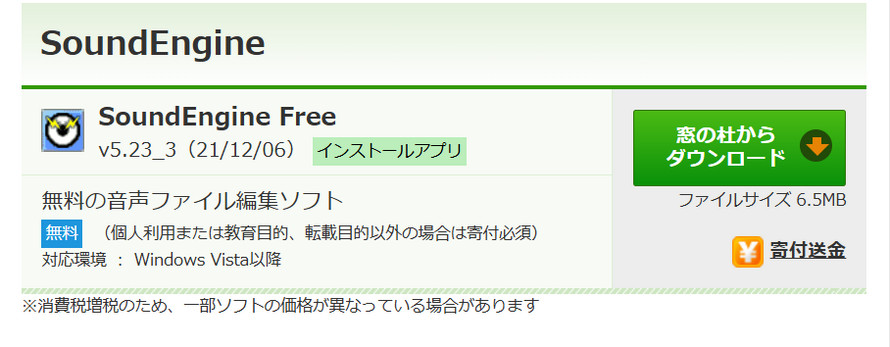
SoundEngine Freeは、国産の波形編集・音声録音ソフトです。
軽量で扱いやすく、録音や音声ファイルの編集、不要な部分のカット、エフェクト処理など、基本的な音声編集に幅広く対応しています。テープ音源などのアナログ音源を録音してデジタル化したい場合にも活用できます。
| 対応OS | Windows(64bit/32bit) |
| 日本語対応 | 完全対応(日本製) |
| 録音後の音質 | 高精度なサンプリング周波数変換エンジンを搭載しており、録音後の音質劣化を最小限に抑えます |
| 出力形式 | WAV、AIFF、MP3、WMAなど多岐に対応 |
| 評価ポイント | 起動の速さと直感的な操作性から、ちょっとした音声メモや録音に重宝するソフトとして人気です。DTMユーザーのサブツールとしても選ばれています |
| 窓の杜からダウンロード | https://forest.watch.impress.co.jp/library/software/soundengine/ |
③.LosslessCut(ロスレスカット)|「無劣化」で録音データを切り出せる必須ツール
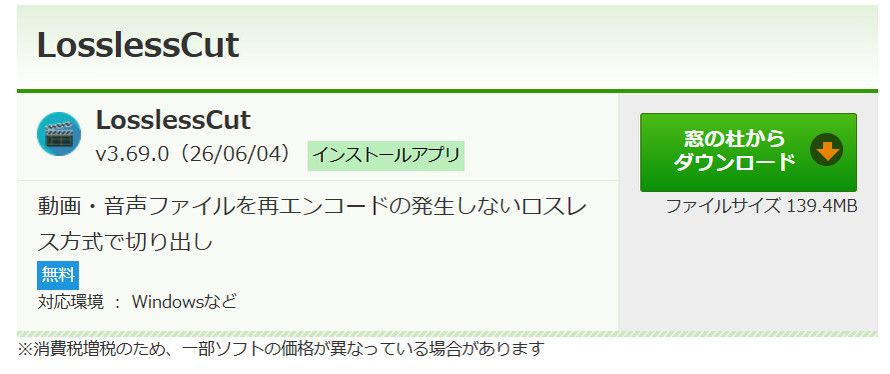
厳密には録音機能を搭載していませんが、録音した音声データの編集に役立つソフトです。
長時間の会議音声やラジオの録音データから、必要な部分だけを無劣化で素早く切り出せます。再エンコードを行わないため、元の音質を保ったまま編集できるのが特徴です。
| 対応OS | Windows/macOS/Linux |
| 日本語対応 | 一部対応(直感的なUIで扱いやすい) |
| 録音後の音質 | ロスレス(可逆)カットが最大の特徴。元の音質を保ったままファイルを分割できます |
| 出力形式 | MP3、MP4、MOV、WAVなど多様なフォーマットのカットに対応 |
| 評価ポイント | 動画の切り出しにも使える汎用性の高さに定評があり、録音データの整理にかかる時間を大幅に短縮できます |
| 窓の杜からダウンロード | https://forest.watch.impress.co.jp/library/software/losslesscut/ |
④.VocalShifter(ボーカルシフター)|「歌ってみた」に便利なピッチ補正ツール
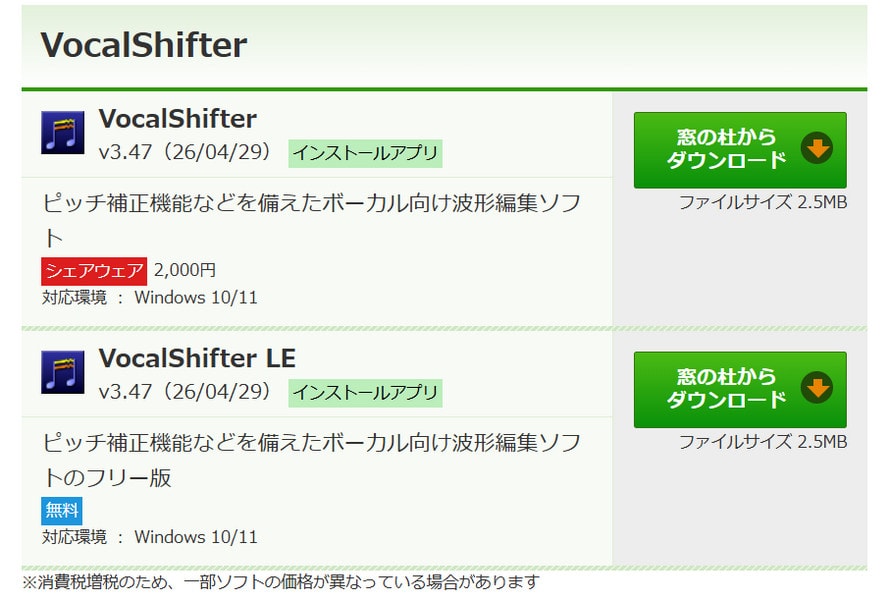
録音したボーカルのピッチ(音程)やフォルマントを細かく編集できる波形編集ソフトです。
窓の杜でもボーカル向けの補正ソフトとして紹介されており、音程の補正だけでなく、声質やタイミング、音量などの調整にも利用できます。
| 対応OS | Windows |
| 日本語対応 | 完全対応(日本製) |
| 録音後の音質 | ピッチ変更時の音質劣化が少ないと定評があります。タイムストレッチ(再生速度の変更)にも対応 |
| 出力形式 | WAV |
| 評価ポイント | 歌の音程を自然に補正できる、声を低くしてナレーション録音にも使えるなど、歌い手を中心に高く評価されています |
| 窓の杜からダウンロード | https://forest.watch.impress.co.jp/library/software/vocalshift/ |
⑤.Wavosaur(ウェイヴソー)|VST対応の超軽量サウンドエディター
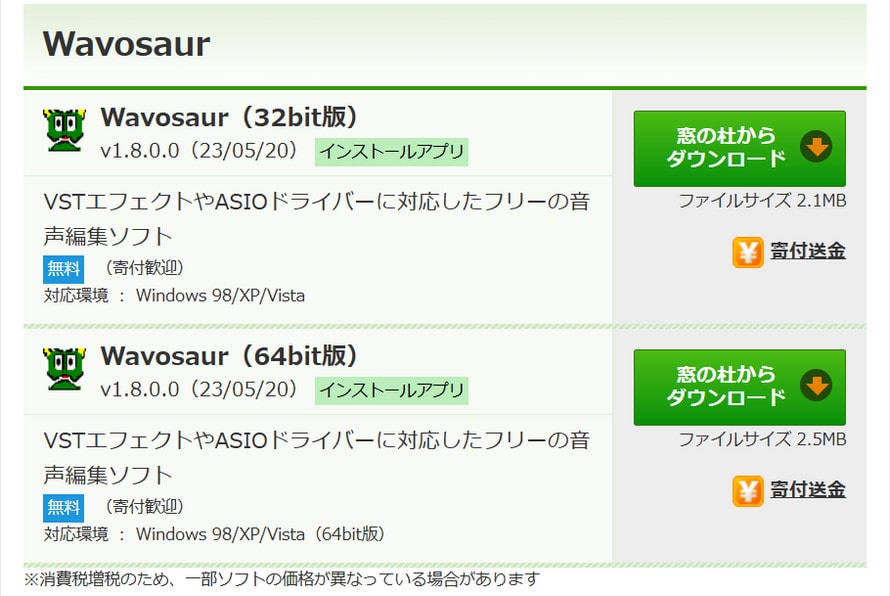
シンプルで軽量なサウンドエディターです。ASIOドライバーに対応しており、低遅延での録音環境を構築できます。また、VSTプラグインにも対応しているため、録音後のエフェクト処理にも幅広く活用できます。
| 対応OS | Windows |
| 日本語対応 | 日本語化パッチが有志により配布されている場合があります |
| 録音後の音質 | ノイズ除去やコンプレッサーなどのVSTエフェクトを直接適用できるため、マスタリング処理による高音質化が狙えます |
| 出力形式 | WAV、MP3など |
| 評価ポイント | インストール不要でUSBメモリから起動できる手軽さと、録音・波形編集に特化したシンプルさが、コアなユーザーから根強い支持を集めています |
| 窓の杜からダウンロード | https://forest.watch.impress.co.jp/library/software/wavosaur/ |
⑥.PixiTracker|レトロゲーム風サウンドを作れるユニークな録音ツール
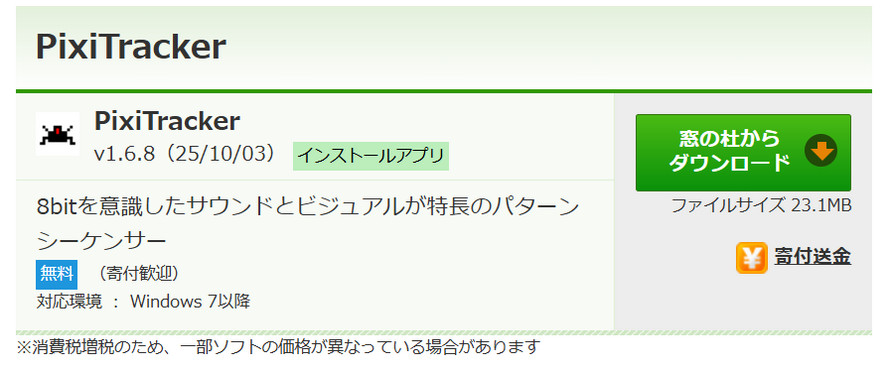
ピコピコとしたレトロゲーム風のサウンド制作を得意とするツールです。
マイクやライン入力から音声を録音し、サンプラーを使って加工・再生することもできます。BGMや効果音の制作に、遊び心を取り入れたいクリエイターにおすすめです。
| 対応OS | Windows/macOS/Linux/iOS/Android |
| 日本語対応 | UIは英語ベースだが、感覚的に操作可能 |
| 録音後の音質 | あえてローファイ(Lo-Fi)な音質に変換して楽しむ方向け。原音忠実よりも味付けを重視する場合に面白いツールです |
| 出力形式 | WAV、PXI(独自形式) |
| 評価ポイント | 一般的な録音ソフトとは異なる遊び心があり、動画のジングル作成などにも使われています |
| 窓の杜からダウンロード | https://forest.watch.impress.co.jp/library/software/pixitracker/ |
2、窓の杜以外でも定評のある国産録音フリーソフト2選
窓の杜では紹介されていないものの、シンプルな操作性や特定の用途に特化していることから、長年支持されている国産の録音フリーソフトを2つ紹介します。
⑦.Moo0音声録音機|シンプルな操作で、初心者でも使いやすい
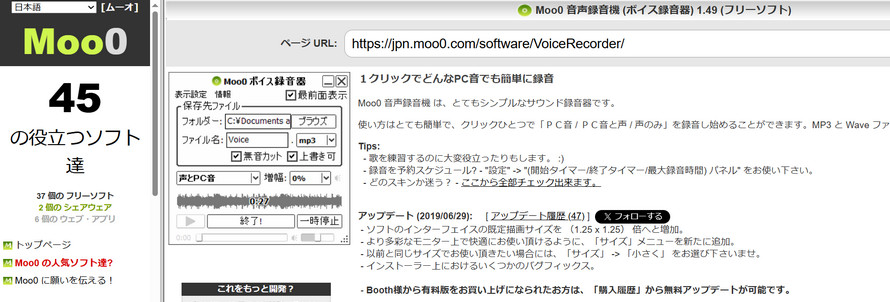
シンプルでわかりやすい操作性が魅力の録音ソフトです。
起動後に録音対象などを設定すれば、「録音を開始!」ボタンをクリックするだけで録音を始められます。PC音やマイク音を手軽に録音したい方におすすめです。
| 対応OS | Windows |
| 日本語対応 | 完全対応(日本製) |
| 録音後の音質 | 標準設定では128kbpsのステレオMP3で録音。必要に応じてビットレートの変更も可能で、320kbpsでの保存にも対応しています |
| 出力形式 | MP3、WAVの2形式 |
| 評価ポイント | 操作に迷わないシンプルさと、音が小さくなると自動で一時停止する機能が、PC操作に不慣れな方にも喜ばれています |
| ダウンロード先 | https://jpn.moo0.com/?top=https://jpn.moo0.com/software/VoiceRecorder/ |
⑧.♪超録―パソコン長時間録音機|ラジオの「ながら聴き」に便利な予約録音
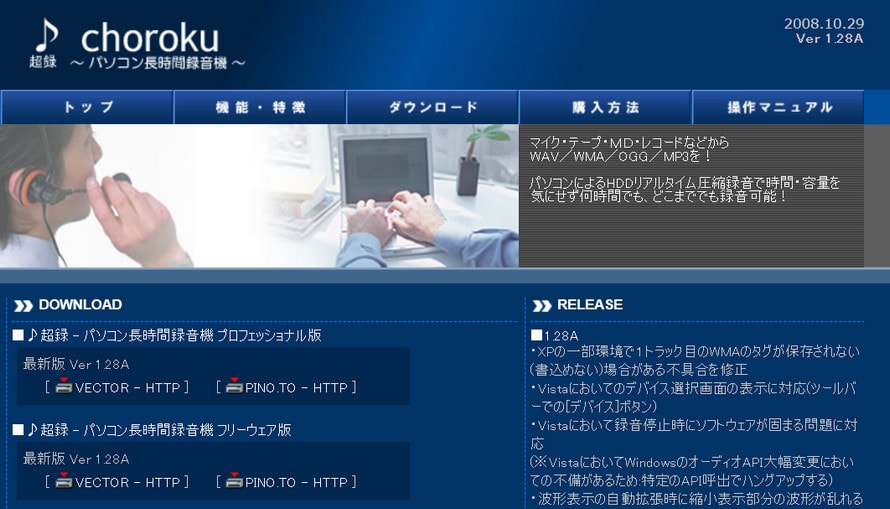
パソコンで再生される音声を予約録音できるツールです。
ラジオ番組やライブ配信などの録り逃しを防ぐのに役立ちます。無音状態を検知して録音ファイルを自動で分割できる機能も便利です。窓の杜でも過去に紹介された実績があります。
| 対応OS | Windows |
| 日本語対応 | 完全対応(日本製) |
| 録音後の音質 | WAVでの無圧縮録音に加え、MP3やWMA形式での直接録音を選択可能。長時間録音でも安定した書き込みエンジンを採用しています |
| 出力形式 | WAV、MP3、WMA、Ogg Vorbisなど |
| 評価ポイント | タイマー録音機能と無音部分の自動カット機能により、ラジオリスナーを中心に長年愛用されています |
| ダウンロード先 | https://pino.to/choroku/ |
3、録音フリーソフト比較表|機能・OS・音質で選ぶ
ここまで紹介した8本の録音フリーソフトを、機能・対応OS・音質などの項目別に一覧表で比較します。
| ソフト名 | おすすめの用途 | 対応OS | 日本語 | 主な特徴 |
| Audacity | 本格的な音楽録音、ポッドキャスト | Win / Mac / Linux | ⭕ | マルチトラック、ハイレゾ対応 |
| SoundEngine Free | 手軽な録音、テープのデジタル化 | Win | ⭕ | 起動が速く、シンプルな操作性 |
| LosslessCut | 録音データの無劣化カット | Win / Mac / Linux | 🔺 | 再エンコードなしで高速カット |
| VocalShifter | 「歌ってみた」の音程補正 | Win | ⭕ | 高品質なピッチシフト |
| Wavosaur | 低遅延録音、VSTエフェクト | Win | 🔺 | USBメモリから起動可能、ASIO対応 |
| PixiTracker | レトロゲーム風の効果音・音楽制作 | Win / Mac / Linux | 🔺 | サンプリング、Lo-Fiサウンド制作 |
| Moo0音声録音機 | ワンクリックで手軽に録音 | Win | ⭕ | 初心者向け、シンプルなUI |
| ♪超録 | ラジオの予約録音、長時間録音 | Win | ⭕ | タイマー録音、無音部分の自動カット |
📌 選び方のポイント
- ✓とにかく高音質で録音・編集したい ➔ Audacity
- ✓軽量でシンプルな国産ソフトがいい ➔ SoundEngine Free
- ✓録音データを無劣化でカットしたい ➔ LosslessCut
- ✓「歌ってみた」の音程を補正したい ➔ VocalShifter
- ✓低遅延録音やVSTエフェクトを使いたい ➔ Wavosaur
- ✓PC操作に慣れていないけれど、簡単に録音したい ➔ Moo0音声録音機
- ✓ネットラジオを録音し忘れたくない ➔ ♪超録
4、完全無料の録音ソフトで物足りない場合の対処方法
ここまで紹介した8本は、基本的な機能を無料で利用できます。ただし、録音後のノイズ除去や音質調整まで手軽に行いたい場合は、機能面で物足りなく感じることもあります。
そのような場合は、動画・音声処理機能を搭載した「VideoProc Converter AI」も選択肢の一つです。AIによる音声ノイズ除去や音声補正に対応しており、録音した音声に含まれる環境音や雑音などを取り除く際にも活用できます。
無料版でも一部の機能を試せますが、機能によって利用時間などに制限があります。まずは無料版で使い勝手を確認してから、必要に応じて有料版を検討するとよいでしょう。
| 対応OS | Windows・macOS |
| 日本語対応 | 完全対応 |
| 録音後の音質 | AIによるノイズ除去や音量調整などに対応。録音後の音声をよりクリアで聞き取りやすく仕上げられます |
| 出力形式 | M4A、MP3、WAV、AACなど |
| 評価ポイント | 一般的な録音ソフトが「録音すること」を主な目的としているのに対し、VideoProc Converter AIは、録音した音声のノイズ除去や音量調整など、録音後の処理までまとめて行える点が魅力です。また、PCのシステム音声とマイク音声を同時に録音できるため、用途に応じた録音設定も簡単に行えます。 |
| ダウンロード先 | https://jp.videoproc.com/video-converter/ |
📌 VideoProc Converter AIで録音する方法
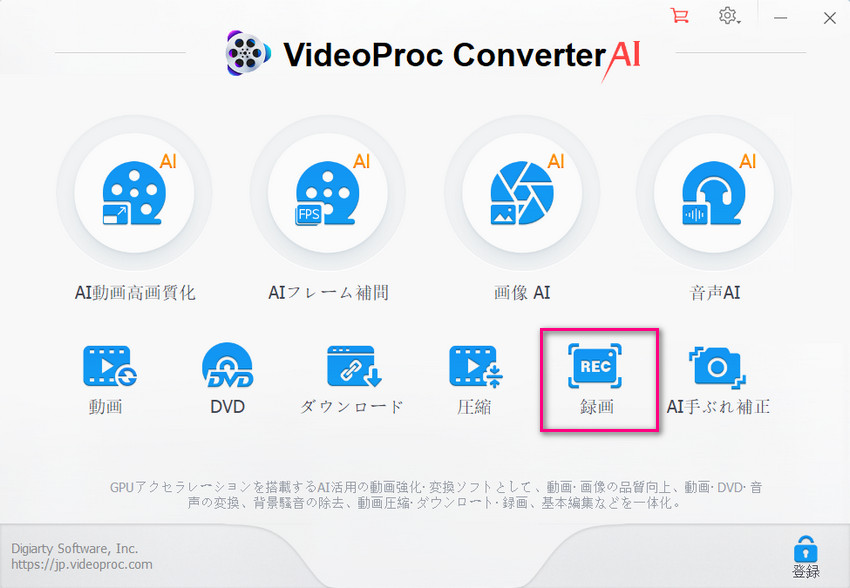
STEP1:VideoProc Converter AIを起動し、ホーム画面の「録画」をクリックします。
STEP2:上部メニューから「録音」を選択します。続いて、録音するシステム音声やマイク音声を設定し、必要に応じて使用するオーディオデバイスやマイクデバイスを選択します。設定が完了したら、右下の赤い「REC」ボタンをクリックすると録音が始まります。
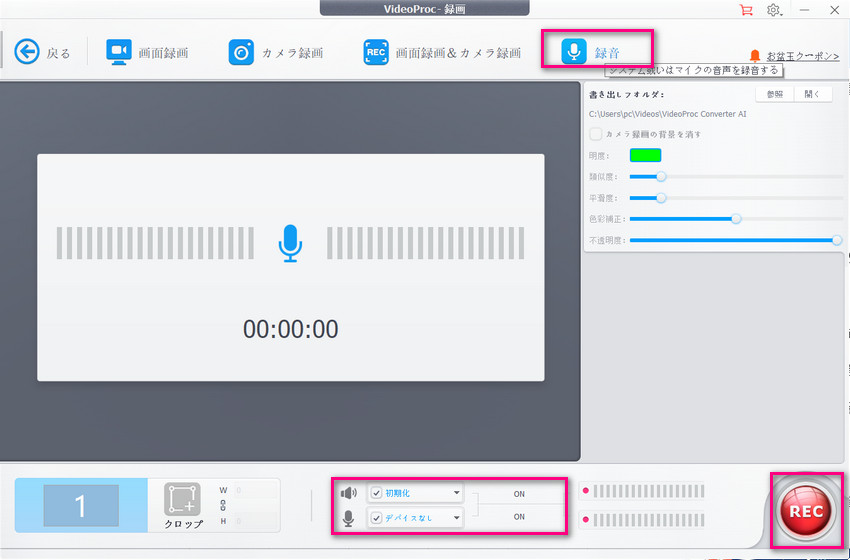
STEP3:録音を終了するには、「STOP」ボタンをクリックするか、対応するショートカットキーを使用します。
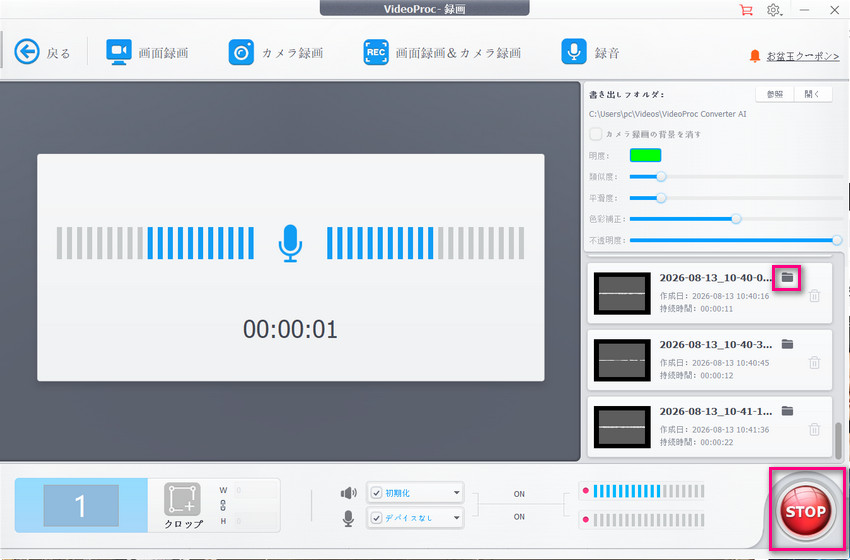
以下はVideoProc Converter AIで録音した音声ファイル(.m4a)です。再生してご確認ください。
📌 録音した音声のノイズを除去する方法
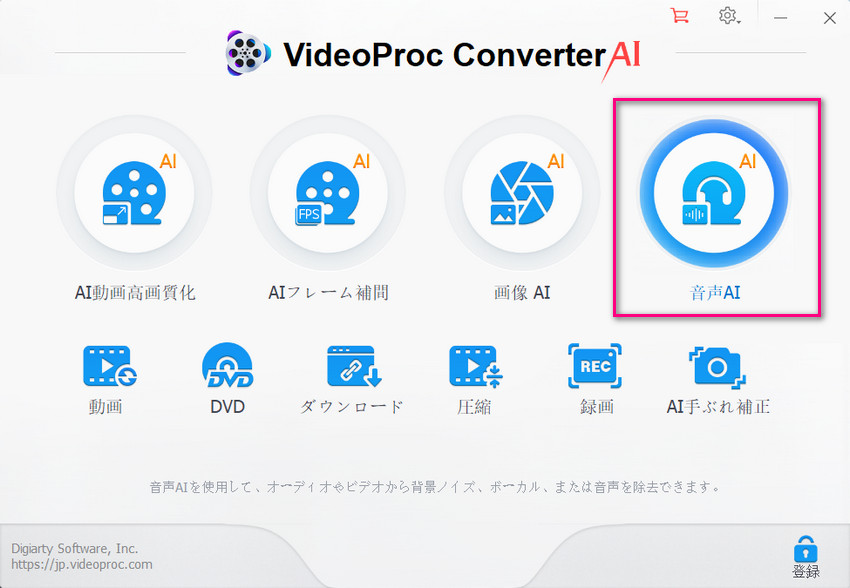
録音後の音質を改善したい場合は、メイン画面の「音声AI」機能を利用するのがおすすめです。AIによって背景の雑音や環境音などを除去し、よりクリアで聞き取りやすい音声に仕上げられます。
STEP4:VideoProc Converter AIのメイン画面で「音声AI」をクリックします。音質を改善したい録音ファイルや動画を画面にドラッグ&ドロップして追加します。
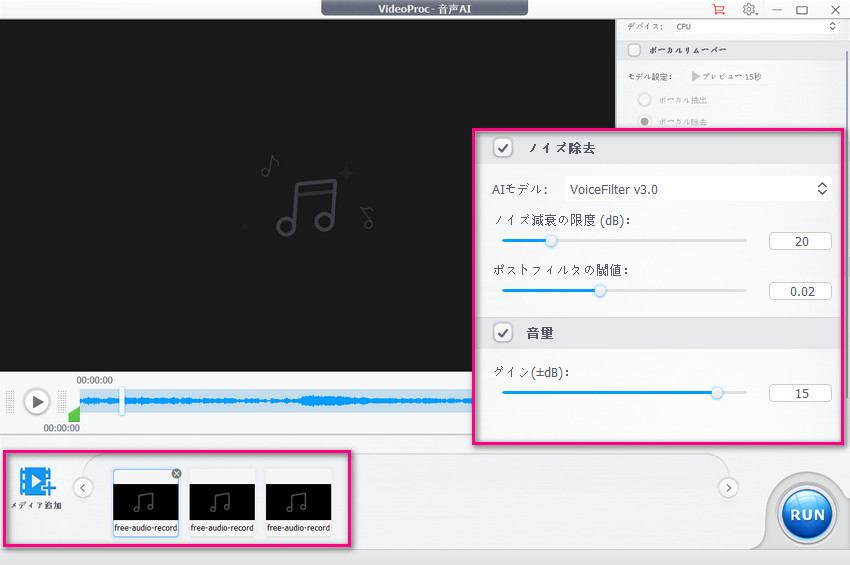
STEP5:「ノイズ除去」にチェックを入れ、AIモデルを選択します。必要に応じて、ノイズ減衰限度(dB)などの設定を調整します。
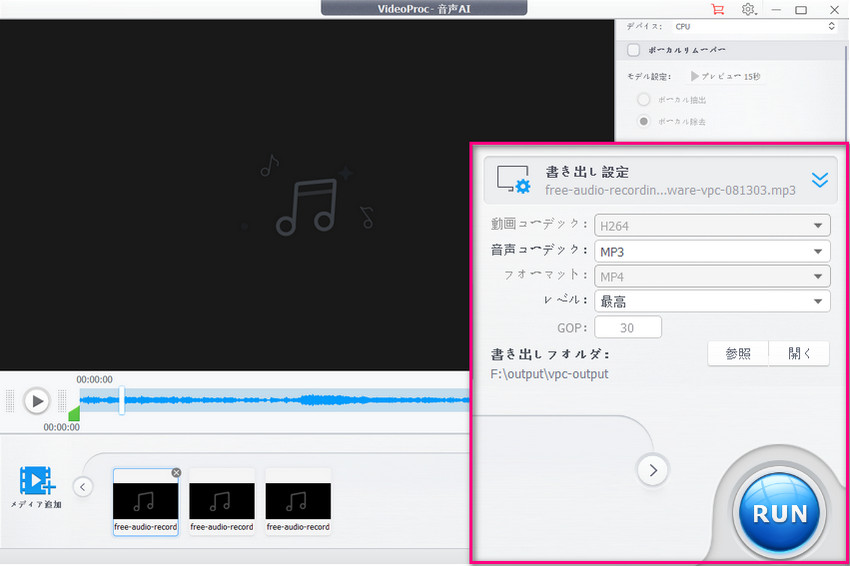
STEP6:書き出し設定で「音声コーデック(MP3/WAV/FLAC/AAC)」「レベル」「書き出しフォルダ」を設定し、「RUN」ボタンをクリックします。処理が完了すると、ノイズを除去した音声ファイルが保存されます。
以下は、VideoProc Converter AIでノイズを除去した音声ファイル(.mp3)です。再生して効果をご確認ください。
録音・音声AI・音声変換・音楽ダウンロードをこれ1本で!便利な機能をまとめて使えるVideoProc Converter AIがお得に!
【最大3,716円OFF】今だけの特別価格!~お得に購入するなら今すぐチェック!
5、録音フリーソフトに関するよくある質問(FAQ)
録音フリーソフト選びでよくある疑問にお答えします。
Q1、窓の杜からのダウンロードは本当に安全ですか?
窓の杜は編集部によるチェック体制を敷いている老舗サイトで、多くのユーザーに長年利用されています。ただし、ページ内には広告バナーも表示されるため、正規のダウンロードリンクかどうかを確認してからアクセスするようにしましょう(見分け方は次の項目で解説します)。ダウンロード後は念のためウイルス対策ソフトでのスキャンもおすすめします。
Q2、窓の杜のページで、広告と本物のダウンロードボタンを見分けるには?
多くのダウンロードサイトと同様、窓の杜のページにも広告枠が表示されることがあります。「スポンサー」といった表記があるリンクは広告である可能性が高いため、記事本文中で案内されている公式のダウンロードリンクを確認してからクリックするようにしてください。
Q3、Windows 11に標準搭載の「ボイスレコーダー」との違いは?
標準アプリは手軽に録音できる反面、編集機能やノイズ除去、複数トラックでの録音には対応していません。本記事で紹介したソフトは、編集・音質調整・フォーマット変換など、録音後の活用まで見据えた機能を備えている点が異なります。
Q4、録音はWAVとMP3、どちらの形式を選ぶべきですか?
後から編集やノイズ除去を行う予定があるなら、劣化のないWAV形式がおすすめです。共有や保存容量を優先する場合は、ファイルサイズが小さいMP3を選ぶとよいでしょう。
Q5、商用利用はできますか?
ソフトによってライセンス条件が異なります(例えばAudacityはオープンソースです)。商用利用を検討している場合は、利用前に各ソフトの配布ページに記載されているライセンス条項を必ず確認してください。
6、まとめ|窓の杜で安全な録音フリーソフトを見つけよう
録音フリーソフトは、選び方を誤るとノイズや音割れなどの問題が発生するだけでなく、信頼できない配布元からダウンロードすると、セキュリティ上のリスクにつながる可能性もあります。そのため、録音ソフトを探す際は、窓の杜など信頼できるソフト配布サイトや、開発元の公式サイトを利用することが大切です。
特に「Audacity」や「SoundEngine Free」は、無料で利用できる定番の音声編集ソフトとして、現在も窓の杜で紹介されています。
また、窓の杜のライブラリに掲載されていない場合でも、「Moo0音声録音機」や「♪超録」など、シンプルな操作性や特定の用途に特化した録音ソフトも選択肢になります。
さらに、録音だけでなく音声・動画の編集や変換、AIによる音質向上まで幅広く行いたい場合は、「VideoProc Converter AI」もあわせて検討するとよいでしょう。
まずは自分の用途に合ったソフトを比較し、窓の杜や各ソフトの公式サイトなど、信頼できる配布元からダウンロードしてください。この記事が、「録音フリーソフト窓の杜」を探している方のソフト選びに役立てば幸いです。

この記事を書いた人:スズキ
2014年よりDigiartyの編集者として活動。動画・画像編集やAI高画質化など、メディア処理分野を中心にソフトウェアレビューや関連記事を執筆しています。
- メールアドレスが公開されることはありません。 * が付いている欄は必須項目です。