 VideoProc Converter


【最新】ぼやけた画像を鮮明に!簡単なブレ補正方法とおすすめツールご紹介!
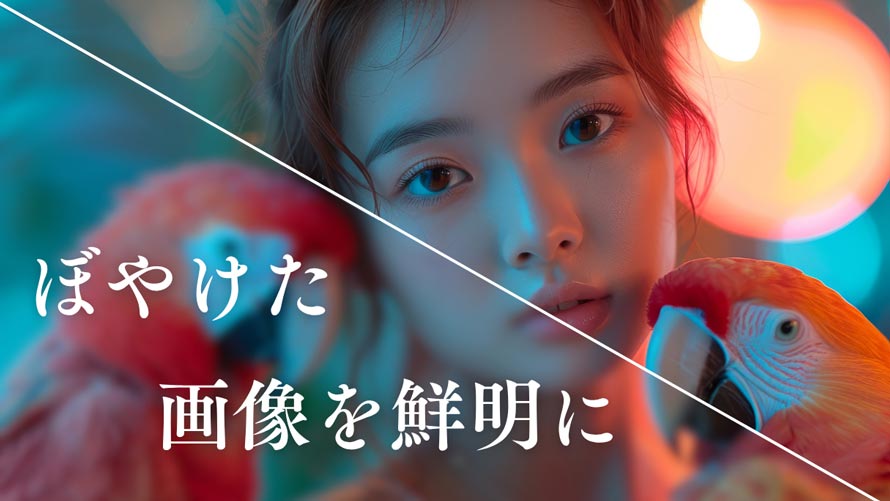
写真や画像がぼやけてしまうのは、誰にでも起こり得る失敗です。
撮影時に興奮しすぎて手がぶれてしまったりして、大切な一枚がうまく撮れなかった…そんな経験はありませんか?あるいは、昔から保存していた低解像度の古い写真も、拡大すると一気にぼやけてしまい、細部が見えにくくなることがあります。
なら、そんなぼやけた画像を鮮明に補正するにはどうすればいいのでしょうか?
この記事では、簡単に写真や画像を鮮明でくっきりする方法と、おすすめのブレ補正ソフト・サイト・アプリを紹介します。ぜひ参考にしてくださいね。
ぼやけた画像を鮮明にするソフト・サイト・アプリおすすめ
ぼやけた画像を鮮明でクリアするには、必要なツールを大きく分けてソフト・サイト・アプリという3種類があります。ここでは、それぞれの特徴や、メリット・デメリットを解説します。
タイプ1:ぼやけた画像を鮮明にするソフト(高精度・プロ品質を実現できる)
パソコンで画像のブレやピンボケを補正するには、PCソフトがおすすめです。これらのソフトは以下のような特徴があります。
特徴:
- 🔴 本格的なAI処理や細かい設定が可能
- 🔴 解像度・画質劣化を抑えて高精度な修復ができる
| メリット | デメリット |
|---|---|
高性能なAIアルゴリズムが使える; |
専用ソフトのインストールが必要; |
代表的なもの:
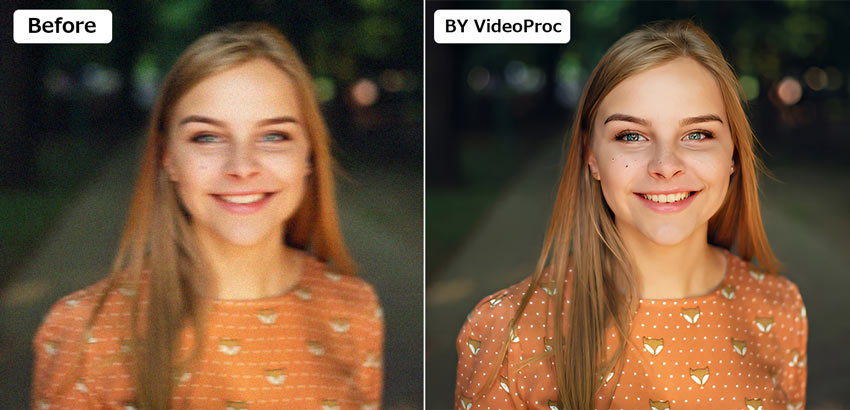
- 🍄 VideoProc Converter AI(無料体験あり)
- 対応OS:Windows&Mac
- 公式サイト:https://jp.videoproc.com/video-converter/
- 強み:AI自動処理(4つのAIモデル搭載)で、低い画質の画像を2/3/4倍まで拡大、画像の輪郭、エッジ、色合いなどのディテールを鮮明化処理させ、自然で美しく仕上げます。AI動画高画質化、フレーム補間、動画変換、録画など、初心者からプロまで楽しめる機能が満載。
- >>詳しい使い方はこちらへ
- >>期間限定セール開催中!お得な価格で永久ライセンスを入手↓↓↓
- 🍄 Aiarty Image Enhancer(無料体験あり)
- 対応OS:Windows&Mac
- 公式サイト:https://jp.aiarty.com/aiarty-image-enhancer/
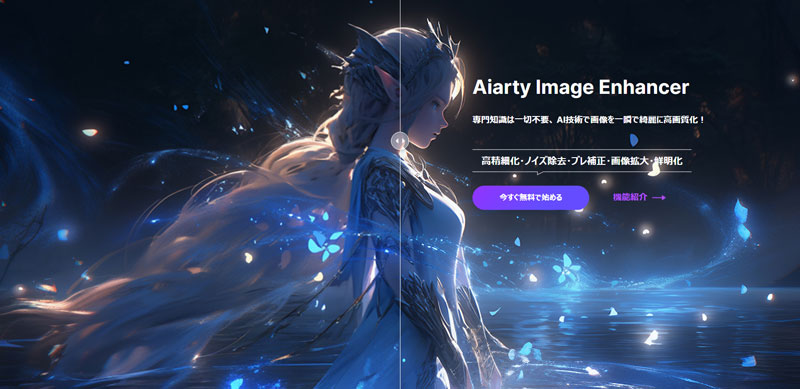
- 強み:強力なAI画像高画質化ソフトで、各種ブレ補正に特化したAIモデルが搭載されており、画像のディテールの見えの改善、ぼやけた写真の輪郭の強調、手ブレや被写体の動きによる残像などぼやけた画像をくっきりとさせます。
- 🍄 Adobe Photoshop(有料)
- 対応OS:Windows&Mac
- 公式サイト:https://www.adobe.com/jp/products/photoshop.html
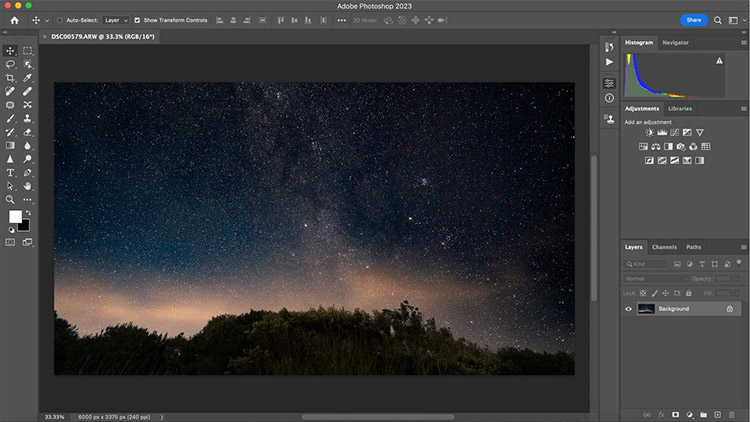
- 強み:写真編集の定番、最新バージョンにはAIを活用した「ニューラルフィルター」機能を搭載しています。特に「シャープ」や「テクスチャ」を調整することで、より鮮明な画像に仕上げることができます。

タイプ2:ぼやけた画像を鮮明にするサイト(インストール不要!すぐに使える)
アプリやソフトをインストールしたくない場合、オンラインサイトを利用してぼやけた画像を鮮明にする方法をおすすめします。
特徴:
- 🔴 ブラウザからすぐに利用可能
- 🔴 登録不要のものも多数
| メリット | デメリット |
|---|---|
インストール不要、すぐに使える; |
処理速度が遅め(ネット環境に依存); |
代表的なもの:
- VanceAI(無料体験版あり)
- 対応OS:ブラウザ
- 公式サイト:https://vanceai.com/ja/sharpen-ai/
- 強み:5つのAIモードを搭載し、画像ディテールの改善、ぼやけた画像の鮮明化、手ブレや被写体の動きによる発生した残像をくっきりさせる処理に対応します。

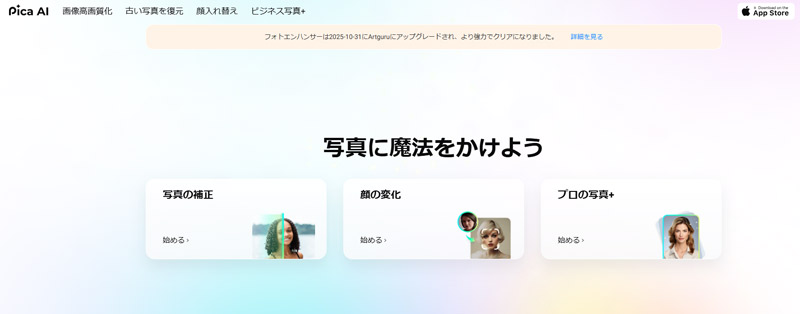
- Pica AI(無料体験版あり)
- 対応OS:ブラウザ
- 公式サイト:https://www.pica-ai.com/jp/
- 強み:画像を最大4倍(4×)で高解像度化し、自動的にピンボケ補正・シャープ化・ノイズ除去・色補正が可能です。 オンラインサービス と モバイルアプリ(iOS/Android)の両方を提供しています。
タイプ3:ぼやけた画像を鮮明にするアプリ(スマホで手軽に直したい方に最適)
スマホで撮影した写真をそのままピンボケ補正を行うには、スマホアプリを使いましょう。
特徴:
- 🔴 スマホだけで手軽に加工・修正可能
- 🔴 タップ操作で簡単に使えるUI
| メリット | デメリット |
|---|---|
いつでもどこでも使える; |
高精度な修復はやや難しい; |
代表的なもの:
- Remini(無料体験版あり)
- 対応OS:iOS&Android
- 公式サイト:https://remini.ai/
- 強み:特に自撮りや古い写真の修復に強いです。高画質化するとともにピンボケ画像をクリアにします。また、多彩なAIフィルターや、背景ぼかし、肌補正、白黒写真カラー化など魅力的な機能も充実しています。

- PhotoTune(無料体験版あり)
- 対応OS:iOS&Android
- 公式サイト:https://phototuneai.com/
- 強み:AIを活用して写真の画質を向上させることを目的としたアプリです。具体的には、写真の解像度を上げたり、ぼやけを解消したり、HDR効果を追加したり、白黒写真をカラー化したりする機能があります。


簡単!ぼやけた画像を一瞬で鮮明にする方法
ここからは、PCソフトのVideoProc Converter AIを使って、ぼやけた画像や写真を、一瞬でクッキリ鮮明に見せる方法をわかりやすく紹介します。誰でも簡単にできるうえ、その効果には思わず感動するはずです。

AI機能搭載の画像・動画・音声処理ソフトで、AI技術で低解像度の画像を高解像度に変換しながら、鮮明度とディテールを維持することができます。ぼやけた写真を鮮明化する一番簡単な方法を提供します。
- VideoProc Converter AIおすすめ理由
- 超解像アップスケーリング:低画質の画像を4K/8K、さらには10Kまで拡大できる。
- 4-in-1ワークフロー:解像度を上げながら、自動でノイズ除去、鮮明化、ディテール強化を実行。
- 様々な画像対応:ぼやけた画像や、モザイクの画像、低照度の画像、アニメイラストなどを一層鮮明に。
- 豊富な機能:白黒写真カラー化、顔レッタチ、ボーカル抽出、変換・編集など多彩な機能を用意。
- 📰 VideoProc Converter AIでぼやけた画像を鮮明にする手順
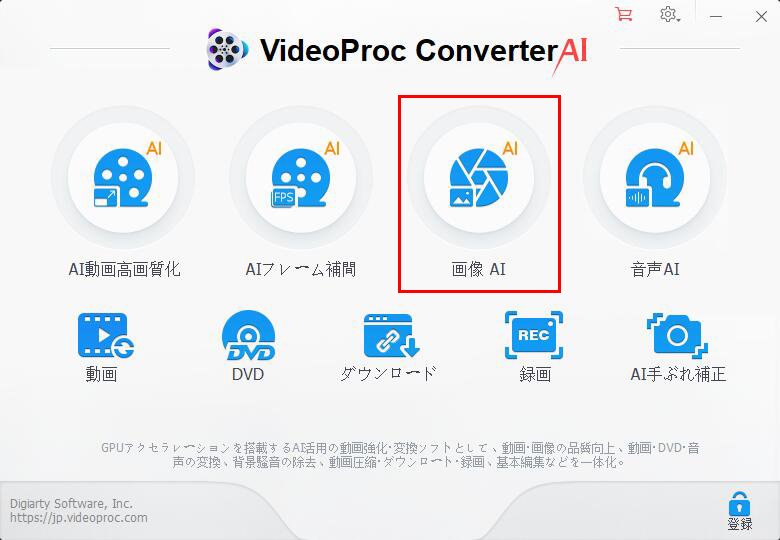
- 1ホーム画面の「画像AI」をクリックして、ぼやけた画像をソフトにドラッグ&ドロップして追加します。
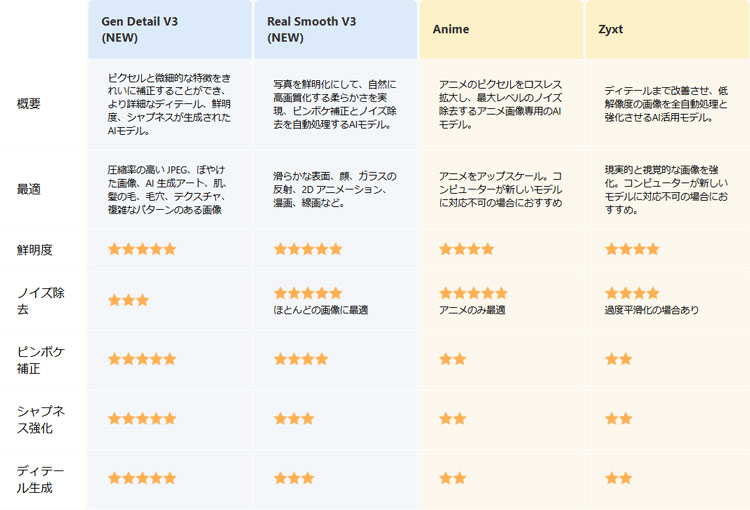
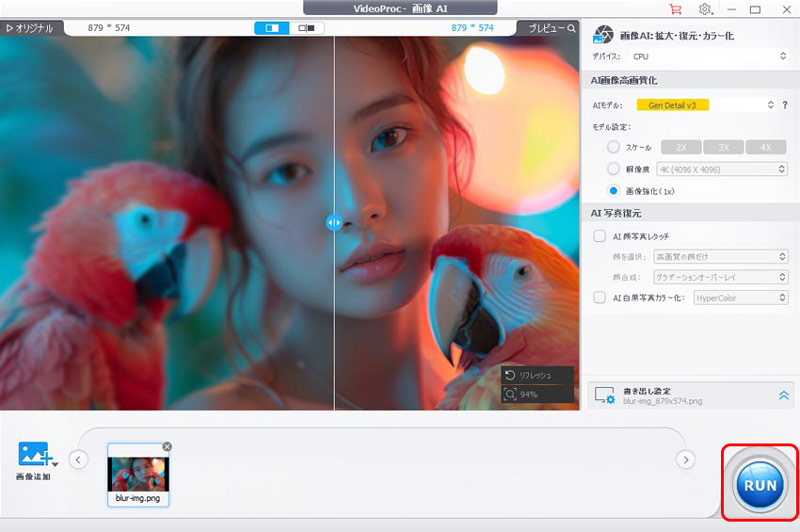
- 2右側でAIモデルや拡大倍率、解像度など設定を変更します。設定が完成したら、プレビューウィンドウで「開始」をクリックします。
- AIモデル:4つのAIモデルを用意して、ぼやけた画像を鮮明にする場合、「Gen Detail V3」が特に適しています。
- 3ソフトが自動的に画像のブレ補正を開始します。理想的な結果が出たら、右下の「RUN」ボタンをクリックして、補正した画像を出力します。

まとめ
以上、ぼやけた画像を鮮明にする方法と、おすすめのソフトやサイト、アプリを厳選して紹介しました。
それぞれにメリットとデメリットがありますが、最初から理想的な効果を得るためには、PCソフトを使ってぼやけた画像を鮮明にする方法をおすすめします。
AI技術を活用して画質を向上させ、低解像度の画像を高解像度に変換しながら、鮮明度とディテールを維持します。AI技術により自動処理するので、特別な知識やスキルは一切不要です。
