 VideoProc Converter


Macで画面録画の容量を小さくする方法ご紹介:標準機能と動画圧縮ソフト両方
チュートリアル動画の作成やゲームプレイの記録、SNSでのライブ配信の保存など、Macを使用して画面録画を行う機会が多いでしょう。しかし、録画ファイルが増加することで、端末のストレージが圧迫されることがあります。
Macでの画面録画のファイルサイズを縮小するためには、Macの標準機能や動画圧縮ツールを活用する方法があります。本文では、これらの2つの手法に焦点を当てて解説します。
- お見逃しなく!VideoProc Converter AIの大幅割引キャンペーン実施中!
- 無劣化・一括圧縮できるMP4圧縮ソフト~VideoProc Converter AIを手に入れる絶好のチャンスです!
- VideoProc Converter AIは優れた「圧縮」機能を搭載して、動画を一括・簡単に縮小できます。画質・音質の劣化を最大限に抑えて動画をリサイズできるだけではなく、安定性、操作性、機能性のいずれも優れています。
- 今は永久ライセンスを史上最低7,880円で入手できます。興味があれば、ぜひチェックしてください!
Macの標準機能で画面録画の容量を小さくする方法
Macでは、標準機能だけを使って画面録画の容量を小さくする方法が2つあります。
・録画ファイルを右クリックして「エンコード」する
・「iMovie」アプリを活用する
それぞれの操作手順を紹介していきましょう。
録画ファイルを右クリックして「エンコード」する
一番簡単な圧縮方法だと思います。解像度を下げたり、高い圧縮率のコーデックを使ったりすることで、Macの画面録画のファイルサイズを縮小できます。
操作手順は以下の通りです。
Mac標準搭載の「エンコード」を使って画面録画の容量を小さくする方法:
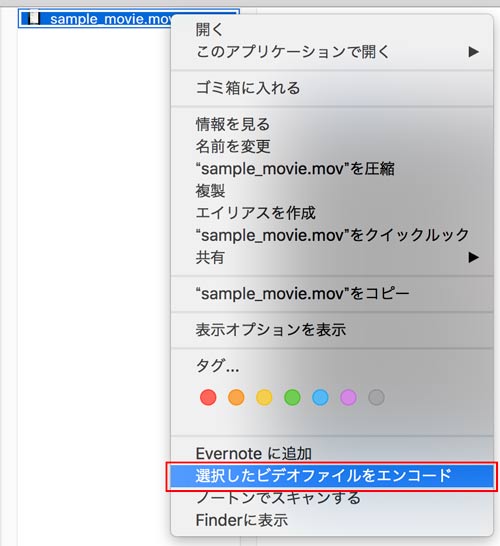
- 1圧縮したい録画ファイルを右クリック、「選択したビデオファイルをエンコード」をクリックします。
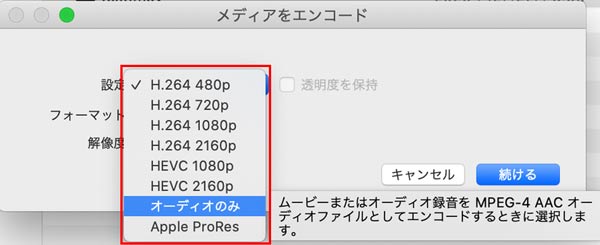
- 2すると、「設定」でフォーマットと解像度を指定します。
- 映像の品質をあまり重視せずにサイズを小さくしたい場合は、「H.264 480p」または「H.264 720p」がおすすめ、できるだけ画質を落とさずに圧縮したい場合、「HEVC 1080p」がおすすめです。
- メモ
- HEVCはH.264よりも圧縮効率の優れた動画コーデックで、オリジナルの映像品質を維持しつつファイルサイズを削減することが可能です。一方、互換性が少し低いため、スムーズに再生できない場合があります。
- 3選択したら、「続ける」をクリックします。すると、自動的に動画のエンコードが開始されます。
「iMovie」アプリを活用する
Macで標準搭載されているiMovieを使えば、解像度や品質を下げることによって画面録画したファイルを圧縮できます。また、動画編集アプリとしての機能を活かし、録画の開始部分や終了部分、無音部分などの不要な箇所を削除することで、ファイルサイズを効果的に小さくすることが可能です。
Macで「iMovie」を使って画面録画の容量を小さくする方法:
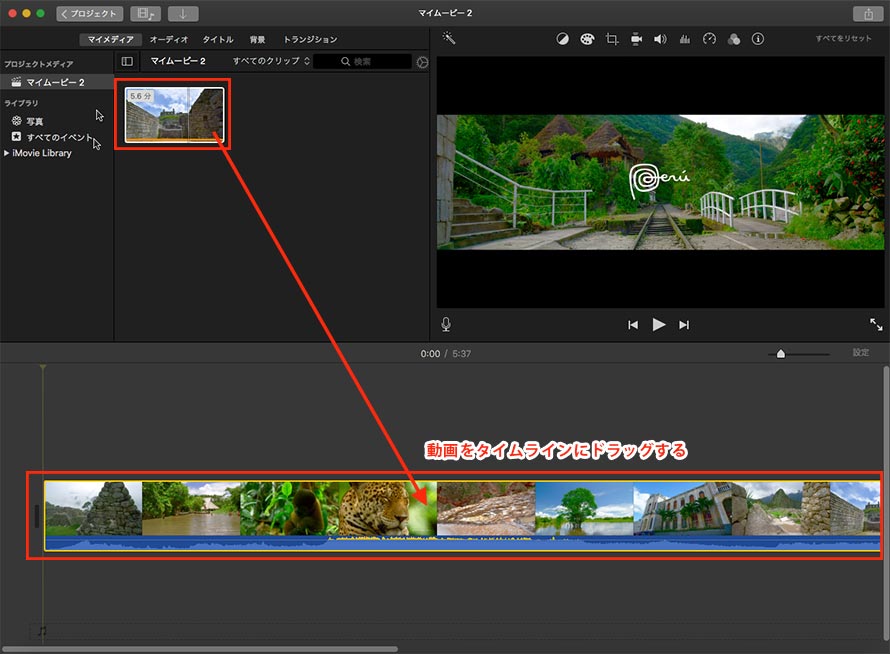
- 1iMoveを起動して、画面左上の「メディアを読み込む」をクリックして、圧縮したい録画ファイルを追加します。続いて、画面下のタイムラインにドラッグして配置します。
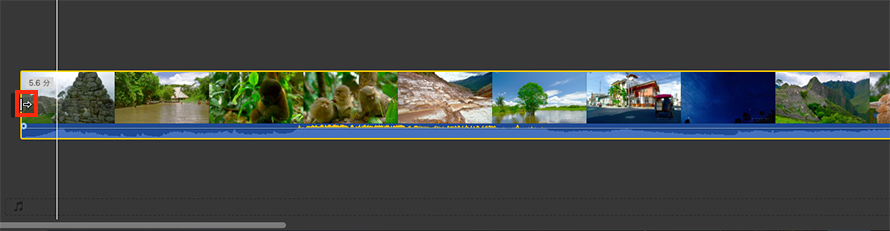
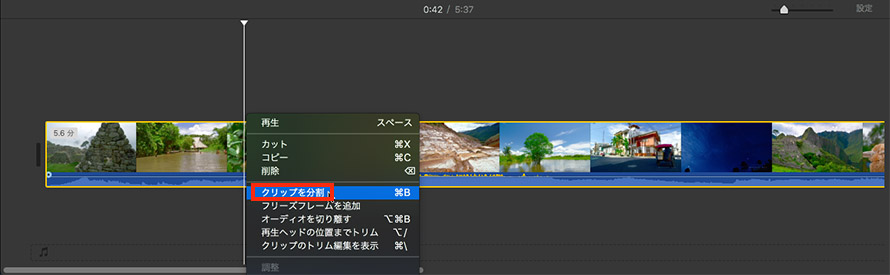
- 2動画クリップの不要な部分を削減するには、トリミングまたはカット編集を行いましょう。
- トリミング:動画クリップの前後の端をドラッグすると、不要な前後部分を削除できます。
- カット:マウスカーソルをカットし始めたい部分に移動し、 右クリックで「クリップを分割」を選択します。するとクリップが2つに分割されました。削除したい部分を右クリック「削除」を選択します。
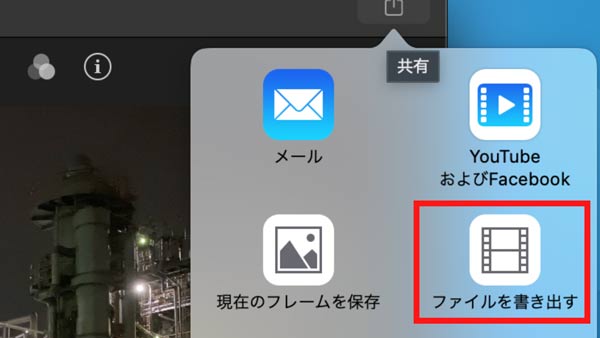
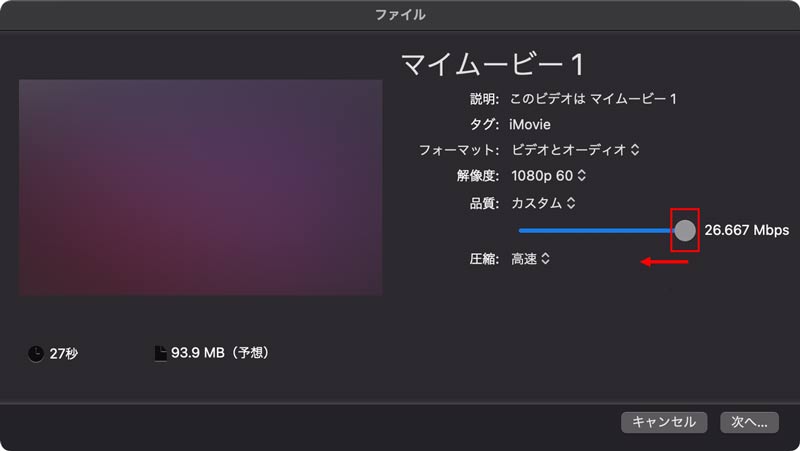
- 3編集完了したら、右上の「共有」ボダンから「ファイルを書き出す」をクリックし、解像度や品質を変更する画面が表示されます。
- 4品質を「カスタム」に指定すると、ファイルサイズを見ながら青色のバーを動かしてお好みの品質を指定することができます。
- 5最後に「次へ」をクリックして、動画データの保存先などを選択すると、動画の変換が開始されます。
Macで画面録画の容量を小さくするにおすすめの圧縮ソフト
Macの画面録画ファイルのサイズを素早く小さくしたいなら、VideoProc Converter AIを試してみてはどうでしょうか?
VideoProc Converter AIは、パソコン上で利用できる高性能な動画処理ソフトで、動画の圧縮、変換、編集などの機能を一本で完結できます。ほぼすべての動画ファイル形式をサポートしており、HEVC(H.265)への出力も対応しています。高品質エンジンと独自のエンコード技術によって、動画の画質を最大限度に維持して圧縮することができます。
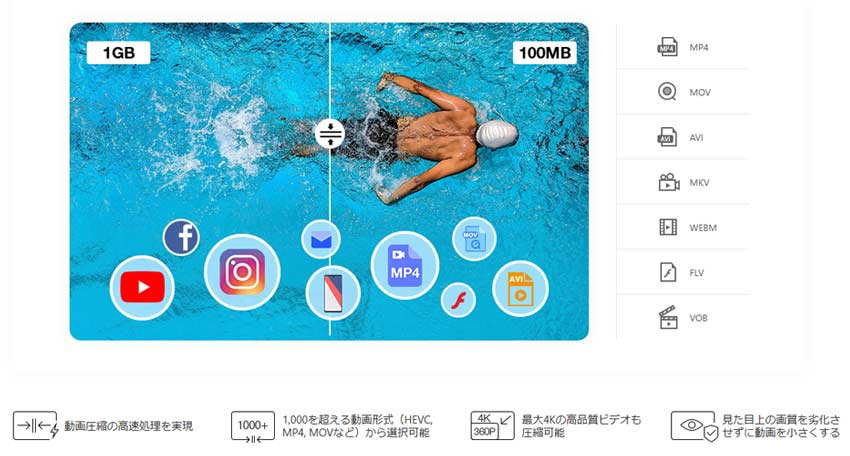
Macの標準機能と同様に、解像度を下げることで動画のファイルサイズを減らすことが可能です。また、ビットレートやフレームレートなど、画質に関連する設定を細かく調整することもできます。加えて、圧縮率をパーセンテージで指定する方法もあり、これは非常にシンプルで初心者に向いています。
VideoProc Converter AIでMacの画面録画の容量を小さくする方法:
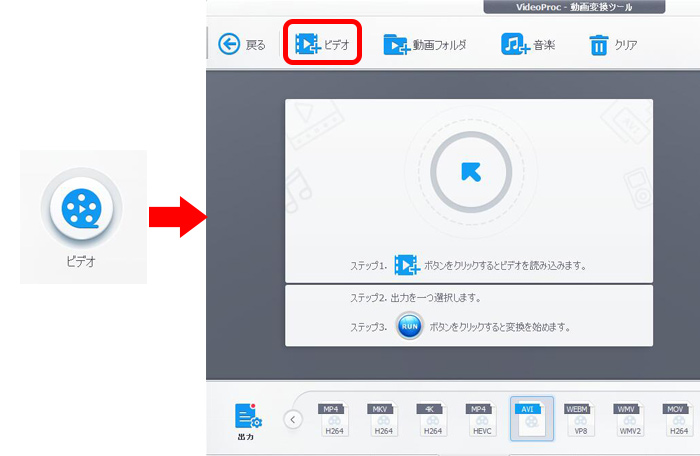
- 1VideoProc Converter AIを立ち上げて、「圧縮」をクリックします。
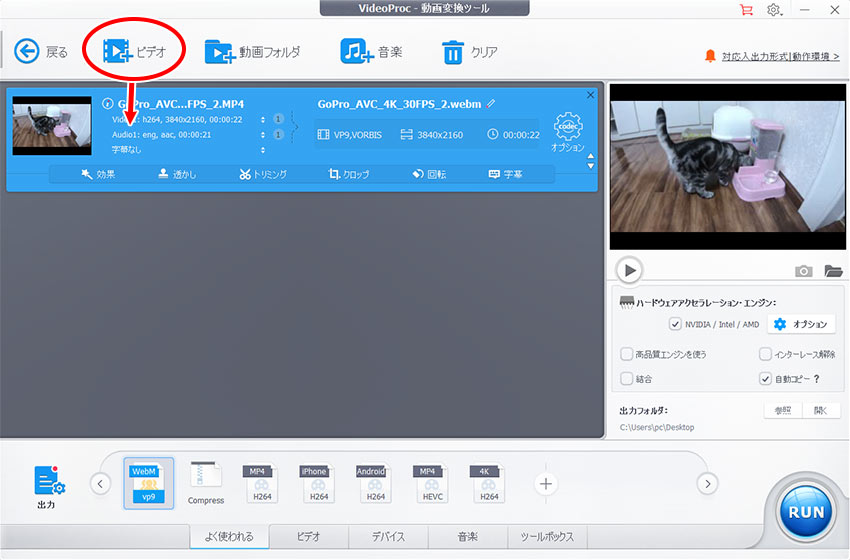
- 2「+動画」から圧縮したい画面録画したファイルを選択(複数可)します。
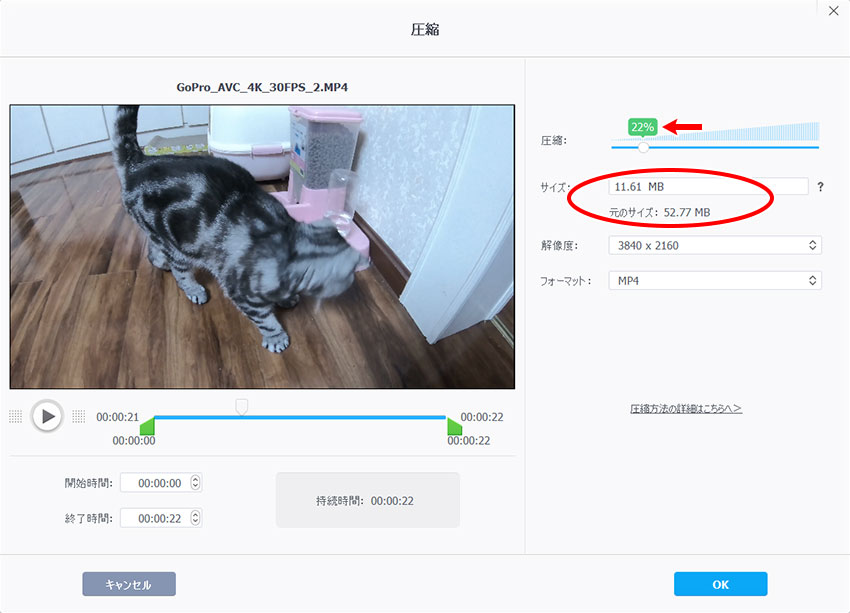
- 3右側の「圧縮」にあるバーを左右に動かせると、ファイルサイズを指定したパーセントに圧縮できます。
- 中央の動画情報欄に圧縮後のサイズが見られます。
- 4「オプション」をクリックすると、動画ごとに圧縮率や解像度などを指定できます。映像のプレビュー画面の下部にある開始時間と終了時間設定することで、残したい部分も決められます。
- 5設定したら、「完了」をクリックします。最後に「RUN」をクリックしたら圧縮作業が始まります。

- メモ
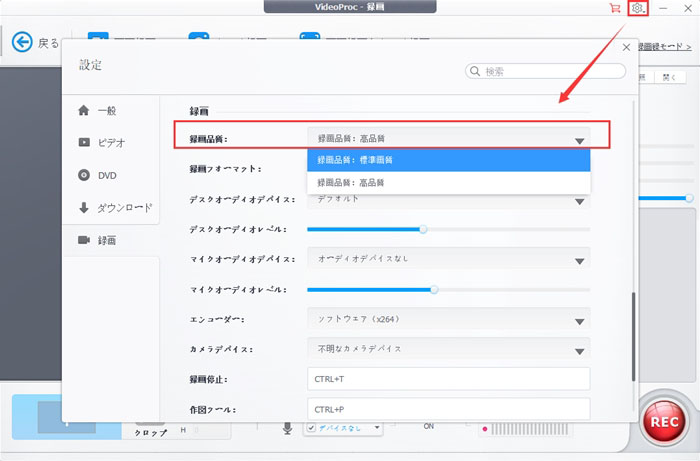
- VideoProc Converter AI自体が画面録画する機能も搭載しています。録画する前に、録画品質を変更することによってファイルサイズを小さくできます。
まとめ
Macで画面録画したファイルを圧縮する方法について紹介しました。
一つの簡単な方法として、標準機能の「エンコード」と標準アプリである「iMovie」を活用することが考えられます。さらに、高品質のままに画面録画の容量を小さくするには、専門な圧縮ソフト「VideoProc Converter AI」がおすすめです。

確実に動画を軽くすることができる動画圧縮ソフト~VideoProc Converter AI
「VideoProc Converter AI」は圧縮率調整や、解像度とビットレートの調整、カット編集、形式変換で動画を簡単にリサイズできます。見た目上で品質の劣化が殆どありません。さらに、速度・安定性、操作性、機能性のいずれも優れています。
