 VideoProc Converter


MTSファイルをMP4に変換する方法を初心者向けに解説!おすすめのツールも紹介
ビデオカメラで撮影したMTS動画がパソコンやスマホでうまく再生できないと困っていませんか?
MTSファイルはビデオカメラで使われる動画形式ですが、対応機器やソフトが限られています。MP4に変換すれば、様々な環境で再生・編集しやすくなります。
本記事では、MTSファイルをMP4に変換する方法を、無料ソフト・標準機能・オンラインツール・iPhoneアプリに分けて、具体的な手順とともにわかりやすく解説します。さらに変換時の注意点やよくある疑問も紹介するので、MTS MP4変換でお悩みの方はぜひ参考にしてください。
目次
MTS MP4変換の方法は?まずは違いを比較
MTS MP4変換フリーソフトで変換する方法
標準ソフトでMTSからMP4へ変換する方法
オンラインツールでMTSからMP4へ変換する方法
iPhoneアプリでMTSファイルをMP4に変換する方法
MTS MP4変換でよくある質問
MTS MP4変換の方法は?まずは違いを比較
MTSファイルをMP4に変換する方法は、主に以下の4つが挙げられます。
| MTS MP4変換の方法 | メリット | デメリット | 向いている人 |
|---|---|---|---|
| フリーソフト |
|
|
|
| 標準ソフト |
|
|
|
| オンラインツール |
|
|
|
| iPhoneアプリ |
|
|
|
各方法にはメリット・デメリットがあるため、ご自身の環境や目的に合った方法を選びましょう。
ここから、それぞれの変換方法について1つずつ詳しく解説していきます。
MTS MP4変換フリーソフトで変換する方法
画質をできるだけ維持しながら、大量のMTSファイルをMP4に変換したいなら、専用の動画変換ソフトを利用するのがおすすめです。オンラインサービスとは異なり、パソコン上で処理が完結するため、大容量の動画や複数のファイルを扱いやすいのが特徴です。
MTSからMP4へ変換できるソフトには、さまざまなものが存在します。ここでは、その中から無料で使いやすいソフトを紹介します。
おすすめ①:VideoProc Converter AI
VideoProc Converter AIは軽量かつ高性能な動画変換ソフトです。独自の高速処理技術により、大容量のMTS動画も高速かつスムーズに変換できます。また、自動コピー機能も搭載されており、再エンコードせずにMTSコンテナをMP4に切り替えられるため、画質をほとんど落とさずに変換したい場合に適してきます。
動画変換だけでなく、カット、圧縮、音声抽出、AI高画質化などにも対応しているため、MTSからMP4への変換以外にも動画を編集・加工したい場合にも便利です。
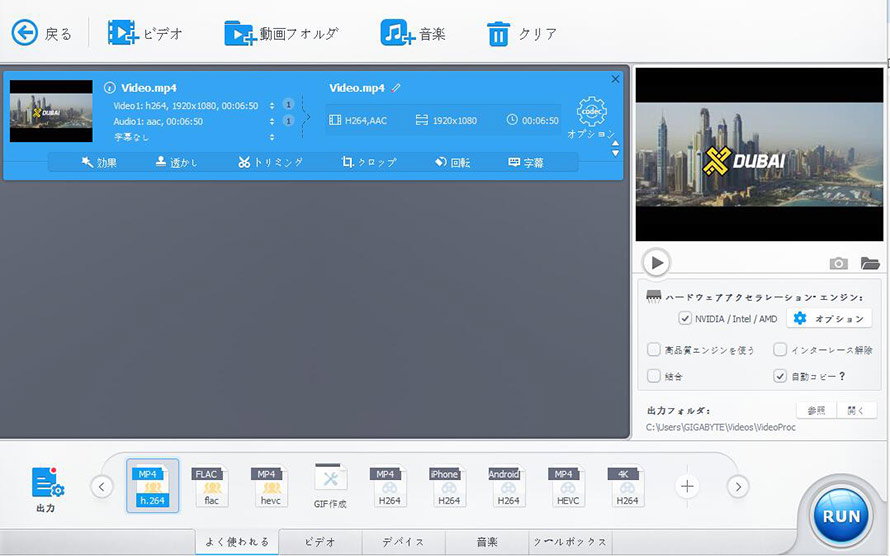
- VideoProc Converter AIの操作手順:
- ❶ VideoProc Converterを起動し、「動画」モジュールを開きます。
- ❷ MTSファイルをドラッグ&ドロップで追加します。複数のMTSファイルを変換したい場合は、まとめて読み込むこともできます。
- ❸ 下側の「ビデオ」タブから「MP4」を選択します。
- ❹ 保存先を確認したら、「RUN」をクリックして変換を開始します。
- 変換が完了したら、保存先に作成されたMP4ファイルを開いて、映像と音声が正常に再生できるか確認しましょう。
おすすめ②:HandBrake
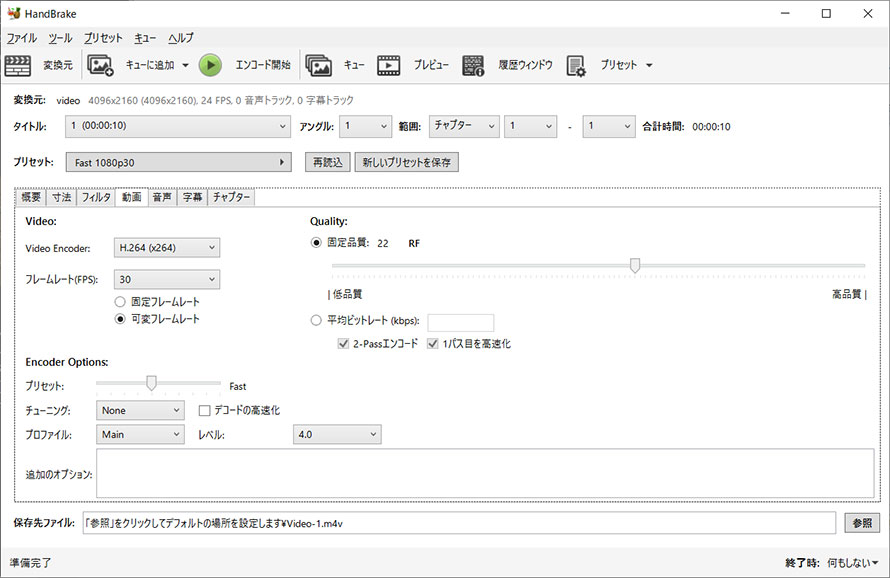
HandBrakeはオープンソースの動画変換フリーソフトで、一般的な動画ファイルに対応しており、MTSファイルをMP4に無料で変換できます。
また、インターレース解除やデノイズなどのフィルターにも対応しており、画質をある程度保ちながらMTSファイルをMP4に変換することができます。ただし、設定項目が多いため、初心者にはやや難しく感じられるかもしれません。
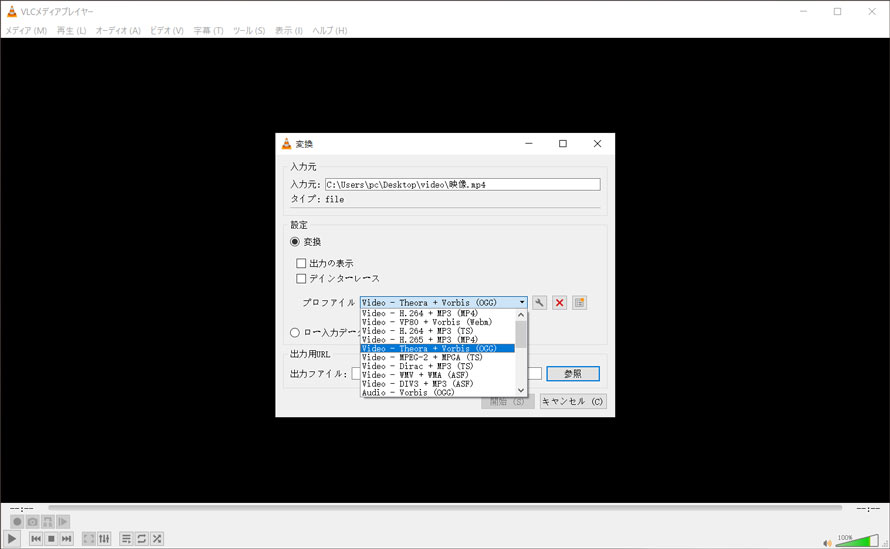
おすすめ③:VLC MediaPlayer
VLCはメディアプレイヤーとして有名ですが、実は動画変換機能も搭載しています複数のファイルをまとめて変換する用途には向いていませんが、MTSファイルを1つずつMP4形式に変換することは可能です。
Windows、Mac、Linuxのほか、iOSやAndroidにも対応しており、完全無料・広告なしで使えるのが大きな魅力です。
- フリーソフトでMTSからMP4へ変換するときの注意点
- 専門の動画変換フリーソフトを利用すれば、高速かつ安定してMTSファイルをMP4に変換できますが、ファイルサイズが巨大な場合は、PCのスペックによって変換に時間がかかる場合があります。
- 特に高解像度のMTS動画や大量のMTSファイルを一括変換するときは、時間に余裕を持って作業することをおすすめします。
標準ソフトでMTSからMP4へ変換する方法
専用の変換ソフトを追加せず、WindowsパソコンでMTSファイルをMP4に変換したい場合は、標準の「フォト」のビデオエディター機能を使うのがおすすめです。
お使いの「フォト」にビデオエディター機能がない場合は、「フォト」の設定から「フォト レガシ」を開くことができます。
- フォト レガシの操作手順:
- ❶ 「フォト レガシ」を起動し、「ビデオ エディター」メニューをクリックします。
- ❷ 新しいビデオプロジェクトを作成し、MTSファイルをプロジェクトライブラリに追加します。
- ❸ 追加したMTSファイルを下側のスーリーボードにドラッグします。
- ❹ 右上の「ビデオの完了」→「エクスポート」の順にクリックします。
- ❺ ファイル名と保存場所を指定すると、MTS動画がMP4形式に変換されて保存されます。
Mac標準のQuickTime Playerでは、MTSファイルの再生や変換に対応していません。Macで追加ソフトをインストールしたくない場合は、iMovieにMTSファイルを読み込んでMP4として書き出す方法がありますが、やや手間がかかります。また、MTSファイルの種類や撮影機器によっては、iMovieで読み込めない場合もあります。
そのため、MacでMTSからMP4へ変換したい場合は、前述のVideoProc Converter AIやHandBrakeなどの専用ソフトの使用をおすすめします。
オンラインツールでMTSからMP4へ変換する方法
ソフトをインストールしたくない場合は、標準搭載機能に加えて、オンラインのMTS MP4変換サイトを利用する方法もあります。MTSファイルをアップロードし、出力形式でMP4を指定するだけで変換できるため、ブラウザさえあればPCでもスマホでも手軽に利用できます。
代表的なMTS MP4変換サイトには、次のようなサービスがあります。
| 最大ファイルサイズ | 特徴 | |
|---|---|---|
| FreeConvert | 1GB | 変換オプションが豊富で、コーデックやビットレートも調整可能 |
| Convertio | 1GB | 対応形式が多く、シンプルな操作性で初心者向け |
| AnyConv | 100MB | 登録不要ですぐ使え、小さい容量のファイルを手軽に変換できる |
- オンラインツールでMTS MP4変換の基本操作
- ❶ MTS MP4変換サイトにアクセスします。
- ❷ 「ファイルを選択」または「アップロード」でMTSファイルをアップロードします。
- ❸ 出力形式で「MP4」を選択して、「変換」ボタンをクリックします。
- ❹ 変換が完了したら、MP4ファイルをダウンロードします。
- オンラインツールでMTSからMP4へ変換するときの注意点
- オンラインのMTS MP4変換ツールは手軽に利用できる一方、無料版では100MB~1GB程度のサイズ制限が設定されている場合があります。MTSは容量の大きな動画ファイルになりやすいため、サイズによってはアップロードできないことがあります。
- また、大容量のファイルはアップロードやダウンロードに時間がかかるため、通信環境が安定している時に使いましょう。さらに、オンラインサービスでは動画をサーバーへアップロードして処理するため、利用前にプライバシーポリシーやファイルの保存・削除に関する条件を確認しておくことも大切です。個人情報や機密性の高い映像は、PC上で処理できるローカル変換ソフトを利用する方法がおすすめです。
iPhoneアプリでMTSファイルをMP4に変換する方法
iPhoneは標準でMTSファイルの再生に対応していないため、MOVからMP4へ変換する場合のように、標準の「ショットカット」で済ませることはできません。MTSファイルをMP4に変換するには、外部の変換ツールを経由する必要があります。
App Storeには、さまざまな動画変換・編集アプリがあります。その中でも、MTSからMP4へ変換できる代表的なアプリは、次のようなものがあります。
おすすめ①:無限コンバーター-かんたん動画変換
シンプルな操作で動画形式を変換できるアプリです。MTSを含む複数の動画形式に対応しており、iPhoneで再生しやすいMP4への変換も数タップで行えます。広告が表示される場合がありますが、基本的な変換機能は無料で利用できます。
おすすめ②:動画変換-ビデオとPDFの変換
動画だけでなくPDFや画像などの変換にも対応した多機能アプリです。MTS MP4変換はもちろん、圧縮やトリミングなどの編集機能も備わっています。シンプルなUIで、初心者でも迷わず操作できるのが特徴です。
- iPhoneでMTSからMP4へ変換するときの注意点
- iPhoneアプリは手軽に使える反面、PC用ソフトと比べると処理に時間がかかる場合があり、大量のファイルをまとめて変換するのには向いていません。
- また、ビデオカメラで撮影したMTSファイルは容量が大きいことが多いため、MP4に変換してもファイルサイズもそれほど削減されません。変換時にiPhoneの空き容量が十分にあるか確認しておきましょう。
MTS MP4変換でよくある質問
ここからは、MTS MP4変換に関するよくある質問について1つずつ詳しく解説します。
MTSとMP4の違いは?
MTSは、AVCHD規格で記録されたハイビジョン動画形式で、ソニーやパナソニックなどのビデオカメラで広く採用されています。高画質で撮影できる一方、ファイルサイズが大きく、そのままではパソコンやスマホで再生できない場合が少なくありません。
一方、MP4は動画・音声・字幕などを1つのファイルに格納できる汎用性の高い動画形式です。パソコンやスマホ、タブレット、動画共有サービスなど、さまざまな環境で利用できるため、幅広い用途に対応しています。
そのため、MTS動画をさまざまな機器で再生・編集したい場合は、MP4へ変換することで扱いやすくなります。
MTSからMP4へ変換すると画質は劣化する?
MTSからMP4へ変換したからといって、必ず画質が低下するわけではありません。ただし、変換時に動画を再エンコードすると、設定によっては画質が変化することがあります。
特に、ビットレートを大きく下げたり、解像度を変更したりすると、元のMTS動画より画質が低下する可能性があります。できるだけ元の画質を維持したい場合は、出力解像度を元動画に合わせ、品質設定も大幅に下げないようにしましょう。
MTSからMP4へ変換したら、なぜ横向きに線が入ってしまったの?
MTSをMP4に変換した後、画面に横向きに線が入って映像が乱れている場合、変換時にインターレース解除が行われていない可能性が高いです。
カメラでは1080iなどのインターレース方式で映像を記録すると、1フレームを奇数フィールドと偶数フィールドに分けて記録します。MP4に変換する際にインターレース解除を行わないと、PCやスマホなどで再生した際に、動きのある部分に横線が入ったようなコーミングノイズが発生することがあります。
その場合は、VideoProc Converter AIやHandBrakeなど、インターレース解除に対応したソフトを使い、変換時にインターレース解除を有効にしてみましょう。

なぜMTSファイルをMP4に変換した後に音声が出ないの?
変換後のMP4で映像は再生できるものの音声が出ない場合は、音声コーデックや出力設定に問題がある可能性があります。まずは別の動画プレイヤーで再生してみて、それでも音声が出ない場合は、変換時の音声設定を見直してみましょう。
また、元のMTSファイル自体に音声が含まれているかを確認することも重要です。別のMTSファイルを変換して正常に音声が出る場合は、特定のMTSファイル側に原因がある可能性があります。
MTSをMP4に変換してファイルサイズを小さくする方法はある?
MP4へ変換する際に、動画のコーデックやビットレートを変更すると、ファイルサイズを小さくできる場合があります。
ただし、ファイルサイズを小さくしすぎると、映像の細部が失われたり、ブロックノイズなどが目立ったりすることがあります。用途に応じて、画質とファイルサイズのバランスを調整するのがポイントです。保存用の動画なら画質を優先し、スマホで共有する動画ならファイルサイズを抑えるとよいでしょう。
Windows 11でMTSからMP4へ変換できるの?
Windows 11では、フォト レガシを利用してMTSファイルをMP4形式として保存することができます。追加のソフトをインストールする必要がなく、少数のファイルを手軽に変換したい場合に適しています。
また、画質を保ちながら大量のファイルを変換したい場合には、VideoProc Converter AIやHandBrakeなどの専用変換ソフトを検討するとよいでしょう。複数ファイルの一括変換に対応しているほか、ビットレート・解像度・コーデックなどの出力設定を細かく調整できます。

この記事を書いたライター:柳瀬
動画編集・画像加工・AIツール関連の記事を中心に執筆。実際にソフトを使いながら、使い方やトラブル対処をわかりやすく紹介しています。
- メールアドレスが公開されることはありません。 * が付いている欄は必須項目です。