 VideoProc Converter


モザイク除去サイトは本当に使える?AIで動画・画像を消す方法を紹介!
モザイクを除去する方法をネットで検索すると、ソフトをインストールせず、ブラウザから使えるモザイクを消すオンラインサイトが数多く見つかります。
ではこれらのオンラインサイトを使えば、画像や動画にかかったモザイクを本当に消せるのでしょうか?
本記事では、ブラウザで利用できるモザイク除去サイトを実際に検証し、それぞれの補正効果を比較します。さらに、オンラインサイトでは対応が難しい場合に、PCソフトを使って確実に画像や動画のモザイクを消す方法についても解説します。
ブラウザだけでモザイクを消せる?
結論からいうと、ブラウザ上でモザイク部分を目立たなくしたり、ぼやけた部分をAIで補正したりすることは可能です。ただし、動画や画像にかかったモザイクを完全に除去するのは困難です。
なぜなら、モザイク処理では画像の一部を小さなブロックに分けて粗く表示され、元の画像が持っていた情報は失われているからです。
AIによるモザイク除去・ぼかし除去ツールを使えば、AIがモザイク部分の周囲にある色や輪郭などの情報を分析し、失われた部分を自然に見えるように推定・補完します。ただし、AIによる補正にも限界があります。モザイクが強くかかっている部分や、完全に情報が失われている部分を復元できるわけではありません。
モザイク除去には法律上の注意も必要
モザイク除去は、単なる技術的な問題ではなく、法律やプライバシーにも関わるため注意が必要です。過去にAIを使って動画のモザイクを除去し販売したとして、著作権法違反の疑いで逮捕される事例がありました。
そのため、モザイク除去サイトを利用するときは、対象となる画像や動画の権利にも注意しましょう。特に他人が撮影した写真・動画を無断で加工したり、加工後の画像を公開・配布したりすると、著作権やプライバシーなどの問題につながる可能性があります。
おすすめのモザイク除去サイト3選
本章では、ブラウザから利用できるAIモザイク除去サイトを検証し、それぞれの特徴と限界をお伝えします。
- 検証環境:Windows 10 / Chrome 最新版
- 検証素材:解像度1200×800の画像、5秒の動画(1280 x 720)
AIGAZOU
AIGAZOUは、ブラウザから利用できるAI画像生成・編集プラットフォームです。モザイク除去機能では、画像をアップロードするとAIが画像を解析し、モザイクやぼやけた部分を自動で補正できます。新規会員登録をすると40クレジットが付与されるため、無料で利用できます。
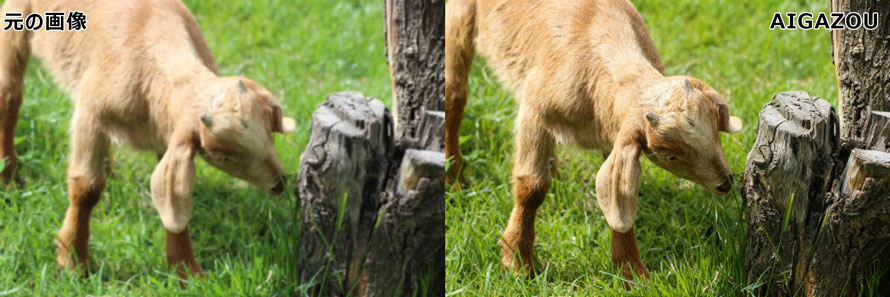
検証結果:
AIGAZOUのモザイク除去機能を試したところ、3つのサイトの中で最も優れていました。画像のモザイクを除去できたほか、圧縮による画質劣化も修復され、動物の毛並みの先まで鮮明に見えるようになりました。また、背景のぼやけた部分もくっきりと補正され、全体的に自然な仕上がりになりました。
Canva
Canvaは誰でも知っているデザインプラットフォームですが、AIを活用した高画質化機能が搭載されており、画像のぼかしや軽度のモザイクの改善が期待できます。画像をアップロードしてAI高画質化を行えるほか、補正後に明るさや色、デザインなどもブラウザ上で自由に調整できます。
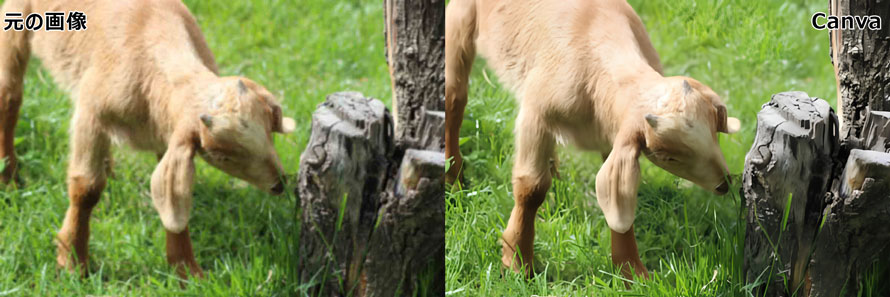
検証結果:
Canvaの高画質化機能を試したところ、画像圧縮によって生じた軽度のモザイクをある程度目立たなくする効果は確認できました。ただし、解像感が低下し、画像全体がぼやけるように見えてしまいました。
Fotor
Fotorは世界中で利用されているオンライン編集サービスです。ブラウザから直接使え、AIを活用した様々な編集機能を提供しています。AIによる画像のモザイク除去や鮮明化に対応しているだけでなく、動画の高画質化機能も備えているため、モザイクが入った動画の見た目を改善したい場合にも利用できます。
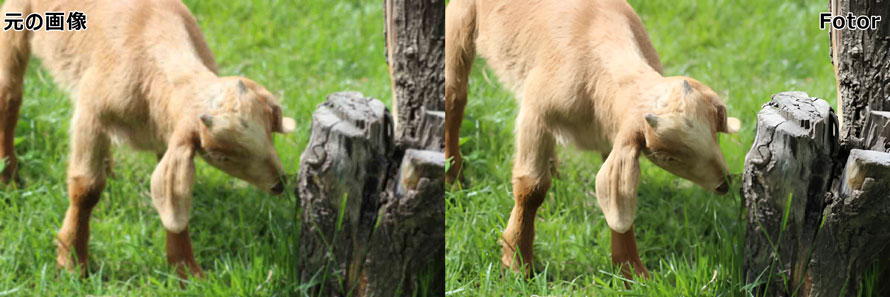
検証結果:
Fotorの画像のぼかし・モザイク除去機能を試したところ、無料版でも2倍に拡大でき、画質もCanvaよりも鮮明な仕上がりになりました。ただし、動物の頭の輪郭や毛並みはややぼやけており、細部の再現性には限界がありました。
また、モザイクがかかった動画の処理では、無料版を使用しているためか処理能力に制限があり、満足のいく結果は得られませんでした。
オンラインサイトでは難しい場合のより確実な除去方法
ブラウザで利用できるモザイク除去サイトは手軽ですが、機密性の高い画像や動画、容量の大きい映像を処理する場合は、プライバシーや処理時間などが気になる場合があります。
また、モザイク除去だけでなく、動画や画像全体の解像感やノイズ、圧縮による画質劣化なども改善したい場合は、画像・動画のAI高画質化ソフト「VideoProc Converter AI」がおすすめです。
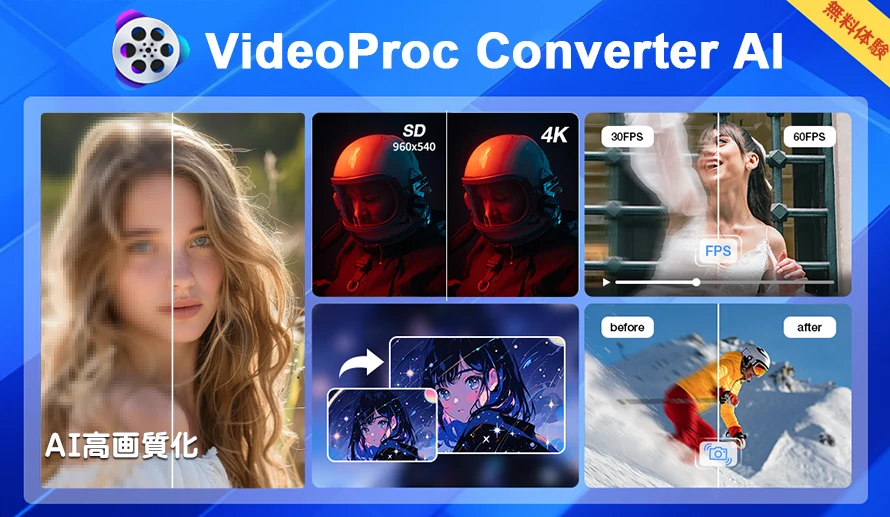
VideoProc Converter AIは、AI技術を使って画像や動画の画質を補正できる多機能なPCソフトです。AIによる高画質化機能によって、元の画像や動画のパターンや特徴を学習し、失われたディテールを予測して補完できるほか、ぼかしやモザイクなどによる画質劣化も補正できます。
主な特徴は以下のとおりです。
- AIによる高画質化:ぼかしやノイズを除去し、細部を鮮明に補正できる。
- モザイク・ぼかし除去:モザイク部分をAIが元の状態を推測しながら復元する。
- AI超解像度:画像や動画を拡大しながら、失われたディテールをAIで補完できる。
- オフライン処理:完全にオフラインで動作するため、ユーザーのプライバシーとデータのセキュリティが最大限に保護される。
- 直感的な操作:初心者向けの直感的なインターフェースで、専門知識がなくても使える。
- 多彩な機能:高画質化だけでなく、動画変換・圧縮・編集・画面録画なども対応している。
以下では、VideoProc Converter AIを使って、動画・画像それぞれのモザイクを除去する方法を紹介していきます。
AIで動画のモザイクを消す方法
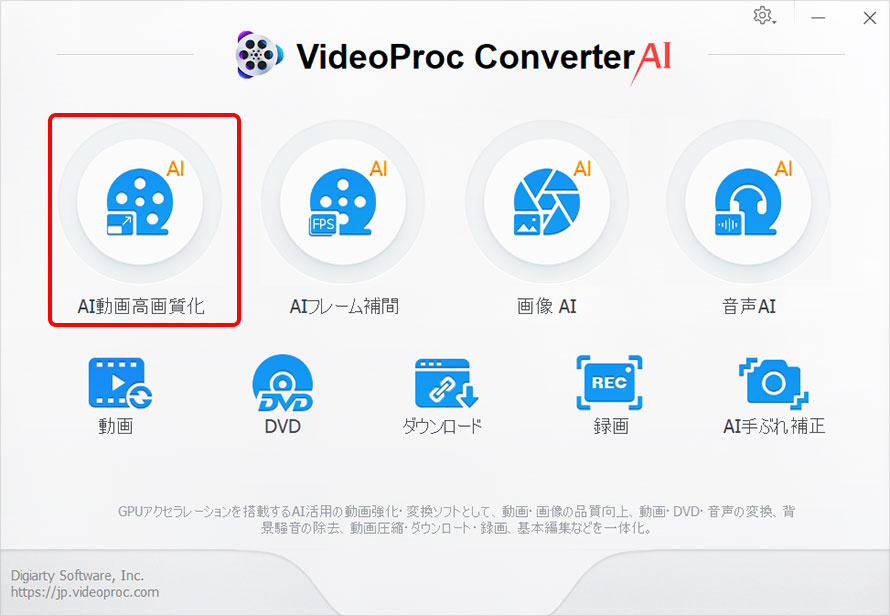
- 1VideoProc Converter AIを起動し、メイン画面から「AI動画高画質化」を選択します。
-
- 2画面右側の「AI動画高画質化」パネルで、AIモデルと出力解像度を設定します。
-
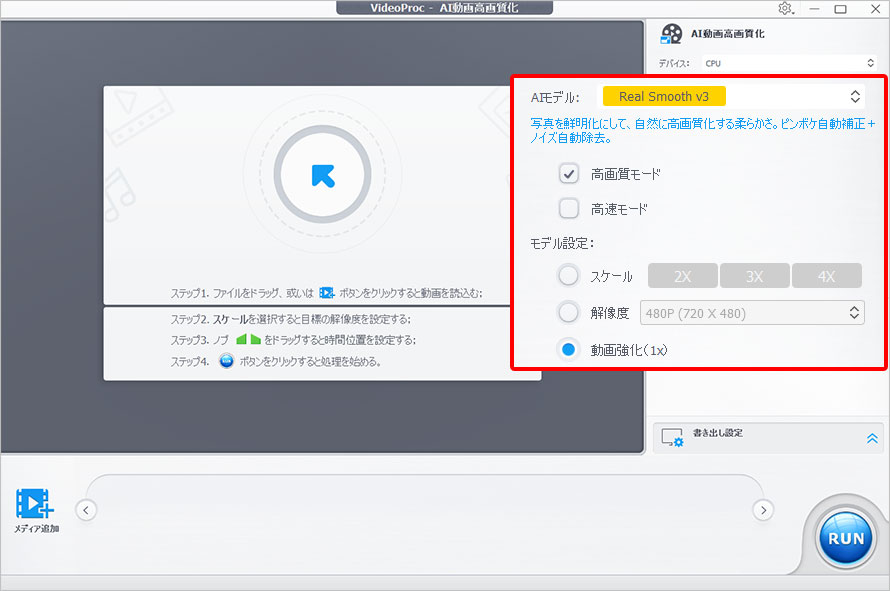
- 今回は、ぼかしやモザイク除去に使える「Real Smooth v3」モデルと、オリジナルサイズを維持して出力できる「動画強化(1x)」を選択します。
- 3モザイクを除去したい動画をドラッグ&ドロップします。読み込みに成功すると、AIにより高画質化処理が自動で処理してくれます。
- 4処理が完了すると、加工後の動画が元動画と並んで表示され、ビフォーアフターを比較できます。
-
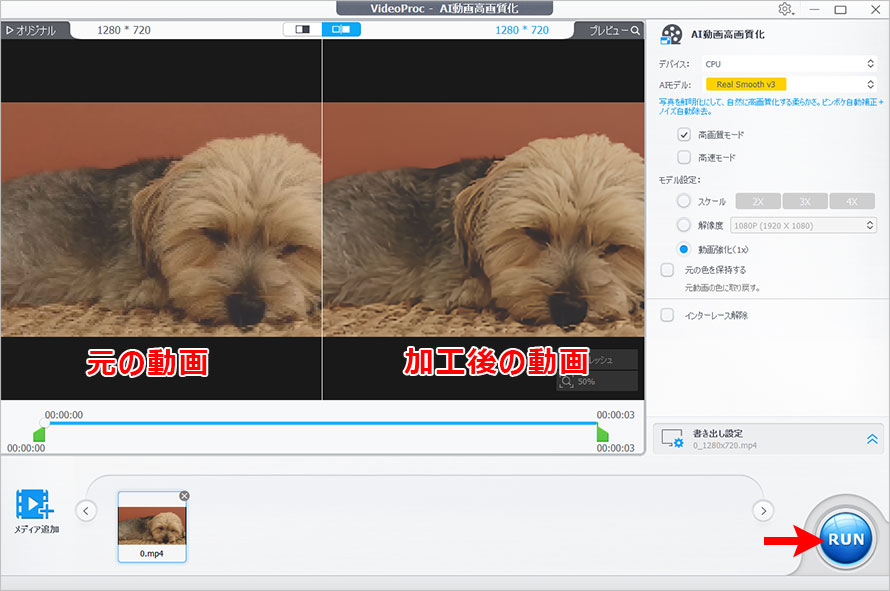
- 5仕上がりに問題がなければ、「RUN」ボタンをクリックして、処理後の動画をPCに保存します。
AIで画像のモザイクを消す方法
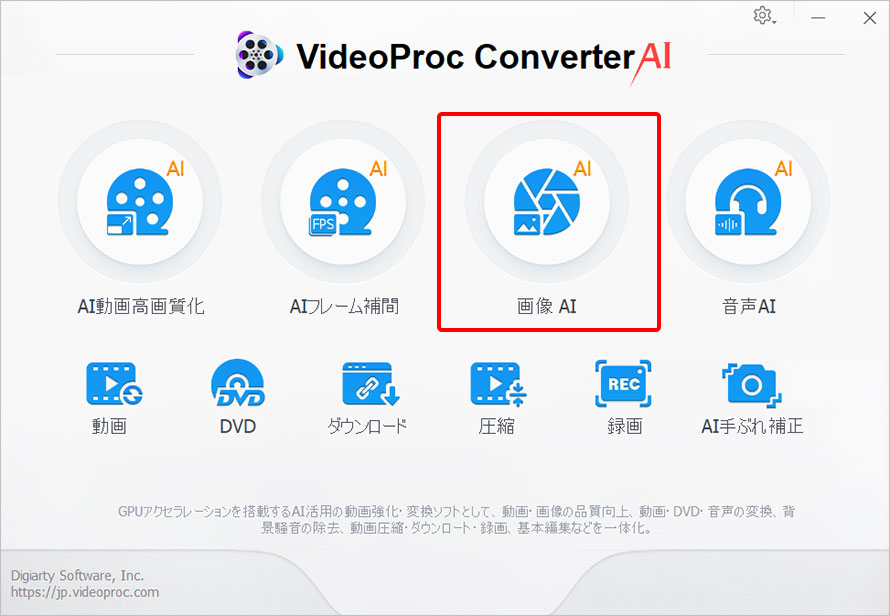
- 1VideoProc Converter AIのメイン画面から「画像AI」を選択します。
-
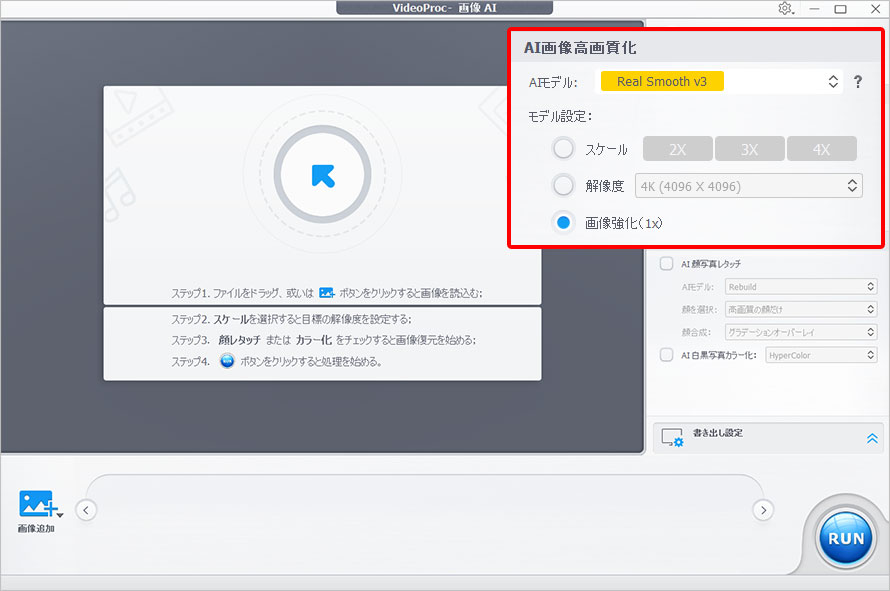
- 2画面右側の「AI画像高画質化」パネルで、「AIモデル」をぼかしやモザイク除去に使える「Real Smooth v3」に設定し、「動画強化(1x)」にチェックを入れます。
-
- ポートレート写真の場合は、「AI顔写真レタッチ」を有効にすると、顔の細部を自然に補正できます。
- 3モザイクを除去したい画像をドラッグ&ドロップすると、ソフトが自動で処理してくれます。
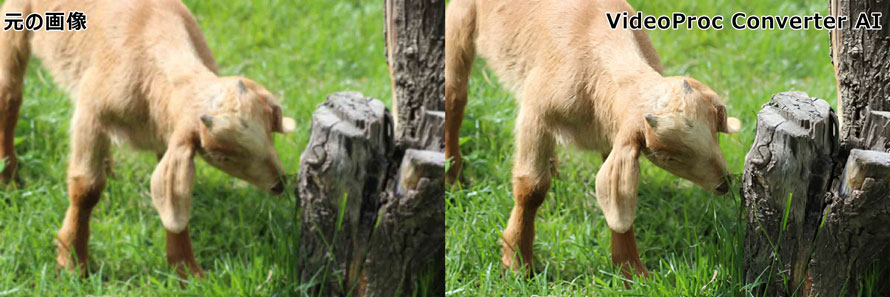
- 4処理が完了すると画面に、処理後の画像が元画像と並んで表示され、モザイク除去の効果を確認できます。
-
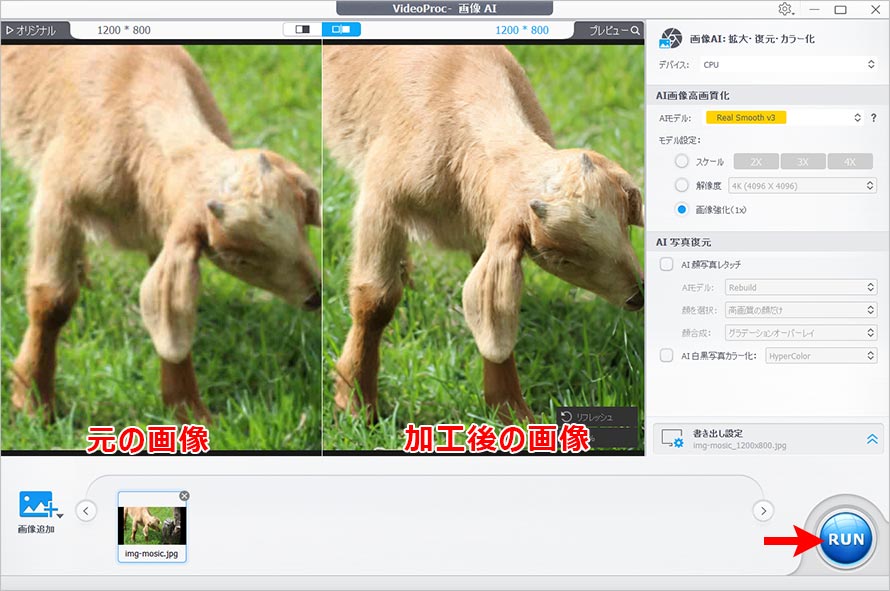
- 5仕上がりに問題がなければ、「RUN」ボタンをクリックして、処理後の画像をPCに保存します。
VideoProc Converter AIの体験版では、写真5枚・動画5本まで無料で処理できます。無料で処理できる回数を超えると出力ファイルに透かしが入ります。すべての機能が制限なく利用したい場合は、製品版の購入をご検討ください。
まとめ
モザイク除去サイトは、画像や動画の圧縮などによって生じた軽度のモザイクやブロックノイズを、ブラウザ上でガルに除去できる便利なオンラインサービスです。
多くのサイトではAIを活用し、モザイクやぼかし部分を周囲の情報から推測しながら補完し、目立たなくしたり、より自然に見せたりできます。 ただし、サイトによって補正効果や対応素材などが異なります。
容量の大きい動画やプライバシーが気になる画像を処理する場合は、「VideoProc Converter AI」のようなPCソフトの使用も検討するとよいでしょう。モザイクやぼかしの補正だけでなく、ノイズの軽減、細部の鮮明化、解像度の拡大などにも対応しています。
一方、画像や動画に意図的にかけられたモザイクを完全に除去することは、現時点の技術では困難です。モザイクによって元の情報が失われているため、AIを使っても元の状態を復元できません。また、たとえ技術的に可能であっても、法的や倫理上の問題が伴う場合があります。
そのため、モザイク除去を行う際は、法律や倫理にも配慮したうえで、用途に合った方法を選びましょう。

この記事を書いたライター:柳瀬
動画編集・画像加工・AIツール関連の記事を中心に執筆。実際にソフトを使いながら、使い方やトラブル対処をわかりやすく紹介しています。
- メールアドレスが公開されることはありません。 * が付いている欄は必須項目です。