 VideoProc Converter

【完全保存版】音源分離とは?やり方から失敗しないコツまで徹底解説!

近年ではAI技術の進化により、誰でも手軽に音源を分離できるようになりました。初心者でもボーカルと伴奏を分けたり、ノイズを除去したりして、YouTubeやSNSに使える高品質な音声に仕上げることが可能です。
「ポッドキャストから声を抜き出したい」「BGMだけ使いたい」と思ったことがある方は、ぜひ一度チャレンジしてみましょう。
本記事では、音声分離のやり方をはじめ、うまくいかない場合の原因とその対処法や音源分離におすすめのツールを分かりやすく解説します。また、きれいに音声と音楽を分けるためのコツも併せて紹介しているので、ぜひ最後までご確認ください。
音源分離とは?何ができるのか
音源分離とは、音源データに含まれている声と楽曲(伴奏)を分けて取り出す技術のことです。カラオケ音源の作成や、ナレーション抽出、ポッドキャスト編集、演奏練習、語学学習など様々なシーンで応用されています。
従来の音源分離は、音の周波数の違いを利用する方法が主流でした。しかし、声と楽器の音が重なっている部分は完全に分離するのが難しく、音質の劣化や不自然な仕上がりになるといった課題をありました。
こうした問題を解決する手段として登場したのが、AI(人工知能)を活用した音源分離です。
AIは大量の音声データを学習することで、「人の声」と「楽器の音」の特徴を高精度で識別できるようになります。その結果、これまで分離が難しかった重なった音も自然に分離でき、よりクリアな音質を実現しています。
AIによる音源分離のやり方3つ
それでは早速、AIを活用した音源分離の方法を見ていきましょう。ここでは「ソフト」「アプリ」「サイト」の3つのパターンに分けて、それぞれの特徴や、おすすめツール、具体的な手順を紹介します。
1.PCソフトで音源を分離する方法(高音質・ローカル処理)
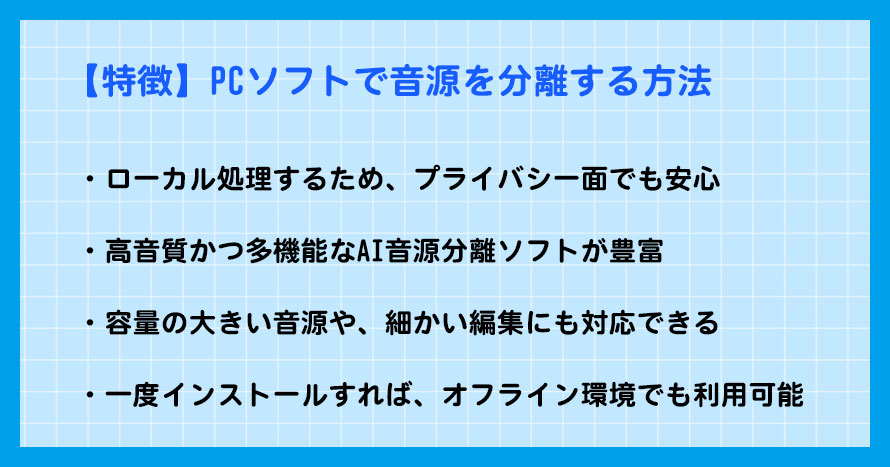
もっとも安心して高精度に音源分離したい場合は、PCソフトの利用がおすすめです。特に初心者から上級者まで使いやすいのが「VideoProc Converter AI」です。
このソフトに搭載されている音声AI機能を使えば、ワンクリックで元の音質を保ったまま、音源からボーカルと伴奏を分離することができます。また音源データに含まれているノイズや雑音も自動で除去する可能です。
VideoProc Converter AIを使って音声と音楽を分ける手順は以下の通りです。
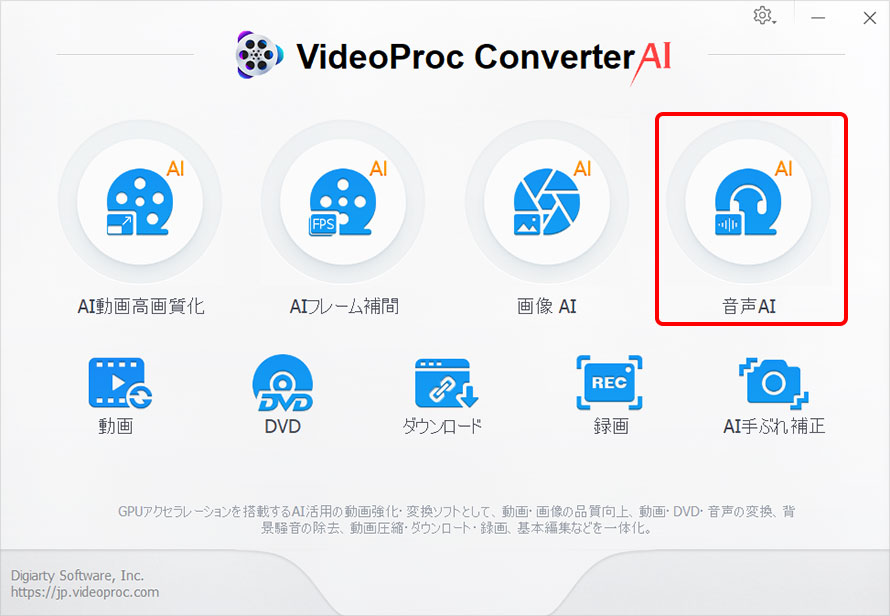
- 1VideoProc Converter AIを起動し、メイン画面から「音声AI」をクリックします。
- 2分離したい音楽ファイルをドラッグ&ドロップで追加します。
- 音声ファイルだけでなく、動画ファイルの音源分離にも対応しています。
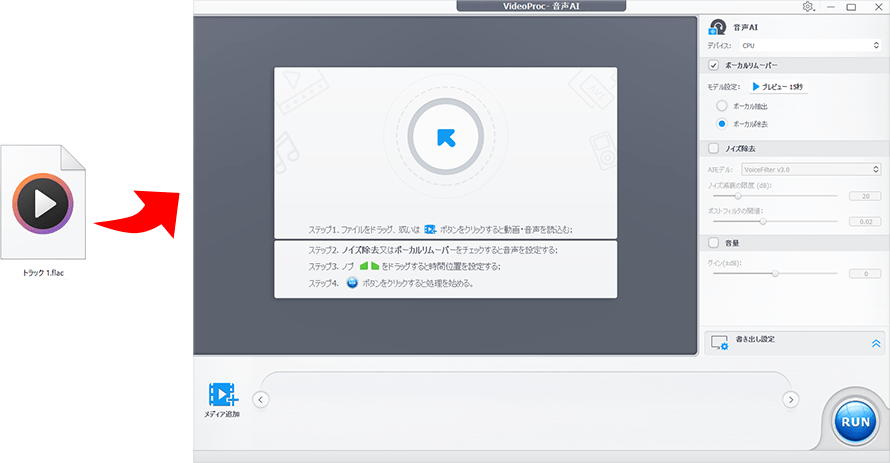
- 3右メニューの「ボーカルリムーバー」にチェックを入れ、「ボーカル抽出」と「ボーカル除去」の2つから選択可能です。
- 「ボーカル抽出」:楽器の音を除去してボーカル音源を作成
「ボーカル除去」:ボーカルを除去してカラオケ音源を作成 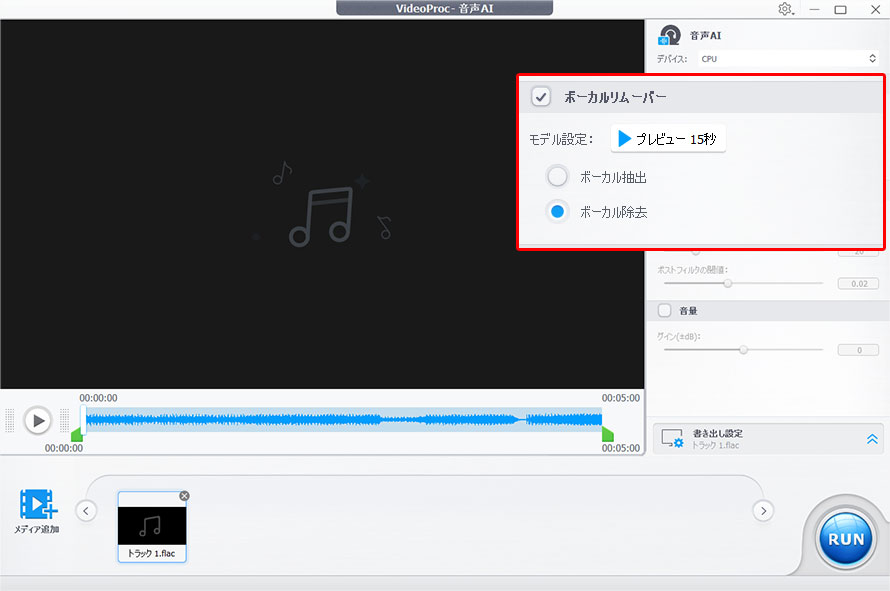
- 4画面右下の「書き出し設定」をクリックすると詳細な設定が表示され、「動画コーデック」「音声コーデック」「フォーマット」などをカスタム可能です。
- 初期状態で高品質な出力が可能なので、基本的に設定を変更せずそのまま書き出して問題ありません。
-
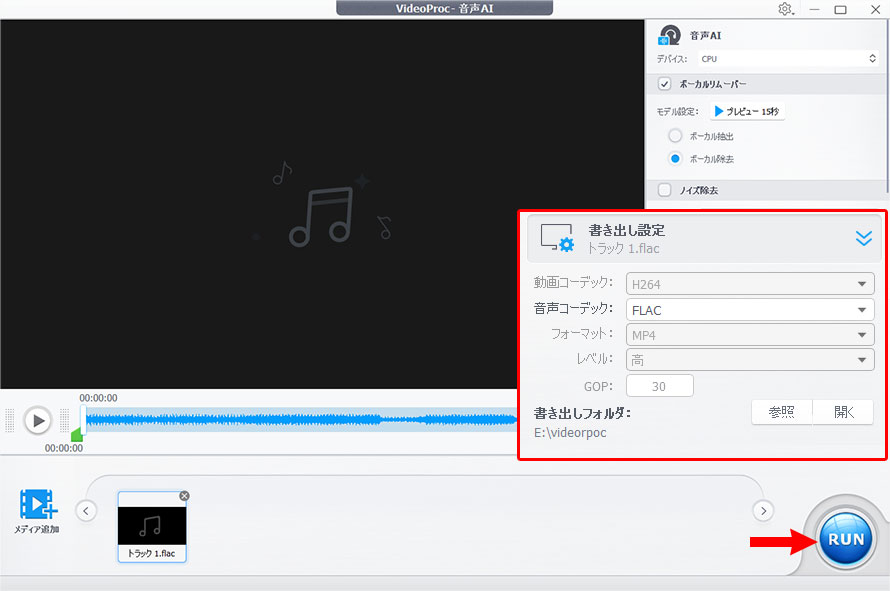
- 5「RUN」ボタンをクリックした、処理が始まるのでしばらく待ちます。音声分離が完了すると自動的に保存フォルダが開きます。
2.スマホアプリで音源を分離する方法(手軽・モバイル)
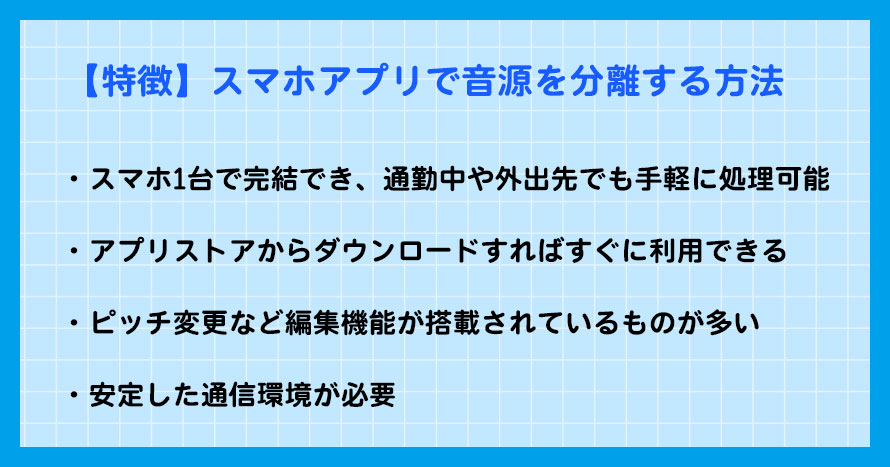
スマホアプリを使えば、外出先でも簡単に音源を分離できます。ただし、スマホはPCに比べて性能が劣るため、処理時間が長くなることがあります。
また、スマホは画面の小ささやキーボードの限定的な操作性から、複雑な音声分離作業にはあまり向いていません。
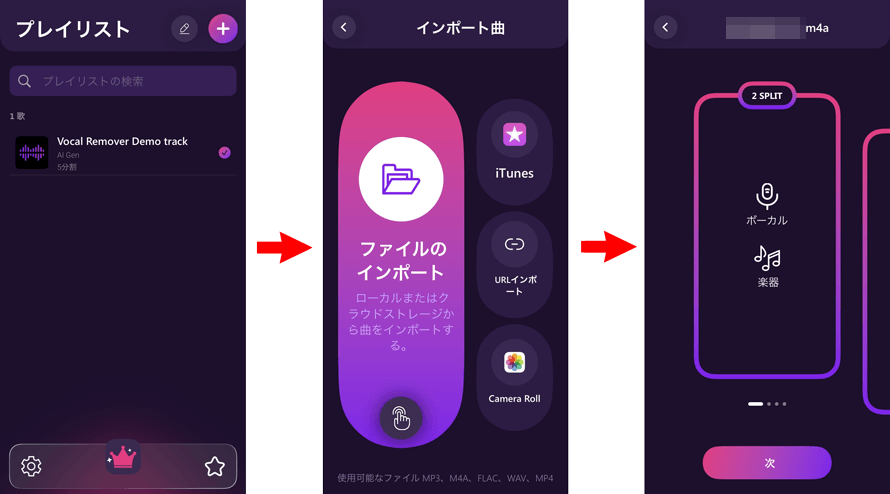
ここでは、音源分離アプリの「ボーカルリムーバー」を例に、iPhoneで音声を分離する手順を紹介します。
- 1ボーカルリムーバーを開き、右上の「+」ボタンをタップして分離したい音源を選択します。
- 音源のインポートは、URLやiTunes、ファイル、ビデオライブラリの4種類から選べます。
-
- 2音源の内容に応じて、以下の分離方式の中から1つを選びます。
- • ボーカルと楽器に分ける
• ボーカル、ドラム、ベース、その他に分ける
• ボーカル、ドラム、ベース、ピアノ、その他に分ける
• ボーカル、ドラム、ベース、ピアノ、ギター、その他に分ける - 3「次」をタップしたら、音源分離が始まります。
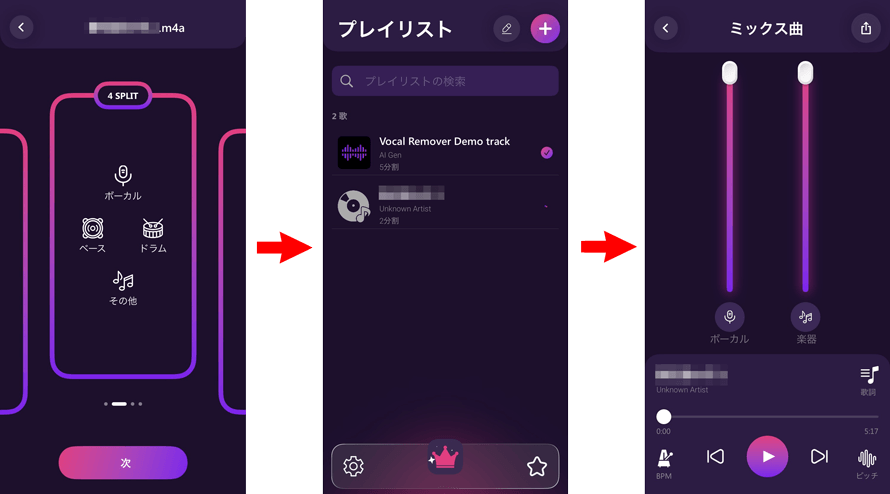
- 4音源分離が完了すると、音量やBPM、ピッチの調整が可能です。
3.オンラインサイトで音源を分離する方法(インストール不要)
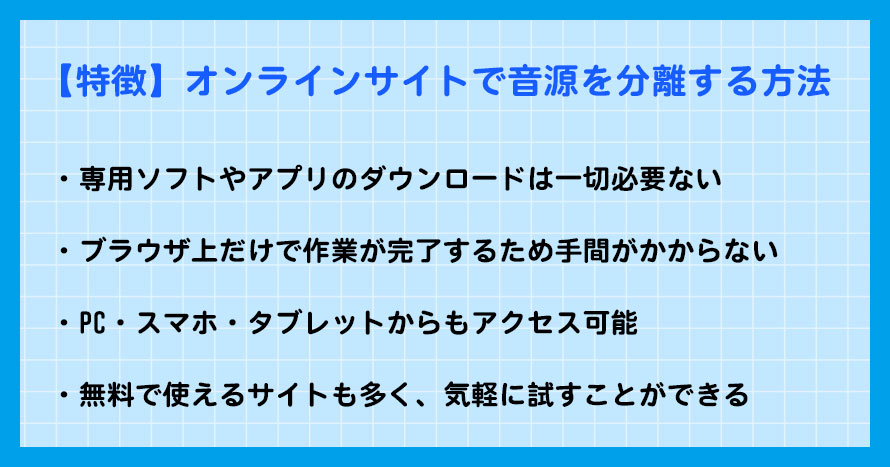
アプリのインストールが不要なオンラインの音源分離サイトを利用する方法もあります。ブラウザ上で完結するため、手軽に始められるのが最大の魅力です。
基本的な操作は「アップロード → サーバー処理 → ダウンロード」の流れで完了し、特別な知識がなくてもスムーズに利用できます。特にインストール権限がない学校や職場のPCでも使えるのでとても便利でしょう。

ここでは、音源分離サイトの「ボーカル リムーバー」を例に、オンラインで音声と音楽を分ける手順を紹介します。
- 1ボーカル リムーバーにアクセスし、「ファイルを選択」をクリックして分離したい音源をアップロードします。
-
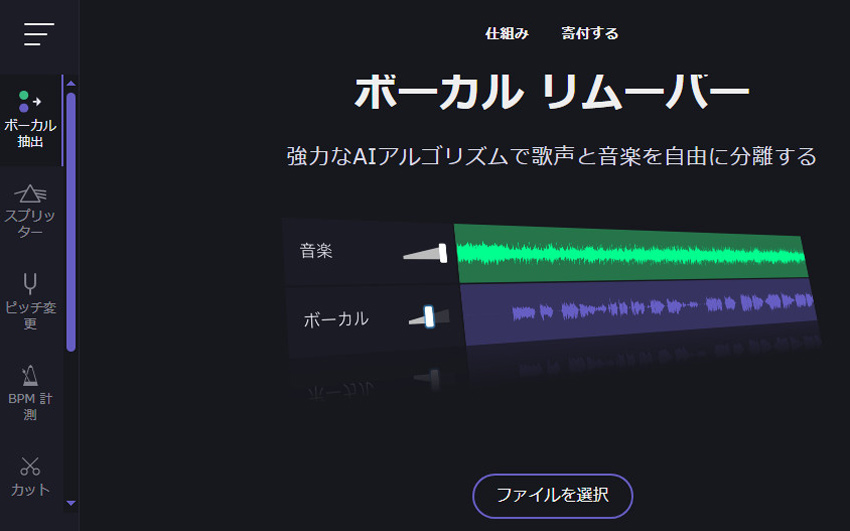
- 2AIが自動的に音声を解析し、ボーカルと音楽を分離します。
- 3「ボーカル」「音楽」の2つトラックが表示されるので、スライダを操作してそれぞれの音量を調整できます。
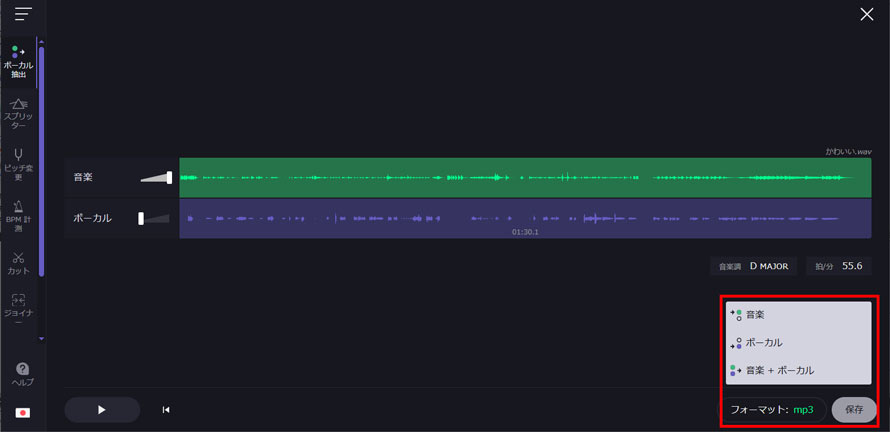
- 4右下の「保存」をクリックし、「音楽」「ボーカル」「音楽+ボーカル」のいずれかを選択します。
音源分離がうまくいかない原因と対処法
AIによる音源分離楽曲や環境によっては、思ったような結果が得られないこともあります。ここで、よくある原因とその対処法をまとめました。困ったときは下記を参照してください。
1.音が複雑に重なっている
フルオーケストラやハーモニー多重録音など、音が複雑に重なっている音楽は、AIでも完全な分離が難しい場合があります。
対処法:AIツールで大まかに分離した後、プロ仕様の音声編集ソフト(Adobe AuditionやSoundForgeなど)を使って仕上げの調整を行うことで、より満足度の高い結果が得られます。

2.元音源の品質が低い
低ビットレートの音源や音質の悪い音楽ファイルは、情報量が少なすぎてAIが正確に分離できない原因になります。
対処法:できるだけ高音質な音源を使用しましょう。非圧縮音源(WAVやFLAC)、または128kbps以上のMP3音源がおすすめです。
3.ファイルサイズが大きすぎる/ネット環境が不安定
スマホアプリやオンラインサイトを利用する場合、ファイルサイズが大きすぎたり、ネット環境が不安定だったりすると、音声分離の途中で処理が止まってしまったり、エラーが発生したりすることがあります。
対処法:安定したネットワーク環境に接続しましょう。また、長い楽曲は必要な部分だけを切り出してから再度試すのがおすすめです。
音声と音楽をきれいに分けるコツ
よりきれいに音声と音楽を分けるためには、以下のポイントを押さえておくことが重要です。
1.高音質な音源を使う
AIの分離精度は、元の音源の品質に大きく左右されます。
- ✅:WAV/FLACなどの非圧縮音源(CDからリッピングしたもの)
❌:極端に圧縮された音源(特に96kbps未満)や、Webサイトからダウンロードした低品質な音源
2.モノラルに変換してみる
どうしても音源分離がうまくいかない場合、音源をモノラルに変換してから試すという裏ワザもあります。情報がシンプルになることで、AIが声と楽器の特徴を捉えやすくなるためです。
特に、古い楽曲やボーカルが大きく左右に振られている音源では、効果を発揮する場合があります。
3.PCソフトを使う
長尺の音源やハイクオリティな仕上がりが求める場合は、PC用のAI音源分離ソフトが最適です。
スマホは画面が小さく操作しづらいことがありますが、PCであれば画面が大きく見やすく、マウスやキーボードを使った細かな編集も可能ため、よりも快適に作業できます。また、オンラインサイトと比べてファイルサイズの制限がなく、外部サーバーに音源をアップロードする必要もないため、プライバシー面で安心です。
\ ノイズ除去も音源分離もこれ1本 /
VideoProc Converter AIを無料ダウンロード4.編集ソフトで微調整する
AIで音源分離しただけでは、完全に消えきらない「もれ」や、逆に削りすぎた「欠け」が生じることがあります。そんな時は、プロ仕様の音声編集ソフトで微調整をおことで、より自然で高品質な仕上がりに近づけることができます。
