 VideoProc Converter

【無料】音楽と声を分けるアプリ神6選(iPhone・Android)!AIで推しの声だけ高音質抽出
「推しの息遣いまでクリアに聴きたい」「この曲のドラムだけを抜いて耳コピしたい」 そんな願い、以前はプロのエンジニアしか叶えられませんでした。しかし現在、AI技術の爆発的な進化により、スマホアプリ1つで誰でも瞬時にボーカルと伴奏を分離できるようになっています。
本記事では、数ある音声分離ツールの中から、音質・使いやすさ・コスパを徹底検証。「本当に使える」神アプリ6選と、さらに上を目指すためのPCソフトを紹介します。
目次
失敗しない「音楽と声を分けるアプリ」選びの3つの基準
【検証済み】音楽と声を分ける神アプリ6選(iPhone/Android)
- ①、Moises(モイセス)
- ②、BandLab(バンドラボ)
- ③、Lalal.ai(ララル・エーアイ)
- ④、Unmix(アンミックス)
- ⑤、Vocal Remover AI(ボーカルリムーバーAI)
- ⑥、GarageBand(ガレージバンド)
簡単!Moisesで音楽と声を分ける手順(iPhone版)
【本気の人向け】アプリの弱点を克服する「プロ級」の選択肢
よくある質問:音楽と声を分けるアプリについて
まとめ:あなたに最適なツールはこれ!
失敗しない「音楽と声を分けるアプリ」選びの3つの基準
現在のトレンドは「オンデバイスAI(スマホ内処理)」と「高解像度分離」です。選ぶ際は以下の3点に注目しましょう。
- 1分離精度(音質のクリアさ)
- 声がロボットのように歪む「ケロケロボイス」にならないかが最重要。最新のAIエンジン搭載アプリなら、ブレス(息継ぎ)やリバーブ(残響)の処理も自然です。
- 2無料枠と制限の確認
- 「ダウンロードは無料だが、保存は有料」「1日5曲まで」といった制限が一般的です。自分の利用頻度に合ったプランがあるか確認しましょう。
- 3分離トラック数(2ステム vs 4ステム)
- 単に「声と曲(2ステム)」に分けるだけでなく、「ボーカル・ドラム・ベース・その他(4ステム)」に分けられると、楽器練習の効率が劇的に上がります。
【検証済み】音楽と声を分ける神アプリ6選(iPhone/Android)
| アプリ名 | 音質評価 | 推奨用途 | 無料プラン | 日本語対応 |
| Moises | ⭐⭐⭐⭐⭐ | 推し活・楽器練習 | 月5曲まで | ⭕ |
| BandLab | ⭐⭐⭐⭐ | 編集・リミックス | 完全無料 (制限なし) |
⭕ |
| Lalal.ai | ⭐⭐⭐⭐⭐ | 超高音質抽出 | 試聴のみ無料 (DL有料) |
⭕ |
| Unmix | ⭐⭐⭐⭐ | 動画・ダンス練習 | 一部制限 書出制限・透かしあり |
⭕ |
| Vocal Remover AI | ⭐⭐⭐ | 簡易カラオケ | 広告あり 1日の処理回数制限 |
⭕ |
| GarageBand | ⭐⭐⭐⭐ | iPhone標準・編集 | 完全無料 (Apple限定) |
⭕ |
実際に使用して分かった、おすすめのアプリランキングです。
1. Moises(モイセス)
【王道にして最強】ミュージシャン・推し活勢の必須ツール
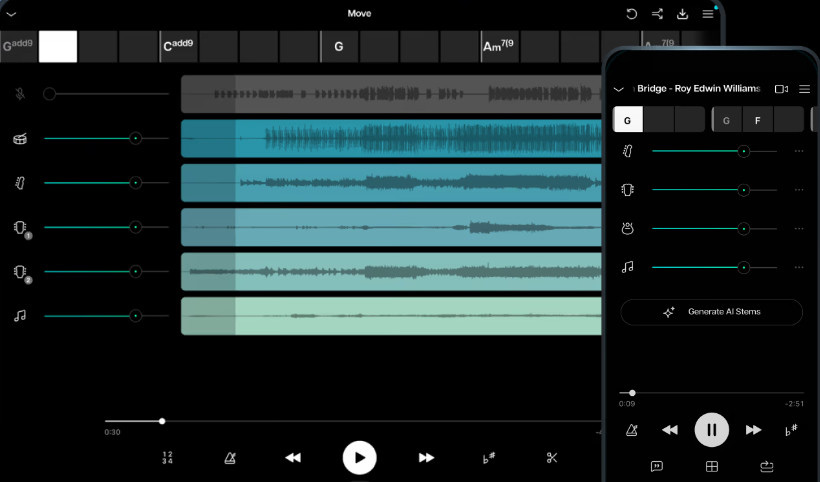
AI分離アプリの代名詞的存在。ボーカル、ドラム、ベースなどを個別に音量調整できる機能が秀逸です。「推しの声だけ音量を上げ、伴奏をうっすら残す」といったマニアックな調整も、スマホの画面上でフェーダーを上下させるだけで直感的に行えます。AIによるコード検出機能も搭載しており、楽器練習にも最適です。
- 👍 おすすめ:本格的な高音質を求める人、楽器練習(耳コピ)をする人
- 🆓 無料版の制限:月に5曲まで処理可能(AIコード検出機能あり)
- 📱 対応:iPhone / Android
- 📍 公式サイト:https://moises.ai/ja/
2. BandLab(バンドラボ)
【クリエイター向け】抽出から編集・リミックスまでこれ1つ
世界中で使われている無料の音楽制作アプリですが、搭載されている「Splitter(スプリッター)」機能が非常に優秀です。最大の魅力は完全無料で使用できること。分離したボーカルにエコーをかけたり、ピッチ(キー)を変えたりして、そのまま「歌ってみた」音源の作成やリミックス作業に移行できます。
- 👍 おすすめ:編集までこだわりたい人、完全無料で使いたい人
- 🆓 無料版の制限:基本的に全機能が無料開放(神コスパ!)
- 📱 対応:iPhone / Android
- 📍 公式サイト:https://www.bandlab.com/?lang=ja
3. Lalal.ai(ララル・エーアイ)
【音質特化】業界最高峰の分離エンジン
プロのクリエイターにも愛用される次世代AIモデルを搭載。特に「ボーカルに残るノイズの少なさ」と「楽器のクリアさ」はトップクラスです。複雑な楽曲でも、声と楽器が混ざらずにスパッと分かれます。無料版ではフル尺の保存ができないため、音質を確認するための「試聴用」または「本気で課金する人向け」のツールと言えます。
- 👍 おすすめ:とにかく「音質」にこだわりたいオーディオマニア
- 🆓 無料版の制限:試聴は可能だが、フル尺のダウンロードには課金が必要
- 📱 対応:iPhone / Android / Web
- 📍 公式サイト:https://www.lalal.ai/ja/
4. Unmix(アンミックス)
【動画編集者向け】動画ファイルから直接音声を抽出
「MVのダンス練習用に、音だけ抜きたい」という場合に最適なアプリです。音楽ファイルだけでなく、動画ファイルを読み込み、ボーカル除去を行った状態で、そのまま「動画」として書き出せるのが強み。TikTokやYouTube Shorts用のBGM素材作りに重宝します。
- 👍 おすすめ:ダンス練習用動画を作りたい人、SNS投稿者
- 🆓 無料版の制限:書き出し時間制限やウォーターマークが入る場合あり
- 📱 対応:iPhone / Android
- 📍 公式サイト:https://unmixbeauty.com/
5. Vocal Remover AI(ボーカルリムーバーAI)
【シンプル・イズ・ベスト】迷わず使える超簡単操作
「難しい機能はいらない、今すぐカラオケ音源が欲しい!」という人向けの人気Webツール(ブラウザからアクセスして使用)。曲を選ぶだけで、数秒で「ボーカル」と「カラオケ」に分かれます。今年のアップデート環境でも処理速度が速く、ブラウザ上でサクッと完結する手軽さが魅力です。
- 👍 おすすめ:機械操作が苦手な人、サクッと処理したい人
- 🆓 無料版の制限:広告視聴で機能をアンロックするモデル
- 📱 対応:Android (類似アプリ多数あり)
- 📍 公式サイト:https://vocalremover.org/
6. GarageBand(ガレージバンド)
【純正の安心感】iPhoneユーザーの特権
Apple純正の音楽制作アプリ。GarageBand単体で1タップのAI分離機能があるわけではありませんが、外部のAI分離プラグイン(AUv3対応アプリ)を読み込んだり、イコライザーを駆使して特定の帯域をカットする等、iPhone内で高度な編集を行う際のベースキャンプとして機能します。外部の怪しいアプリを増やしたくない方におすすめです。
- 👍 おすすめ:iPhoneユーザー、アプリをインストールしたくない人
- 🆓 無料版の制限:完全無料(Appleデバイス所有者のみ)
- 📱 対応:iPhone / iPad / Mac
- 📍 公式サイト:https://www.apple.com/jp/ios/garageband/
簡単!Moisesで音楽と声を分ける手順(iPhone版)
最も利用者の多い『Moises』を使った基本的な手順を解説します。
STEP.1 アプリ起動・登録
Apple IDやGoogleアカウントでログインします。

STEP.2 インポート
端末内の曲や、URLからファイルを読み込みます。
STEP.3 分離モデル選択
「ボーカル/伴奏」または「4トラック」を選択します。
STEP.4 AI処理
クラウド上で処理が始まります(数秒~数分)。
STEP.5 ミキシング
ボーカルのフェーダー(音量)を上げ、他を下げると抽出が完了します。
STEP.6 保存
右上のアイコンから「分離したトラック」を選び、MP3等で保存します。
【本気の人向け】アプリの弱点を克服する「プロ級」の選択肢
スマホアプリは手軽ですが、実は3つの大きな弱点があります。
- 👎 音質の劣化:サーバーに送る際に圧縮され、元のクリアさが失われる。
- 👎 セキュリティ:個人的な録音データなどをクラウドに送るリスク。
- 👎 サブスク地獄:制限なく使うには、毎月の課金が必要になることが多い。
「もっとクリアな推しの声が欲しい」「大量の動画ファイルを安全・無制限に処理したい」 そう考える方には、クラウドに依存しないPCソフト『VideoProc Converter AI』が今年の最適解です。
- なぜ『VideoProc Converter AI』が選ばれるのか?
- » AI×GPUによる超高速ローカル処理(完全安全):インターネットにアップロードせず、あなたのPC内だけで処理が完結するため、プライバシー流出のリスクがゼロ。さらにPCのGPU(グラフィックボード)を活用するため、スマホアプリの何倍もの圧倒的な速度で処理が終わります。
- » 圧縮なしの「ロスレス高音質」:クラウド経由の通信圧縮がないため、元の高音質データの劣化を防ぎ、プロのスタジオレベルの分離精度を実現します。ボーカルの息遣いや、楽器の余韻まで鮮明に残ります。
- » 買い切りでコスパ最強(サブスク不要):高額な月額料金を払い続ける必要がありません。さらに、動画ファイル(MP4等)から直接ボーカルを抜いたり、AIによる高画質化、ノイズ除去など、動画編集機能もオールインワンで備わっています。
比較:スマホアプリ vs VideoProc Converter AI
| 特徴 | スマホアプリ(Moises等) | VideoProc Converter AI |
| 主な用途 | 出先での試聴、気軽な推し活 | 高音質保存、大量処理、動画制作 |
| 音質 | 標準(サーバー圧縮あり) | 極めて高い(ロスレス処理) |
| 処理速度 | 通信環境(Wi-Fi等)に依存 | GPU加速で極めて高速 |
| 安全性 | クラウド送信(データ流出リスク有) | PC内完結(完全オフラインで安全) |
| コスト | 毎月の課金(サブスクリプション) | 🛒 永久ライセンス あり(長期的にお得) |
今すぐプロの音質を試す:VideoProc Converter AIで音楽と声を分ける手順
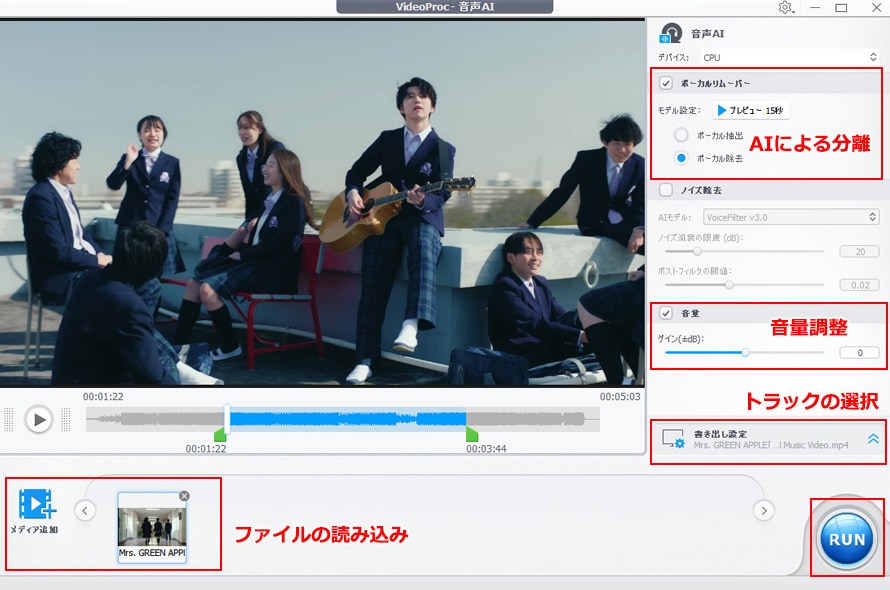
STEP.1 起動
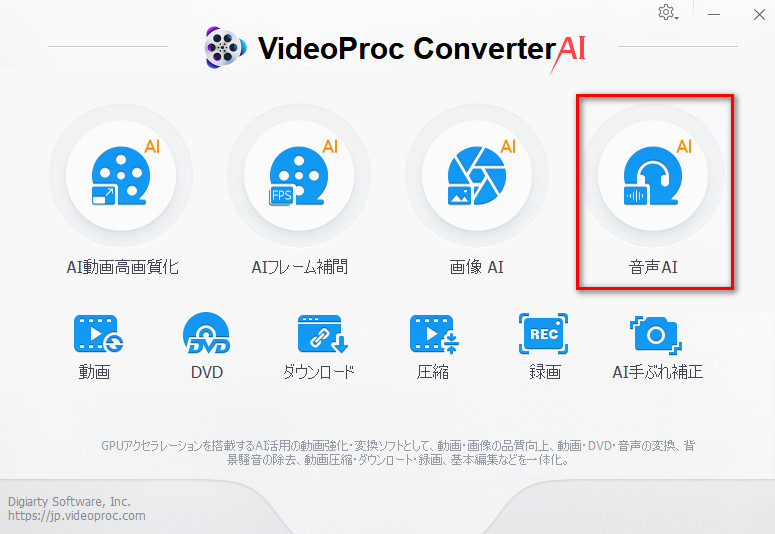
ソフトを起動して、メイン画面の「音声AI」パネルをクリックします。
STEP.2 ファイルの読み込み
音源(動画&音声)をドラッグ&ドロップしてソフトウェアに読み込みます。最新の「AIモデル」を選択することで、最新のディープラーニング技術による分離が適用されます。
STEP.3 ボーカル抽出/ボーカル除去
「ボーカル除去」/「ボーカル抽出」にチェックを入れ「RUN」をクリック。最新のAIディープラーニング技術により、3分の曲ならわずか数十秒で、ノイズのない高品質なボーカルデータが完成します。
- 【重要】著作権についての注意点 👇
- この技術は素晴らしいものですが、利用には明確なルールがあります。
- ⭕ OKな使い方:個人で聴いて楽しむ、自宅での楽器・ダンス練習に使う、耳コピのために使用する(私的利用の範囲内)。
- ❌ NGな使い方:抽出したボーカルやカラオケ音源を、権利者の許可なくYouTubeやTikTokなどのSNSにアップロードする、販売・配布する。
「推しを守る」ためにも、著作権法をしっかりと守って正しく楽しみましょう。
よくある質問:音楽と声を分けるアプリについて
Q1. 無料でも十分な品質で分離できますか?
- はい、可能です。
- 最新の無料ツール(MoisesやBandLab等の無料枠)の品質は、数年前のプロ用機材に匹敵するほど高くなっています。まずは無料版で自分の用途に合うか試すことをおすすめします。
Q2. スマホアプリとPCソフト、どちらを選ぶべきですか?
- 用途によって使い分けましょう。
- スマホアプリ:外出先でさっと処理したい、手軽な耳コピで気軽に使いたい方に。
- PCソフト(VideoProc Converter AI等):最高の音質で保存したい、ファイル数が多くて面倒、セキュリティを重視したい方に圧倒的におすすめです。
Q3. 分離した音声の音質をさらに上げるコツは?
- 以下の3点を意識してみてください。
- ①、元の音源に可能な限り高音質なファイル(320kbps以上のMP3やWAV/FLAC、または4K動画ファイル)を使用する。
- ②、アプリの「高品質モード」が設定画面にあれば必ずオンにする。
- ③、クラウドの圧縮を避けるため、PCのローカルソフト(VideoProc Converter AIなど)で処理する。
まとめ:あなたに最適なツールはこれ!
音楽と声を分けるAI技術は、今年において誰でも簡単に使える標準的なツールになりました。ご自身の目的に合わせて、最適なツールを選んでみてください。
- 結論:
- とりあえず試したい・外出先で聴きたい 👉 Moises(スマホアプリの王道)
- 編集してリミックスを作りたい 👉 BandLab(完全無料のクリエイティブ派)
- 最高音質で保存したい・安全かつ無制限に使いたい 👉 VideoProc Converter AI(PCソフトの決定版)
【次のステップ】:まずは手元のスマホで無料アプリを試してみましょう。そして、「もっといい音で残したい!」「大量のファイルを一気に処理したい」と感じたら、ぜひPCで『VideoProc Converter AI』の圧倒的な処理能力を体験してみてください。あなたの音楽ライフ・推し活が劇的に変わるはずです!
この記事がお役に立ちましたら、ぜひSNSでシェアをお願いします!
