 VideoProc Vlogger

ボイスメモの編集方法|つなげる・タイトル編集・トリミング・分割・文字起こし・再録音を解説
「会議の録音データの最初の無音部分をカットしたい」
「聞き直したら、肝心な結論の部分だけを切り出して共有したい」
「複数に分かれた録音を1つのファイルにまとめて、タイトルを整理したい」
iPhoneの標準アプリ「ボイスメモ」は、会議、インタビュー、商談、アイデアの独り言、講義の録音など、ビジネスからプライベートまで幅広く使われています。しかし、いざ録音したデータを使おうとすると、「編集がうまくできない」「必要な部分だけを残すにはどうすればいいの?」と悩む方は非常に多いです。
この記事では、ボイスメモの基本編集(トリミング・分割・つなげる・タイトル変更・再録音)を、iPhone標準機能だけで行う方法から、ノイズ軽減や文字起こしといった見落とされがちな標準機能、さらに高度な編集ができる外部ツールを使った方法まで、初心者にもわかりやすく徹底解説します。
この記事を読めば、あなたの「音声データを整理して使える資産に変える」ための最短ルートがわかります。
 <この記事の目次>[非表示表示]
1.そもそも「ボイスメモ」とは何か?
2.なぜボイスメモを「編集」する必要があるのか?
3.ボイスメモを編集する方法【比較表つき】
4.【実践】具体的なボイスメモの編集テクニック
- ①.録音を「つなげる」
- ②.タイトル・フォルダを整理する
- ③.不要な部分を「トリミング」する(前後カット)
- ④.途中を「削除」する方法(部分削除)
- ⑤.ノイズを軽減する(録音補正)
- ⑥.指定位置以降を「再録音(置き換え)」する
5.文字起こしで「聞く編集」から「読む編集」へ
6.よくある質問(FAQ)
7.まとめ:ボイスメモは「録る」から「編集する」時代へ
1.そもそも「ボイスメモ」とは何か?
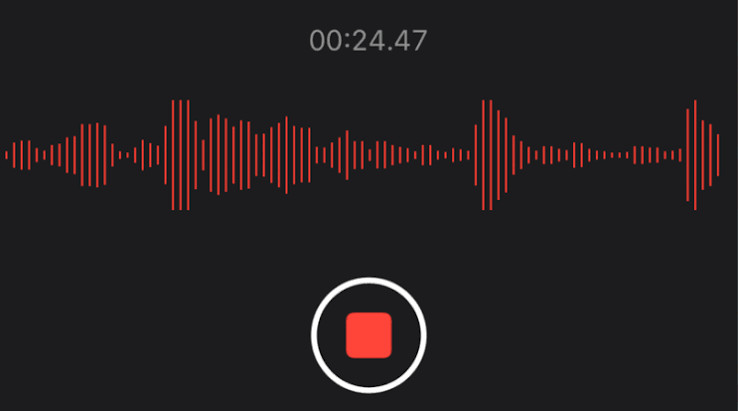
「ボイスメモ」とは、Appleが提供するiOS/iPadOS/macOS標準搭載の録音アプリです。特別な設定なしに、iPhoneやMacの内蔵マイク(または外付けマイク)を使って高音質で音声を録音できるのが特徴です。
ボイスメモの主な特徴:
• 手軽さ:アプリを開いて赤いボタンを押すだけ。面倒な初期設定は不要です。
• 同期機能:iCloudを経由して、iPhoneで録音したデータをMacやiPadでもシームレスに確認・編集できます。
• 高音質:標準の圧縮形式(AAC)に加えて、設定によっては可逆圧縮(ALAC/ロスレス)での録音も可能です。近年のアップデートでは、特定の機種でステレオ録音・空間オーディオ録音にも対応しています。
• 文字起こし:iOS 18.4以降(iPhone 12以降)では、録音した音声を自動でテキスト化する文字起こし機能を日本語でも利用できます。
• 録音補正:ワンタップで周囲のノイズや反響音を軽減できる機能を標準搭載しています。
「ボイスメモ」は単なる録音ツールではなく、「録音した後の編集・整理・活用」まで含めて初めてビジネスや学習に活用できるツールです。
2.なぜボイスメモを「編集」する必要があるのか?
録音しただけの生データは、往々にして「使えない音声」です。編集には以下のような明確なメリットがあります。
情報の価値を最大化する(ノイズの除去・トリミング)
録音冒頭の「えー、では始めます」といった雑談や、数十秒に及ぶ無音状態、資料をめくる音などは、聞き返す際の大きなストレスになります。トリミングで不要部分を削除し、録音補正でノイズを軽減するだけで、情報の密度が格段に上がります。
共有コストを削減する
1時間の会議データをそのまま送られても、受け取った側は聞く気を失います。「結論の5分間だけ」を分割・抽出して共有することで、チーム全体の生産性が向上します。
アーカイブ管理の効率化(タイトル編集・フォルダ整理)
デフォルトのタイトルは「新規録音 123」のように無機質です。後から検索できるように「20260819_新商品定例会議_田中氏」といった形でタイトルを編集し、さらにフォルダ分けや「よく使う項目」への登録を行っておくことで、音声データが「探せる資産」に変わります。
コンテンツ制作・議事録化への応用
近年は音声コンテンツ(ポッドキャストや動画のナレーション)の需要が高いです。録音したボイスメモを基に、不要な言い間違いをカットしたり、BGMを足したりするには外部ツールでの編集が必要になります。また、会議や取材の内容をテキストとして残したい場合は、標準の文字起こし機能や専用アプリの活用が有効です。
3.ボイスメモを編集する方法【比較表つき】
ボイスメモの編集は、大きく分けて①標準機能で完結させる方法と、②外部ツールで高度に編集する方法の2つがあります。
①.iPhone・Macの標準機能を使う(まずはここから)
最も手軽で、追加費用がかからない方法です。実は、多くの人が「外部アプリが必要」と思い込んでいる作業の大半は、標準機能だけで完結します。
対応デバイス:iPhone / iPad / Mac
できること
- ▶ タイトル変更:録音リストから名前を変更可能。
▶ トリミング(前後カット):波形の端をドラッグして、不要な冒頭・末尾を削除。
▶ 途中の部分削除:トリミング画面で任意の範囲を選択し「削除」をタップすれば、録音の途中にある不要な部分だけを取り除き、前後の音声を自動的につなげられます。
▶ 再録音(指定位置以降の上書き):録音済みの波形の途中に再生ヘッドを合わせ、「置き換え」を選択すると、その位置から後ろを録音し直して上書きできます。※後続の音声は失われるため、事前に複製しておくのがおすすめです。
▶ 録音補正:ワンタップで周囲のノイズや反響音を軽減できます。
▶ 無音をスキップ:再生時に無音部分を自動でスキップし、効率よく聞き返せます。
▶ 文字起こし:iOS 18.4以降・iPhone 12以降で、録音を自動でテキスト化できます(日本語対応)。
▶ フォルダ整理・よく使う項目:録音をフォルダに分類したり、お気に入り登録して素早くアクセスできます。
▶ つなげる:実は標準機能には複数の録音を結合する機能はありません。ただし、MacのGarageBandやiMovieを経由すれば結合可能です。
メリット・デメリット
- メリット
- ✓ 無料で使えます。
✓ アプリ内で完結するため、ファイルの書き出しや移動が不要で、動作も軽快です。
✓ 「トリミング」「途中の削除」「ノイズ軽減」「文字起こし」まで、実は多くのニーズをこれだけでカバーできます。 - メリット
- ✕ 複数ファイルの結合には対応していません。
✕ 録音補正は軽度のノイズや反響音には有効ですが、キーボード音のような大きな異音の除去や、細かな音量調整、フェードイン/アウトには対応していません。
✕ 1回の編集操作で選択できる範囲は1箇所のみです。複数の不要な箇所をまとめて処理したい場合は、繰り返し操作するか、外部ツールを利用したほうが効率的です。
✕ 文字起こしは、話者分離(誰の発言かの識別)には対応していません。
②.外部の音声編集ツールを使う(やりたいことが全て叶う)
「つなげる」「強めのノイズ除去」「話者分離付きの文字起こし」を確実に行いたい場合は、外部ツールの利用が現実的です。ここでは定番かつ高機能なツールを比較します。
ツール名 |
対応デバイス |
主な編集機能 |
メリット |
デメリット |
iPhone/iPad/Mac |
結合、分割、フェード、BGM追加 |
Apple製で無料。マルチトラック編集の定番 |
音楽制作寄りのUIで、音声編集目的だとやや複雑 |
|
iPhone/Android/PC |
波形編集、結合、カット、分割、ノイズ除去、音量調整 |
無料で動画・音声編集が可能。動作が比較的軽く、直感的なUI |
高機能ゆえにPCスペックが低いと書き出しに時間がかかる |
|
PC(Win/Mac) |
結合、カット、変換、AIノイズ除去 |
音声ファイルの変換・圧縮・結合が得意。AIによるノイズ除去・音声強調機能が強力 |
完全無料ではなく、無料版は試用制限がある(買い切り型) |
|
PC(Win/Mac) |
結合、分割、ノイズ除去、ピッチ調整 |
無料で超高機能。 |
UIがやや古く、初心者には取っつきにくい |
|
Web/iPhone/Android |
文字起こし(話者識別付き)、AI要約、テキスト単位での不要部分の抽出 |
話者分離・議事録テンプレートに対応。議事録作成に強い |
無料枠は月120分・1回3分までと少なめ。本格利用は有料プラン(月額1,980円~)が必要 |
|
Web/iPhone/Android/PC |
結合、分割、自動字幕、BGM追加 |
動画編集アプリだが音声編集も優秀。縦型動画との相性抜群 |
動画編集がメインのため、音声のみの書き出しに一手間かかる場合がある。 |
|
iPhone/iPad |
波形編集、分割、結合 |
レコーダーアプリとして高音質(PCM録音対応)。アプリ内で基本的な波形編集が完結する |
録音特化型のため、外部音源の取り込み編集には不向き |
結局どれを選べばいいの?(用途別の選び方)
迷ったら、まずは標準機能でタイトル変更・トリミング・途中の削除・録音補正を試すのが第一歩です。これだけで解決するケースは想像以上に多くあります。
その上で、以下の用途に応じて選ぶのがコスパ最強です。
- 完全無料で「分割・結合・強めのノイズ除去」を完璧にやりたい方:VideoProc Vlogger(PC/スマホ推奨)
- iPhone/iPadだけで直感的に複数トラックを編集したい場合:GarageBand(Apple無料)
- 文字起こしを試したい方は標準機能の文字起こしで十分。話者を分けて議事録化したい方はNotta
- 動画と一緒に音声を編集したり、AIでノイズを除去したい方:VideoProc Converter AI(買い切りで高機能)
4.【実践】具体的なボイスメモの編集テクニック
ここでは、特に要望の多い6つの編集作業について、具体的な手順を解説します。
ボイスメモ編集①.録音を「つなげる」
iPhoneの「ボイスメモ」アプリ単体では、2つの録音を1つに結合することはできません。以下のいずれかの方法で行います。
方法A:MacのGarageBandでボイスメモをつなげる(無料・Apple純正)
-
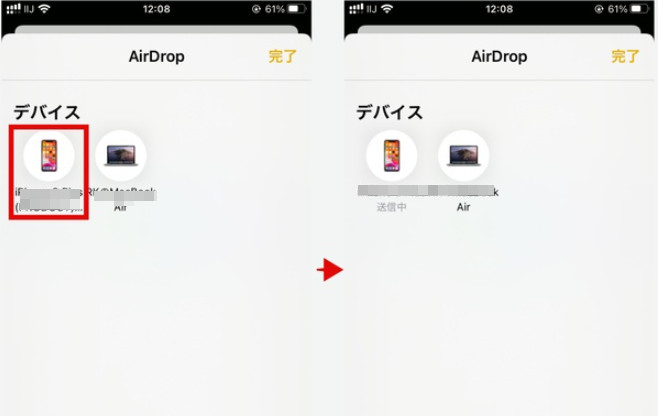
STEP1: ボイスメモのファイルをMacにAirDropまたはiCloudで送ります。
-
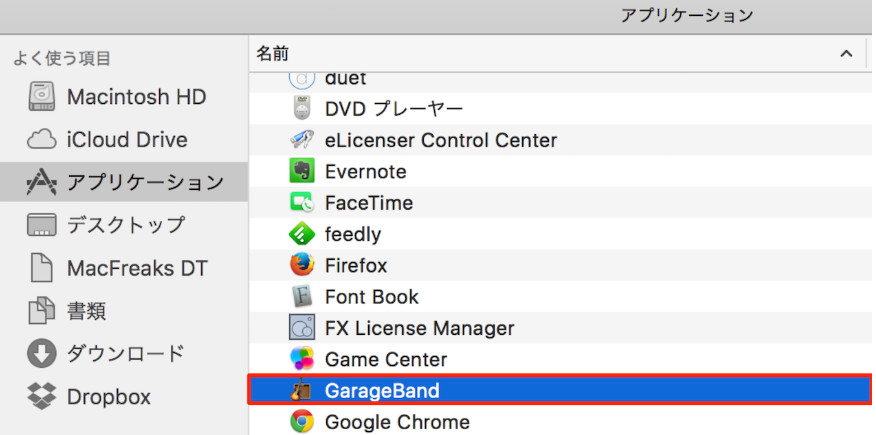
STEP2: GarageBandを起動し、新規プロジェクトを作成します。
-
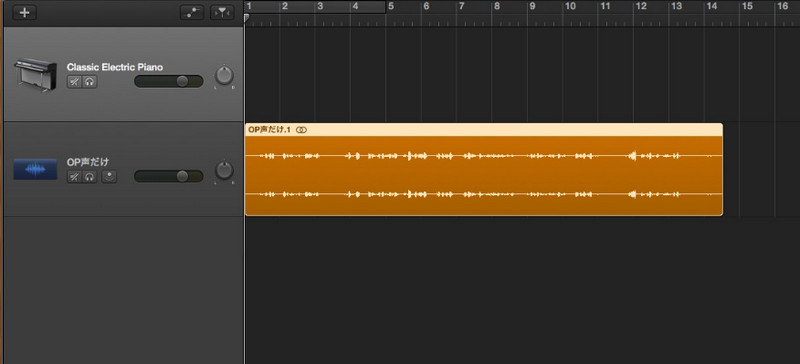
STEP3: 2つの音声ファイルを、タイムライン上の別々のトラック、または同じトラックの連続した位置にドラッグ&ドロップします。
-
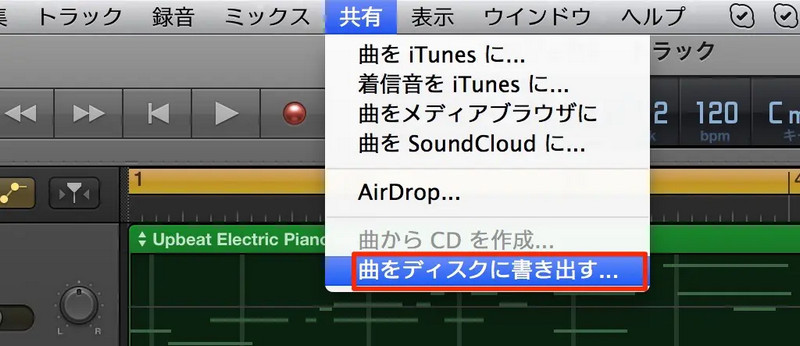
STEP4: 音声ファイルの順番を調整し、「共有」>「曲をディスクに書き出す」を選択して、1つの音声ファイルとして保存します。
方法B:VideoProc Vloggerでボイスメモをつなげる(PC・無料)
 VideoProc Vlogger
音声のカット・結合・音量調整・ノイズ除去などに対応した無料ソフトです。複数のボイスメモをつなげられ、Windows・Macで手軽に音声を編集できます。
 無料ダウンロード
 詳しくはこちら
-
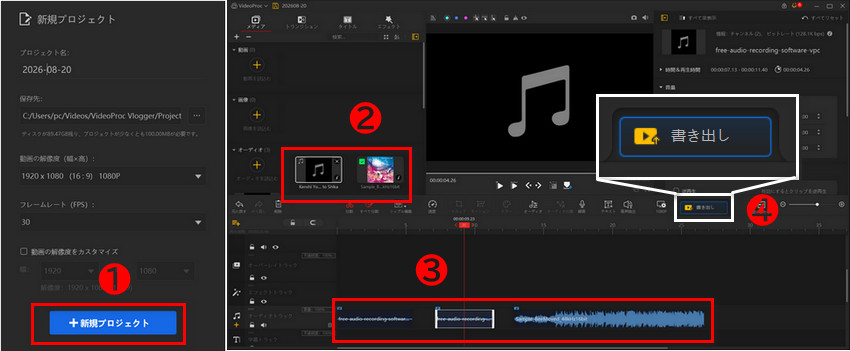
STEP1:VideoProc Vloggerを起動し、「新規プロジェクト」を作成します。
-
STEP2: 結合したいボイスメモの音声ファイルをメディアライブラリに読み込みます。
-
STEP3:音声ファイルを順番に、下部の「オーディオトラック」へドラッグ&ドロップします。タイムライン上で各クリップの位置を調整し、前後の音声が途切れないように並べます。
-
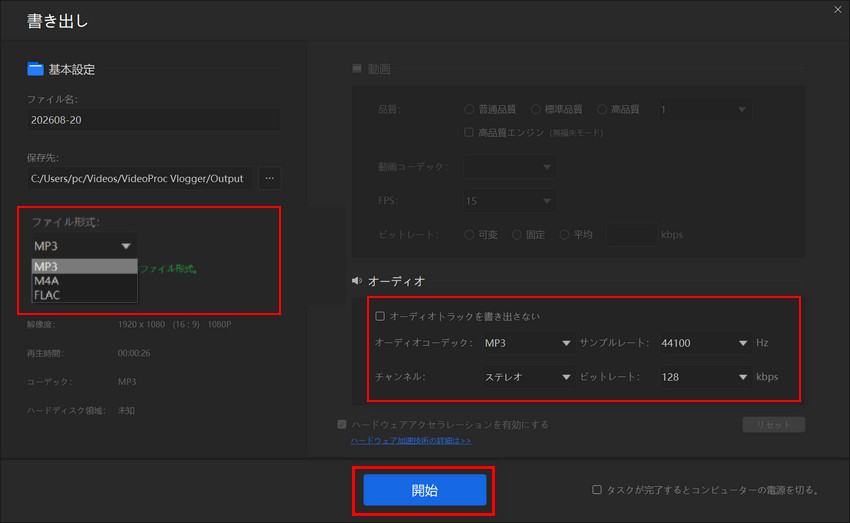
STEP4:「書き出し」をクリックし、MP3・M4A・FLACなどの形式で1つの音声ファイルとして保存します。
複数のボイスメモを1つのファイルにつなげたいなら、兄弟ソフトのVideoProc Converter AIもおすすめです。複数の音声ファイルを読み込み、再生順を調整して1つのファイルに結合できます。さらに、音声形式の変換やAIノイズ除去にも対応しています。
方法C:VideoProc Converter AIでボイスメモをつなげる(PC・高機能)
 VideoProc Converter AI
音声の結合・音量調整・AIノイズ除去などに対応した、多機能な音声・動画処理ソフトです。
-
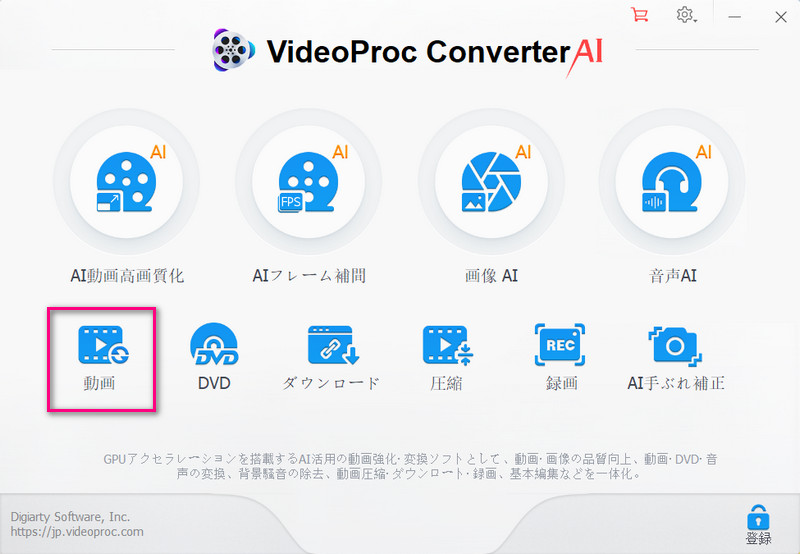
STEP1: VideoProc Converter AIを起動し、メイン画面の「動画」をクリックします。
-
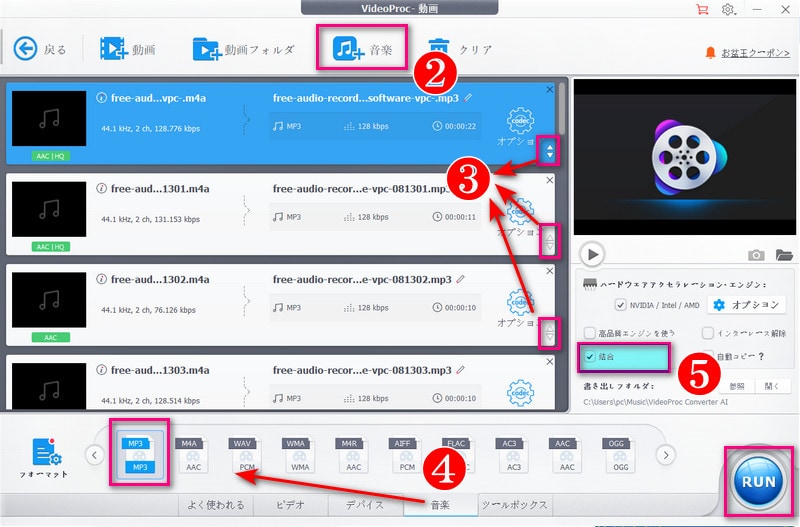
STEP2: 画面上部の「+音楽」タブを選択し、結合したい音声ファイルをドラッグ&ドロップで追加します。
-
STEP3: リストに追加された音声ファイルを、「▲▼」上下ボタンで再生したい順番に並べ替えます。
-
STEP4: 画面下部で、希望する出力フォーマット(MP3やWAVなど)を選択します。
-
STEP5: 画面右側または下部にある「結合」にチェックを入れます。最後に「RUN」ボタンをクリックすると、音声ファイルの結合が開始されます。
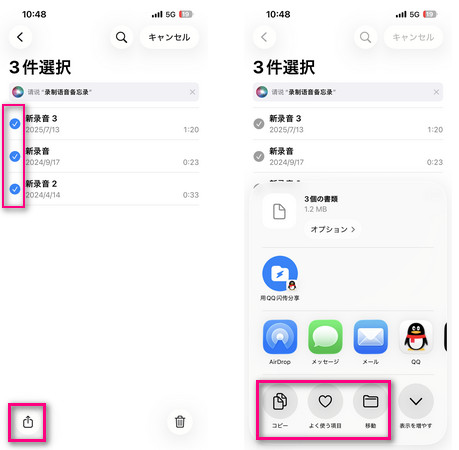
ボイスメモ編集方法②.タイトル・フォルダを整理する
これは最も簡単で、最も重要な整理術です。
-
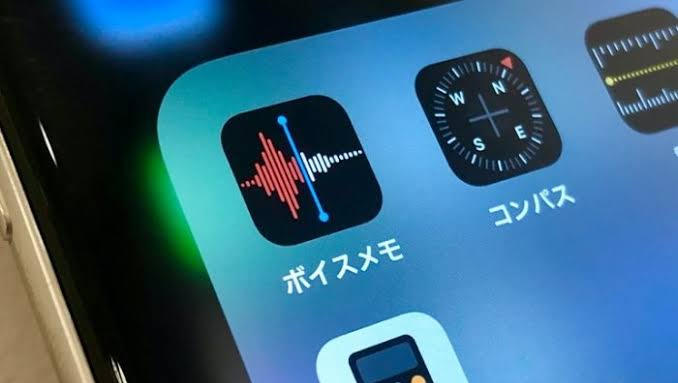
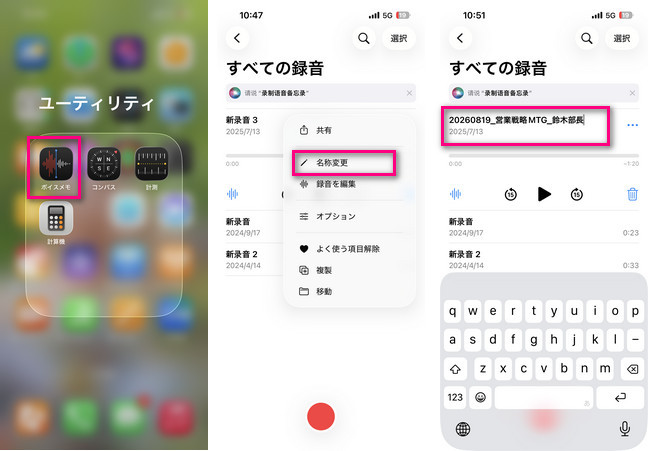
STEP1: 「ボイスメモ」アプリを開き、編集したい録音をタップして、録音名をタップします。
-
STEP2: 新しいタイトルを入力して変更します。タイトルは「日付_内容_話者」の形式で統一すると、後から検索しやすくなります(例:20260819_営業戦略MTG_鈴木部長)。Apple公式でも、録音名をタップして新しい名前を入力する方法が案内されています。
-
STEP3: 録音を整理したい場合は、必要に応じてフォルダなどを活用すると、目的の録音を後から見つけやすくなります。
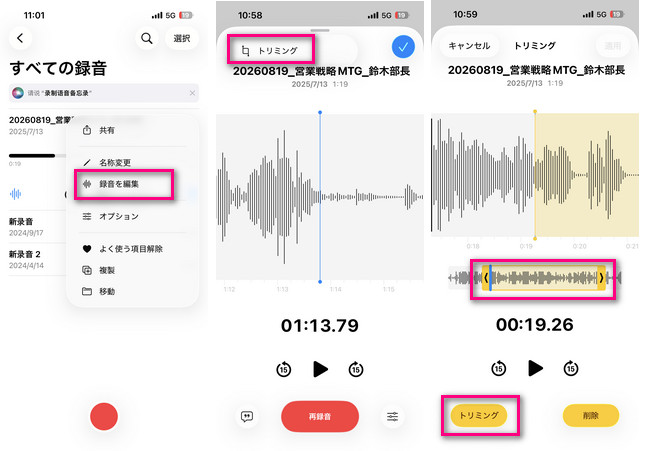
ボイスメモ編集方法③.不要な部分を「トリミング」する(前後カット)
録音の冒頭や末尾など、不要な部分だけを削除したい場合に便利です。
-
STEP1: 録音リストから編集したい録音をタップして開きます。
-
STEP2: 「…」メニューから「録音を編集」を選択し、編集画面を開きます。
-
STEP3: 右上の「トリミング」アイコンをタップします。
-
STEP4: 黄色のトリミングハンドルをドラッグして、残したい範囲を選択します。
-
STEP5: 「トリミング」をタップして確定します。
ボイスメモ編集方法④.途中を「削除」する(部分削除)
「真ん中の雑談だけ消したい」という場合は、iPhoneの標準機能だけでも対応できます。
iPhone標準機能の場合(まずはここから)
-
STEP1: 録音を開き、「…」➨「録音を編集」をタップします。
-
STEP2: 右上のトリミングアイコンをタップし、黄色のハンドルをドラッグして、削除したい範囲(例:会議中の雑談部分)を選択します。
-
STEP3: 「削除」をタップすると、選択した範囲が削除されます。
-
STEP4: 「適用」➨「✔」をタップして確定します。
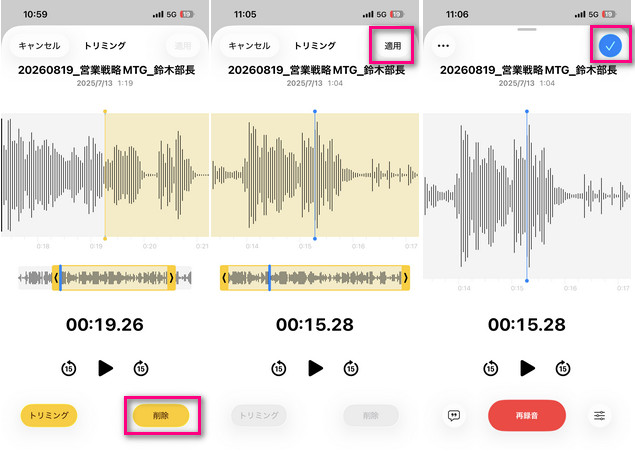
※Appleのボイスメモでは、黄色のハンドルで削除したい範囲を選択し、「削除」をタップすることで、その部分だけを削除できます。編集後は「適用」➨「完了」で確定します。
VideoProc Vloggerを使う場合(複数箇所を編集したい・波形を細かく編集したい場合)
-
VideoProc Vlogger
初心者向けで、直感的な操作ができる無料のオーディオ編集ソフト
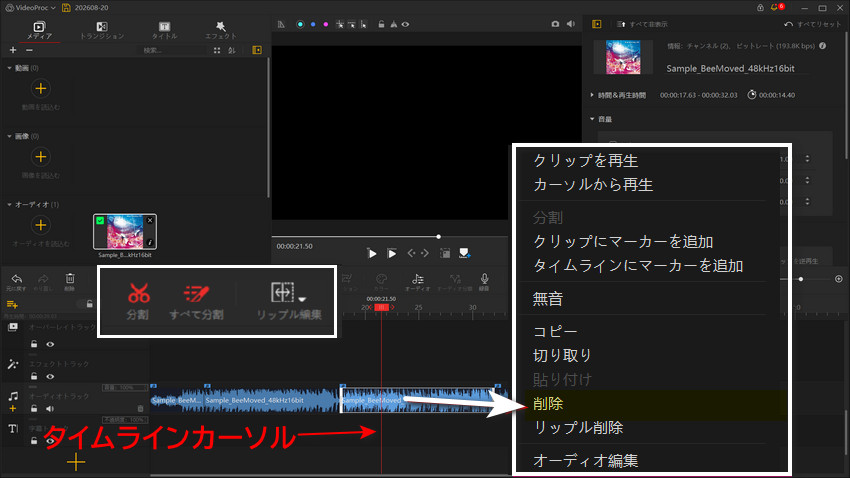
①.基本的なカット手順
-
STEP1: 音声クリップをタイムラインのオーディオトラックに配置します。
-
STEP2: 再生ヘッド(縦線)を、削除したい箇所の「開始位置」に合わせます。
-
STEP3: ツールバーの「分割」アイコンをクリックします(またはショートカット「Ctrl+B」を使用します)。
-
STEP4: カーソルを不要な箇所の「終了位置」に移動し、再度「分割」をクリックします。
-
STEP5: ほかの削除したい箇所についても、同じように両端を「分割」して切り分けます。
-
STEP6: 切り分けた不要な音声クリップをそれぞれ右クリックし、「削除」を選択します(または、クリップを選択してDeleteキーを押します)。
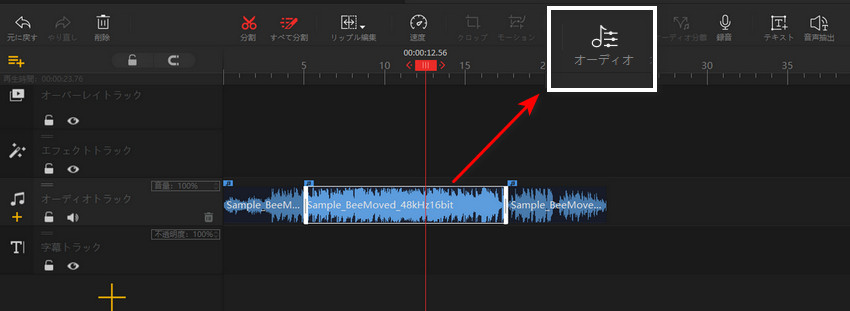
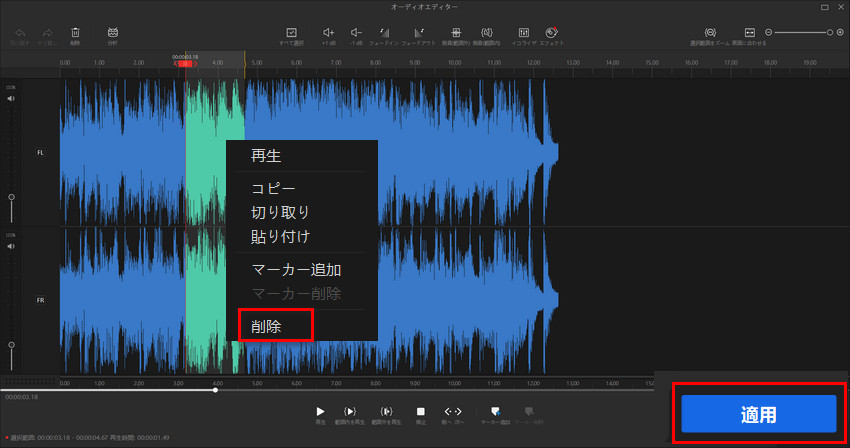
②.オーディオエディターで波形をカットする手順
-
STEP1: タイムライン上の音声(または分離した音声)を選択します。
-
STEP2: ツールバーの「オーディオ」アイコンをクリックします。
-
STEP3: 表示された波形画面で、マウスを使って削除したい音声の範囲を選択します。
-
STEP4: 右クリックして「削除」を選択するか、左上の「削除」アイコンをクリックして、不要な部分を削除します。
-
STEP5: 画面右側の「適用」をクリックして完了します。
ボイスメモ編集方法⑤.ノイズを軽減する(録音補正)
会議室の空調音や環境ノイズが気になる場合は、標準機能だけで手軽に軽減できます。
方法A:標準機能でノイズを軽減する
-
STEP1: 録音を開いて「…」➨「録音を編集」をタップします(または再生画面のオプションボタンから操作します)。
-
STEP2: 左上または「オプション」内にある「録音補正」をオンにします。
-
STEP3: 再生すると、周囲のノイズやエコーが軽減された状態で聞こえます。
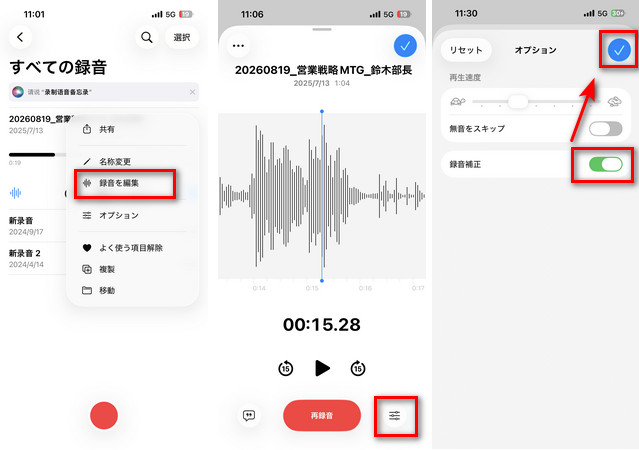
※キーボードの入力音のような突発的で大きな異音までは除去できません。より強力なノイズ除去が必要な場合は、VideoProc Converter AIなどのAI搭載ツールを利用するのがおすすめです。
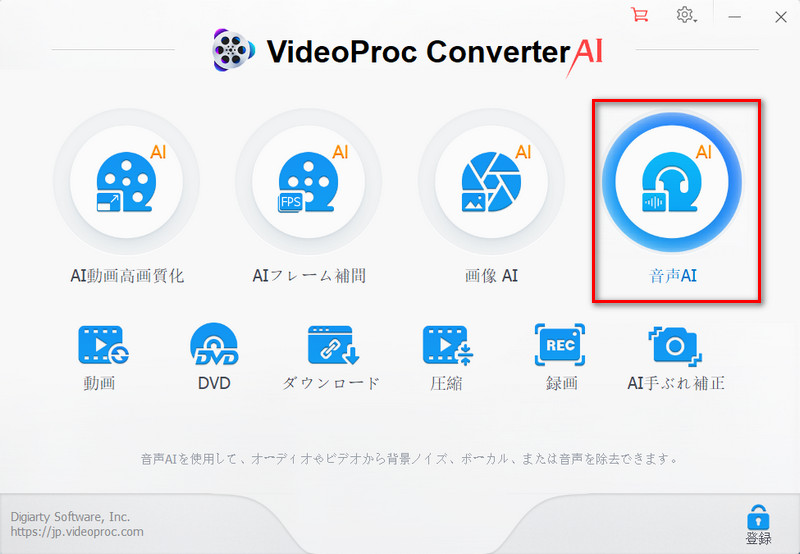
方法B:VideoProc Converter AIの「音声AI」機能で録音データのノイズを自動除去する方法
-
STEP1: VideoProc Converter AIを開き、メイン画面から「音声AI」をクリックします。
-
STEP2: ノイズを除去したい録音ファイルを画面にドラッグ&ドロップするか、左下の「メディア追加」からインポートします。
-
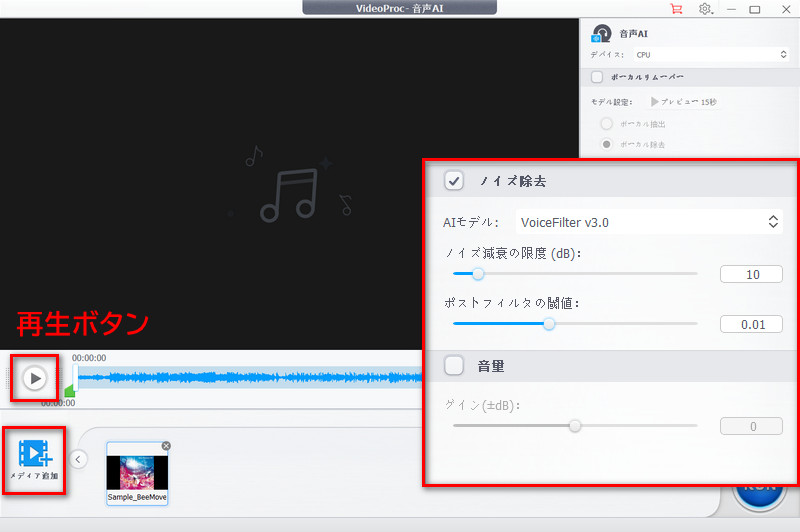
STEP3: 右側にある「ノイズ除去」にチェックを入れ、ノイズ除去の設定を行います。
▶ AIモデル: 用途に合ったモデル(v3.0やv3.1など)を選択します。
▶ ノイズ減衰の限度(dB): 軽いノイズの場合は6~12dB、中程度のノイズの場合は18~24dBを目安に調整します。
▶ ポストフィルタ閾値: 静かな環境では0.01~0.02、中程度の雑音がある場合は0.03~0.05程度に設定します。 -
STEP4: 再生ボタンを押し、効果を確認しながら設定を微調整します。
-
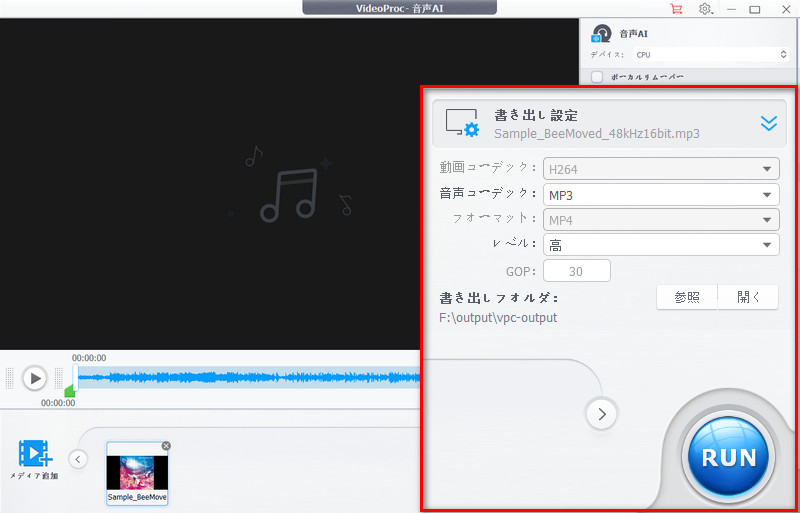
STEP5: 右下の「RUN」ボタンをクリックして処理を実行し、保存します。
\ 音声結合もノイズ除去もこれ1本 /
VideoProc Converter AIを無料ダウンロードボイスメモ編集方法⑥.指定位置以降を「再録音(置き換え)」する
録音の途中から後ろの部分を録音し直したい場合に使える方法です。ただし、この操作を行うと、指定した位置より後ろの元の音声がすべて上書きされます。必要な音声を残しておきたい場合は、必ず事前に録音を複製してから操作してください。
-
STEP1: 録音を開き、波形編集画面に入ります。
-
STEP2: 録音し直したい位置に再生ヘッド(縦線)を合わせます。
-
STEP3: 「再録音」ボタンをタップし、録音を開始します。
-
STEP4: 録音を停止すると、その位置から後ろの音声が新しい音声に置き換わります。
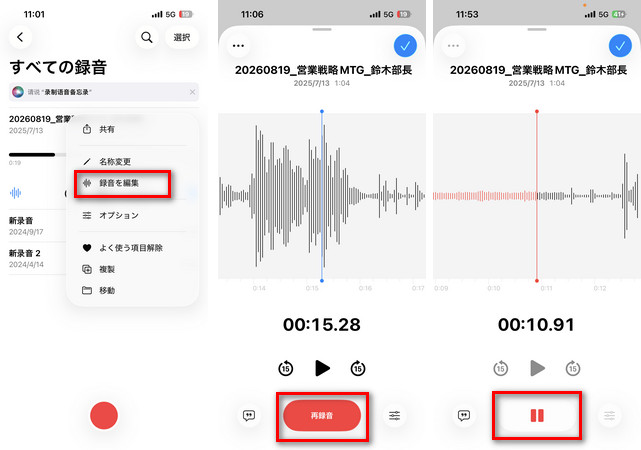
※後続部分を残したい場合は、あらかじめ複製しておいた元の録音から必要な部分を別途編集するなどの対応が必要です。
5.文字起こしで「聞く編集」から「読む編集」へ
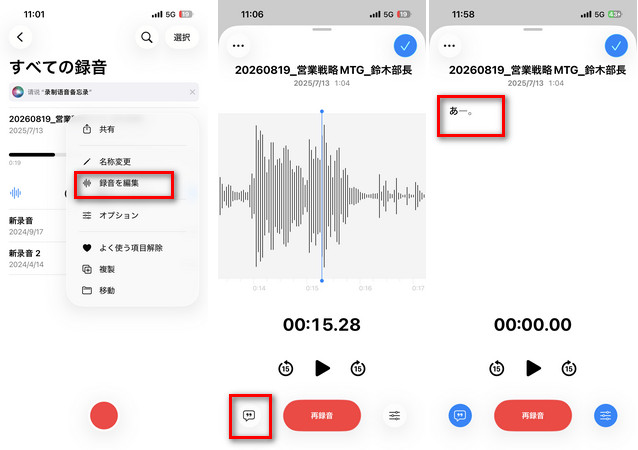
音声そのものをカットするだけが編集ではありません。iOS 18.4以降(iPhone 12以降)のボイスメモには、録音した音声を自動でテキスト化する「文字起こし」機能が日本語でも標準搭載されています。
- できること:
- ✓ 録音中でもリアルタイムに文字起こしを表示(録音画面を上にスワイプして吹き出しアイコンをタップ)。
✓ 録音後は「…」➨「文字起こしを表示」でテキストを確認・コピー。
✓ iCloud経由でMacなど他デバイスとも文字起こし内容を同期。 - できないこと(限界):
- ✕ 話者分離(誰の発言かの識別)には非対応。
✕ 議事録形式への自動整形(要点抽出やアクションアイテム抽出)は簡易的。
使い分けの目安:
個人の簡易メモや、あとから内容をざっと確認したいだけなら標準の文字起こしで十分です。一方、複数人の会議やインタビューを話者ごとに正確に記録し、議事録として仕上げたい場合は、Nottaのような話者識別・AI要約付きの専用アプリが選択肢になります。
6.よくある質問(FAQ)
- Q1ボイスメモで複数の録音を1つに結合できますか?
- 標準アプリ単体では結合できません。MacのGarageBandやVideoProc Converter AIなどの外部ツールを利用してください。
-

【期間限定】VideoProcの大感謝セール!- 最大3716円OFF
ボイスメモの編集からAIノイズ除去までこれ1本。雑音や風切り音を抑えて、聞き取りやすい音声に仕上げます。便利な機能をまとめて使えるVideoProc Converter AIがお得に!
- Q2録音の途中だけを削除できますか?
- 可能です。編集画面でトリミングツールを開き、削除したい範囲を選択して「削除」をタップすると、その部分だけを取り除けます。
- Q3ボイスメモでノイズは消せますか?
- 「録音補正」機能で周囲のノイズや反響音を軽減できます。ただし強いノイズや大きな異音までは除去できないため、その場合はAI搭載の外部ツールがおすすめです。
- Q4iPhoneのボイスメモは文字起こしできますか?
- iOS 18.4以降・iPhone 12以降であれば、日本語の文字起こしが可能です。ただし話者分離には対応していません。
🔗 MP3から文字起こしするには?無料のMP3文字起こしツール5選(ソフト・サイト)!
- Q5編集を間違えたら元に戻せますか?
- 編集を確定する前であれば「キャンセル」で取り消せます。確定後に元の音声を残しておきたい場合は、編集前に録音を複製するか、「新規録音として保存」を選んでオリジナルを残しておくと安心です。
7.まとめ:ボイスメモは「録る」から「編集する」時代へ
ボイスメモの価値は、録音した瞬間ではなく、編集して活用した瞬間に生まれます。
- • 標準機能は、想像以上に高機能です。タイトル変更、前後のトリミング、途中の部分削除、指定位置以降の再録音、軽度のノイズ軽減(録音補正)、そして文字起こしまで、多くのニーズをこれだけでカバーできます。
- • 外部ツール(VideoProc Vlogger、GarageBand、Notta、VideoProc Converter AIなど)は、複数ファイルの結合、強めのノイズ除去、話者分離付きの文字起こしなど、標準機能の一歩先が必要なときに頼れる存在です。
まずはこの記事で紹介した標準機能での「タイトル編集」「トリミング」「途中の削除」「録音補正」を今日から実践してみてください。それだけでも、あなたのiPhone内の音声データの価値は劇的に変わります。
もし「複数の録音をまとめたい」「話者を分けて議事録化したい」と思ったら、ぜひ上記の比較表を参考に、自分に合ったツールを試してみてください。
\ 次のステップ /
標準の文字起こしは手軽ですが、話者分離やAI要約による議事録テンプレートまでは対応していません。「複数人の会議を話者ごとに正確に記録したい」「議事録作成を自動化したい」という方は、音声認識に特化したNottaの活用がおすすめです。無料プランでも月120分まで試せるので、まずは短い録音で文字起こしの精度を体験してみてはいかがでしょうか。
ご注意:この記事の内容は執筆時点の情報に基づいています。各アプリのUIや価格、料金プランはアップデートにより変更される場合があります。最新の情報は各公式サイトをご確認ください。

この記事を書いた人:スズキ
2014年よりDigiartyの編集者として活動。動画・画像編集やAI高画質化など、メディア処理分野を中心にソフトウェアレビューや関連記事を執筆しています。
- メールアドレスが公開されることはありません。 * が付いている欄は必須項目です。