 VideoProc Converter

ボイスメモから声だけを抽出する方法!録音音声から人の声を聞き取りやすくするコツも紹介
スマホのボイスメモ機能は、今では多くの人にとって欠かせない録音ツールとなっています。会議の記録やインタビュー、講演の保存、ちょっとしたアイデアメモまで、さまざまな場面で手軽に使えるのでとても便利です。
一方、ボイスメモで録音時に周囲の雑音まで一緒に入ってしまい、「肝心の声が聞こえない」という経験がある方も多いしょう。
そこで今回は、ボイスメモから声だけを抽出する方法を解説します。また、録音音声から人の声を聞き取りやすくするコツや、録音した音声から特定の人の声だけ抽出する方法についても紹介します。
 <この記事の目次>[
ボイスメモから声だけを抽出できる?
結論から言うと、ボイスメモから声だけを抽出することは可能です。
ただし、以前はボイスメモで収録した音声から声を分離するには、Audacityなどの専門ソフトを使う必要がありました。トラックを分離して位相反転を行い、モノラル化するといった複雑な作業が必要で、初心者にはかなりハードルが高めです。
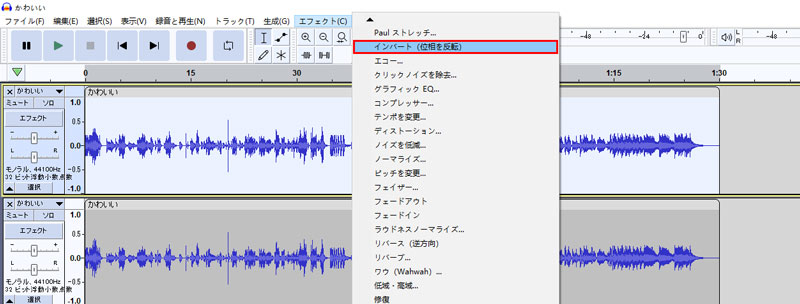
しかも、この方法では中央で配置されたボーカルしかうまく抽出できず、会議録音や日常のボイスメモでは思ったような結果にならないことも少なくありません。
最近では、ブラウザ上で使える無料の音声分離ツールも増えており、アップロードするだけで声だけ抽出できると書かれているものも多いです。実際にいくつか試してみましたが、思ったように便利ではありませんでした。
例えば、
- • 環境音まで一緒に抽出されてしまう
- • ファイルサイズや時間に制限がある
- • 抽出後の声が小さくなる
といったケースもあります。
特に長時間の会議録音や、周囲の雑音が多いボイスメモでは、うまく声だけを分離できないことも少なくありませんでした。
また、会議音声やインタビューなど、機密性の高い内容を含む録音データの場合は注意が必要です。オンラインツールでは、一度ファイルをサーバーへアップロードする必要があるため、情報漏洩のリスクが気になる人もいると思います。
手軽に録音した音声から人の声だけ抽出する方法・コツ
では、ローカル環境で安全に、しかも手軽にボイスメモから声だけを抽出する方法はあるのでしょうか。
AI技術の進化により、音声ファイルを読み込むだけで自動的に解析してくれる音声分離ソフトも増えています。複雑な編集作業を行う必要はほとんどなく、ローカル環境でも手軽に録音した音声から人の声だけ抽出できるようになってきます。
その中でも使いやすかったのがVideoProc Converter AIです。
VideoProc Converter AIを使う
VideoProc Converter AIは、AI技術を活用した動画処理ソフトで、AIボーカルリムーバー機能が搭載されています。専門知識がなくても扱えるように設計されており、シンプルな操作だけで、自動的にボイスメモで収録した音声から声を分離し、聞き取りやすい状態に整えることができます。
VideoProc Converter AIでボイスメモから声だけを抽出するには、以下の手順で操作します。
-
Step.1
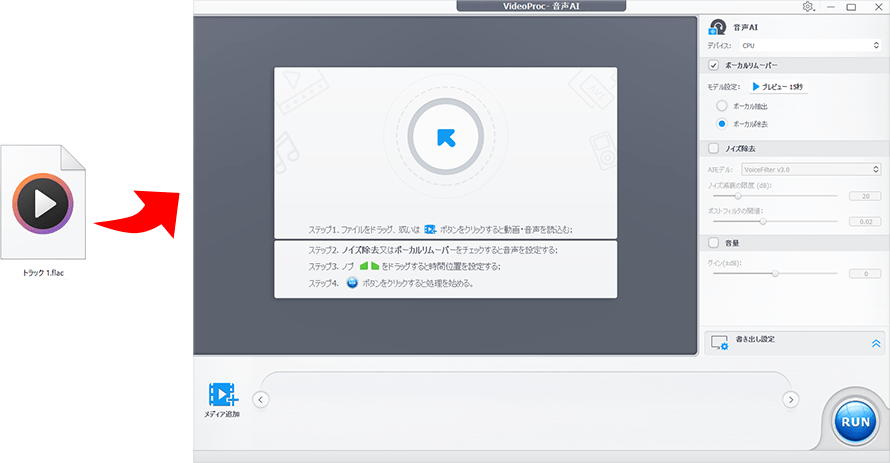
メイン画面の「音声AI」をクリックして、音声分離したいボイスメモファイルをドラッグ&ドロップで追加します。
-
Step.2
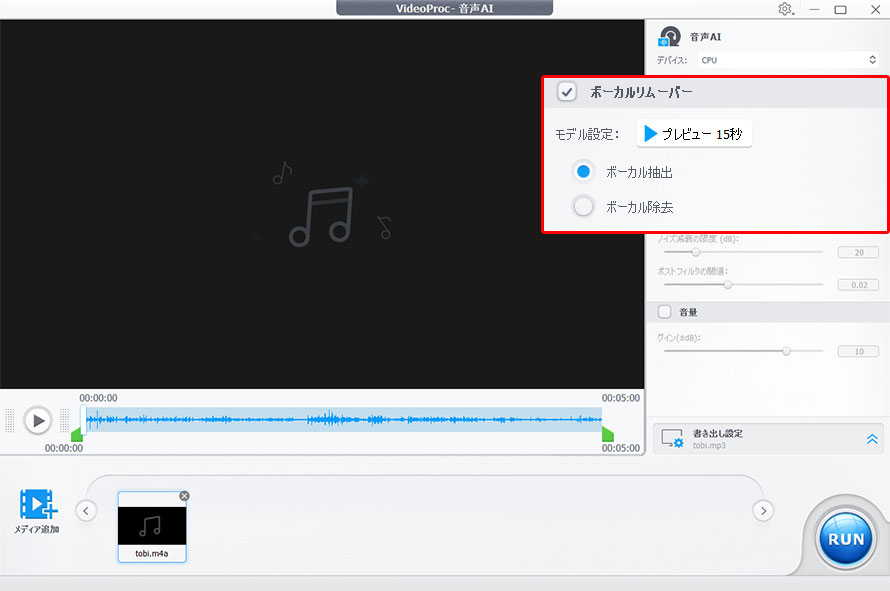
右メニューの「ボーカルリムーバー」にチェックを入れ、「ボーカルを抽出」を有効にします。
-
Step.3
「RUN」ボタンをクリックした、処理が始まるのでしばらく待ちます。
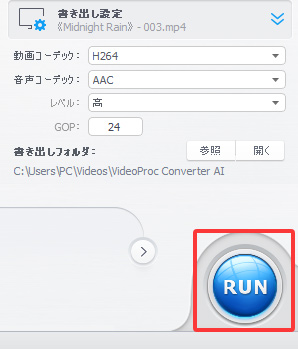
音声分離が完了すると自動的に保存フォルダが開き、抽出後の音声をすぐ確認できます。
以下は元の音源です。
以下は抽出後のボーカル音声です。
このように、録音した音声から人の声だけ抽出することができました。
雑音が気になる時はノイズ除去も便利
ボーカル分離だけでは、環境音が一部残ってしまうこともあります。例えば、エアコンの音やキーボード音、車の走行音、風切り音などの雑音は録音にかなり入りがちです。こうした場合にノイズ除去を組み合わせると、全体がクリアになり、人の声もより聞き取りやすくなります。
VideoProc Converter AIには、ボーカルリムーバーに加えて高度なノイズリ除去機能も搭載しており、背景の雑音を録音データから効果的に軽減することができます。
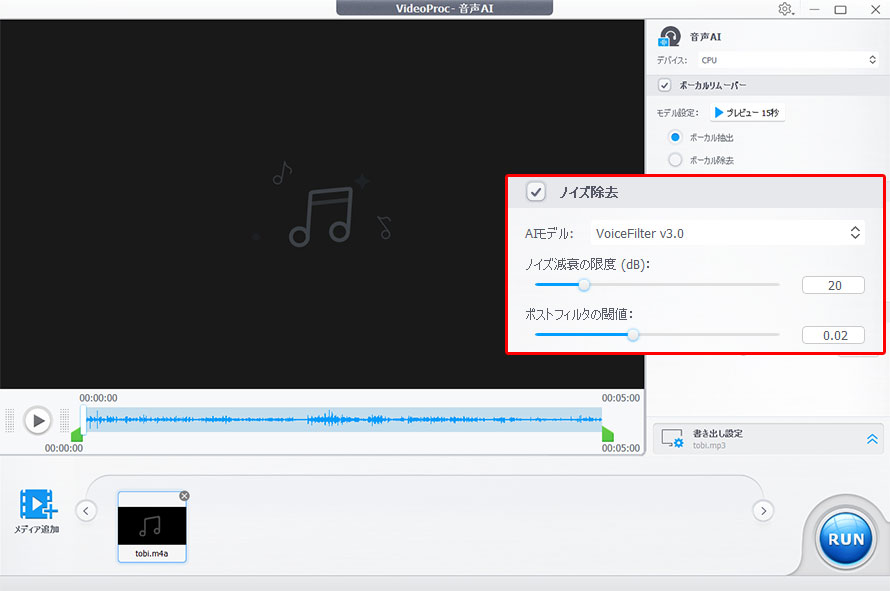
手順:右メニューの「ノイズ除去」にチェックを入れ、音声を再生しながら「ノイズ減衰の限度(dB)」の値を調整します。
個人的には、先にノイズ除去をかけてから音声分離を行う方が、結果が自然になるケースが多いと感じました。雑音を軽減するだけでも、人の声が聞き取りやすくなるので、文字起こし前の整理にも使いやすいです。
以下は元の音源です。
以下はノイズ除去後の音声です。
このように、録音音声から雑音を軽減し、より聞き取りやすい状態にすることができました。
録音の声が小さい時は音量調整も役立った
ボイスメモで撮った声そのものの音量が小さいと、AI分離を行っても声が埋もれたままになることがあります。
特に、
- 遠くから録音した声
- 会議室の端で収録した音声
などは、元の音量がかなり小さいです。
その場合は、VideoProc Converter AIで先に音量を上げてから音声分離を行う方が、聞き取りやすくなるケースもありました。
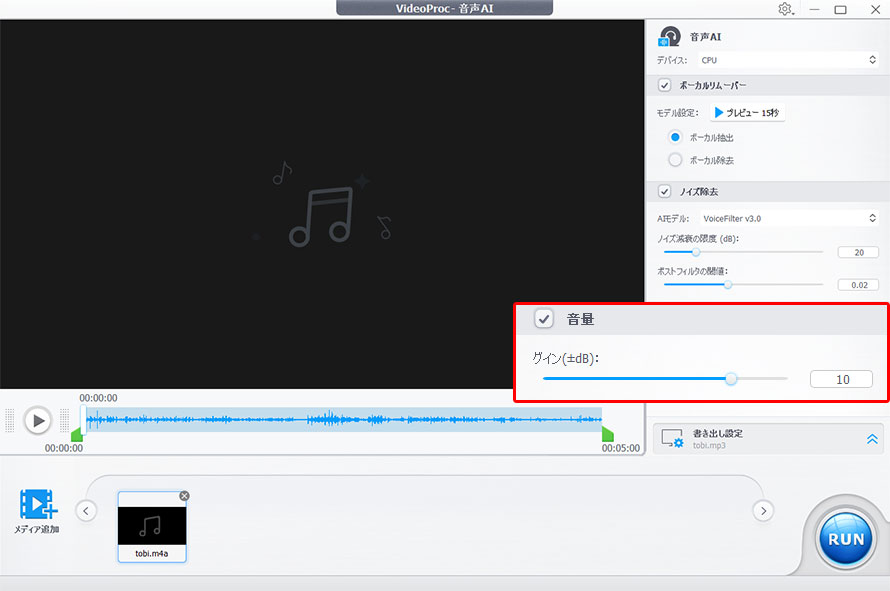
手順:右メニューの「音量」にチェックを入れ、音声を再生しながら「ゲイン(±dB)」の値を調整します。
録音した音声から特定の人の声だけ抽出する方法
録音した音声の中から、特定の人が話している部分だけ抜き出したいというケースもあるでしょう。例えば、
• 会議で自分の発言だけ抽出したい
• インタビューの回答部分だけ使いたい
• 配信や通話の一部だけ切り出したい
といった場面です。
こういう場合は、必要な部分をトリミングすることで、録音した音声から特定の人の声だけ抽出しやすくなります。
VideoProc Converter AIには簡単なトリミング機能搭載されており、必要な区間だけを切り出すことができます。
使い方もシンプルで、再生バー上の緑色のボタンをドラッグし、トリミングしたい範囲を指定するだけです。必要な部分は青色、不要な部分は灰色で表示されるため、初めてでも操作しやすいです。
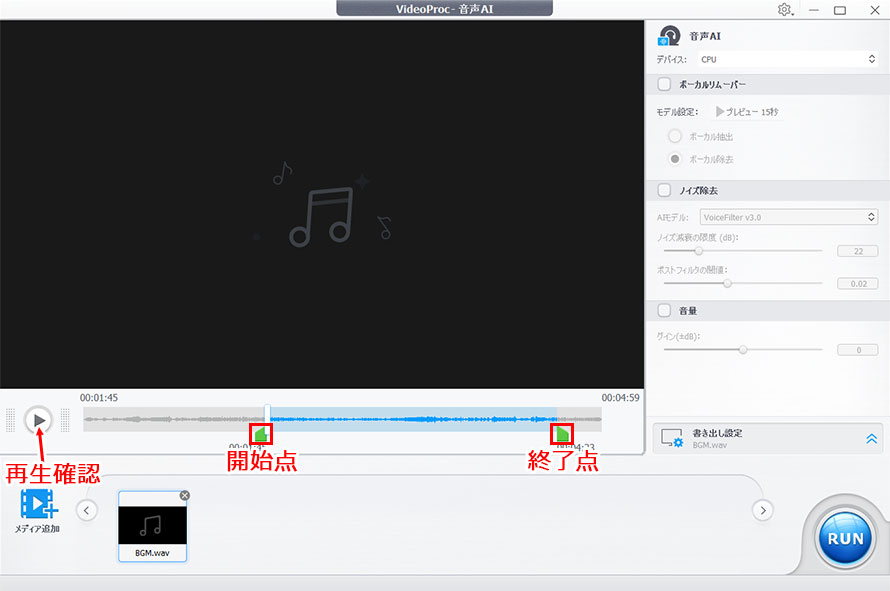
実際に試してみると、一人ずつ順番に話している録音では、必要な発言部分だけを手軽に切り出せます。
ただし、複数人の声が重なっている場合や、同時に話している音声では、完全に特定の人の声だけを分離するのは難しいです。
まとめ
ここまで、ボイスメモから声だけを抽出する方法を紹介してきましたが、いかがだったでしょうか。
無料オンラインツールは手軽ですが、サイズ制限や安全性が気になることも少なくありません。Audacityのような専門編集ソフトは細かく調整できる一方で、初心者には少し難しく感じる場面もあります。
その点、VideoProc Converter AIなどのAI音声分離ソフトは操作がシンプルで、安全かつ手軽に特にボイスメモで収録した音声から声を分離できます。また、ノイズ除去や音量調整を組み合わせると、かなり聞き取りやすくなるケースがありました。
\ ノイズ除去も音源分離もこれ1本 /
VideoProc Converter AIを無料ダウンロード録音環境や元の音質によって仕上がりは変わりますが、録音した音声から人の声だけ抽出したいという方は、自分に合った方法を試してみてください。

この記事を書いたライター:柳瀬
動画編集・画像加工・AIツール関連の記事を中心に執筆。実際にソフトを使いながら、使い方やトラブル対処をわかりやすく紹介しています。
- メールアドレスが公開されることはありません。 * が付いている欄は必須項目です。