 VideoProc Converter


動画をMP3やAACなどの音声ファイルに変換する方法とおすすめツール完全ガイド
動画の音声変換は難しくありません。しかし、オンラインサイト・PCソフト・スマホアプリなど方法が多く、「どれが自分に合っているかわからない」と感じる方も多いでしょう。
本記事では、動画をMP3やAACなどの音声ファイルに変換する方法を、用途別に詳しく解説します。無料で使える方法、インストール不要のオンライン変換、音質を保ったまま変換する方法に加えて、Android・iPhoneで動画を音声に変換する具体的手順もまとめました。
 <この記事の目次>[非表示表示]
1.動画を音声に変換するときのおすすめ形式
2.無劣化で動画を音声に変換する方法|音質を落としたくない方向け
3.無料で動画を音声に変換する方法|費用をかけずにサクッと変換したい方向け
4.オンラインで動画を音声に変換する方法|アプリを入れずに完結させたい方向け
5.iPhoneで動画を音声に変換する方法|スマホだけで済ませたい方向け
6.Androidで動画を音声に変換する方法|Galaxy・AQUOS・Xperiaユーザー向け
7.動画の音声変換に関するよくある質問
動画を音声に変換するときのおすすめ形式
動画を音声ファイルに変換する前に、用途に合った出力の音声形式を選びましょう。形式によって音質やファイルサイズ、対応機器が異なるため、目的に合わせて選ぶことが大切です。
形式 |
おすすめ度 |
特徴 |
こんな人におすすめ |
MP3 |
|
どの端末でも再生できる汎用性の高さが魅力。容量も小さめ |
形式にこだわりがない人、スマホやPCで手軽に再生したい人 |
AAC/M4A |
|
Apple製品との相性が良く、同じビットレートならMP3より高音質で軽い |
iPhone・iPad・Macで音声を楽しみたい人 |
WAV/FLAC |
|
無劣化(ロスレス)だが、ファイルサイズが大きくなる |
音楽編集や録音など、音質を重視する人 |


特にこだわりがない場合は、互換性と容量のバランスに優れたMP3形式を選択するのが一般的です。一方、iPhoneやMacでの利用が中心ならAAC/M4A、音楽制作や編集用途ならWAV/FLACを選ぶとよいでしょう。
それでは、用途別に動画を音声ファイルに変換する方法を見ていきましょう。
無劣化で動画を音声に変換する方法|音質を落としたくない方向け
音質をできるだけ落とさずに動画を音声ファイルに変換したい場合は、コーデックやビットレート、サンプルレートなどを細かく設定できる動画変換ソフトを利用するのがおすすめです。
数多くの動画変換ソフトが存在しますが、今回は多機能で使いやすい「VideoProc Converter AI」を使った変換方法を紹介します。
VideoProc Converter AI
- 対応OS: Windows/Mac
- 読み込める動画形式: MP4/MOV/AVI/MKV/3GP/DVDなど420種類以上
- 出力できる音声形式:MP3/AAC/WAV/FLACなど200種類以上
VideoProc Converter AIは、シンプルな操作性と高品質な動画変換を実現できるソフトです。動画をドラッグ&ドロップするだけで、音声部分を簡単に抽出してMP3・AAC・WAVなどの200種類以上の音声ファイル形式へ変換できます。また、Web動画の変換にも対応しているため、SNS動画から音声を取り出したい場合にも活用できます。
変換時には、サンプルレートやビットレートなどの音声設定を自由に調整できるほか、「自動コピー」機能を利用すれば再エンコードをスキップする可能です。音声の再圧縮による劣化を防ぎ、元動画の音質をできるだけ維持したまま出力できます。
VideoProc Converter AIで音質を落とさずに動画を音声に変換する手順
VideoProc Converter AIを使って、無劣化で動画を音声ファイルに変換する手順は次のとおりです。
-
1.動画ファイルを追加する
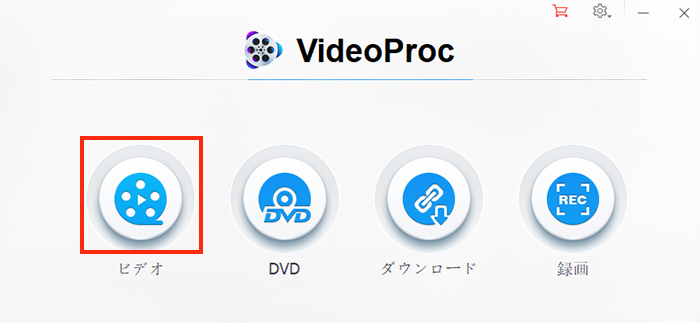
VideoProc Converter AIを起動し、メイン画面から「動画」をクリックします。
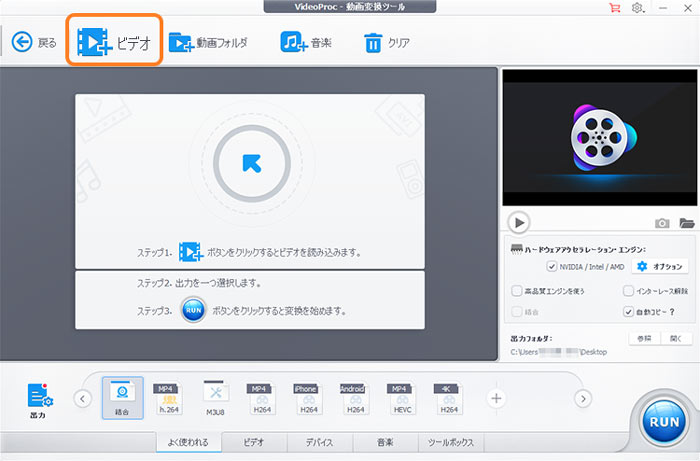
「VideoProc ‐ 動画」画面が表示されたら、「+動画」をクリックし変換したい動画ファイルを追加します。複数の動画を追加して、一括変換することも可能です。
-
2.出力形式を選択する
音質を維持したまま変換するには、元動画と同じ音声コーデックに対応した出力形式を選択します。
ここでは、元動画の音声コーデックがAACなので、出力側のコーデックもAACを選択します。
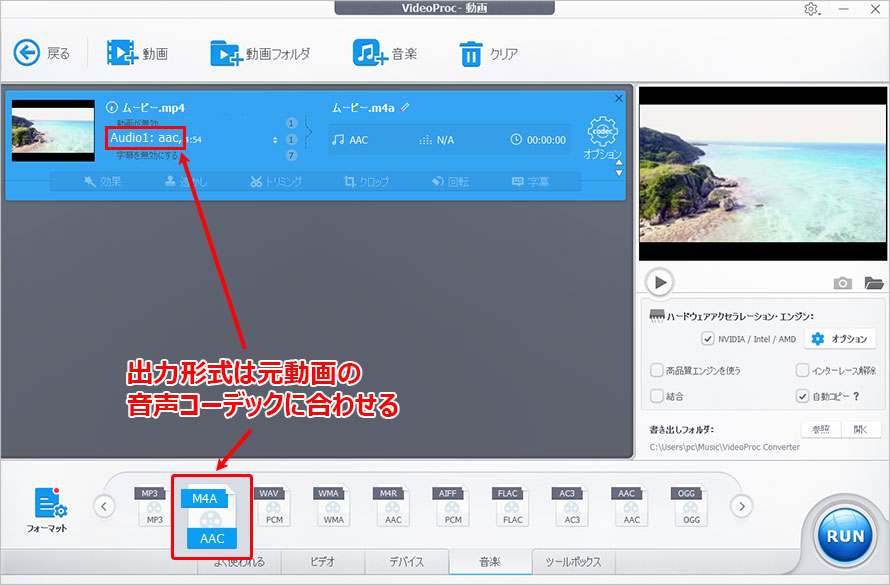
画面下部の「音楽」タブを開き、AACコーデックに対応した音声形式(M4AかAAC、ARC)を選択します。
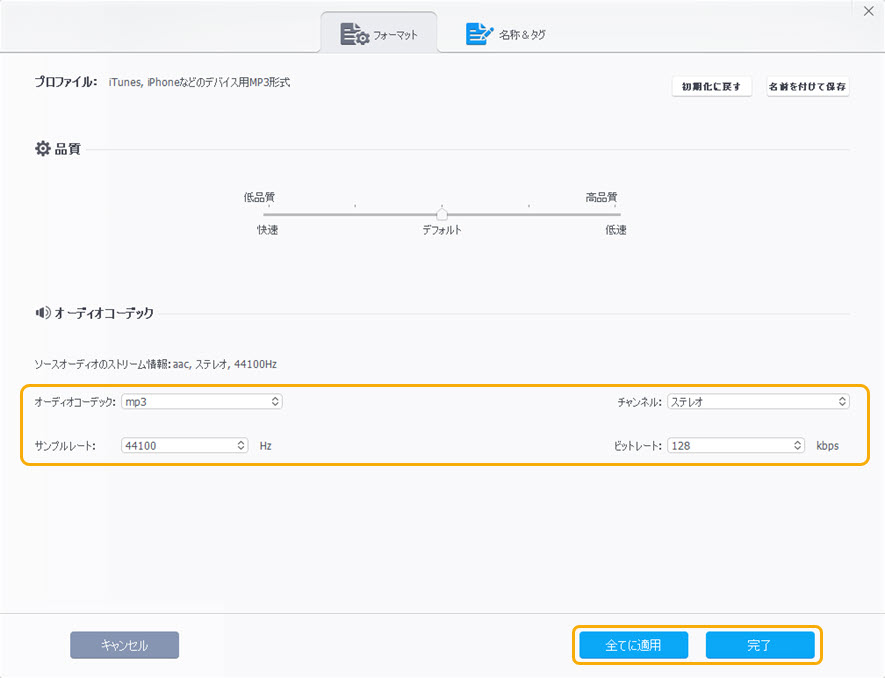
また、必要に応じて音声形式をダブルクリックしたら、サンプルレートやビットレートなどの詳細設定を変更できます。
-
3.「自動コピー」を有効にする
画面の右下にある「自動コピー」にチェックを入れます。
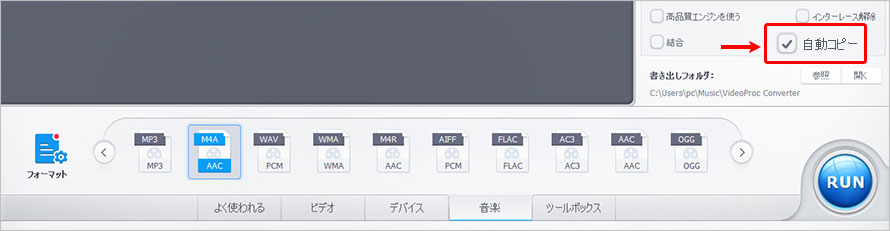
「自動コピー」を有効にすると、対応する形式では音声の再エンコードを行わず、元の音声データをそのままコピーできます。
- 注意:
- 出力形式の音声コーデックが元動画と異なる場合、「自動コピー」は利用できません。
-
4.動画の音声変換を開始する
「RUN」ボタンをクリックして変換を開始します。
処理が完了すると、動画から映像部分だけを削除した音声ファイルが保存されます。
無料で動画を音声に変換する方法|費用をかけずにサクッと変換したい方向け
たまにしか使わないから、専用の変換ソフトに費用をかけたくない場合は、無料で利用できる動画変換ソフトを利用できます。
代表的な無料ツールとして、VLC Media PlayerやXMedia Recodeがあります。
VLC Media Player
- 対応OS:Windows/Mac/Linux/Android/iOS
- 読み込める動画形式: MP4/MOV/AVI/MKV/3GP/M4Vなど
- 出力できる音声形式:MP3/OGG/FLAC/CD

VLC Media Playerは、無料で利用できるメディアプレーヤーです。動画再生だけでなく、動画ファイルをMP3などの音声形式に変換する機能も搭載しています。
XMedia Recode
- 対応OS:Windows
- 読み込める動画形式: MP4/MOV/AVI/3GP/FLV/MPEG/WMV
- 出力できる音声形式:MP3/AAC/OGG/OGA/WAV/Opus/SPXなど

XMedia Recodeは動画変換に特化した無料ソフトです。出力形式やビットレートなどの詳細設定にも対応しているため、動画の音声変換を頻繁に行う方にも向いています。
VLC Media Playerで動画をMP3に変換する手順
ここでは、VLC Media Playerを例にして、動画をMP3形式の音声ファイルに変換する手順を解説していきます。
-
1.動画ファイルを追加する
VLCを起動し、上部メニューバーから「メディア」→「変換 / 保存」をクリックします。
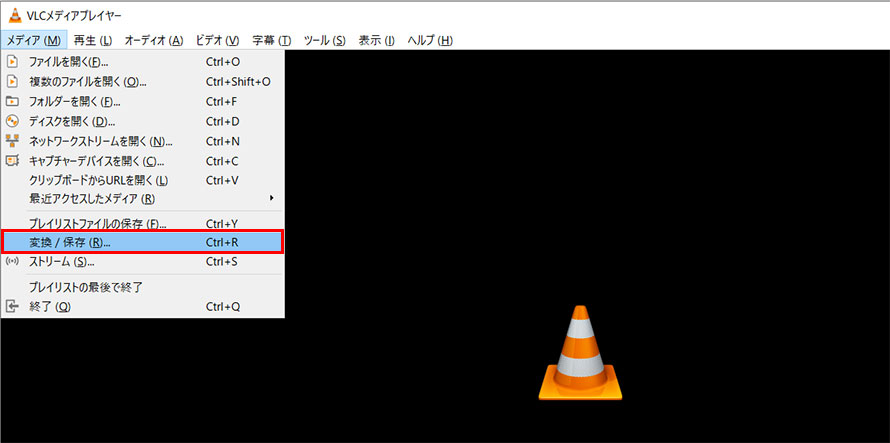
表示されたウィンドウで「追加」ボタンをクリックし、変換したい動画ファイルを選択します。
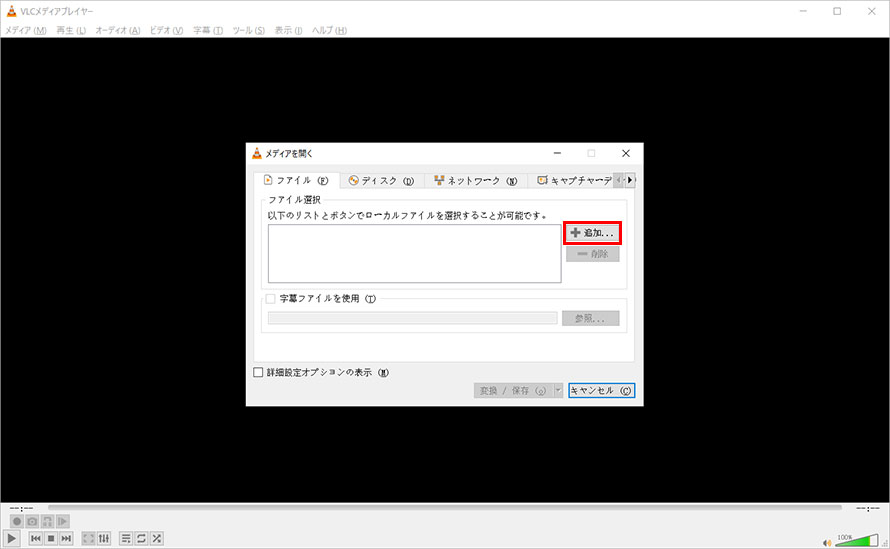
動画を追加したら、下部にある「変換 / 保存」ボタンをクリックします。
-
2.出力形式をMP3に設定する
「プロファイル」ドロップダウンから 「Audio – MP3」 を選択します。
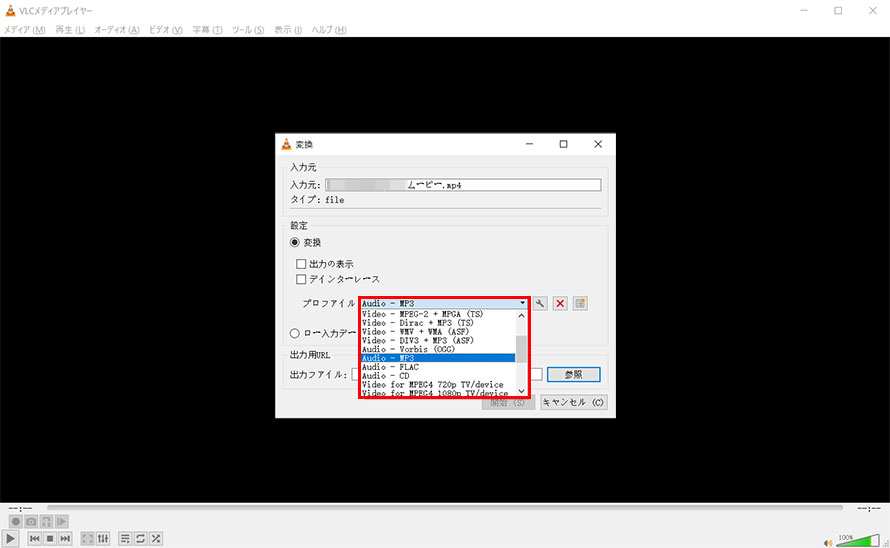
必要に応じて、プロファイル横のレンチアイコンをクリックすると、ビットレートやサンプルレートなどの音質設定を調整できます。
-
3.保存先を指定する
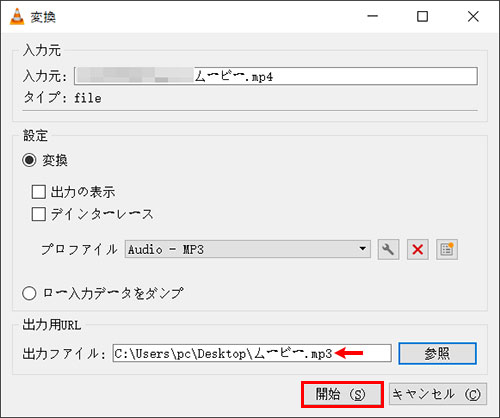
「参照」ボタンをクリックし、変換後のMP3ファイルの保存先とファイル名を指定します。
- 注意:
- VLCでは、選択した出力形式に合わせてファイル拡張子が自動的に変更されません。そのため、ファイル名の末尾に「.mp3」を手動で入力してください。
-
4.変換を開始する
「開始」ボタンをクリックすれば、動画の音声変換が始まります。
変換中はVLCウィンドウ下部に青いプログレスバーが表示され、処理状況を確認できます。完了後、指定した保存先にMP3ファイルが作成されます。
オンラインで動画を音声に変換する方法|アプリを入れずに完結させたい方向け
会社のPCや共有パソコンなど、ソフトをインストールできない環境で動画を音声ファイルに変換したい場合は、ブラウザだけで完結するオンライン変換サイトが便利です。
オンラインの動画変換サイトなら、専用アプリのインストールは不要で、動画をアップロードするだけでMP3などの音声形式へ変換できます。
代表的なオンラインの動画変換サービスとして、FreeConvertやConvertioがあります。
FreeConvert
- URL:https://www.freeconvert.com/ja
- 最大ファイルサイズ :1GB
- 読み込める動画形式: MP4/MOV/AVI/3GP/MKVなど
- 出力できる音声形式:MP3/AAC/OGG/WAV/WAV/ALAC/AIFFなど
Convertio
- URL:https://convertio.co/ja/
- 最大ファイルサイズ :1GB
- 読み込める動画形式: MP4/MOV/AVI/3GP/MKVなど
- 出力できる音声形式:MP3/AAC/OGG/M4R/WAV/Opus/SPXなど
FreeConvertで動画をMP3に変換する手順
ここでは、FreeConvertを例にして、動画をMP3に変換する手順を解説していきます。
-
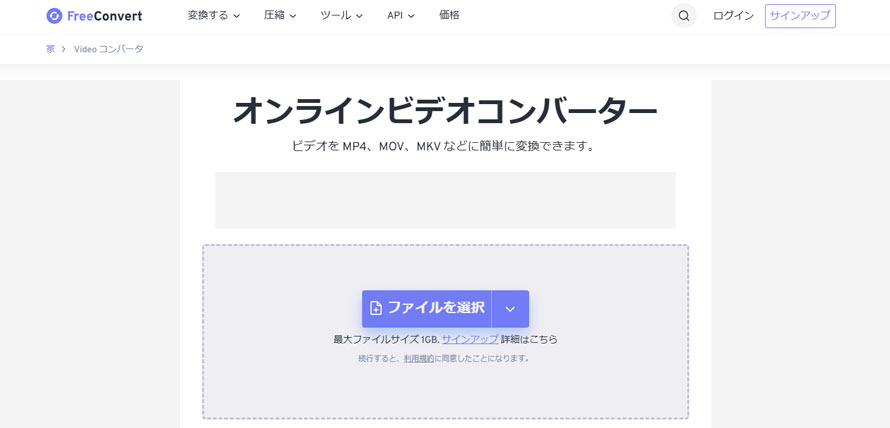
1.FreeConvertにアクセスする
FreeConvertの公式サイトを開き、「ファイルを選択」からMP3に変換したい動画をアップロードします。
-
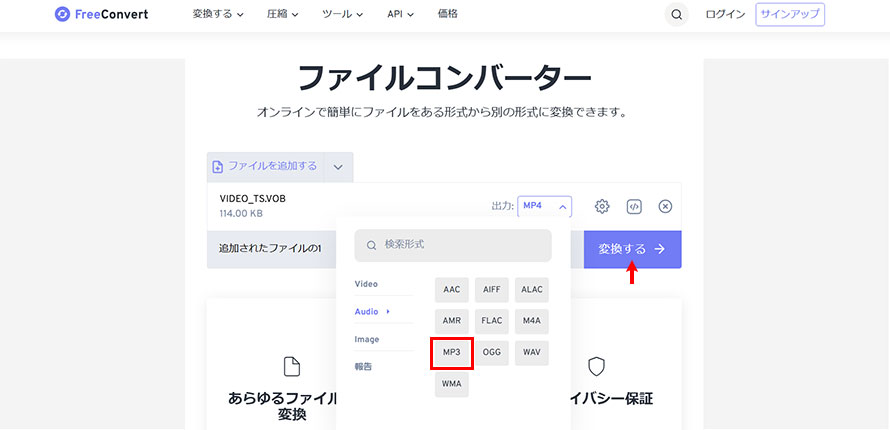
2.出力形式を「MP3」に設定する
出力形式の一覧から「MP3」を選択します。必要に応じて、音質設定(ビットレートなど)を変更できます。
-
3.変換を開始する
「変換する」ボタンをクリックすると、動画からMP3への変換が開始されます。
-
4.MP3ファイルを保存する
変換が完了したら、「ダウンロード」ボタンを押してMP3ファイルを保存します。
オンライン変換サイトは手軽に利用できる一方、ファイルサイズ制限やアップロード時間、プライバシー面には注意が必要です。個人情報を含む動画や重要なファイルを変換する場合は、PCソフトの利用をおすすめします。
iPhoneで動画を音声に変換する方法|スマホだけで済ませたい方向け
「PCを起動するのが面倒」「外出先でサクッとやりたい」という場合は、iPhoneだけで動画の音声変換する方法が便利です。
iPhoneでは、標準搭載されている「ショートカット」アプリを使えば、追加アプリを入れずに動画を音声ファイルに変換することができます。iPhone容量を節約したい方や、たまにしか変換しない方にもおすすめです。
「ショートカット」アプリを使ってiPhoneで動画を音声に変換する手順
ここでは、iPhone標準の「ショートカット」アプリを使って、動画を音声ファイルに変換する手順を解説していきます。
-
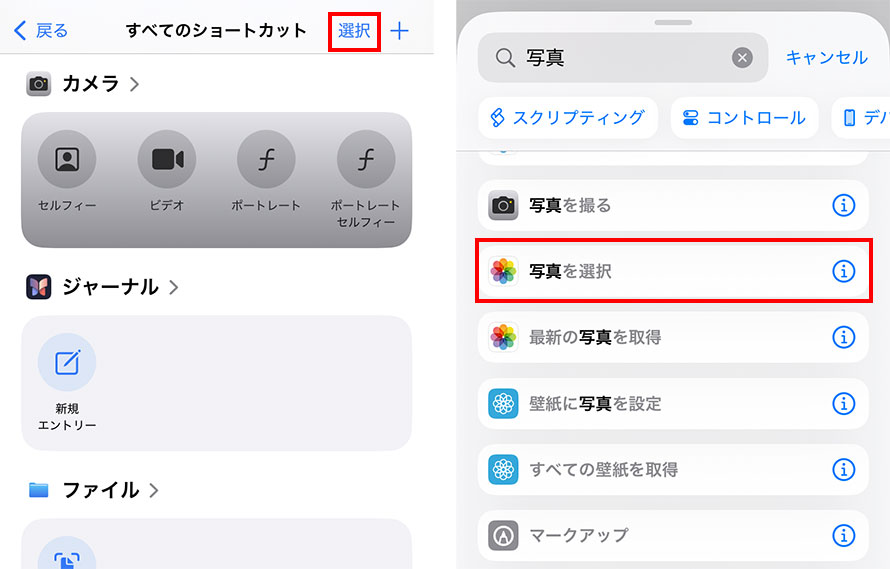
1.新しいショートカットを作成する
「ショートカット」アプリを開き、右上の「+」ボタンで新規ショートカットを作成します。
-
-
2.動画選択のアクションを追加する
検索欄に「写真」と入力し、「写真を選択」をタップして追加します。
-
3.音声抽出のアクションを追加する
検索欄に「エンコード」と入力し、「メディアをエンコード」をタップします。
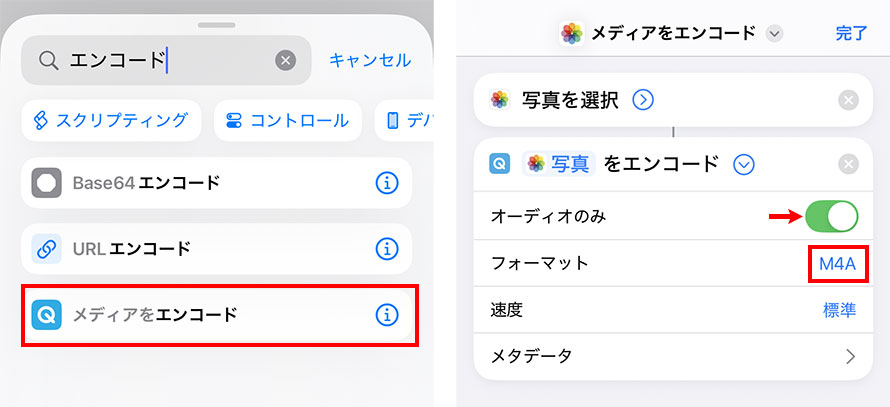
追加した「メディアをエンコード」の右側にある「>」アイコンをタップし、「オーディオのみ」をオンにします。「フォーマット」からM4AまたはAIFFを選択します。
-
4.保存アクションを追加する
検索欄に「共有」と入力し、「共有」をタップして追加します。
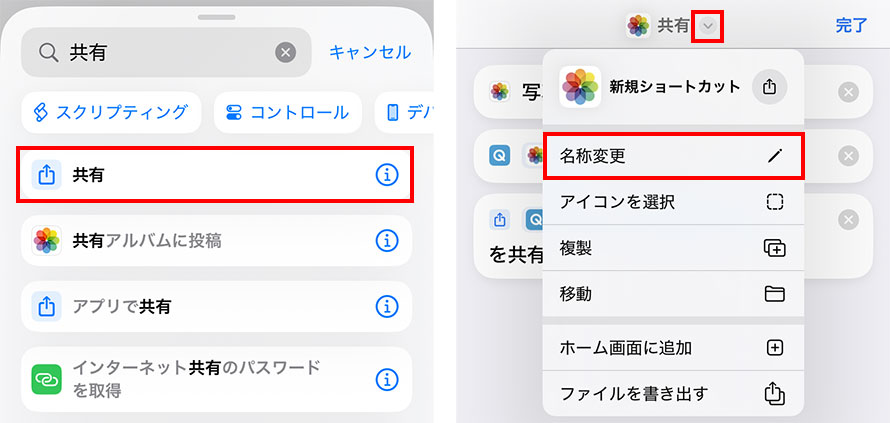
画面上部のショットカット名の横にある「∨」をタップし、「名前変更」を選択します。「動画の音声変換」など、わかりやすい名前を入力します。
-
5.ショットカットを実行する
右上の「完了」をタップして、作成したショットカットを保存し、メイン画面に戻ります。
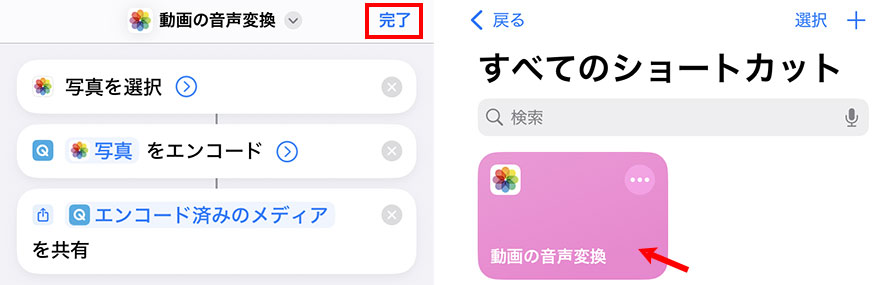
作成した「動画の音声変換」ショットカットをタップし、写真アプリから変換したい動画を選択します。
-
6.音声ファイルを保存する
初期利用時に表示されるプライバシー確認ウィンドウで「常に許可」を選択します。
最後に、「ファイルに保存」をタップし、保存先を指定して右上の「保存」を押すと、動画から変換された音声ファイルが保存されます。
iPhone標準の「ショートカット」アプリでは、動画をMP3形式に変換することはできません。MP3ファイルが必要な場合は、専用の動画変換ソフトやオンライン変換サービスなど別の方法を利用してください。
Androidで動画を音声に変換する方法|Galaxy・AQUOS・Xperiaユーザー向け
GalaxyやAQUOS、Xperia などのAndroidスマホやタブレットで、動画を音声ファイルに変換する場合には、動画変換アプリを利用する方法が一般的です。
代表的な変換アプリとして、「MP3変換&動画からmp3へ&動画を音楽に変換」や「ビデオ MP3 コンバーター」があります。
MP3変換&動画からmp3へ&動画を音楽に変換
- 対応OS:Android
- 読み込める動画形式:MP4/AVI/MKV/FLV/WMVなど
- 出力できる音声形式:MP3/AAC
動画をMP3やAACに変換できる無料アプリです。ビットレートの変更や不要部分のカット、オーディオの結合などにも対応しています。
ビデオ MP3 コンバーター
- 対応OS:Android
- 読み込める動画形式:MP4/MOV/AVI/3GP/MKVなど
- 出力できる音声形式:MP3/AAC/OGG/WAV/WAV/AC3/FLAC/Opus

動画をMP3やAAC、WAVなどの様々な音声形式に変換できるアプリです。ID3タグ編集や音量調整、着信音作成などにも対応しています。
「MP3変換&動画からmp3へ&動画を音楽に変換」で動画を音声に変換する手順
ここでは、「MP3変換&動画からmp3へ&動画を音楽に変換」アプリを例にして、動画を音声ファイルに変換する手順を解説していきます。
-
1.アプリを起動する
アプリをインストール後、初回起動時に表示される「利用規約とプライバシーポリシー」を確認し、「同意する」をタップします。
-
2.動画を選択する
ホーム画面から「動画からオーディオ」をタップします。「端末内の写真、メディア、ファイルへのアクセス」という画面が表示されたら、「許可」を押します。
-
3.出力形式を設定する
変換したい動画を選択し、「フォーマット」からAACまたはMP3を選択します。必要に応じてビットレートも設定できます。
-
4.変換を開始する
「変換」をタップすると、動画の音声変換が開始されます。
処理が完了したら、作成された音声ファイルを確認し、問題なければ保存できます。
動画の音声変換に関するよくある質問
- Q
YouTubeの動画をMP3に変換するのは違法ですか?
技術的には可能ですが、著作権で保護されたコンテンツを無断で変換・保存する行為は、著作権法に違反する可能性があります。
自分で撮影した動画や、著作権フリーのコンテンツを変換する場合は問題ありません。また、YouTubeの利用規約では、コンテンツのダウンロードは基本的に禁止されています。
- Q
変換後の音質が悪い原因は何ですか?
動画の音声変換で音質が落ちる場合、主に次の原因が考えられます。
- 元の動画の音質が低い(低ビットレートで収録されている)
- 変換時に圧縮率の高い音声形式を選択している
- 出力時のビットレートを低く設定しすぎる
- 変換時に再エンコードが行われ、音声が劣化している
なお、動画に音声トラックが含まれていない場合や暗号化されていた動画の場合は、変換ツールがうまく処理できないこともあります。
- Q
FFmpegで動画を音声に変換できますか?
はい、可能です。
FFmpegを使えば、動画から音声を抽出するだけでなく、ビットレートやサンプルレートの指定、特定区間の切り出し、ライブ動画の音声変換にも対応しています。ただし、FFmpegはコマンド操作が必要なため、初心者にはやや難しい場合があります。
詳しい使い方については、「FFmpegで動画から音声を抽出する方法」を参考にしてください。


この記事を書いたライター:柳瀬
動画編集・画像加工・AIツール関連の記事を中心に執筆。実際にソフトを使いながら、使い方やトラブル対処をわかりやすく紹介しています。
- メールアドレスが公開されることはありません。 * が付いている欄は必須項目です。