 VideoProc Converter


【画質劣化なし】AVCHDをMP4に変換する方法|Windows/Mac・スマホ・ビデオカメラ全対応
「久しぶりにビデオカメラの映像を見返そうとしたら、パソコンでもスマホでも再生できなかった…」
そんな経験はありませんか? これは、動画ファイルがAVCHD形式(.mts / .m2ts)で保存されていることが原因です。AVCHDは高画質記録に優れる一方で、現在の主流であるMP4形式と比べ、デバイスやアプリとの互換性が著しく低いという弱点があります。
この問題を解決する唯一の方法が、AVCHDをMP4に変換することです。変換さえしてしまえば、iPhoneやAndroidスマホ、Windows/Macパソコン、さらにはYouTubeやSNSまで、あらゆる環境で動画を自由に楽しめるようになります。
当編集部では、市販の動画変換ソフトから無料のオンラインツールまで、複数のAVCHD MP4変換方法を実際に検証しました。本記事では、その結果に基づき、画質・速度・手軽さのバランスが最も優れた方法を、初心者の方にもわかりやすく解説します。
- この記事で得られる3つの解決策
- ・高画質・高速変換:専用ソフトで劣化なく一括変換する方法
- ・無料で手軽に変換:インストール不要のオンラインサイト活用法
- ・スマホだけで完結:外出先でも変換できるアプリの選び方
目次
1、AVCHDとMP4の基礎知識|なぜMP4への変換が“必須”なのか
2、AVCHDをMP4に変換するおすすめソフト5選【Windows/Mac対応】
3、【実践チュートリアル】VideoProc Converter AIでAVCHDをMP4に変換する方法
4、【インストール不要】無料のオンライン変換サイトという選択肢
5、【スマホで変換】iPhone/AndroidでAVCHDをMP4にするアプリ
6、【メーカー別】ソニー・パナソニックのビデオカメラで変換する裏技
7、AVCHD変換の「失敗しない」ためのQ&Aとトラブル解決
8、まとめ|あなたに最適なAVCHD→MP4変換の選択肢
1、AVCHDとMP4の基礎知識|なぜMP4への変換が“必須”なのか
AVCHD(Advanced Video Codec High Definition)は、ソニーとパナソニックが共同開発した、主にビデオカメラのための高精細動画記録規格です。MPEG-4 AVC/H.264という圧縮技術を用い、フルHD(1920×1080)の美しい映像を記録できます。
しかし、2006年の登場以来、動画を取り巻く環境は大きく変化しました。AVCHDの限界は、その閉じた互換性にあります。
【比較表】AVCHDとMP4の違いを徹底解説
| 比較項目 | AVCHD(.mts / .m2ts) | MP4(.mp4) |
| 再生互換性 | 低い (専用ソフト・機器が必要) |
非常に高い (ほぼ全てのデバイスで再生可能) |
| ファイル拡張子 | .mts, .m2ts | .mp4 |
| 音声コーデック | Dolby Digital(AC-3) | AAC(標準的) |
| SNS・Web対応 | ❌ (YouTube等にアップロード不可) |
⭕ |
| 編集ソフトとの親和性 | 対応ソフトが限られる | iMovie, Premiere Proなど、ほぼ全てのソフトが対応 |
| 保存先の柔軟性 | Blu-ray/DVD作成が前提 | スマホ、クラウド、SSDなど、あらゆるメディアに保存可能 |
編集部検証データ:代表的な5種類のデバイスでAVCHDファイルの再生可否をテストしたところ、追加ソフトなしで再生できたのは「Blu-rayレコーダー」のみでした。iPhone、Androidスマホ、Windows標準プレイヤー、MacのQuickTimeでは、いずれも再生に失敗しています。
MP4に変換することで、これらの制約は全て解消されます。もはや、「データを資産として活用するためには、AVCHDからMP4への変換が必須」と言えるでしょう。
2、AVCHDをMP4に変換するおすすめソフト5選【Windows/Mac対応】
ここでは、編集部が実際に同じAVCHDファイル(5分間のフルHD動画)を変換し、その性能を比較検証した結果をご紹介します。評価は編集部による主観を含みますが、実際の使用感を重視しています。
編集部が徹底検証!主要変換ソフト|性能比較表
| ソフト名 | 変換速度 (5分の動画) |
画質保持 | 操作性 | 特徴 | 料金(税込) |
| VideoProc Converter AI | 約55秒 | ★★★★★ | ★★★★★ | AI高画質化、超高速変換、370形式対応 | 永続版:9,780円 (セール時4,980円) |
| HandBrake | 約3分20秒 | ★★★★☆ | ★★★★☆ | 完全無料・オープンソース、日本語対応 | 無料 |
| Leawo HD動画変換プロ | 約1分10秒 | ★★★★☆ | ★★★★☆ | ロスレス変換対応、高速処理 | 4,935円 (買い切り) |
| Movavi Video Converter | 約1分30秒 | ★★★★☆ | ★★★★★ | シンプルなUI、初心者向け | 永久版:約7,200円 (年間:約5,800円) |
| Winxvideo AI | 約1分5秒 | ★★★★☆ | ★★★★☆ | AI機能搭載、高圧縮、Windows専用 | 5,980円 (買い切り) |
以下では、各AVCHD MP4変換ソフトの詳細レビューを紹介していきましょう。
①.VideoProc Converter AI|AI超解像で“画質を賢く向上”させる次世代型
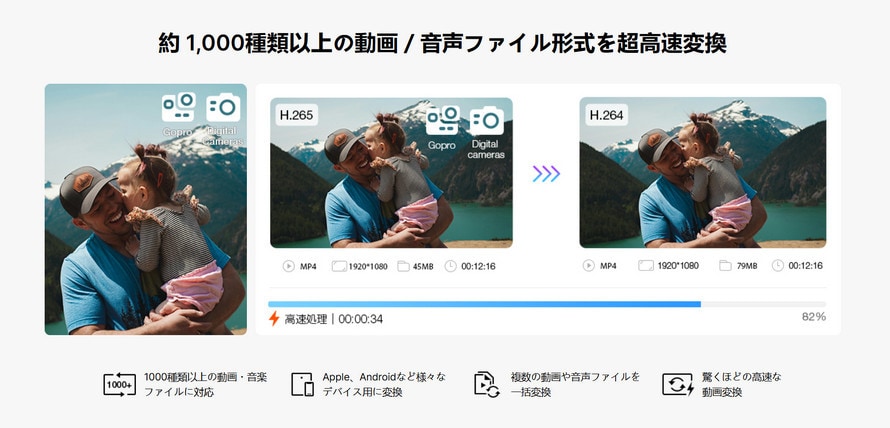
今回の検証で、全項目において最高のバランスを示したのがVideoProc Converter AIです。
最大の特長は、AVCHD MP4 変換と同時にAIによる高画質化処理が可能な点です。古いAVCHD映像のノイズを除去し、解像度を最大4Kまで引き上げられます。大切な思い出を「単に変換する」だけでなく、「より美しく未来に残す」ための投資と言えるでしょう。
- 実際の口コミ・評判:
- 「変換速度の速さと画質の高さに驚きました。特にAI超解像は、昔の旅行動画が見違えるほど綺麗になり感動ものです」(30代男性)。
- 「無料版で機能を試せるので、購入前に判断できて安心でした」(20代女性)。
②.HandBrake|完全無料で高機能・日本語対応の実力派オープンソース
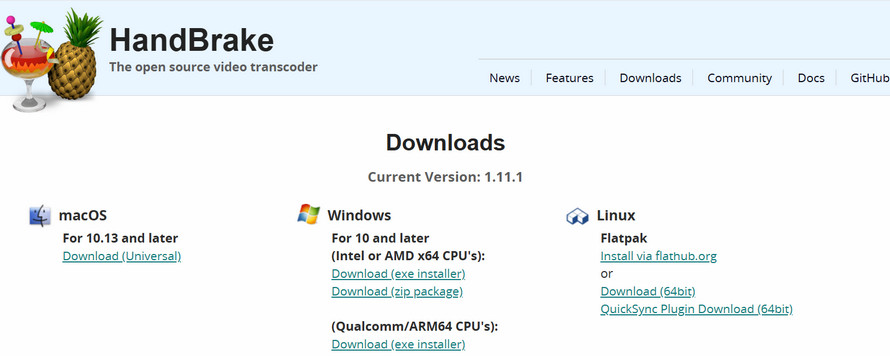
HandBrakeは、世界中で支持される完全無料のAVCHD MP4 変換ソフトです。
最新バージョン(1.11.1/2026年3月23日更新)では日本語インターフェースに公式対応しており、細かいコーデックやビットレートの設定も日本語メニューから操作可能です。
ただし、AVCHDのフォルダ構造(プレイリスト)を直接認識しない場合があるため、変換時はBDMVフォルダ内の「STREAM」フォルダから個別の.mtsファイルを指定してください。
- 実際の口コミ・評判:
- 「無料でここまで多機能なのは素晴らしい。日本語対応になったことで設定の意味も理解しやすくなった」(40代男性)。

③.Leawo HD動画変換プロ|ロスレス変換で“完全無劣化”にこだわる
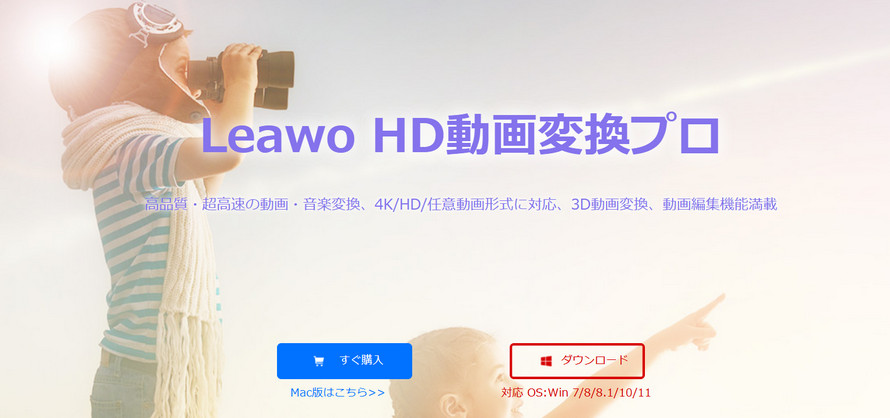
Leawo HD動画変換プロは、画質を一切落としたくないというニーズに応えるソフトです。
ロスレス変換(無劣化)に対応しており、変換前と変換後で画質の差がほとんど生じません。変換速度も高速で、5分の動画を約1分10秒で処理します。2026年5月現在、永続ライセンスは4,935円で提供されています。
- 実際の口コミ・評判:
- 「他のソフトで発生した僅かなブロックノイズが、Leawoだと全く気にならなかった。画質重視ならこれ一択だと思います」(40代男性)。
- 「操作もシンプルで、迷うことなくAVCHDをMP4に変換できました」(30代女性)。
④.Movavi Video Converter|初心者でも“迷わず使える”圧倒的シンプルさ
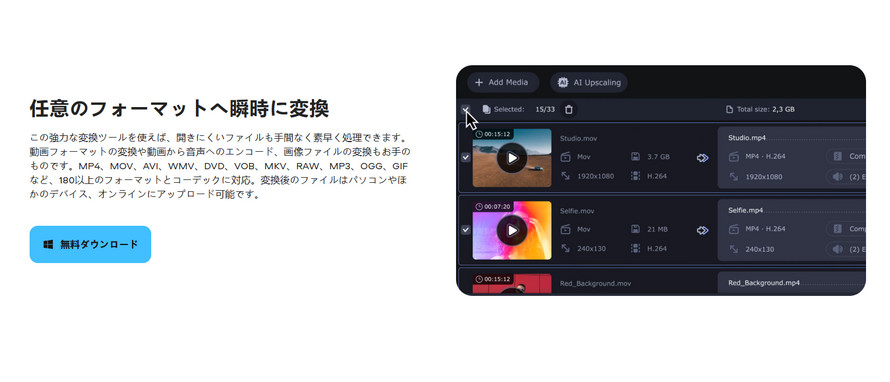
Movavi Video Converterは、パソコン操作に不慣れな方に最もおすすめできるソフトです。
直感的に操作できるUIが徹底されており、必要な機能がすぐに見つかります。AVCHDファイルを追加して、MP4を選択し、変換ボタンを押すだけ。難しい設定を一切意識する必要がありません。
- 実際の口コミ・評判:
- 「難しい説明書を読まなくても、感覚的に操作できた。パソコンが苦手な私でも、10分でAVCHD MP4 変換が完了しました」(50代女性)。
- 「シンプルだけど、画質も十分綺麗で満足しています」(20代男性)。
⑤.Winxvideo AI|高圧縮×AI補正で“ファイルサイズ”を賢く削減
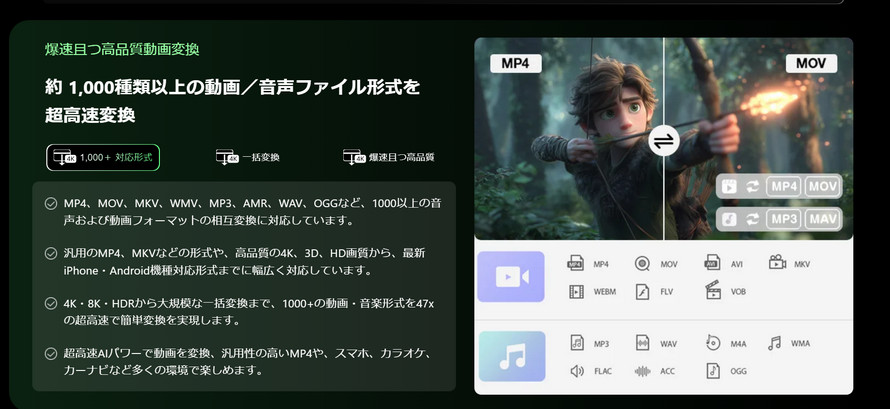
Winxvideo AIは、高圧縮率とAI補正機能を両立した次世代ソフトです。
AVCHD MP4 変換時にファイルサイズを大幅に削減しながら、AIが必要に応じて画質を補正します。なお、AI機能(高画質化・フレーム補間・手ぶれ補正)は現在 Windows 版のみ対応です。Mac ユーザーの方は、上位互換となるMacxvideo AIの利用をおすすめします。
- 実際の口コミ・評判:
- 「AVCHDのファイルが驚くほど小さくなったのに、画質の劣化がほとんどわからない。AIの補正が効いているんだと思います」(30代男性)。
- 「大量のビデオカメラ映像を整理するのに役立っています」(40代女性)。
3、【実践】VideoProc Converter AIでAVCHDをMP4に変換する方法
ここでは、最もパフォーマンスに優れたVideoProc Converter AIを例に、誰でも失敗しない3ステップの変換手順を解説します。
STEP1:ソフトを起動し、AVCHDファイルを追加
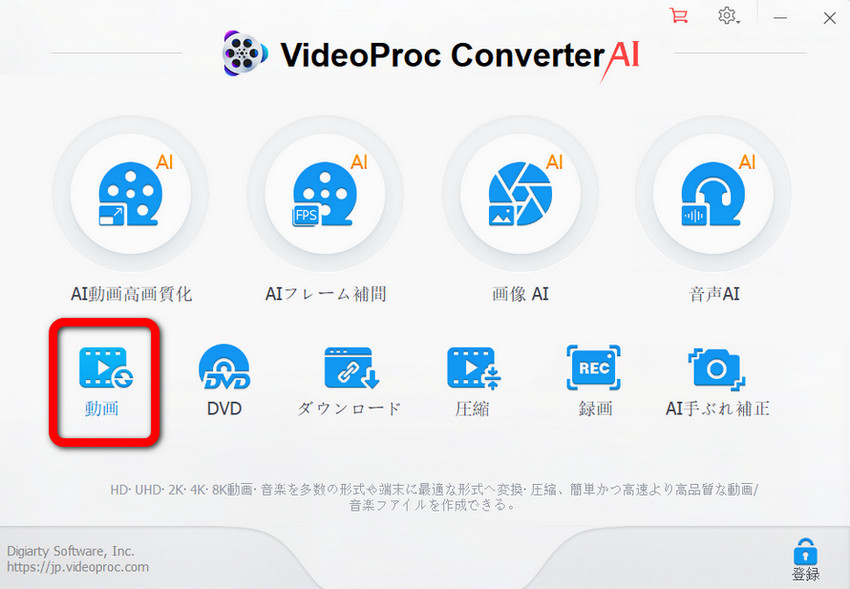
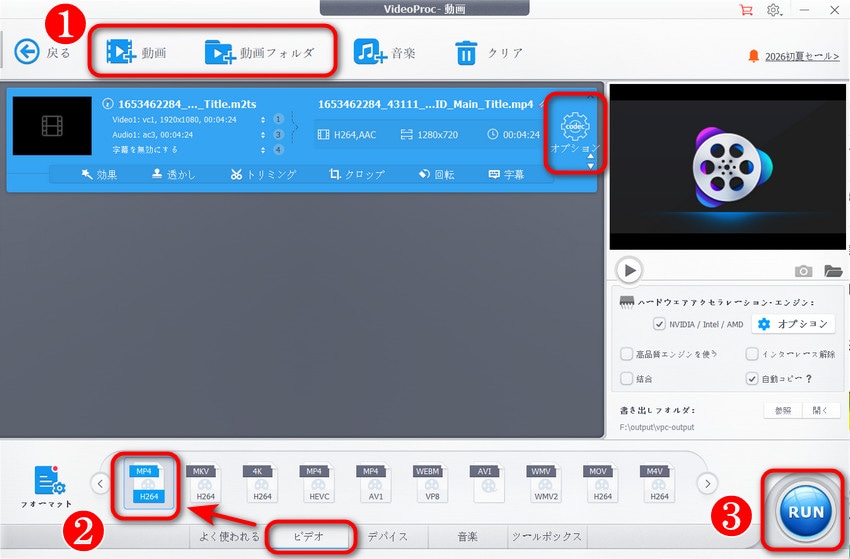
VideoProc Converter AIを起動したら、メイン画面の「動画」をクリックします。表示された画面で、左上の「+動画追加」をクリックするか、変換したいAVCHDファイル(.mts/.m2ts)をウィンドウに直接ドラッグ&ドロップしてください。
💡 プロのコツ:ビデオカメラのSDカードから変換する場合、「AVCHD」フォルダではなく、その中の「BDMV > STREAM」フォルダにある.mtsファイルを選択すると、スムーズに読み込めます。
STEP2:出力形式を「MP4」に設定
画面下部の「ビデオ」タブから「MP4」を選択します。通常は「高品質エンジン」にチェックが入ったままの状態で問題ありません。4Kテレビで視聴したい場合や、より高画質な映像に仕上げたい場合は、以下の設定を行うのがおすすめです。
• 「オプション(歯車アイコン)」を開き、「ビデオコーデック」で「H.264 High Profile」を選択します。
• さらに、「動画拡大」機能にチェックを入れ、出力解像度を「1920×1080(フルHD)」または「3840×2160(4K)」に設定してください。
STEP3:変換開始と保存
右下の「RUN」ボタンをクリックするだけで、一括変換がスタートします。変換が完了すると、自動的に保存先フォルダが開き、変換されたMP4ファイルをすぐに確認・再生できます。
4、【インストール不要】無料のオンライン変換サイトという選択肢
「ソフトのインストールは面倒」「一時的に1ファイルだけAVCHD MP4 変換したい」という場合には、ブラウザ上で完結する無料オンライン変換サイトが便利です。
おすすめオンライン変換サイト3選(安全性と速度を検証)
| サイト名 | ファイルサイズ上限 | メリット | デメリット | 安全性 |
| Convertio | 100MB | ☑ 日本語対応で操作が簡単。 ☑ Google DriveやDropboxから直接変換可能。 |
☒ 無料版ではファイルサイズに制限あり。 ☒ 大量ファイル処理には不向き。 |
高 |
| Aiseesoft 無料オンライン変換 | 制限なし (混雑時遅延) |
☑ ログイン不要で広告が少ない。 ☑ 直感的なUIで初心者でも使いやすい。 |
☒ サーバー混雑時は変換に時間がかかる場合あり。 ☒ 変換後のファイル管理体制は公式情報を要確認。 |
中~高 |
| FreeConvert | 1GB | ☑ 大容量ファイルに対応。 ☑ 細かい出力設定が可能。 ☑ SSL暗号化対応。 |
☒ インターフェースは英語。 ☒ 日本語サポートは公式にはない。 |
高 |
Convertioを使った具体的な変換手順
STEP1:Convertioの公式サイト(https://convertio.co/ja/)にアクセスします。
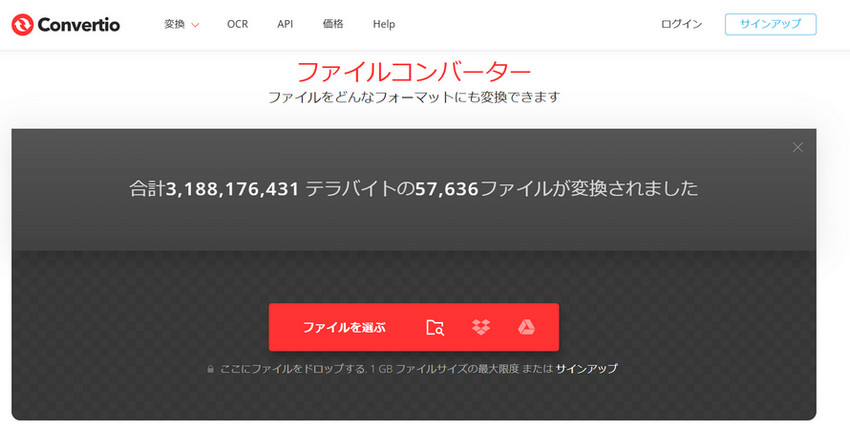
STEP2:「ファイルを選ぶ」をクリックし、変換したいAVCHDファイル(.mts/.m2ts)を選択します。
STEP3:出力形式として「ビデオ」カテゴリから「MP4」を選択します。
STEP4:右下の「変換」ボタンをクリックします。
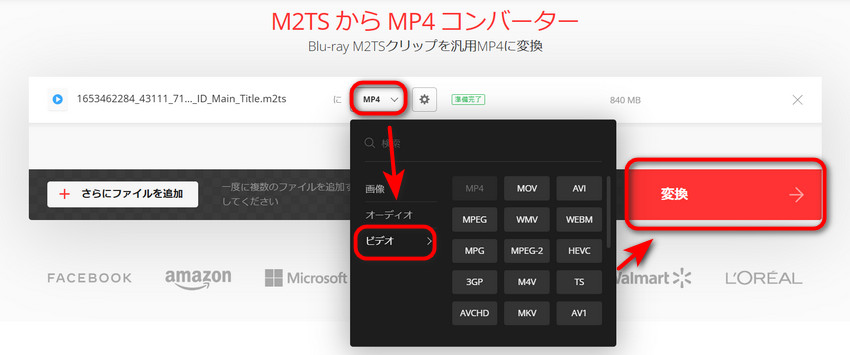
STEP5:変換が完了したら「ダウンロード」ボタンでMP4ファイルを保存します。
- ⚠️ オンライン変換を利用する上での注意点:
- 動画ファイルをサーバーにアップロードするため、個人情報やプライベートな映像の変換にはセキュリティリスクが伴います。Convertioは長年の運営実績があり安全性評価は高いものの、Aiseesoft無料オンライン変換については、ファイルの自動削除に関する公式の明確な記述が確認できませんでした。機密性の高い動画のAVCHD MP4変換には、信頼できるPCソフトの利用をおすすめします。また、1GBを超えるような大容量ファイルや、大量のファイルを変換する用途には不向きです。
5、【スマホで変換】iPhone/AndroidでAVCHDをMP4にするアプリ
iPhoneの場合:変換アプリを使った3ステップ
iPhoneはAVCHD形式に標準対応していないため、変換アプリが必要です。ここでは「Video Converter - Media Converter」を例に手順を紹介します。
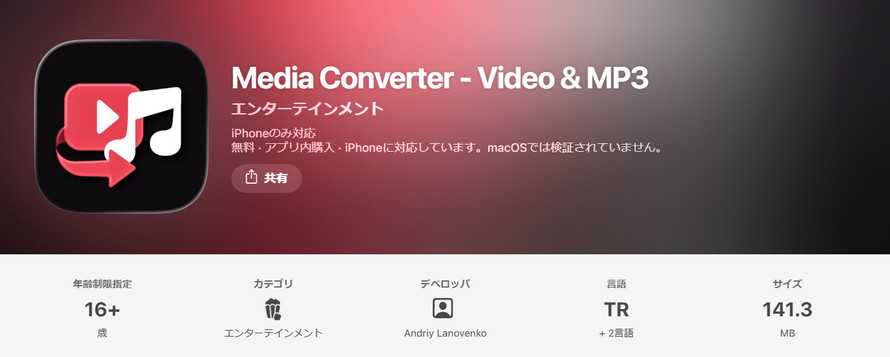
STEP1:App Storeで「Video Converter - Media Converter」をインストールします。
STEP2:SDカードリーダーでiPhoneにAVCHDファイルを取り込むか、iCloudなどのクラウド経由でファイルを用意します。
STEP3:アプリを起動し、.mtsファイルを選択、出力形式を「MP4」に設定して変換を実行します。変換後は写真アプリに直接保存できます。
Androidの場合:多機能アプリ「ビデオコンバーター、コンプレッサー」を使う
Androidでは、より柔軟にファイル管理が可能です。Google Playで高評価の「ビデオコンバーター、コンプレッサー」を使った手順は以下の通りです。
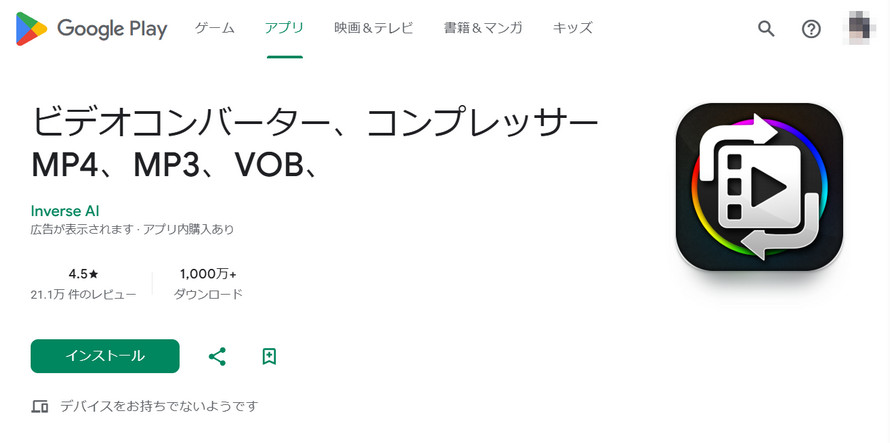
STEP1:Google Playから「ビデオコンバーター、コンプレッサー」をインストールします。
STEP2:アプリを起動し、「変換」メニューからSDカード内のAVCHDファイル(.mts/.m2ts)を選択します。
STEP3:出力形式で「MP4」を選択し、画質設定を確認して変換を開始します。複数ファイルの一括変換にも対応しています。
- ⚠️ スマホ変換の限界:
- スマホでのAVCHD MP4 変換は、動画の長さや容量によっては処理に非常に長い時間がかかり、端末が発熱したり、バッテリーを急速に消費したりします。本格的な変換作業は、やはりPCソフトに分があります。
6、【メーカー別】ソニー・パナソニックのビデオカメラで変換する裏技
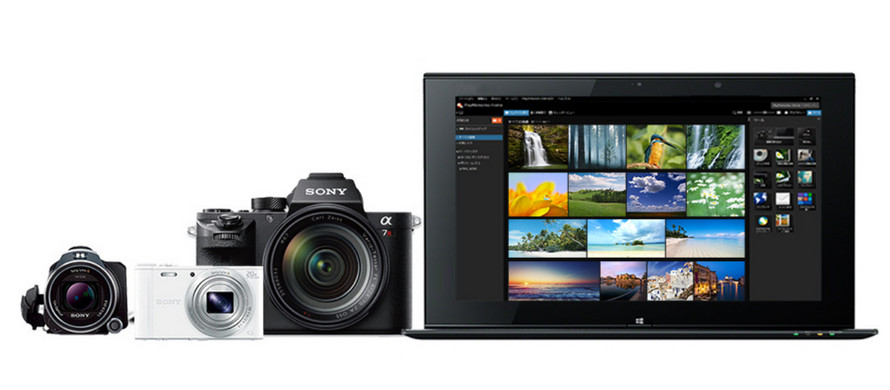
ソニー製ハンディカムの場合:「同時ビデオ記録」の設定手順と注意点
ソニーの多くの機種(FDR-AX43/AX45/AX60など)には、撮影と同時にAVCHDとMP4の2つのファイルを生成する「同時ビデオ記録」機能が搭載されています。この機能を使えば、面倒な変換作業は不要です。
設定手順:
STEP1:ハンディカムの電源を入れ、撮影待機状態にします。
STEP2:MENUボタンを押し、「画質・画像サイズ」を選択します。
STEP3:「同時ビデオ記録」を探し、「入」に設定します。
STEP4:以降の撮影では、AVCHDとMP4の両方が同時に保存されます。
- ⚠️ 注意点:
- ● 同時生成されるMP4ファイルは、Web公開やスマートフォン転送に最適化されており、AVCHDに比べて低ビットレートになる場合があります。最高画質を保持したい場合は、AVCHDで撮影し、PCソフトで変換する方法をおすすめします。
- ● 録画モードが「60p画質」の場合や、記録方式が「XAVC S HD」でフレームレートが60pの場合は、同時ビデオ記録が自動的に「切」になります。
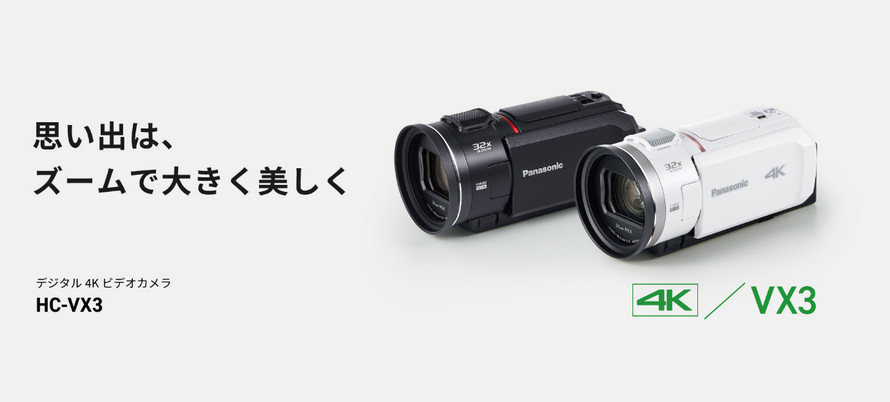
パナソニック製ビデオカメラの場合:カメラ本体での変換とPC変換、2つの方法
パナソニックのカメラはAVCHD形式での記録が基本ですが、機種によって対応方法が異なります。
方法①:カメラ本体で変換する場合
一部のパナソニック製ビデオカメラには、カメラ本体内でAVCHD動画をMP4に変換する機能が搭載されています。お使いの機種の取扱説明書で「MP4変換」機能の有無をご確認ください。
方法②:PCを使った確実な変換手順
カメラ本体に変換機能がない場合や、より高画質な変換を求める場合は、以下の手順でPC変換を行います。
STEP1:ビデオカメラの電源を切り、SDカードを取り出します。
STEP2:SDカードをPCのカードリーダーに挿入します。
STEP3:SDカード内の「AVCHD > BDMV > STREAM」フォルダを開き、.mtsファイルをPCにコピーします。
STEP4:本記事で紹介している変換ソフト(VideoProc Converter AIなど)を起動し、コピーした.mtsファイルを追加してMP4に変換します。
パナソニックも「AVCHD動画の取り込み」には、PCへのUSBケーブル接続を推奨しています。SDカードを直接PCに接続する方法が、最も確実で高画質なAVCHD MP4 変換を実現します。
7、AVCHD変換の「失敗しない」ためのQ&Aとトラブル解決
Q1.変換後に映像がカクカクしたり、音ズレが発生するのはなぜ?
- 変換ソフトの処理能力不足か、設定ミスが原因です。
- 解決策として、❶. ハードウェアアクセラレーションに対応したソフト(VideoProc Converter AIなど)を使用する、❷. 出力フレームレートを「元のファイルと同じ」に設定する、の2点を試してください。
Q2.画質の劣化を最小限に抑える具体的な設定を教えてください。
- 変換ソフトの詳細設定で、以下のパラメータを調整します。
- • ビデオコーデック:H.264(High Profile)
• ビットレート:「元のビットレート」以上に設定するか、「高品質」プリセットを選択
• 解像度:元の動画と同じ(例:1920×1080) - VideoProc Converter AIの「高品質エンジン」やLeawoの「ロスレス変換」を利用すると、これらの設定を自動で最適化してくれます。
Q3.膨大な数の.mtsファイルがあるのですが、効率的な変換方法は?
- 「一括変換(バッチ変換)」機能を利用しましょう。紹介したPCソフトのほとんどがこの機能を搭載しており、フォルダごとファイルを追加して、一晩で数千ファイルを自動変換することも可能です。
Q4.オンライン変換サイトの利用は安全ですか?プライバシーが心配です。
- 信頼できる有名なサイトを選ぶことが大前提です。Convertioは長年の運営実績があり、セキュリティ評価も高いサイトです。
- FreeConvertもSSL/TLS暗号化に対応しています。ただし、Aiseesoft無料オンライン変換については、変換後ファイルの取り扱いに関する公式の詳細な記述が確認できませんでした。個人情報や機密性の高い動画のAVCHD MP4 変換には、信頼できる有料のPCソフトを利用するのが最も確実で安全です。
Q5.ソニーとパナソニック、メーカーによって変換方法は違いますか?
- 根本的な解決策は同じで、AVCHD動画をPCに取り込み、変換ソフトでMP4にすることです。
- ただし、ソニーの一部機種には「同時ビデオ記録」機能があり、撮影時にMP4ファイルも生成できます。パナソニックの一部機種には、カメラ本体でAVCHDをMP4に変換する機能が搭載されています。いずれも、最高画質を求めるならPC変換が最も確実です。
8、まとめ|あなたに最適なAVCHD→MP4変換の選択肢
最終的にどの方法を選ぶべきかは、あなたが最も重視するポイントによって決まります。
- ・とにかく美しく、高速に、そして大量に変換したい方 ➡ VideoProc Converter AI。AIによる画質向上と圧倒的な処理速度が、大切な動画を“資産”に変えます。現在、セール価格4,980円で提供中です。
- ・コストを一切かけたくない方 ➡ HandBrake。完全無料で日本語対応。または小容量ファイルに限りConvertioなどの無料オンラインサイト。
- ・画質の劣化を絶対に許容したくない方 ➡ Leawo HD動画変換プロ。ロスレス変換で、オリジナル画質を完璧に保持します。
- ・PC操作に自信はないが、確実に変換したい方 ➡ Movavi Video Converter。シンプルなUIが、初心者の大きな助けになります。
- ・ストレージ容量を節約しながら、ある程度の画質も求めたい方(Windowsユーザー) ➡ Winxvideo AI。AI補正と高圧縮のバランスが魅力です。MacユーザーはMacxvideo AIをご検討ください。
AVCHDという形式のままでは、せっかくの思い出が色あせてしまいます。MP4に変換することで、動画はスマホでいつでも見返せる、家族と共有できる、SNSで発信できる“生きたデータ”へと変わります。
この記事が、あなたの動画ライフをより豊かにする一助となれば幸いです。
