 VideoProc Converter

【完全ガイド】PCで画像を高画質化する方法を初心者に向けて面々ご紹介!

古い・小さい画像に満足できない時、このような画像を自宅のPCで高画質化したくなります。今AI技術の進化によって、画像の画質をよくするのがかつてない簡単な方法で完成できます。しかも経験も知識もなくても、低スペックのPCでも画像の画質を向上できます。
この記事で、PCで画像高品質化方法を厳選して、最新のAI技術を使って、簡単かつ気軽に画質をよくする方法をご紹介しましょう。
VideoProc Converter AI - AIで画像高画質化
VideoProc Converter AIはシンプルで初心者でも使える動画・画像・音声加工ソフトで、PCで画像を高画質化する一番簡単な方法を提供します。AIが解像度向上、ノイズ除去、色補正など作業を完成してくれて、自動的画質向上を行います。
PCで画像を高画質化すればAIに任せて!
PCで画像の画質をよくする時に、よく、これからの作業で完成します:
- 解像度を向上します
- ノイズを除去します
- シャープネスを調整します
- 色を鮮明に補正し、コントラストを調整します
従来の方法では、このような作業は専門家しか完成できず、専門的ソフトと高スペックパソコンも必要です。満足させる効果を作成するために、知識も経験も不可欠で、時間もかなりかかります。
しかし、AI技術の導入により、低スペックPCで画像を自動高画質化することが可能となります。
「AIアップスケーリング」技術を使えば、解像度向上、ノイズ除去、シャープ化及び鮮明化など作業は自動的に完成します。今初心者向けのツールを使えば、画像の入出力だけで画質をよくする操作を完成します。
出力効果も従来より大幅に向上します。AIは「もともとない情報を補完する」力が持っています。PCで画像を高画質化する時に、もと画像にないディテールや色情報などを補完でき、画質をさらによくすることができるようになります。
一言で言えば、AIで画質をよくする方法さえあれば、誰でも気軽に画像を高画質化できます。
ではこれからは、低スペックでも構わないで、自宅のPCで画像の画質を向上する方法を、初心者に向けて一から詳しくご紹介しましょう。
PCで画像の画質を向上する方法ご紹介
AIで画像を高画質化すれば操作は極めて簡単なので、出力効果を左右するのがお使いのツールです。どんな機能で画質を向上するかと、画質をどれほどよくするかと、搭載されるAIが決めます。
また、AIは画像でトレーニングされたので、AIモデルは向いている画像の種類があります。例えば、イラストでトレーニングしたAIモデルはイラスト画像の画質をよくする時に一番いい効果が作成でき、写真を加工するには少々弱いです。
なので、今回は機能性、出力品質、対応画像種類などを面々に考えて、専門ソフトのVideoProc Converter AIから提供される画像AIと、オンラインツールのFotorを使って画質をよくする方法をご紹介しましょう。
【専門ソフト】VideoProc Converter AI
より高い品質を求めるお方にとって、専門的なAI画質向上機能は一番の選択です。VideoProc Converter AIに搭載される画像AIを使えば、初心者でもプロの品質で作成できます。
このソフトはPCで画像を高画質化する一番簡単な方法を提供します。画像の入出力だけで完成できます。また、解像度を向上する倍数などパラメータを自由に設定したい時も、高級的AI機能を起動する時も、ワンクリックだけで完成できます。
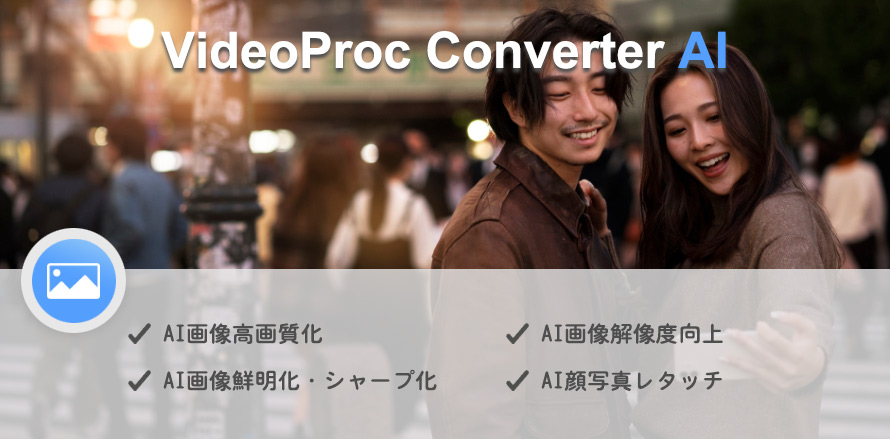
簡単な操作ですがプロの品質。このソフトはさまざまな画像に対応するために、AIモデルを複数搭載しています。これからの作業で、AIが自動的に完成して、高品質に出力できます:
- ✔ ぼやけなしに解像度を最大8Kに拡大します
- ✔ ノイズを完全自動に除去します
- ✔ 色を完全自動に補正します
- ✔ 画像全体をシャープに補正します
- ✔ 顔を自動的に認識して、レタッチします。
- ✔ 白黒写真をカラー化します
それに、AIによる画像の高画質化はどんなPCでも完成するために、このソフトは特化しました。高スペック環境に高速度に完成すると同時に、低スペック環境でもサクサクと画像を処理します。古いGPU型から最新型までちゃんと対応し、たとえGPUがないPCでも、CPUで作業を完成するソリューションを用意してあります。
-
メリット
✔ 完全自動に画像の画質をよくします。
✔ 解像度も色もディテールも、面々に画像を補正します。
✔ 超高品質に対応しています。
✔ あらゆる作業をローカルで安全安心に完成できます。
✔ 通信量などを消費しません。 -
デメリット
✖ ソフトのダウンロード&インストールが必要です。
✖ ソフトとAIモデルを保存するためのストレージが使います。
ではこれからは、VideoProc Converter AIを使って、自宅の低スペックPCでも画像を高画質化する方法をご紹介しましょう。
Step1:画像AIを起動します
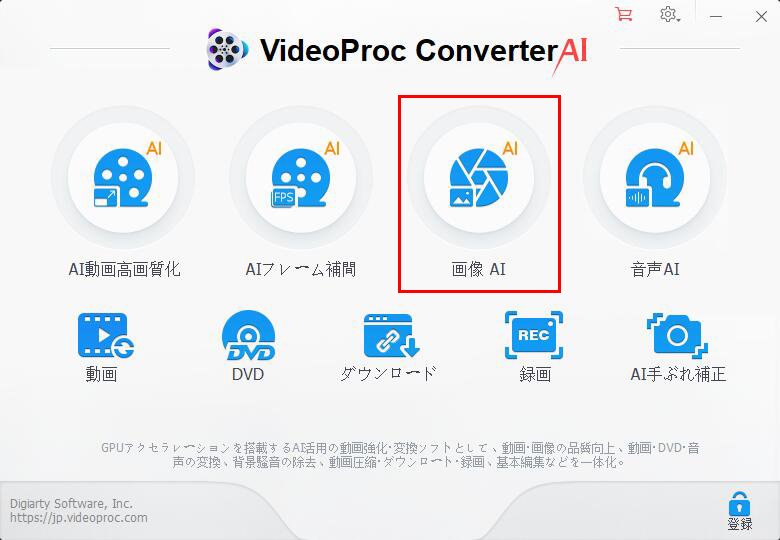
まずはVideoProc Converter AIを公式サイトからダウンロードして、インストールします。起動して、ホーム画面から「画像AI」をクリックして、画像高画質化機能を起動します。
Step2:画像を読み込み、AIモデルを選択します。
左下に「画像追加」ボタンをクリックして、画像を読み込みます。
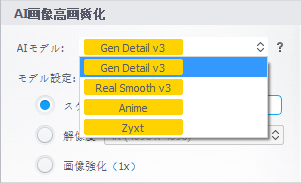
右上に「AI画像高画質化」の下にいくつかの項目が設定できます。まずは「AIモデル」の横に、画像の種類によってモデルを選択します。
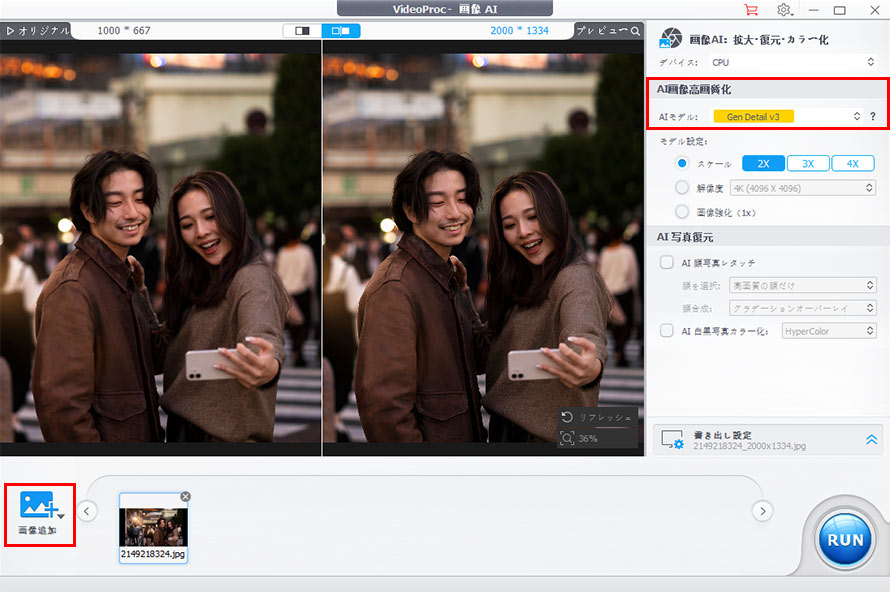
VideoProc Converter AIはAIモデルを四つ用意します。これからのように選択します:
- 【Gen Detail v3】動画の鮮明度やシャープさの向上、細部のディテール強化などを中心に画像画質を向上する時に選択します。
- 【Real Smooth v3】より鮮明でより明るい画像を求める時に選択します。
- 【Anime】とにかくアニメ画像を加工する時に選択します。
- 【Zyxt】低解像度の実写画像を加工する時に選択します。また、ほかのモデルが動作しにくい環境でも活用できます。
Step3:解像度向上を設定します
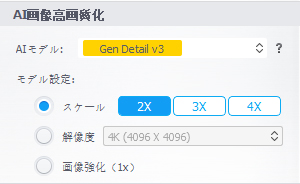
「モデル設定」の下に、画像拡大設定を行います。デフォルト設定ではアスペクト比を保持して2倍に拡大します。設定を変更したい場合に、これからの方法で設定します。
-
アスペクト比を保持したい場合に「スケール」にチェックを入れて、倍数をクリックして指定します。
アスペクト比はともかく、解像度で設定したい時に、「解像度」にチェックを入れて、目標の解像度を選択します。
元の解像度を保持したい時に、「画像強化」にチェックを入れます。
Step4:ほかのAI機能を有効に設定します。
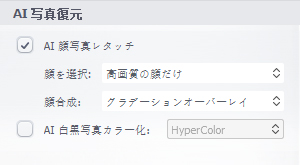
VideoProc Converter AIはAI顔写真レタッチ機能とAI白黒写真カラー化機能も提供しています。ニーズに応じて、この時にチェックを入れれば有効に設定します。
Step5:高画質画像を書き出します
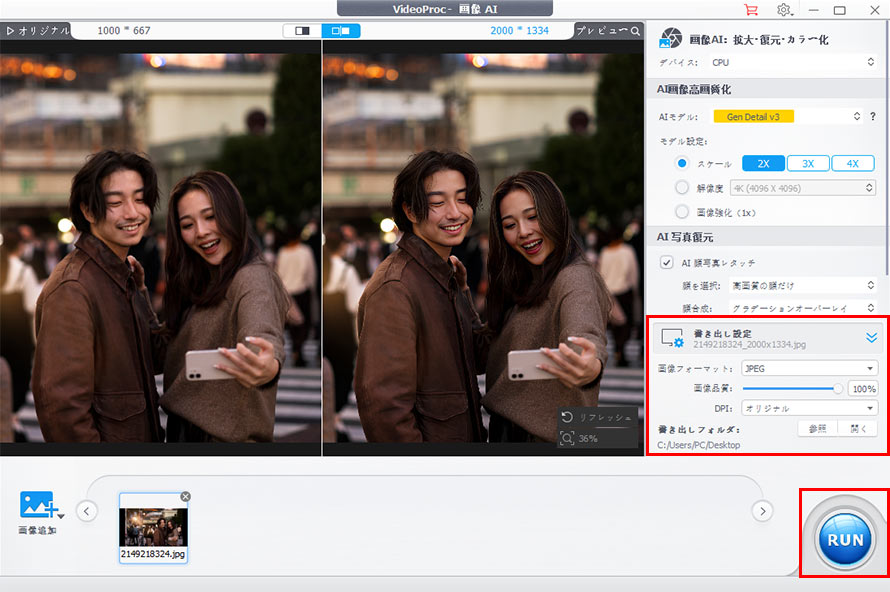
「書き出し設定」をクリックして、画像フォーマットやDPIや出力フォルダなどを設定できます。
設定が完成した後は「RUN」ボタンをクリックして、画像を高画質化加工します。
【オンラインツール】Fotor
より便利に画像の画質をよくするために、多くのメーカーはオンラインの画像高画質化ツールを開発しました。その中に、一番使われるのは「Fotor」で、初心者向け・高速度高品質作業の特徴で愛用されています。
このオンラインツールはAIによる自動高画質化機能を提供します。ソフトのダウンロード&インストール不要で、公式サイトにアクセスすれば、画像の高画質化をすぐ始めます。
PCで画像の画質をよくする時に、これからはAI機能が使えます:
- ✔ ぼやけなしに解像度を最大4Kに拡大します
- ✔ ノイズを自動的に除去します
- ✔ 色を自動的に補正します
- ✔ 画面全体をシャープに補正します
- ✔ 美肌など人物写真レタッチします
このようなAI機能はいずれも自動完成できますので、専門知識不要で利用できます。画像をアップロードすれば、サーバーでサクサクと加工して、高画質に作成します。
-
メリット
✔ 完全自動に画像の画質をよくします。
✔ 解像度も色も、面々に画像を補正します。
✔ サーバーで作業を完成して、低スペック環境に向いています。
✔ インストール不要で、サイトにアクセスすればすぐ使えます。 -
デメリット
✖ 品質向上に限度があります。(ほとんどの場合に十分です)
✖ 通信量を消費します。
✖ 画像をサーバーにアップロードする必要があります。
ではこれからは、Fotorを使って、自宅のPCで画像を高画質化する方法をご紹介しましょう。
Step1:画像高画質化AIを起動します
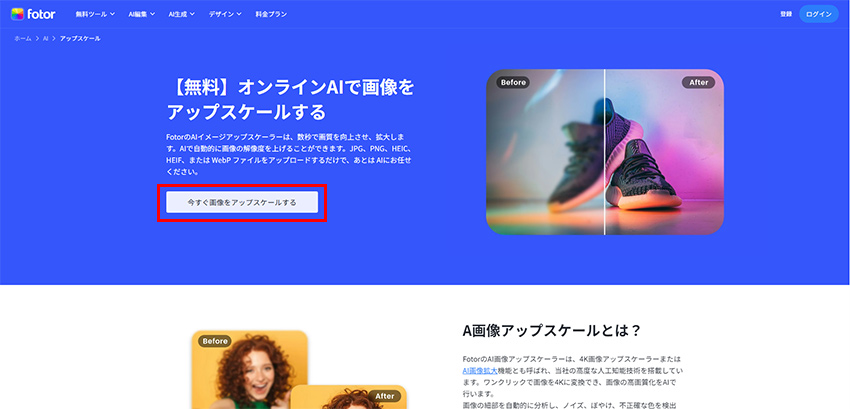
まずはFotor公式サイトにアクセスして、ログインします。アカウントがないお方はGoogleでログインできます。
「今すぐ画像をアップスケールする」ボタンをクリックして、画像高画質化AIを起動します。
- 注意
- * 無料プランを使えばこの時に有料プランに登録する広告が見えますが、有料プランに参加するつもりがなければ無視にして次のステップに進みます。
Step2:画像を読み込み、AIモデルを選択します
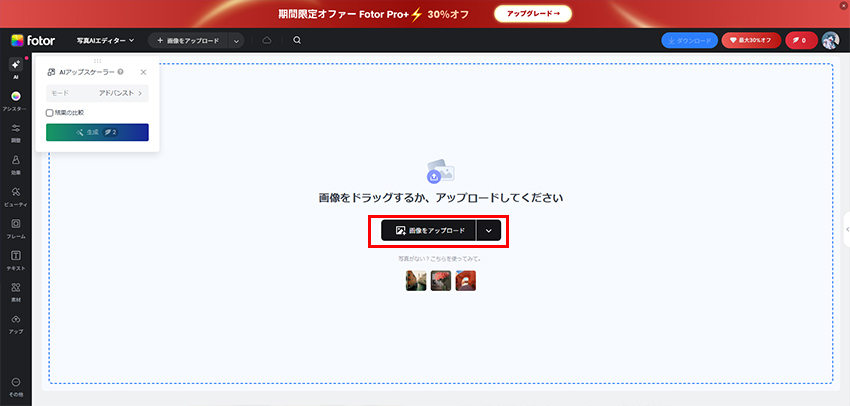
画像をウェブページにドラッグ&ドロップして読み込みます。もしくは「画像をアップロード」ボタンをクリックして、画像を読み込みます。
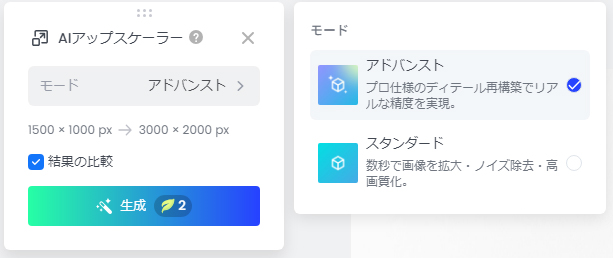
そして左上に「モード」をクリックして、AIモデルを選択します。
FotorはAIモデルを2つ用意します。これからのように選択します:
- 【アドバンスト】有料プラン限定。スタンダードで作成した効果に物足りない感じがする時に選択します。
- 【スタンダード】特にニーズがなくて、クレジットを節約する時に選択します。
Step3:画像高画質化を実行します
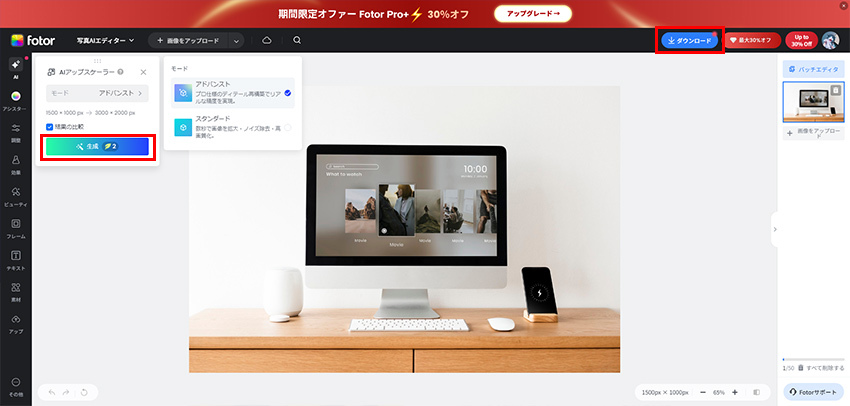
「生成」ボタンをクリックして、画像の画質を向上します。完成までしばらく待ちます。
Step4:高画質画像をダウンロードします
この時に加工前後の効果が比較できます。
右上に「ダウンロード」ボタンをクリックいて、高画質画像をダウンロードします。
最後に
この記事で、自宅のPCで画像の画質を向上したいお方に向けて、AI技術で自動完成できる方法を詳しくご紹介しました。経験も知識もなくても、ガイドを従って操作すれば、誰でも高品質の画像を作成できます。
画質をよくする時に、品質重視の専門ソフトも、インストール不要のオンラインツールも、両方も多くのユーザーから愛用されています。出力品質を考える上でVideoProc Converter AIのような専門ソフトを強くおすすめします。
また、画像の画質をよりよくするために、ソフトの最新バージョンにリリースしたり、オンラインツールの有料プランに参加したりするのも重要の一環です。
VideoProc Converter AI - AI画像高画質化専門ソフト
VideoProc Converter AIは初心者に向けて、簡単な方法で画像の画質をよくして、プロの品質で出力するソリューションを提供します。AIが解像度や色情報やディテールなど面々に補正・補完して、画像の画質を自動向上できます。
