 VideoProc Converter


【無料】着信音ダウンロード方法まとめ(ソフト・サイト)|iPhone・Androidへの設定方法も
スマホのデフォルトの着信音に少し飽きてきて、好きな音楽や効果音に変更したいと思ったことはありませんか?
「無料で使える着信音をダウンロードしたい」「おしゃれな着信音や面白い着信音を設定したい」と思っても、どこから入手すればいいのか、ダウンロードした音源をどうやって設定すればいいのか分からない方も多いでしょう。
そこで本記事では、着信音を無料でダウンロードする方法や、ダウンロードした音源をiPhone・Androidで着信音として設定する方法を分かりやすく解説します。
好きな音楽をダウンロードして着信音に変換する方法
「ダウンロードした音楽をiPhoneの着信音に直接設定できない…」
「動画から好きな曲だけを抽出して、着信音にできる?」
「SNSで見つけた楽曲をダウンロードして、着信音に変換できる?」
このような悩みを解決するため、無料で好きな音楽をダウンロードする方法や、好きな曲を着信音に変換する方法を解説します。ここで利用するのが、VideoProc Converter AIです。

動作環境:Windows 7/8/8.1/10、MacOS X 10.6またはそれ以降
日本語:〇
出力形式:MP4、AVI、M4V、FLV、TS、MOV、WMV、MKV、MPEG、WebM;MP3、WMA、AAC、M4Rなど
主な機能:動画・音楽ダウンロード、動画変換・圧縮、画面録画、AI高画質化、フレーム補間、ノイズ除去、ボーカル抽出など
VideoProc Converter AIを使えば、Instagram、X、TikTokを含めて、1,000以上のサイトから動画や音楽をダウンロードして保存できます。
🟣 動画から音声を抽出し、MP3などの形式に変換できる
🟣 複数の動画・音楽ファイルを一括で高速ダウンロードできる
🟣 ダウンロードした音源を着信音用の音声ファイルとして活用できる
このような機能があるため、素材サイト以外から好きな音楽を入手して、着信音として使いたい場合にも便利です。
手順1. 好きな音楽をダウンロードする
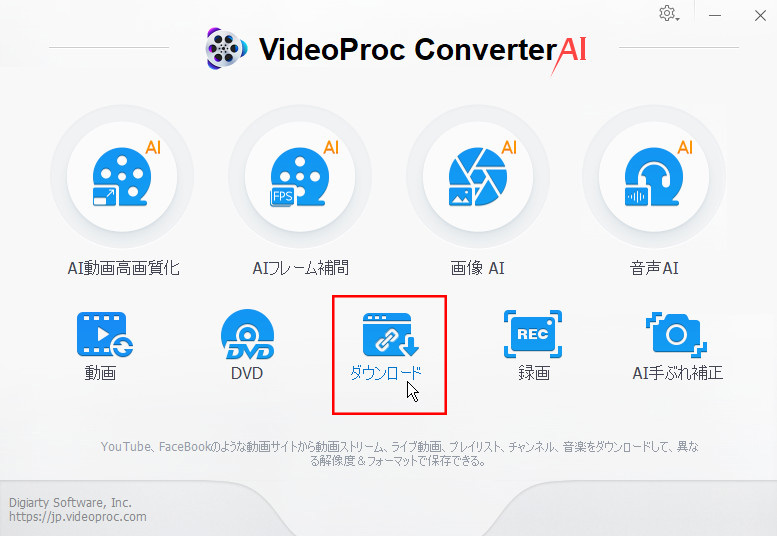
- 1VideoProc Converter AIを起動し、「ダウンロード」を選択します。
-

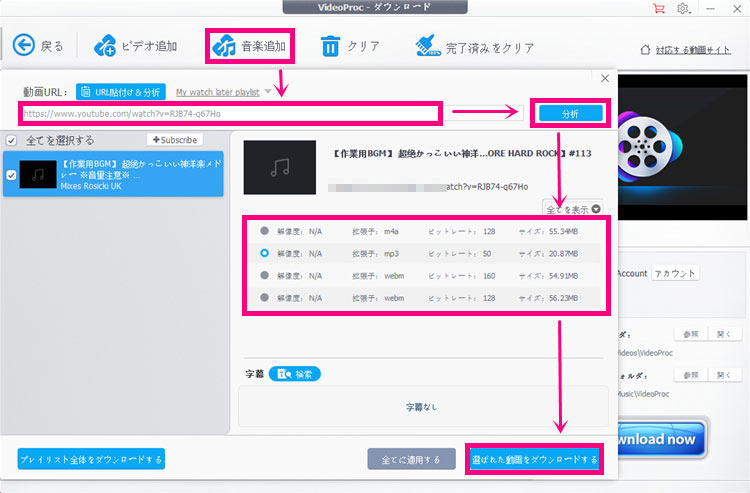
- 2ダウンロードしたいファイルの種類に応じて、上部の「動画/音楽追加」をクリックして、URLをコピーして貼り付けます。その後、「分析」をクリックします。
-
- 3しばらく待つと、解像度や拡張子などの情報が表示されます。ダウンロードしたい形式を選択し、「選ばれた動画をダウンロードする」をクリックします。
- (※この時点で着信音に適さない形式を選択してしまっても心配ありません。手順2では、着信音に適した形式へ変換できます。)
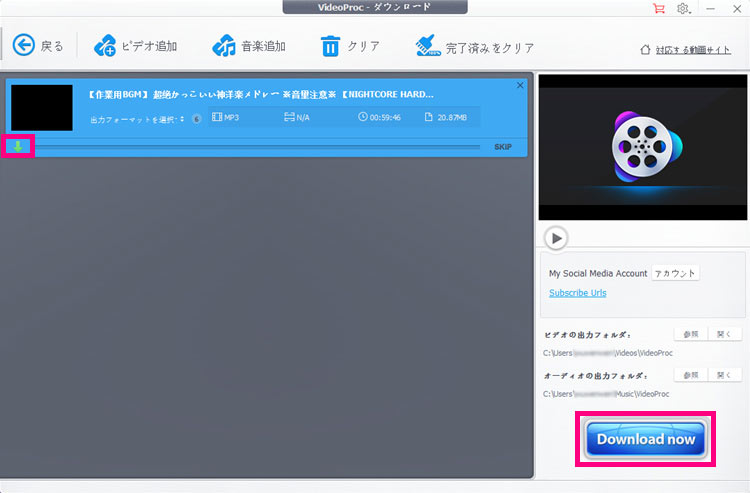
- 4最後は、情報欄にあるグリーン「↓」ボタンをクリックするか、右下の「Download now」ボタンをクリックすると、ダウンロードが開始されます。
-
- 【期間限定】VideoProc Converter AI特別セール実施中!
- 今だけ、VideoProc Converter AI永久ライセンスを最低価7,880円で入手する絶好のチャンス!最大72%OFFの破格割引が適用されるため、通常購入より圧倒的にお得!
- 今すぐ特別価格でGET!
手順2. 着信音用フォーマットに変換する
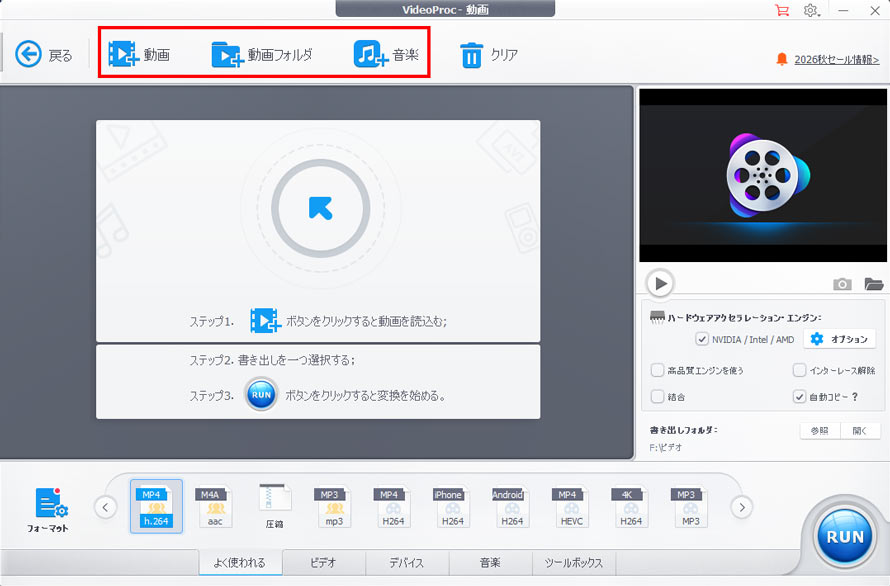
- 1VideoProc Converter AIのホーム画面で、「動画」をクリックします。次に、上部の「+動画/音楽」で変換したいファイルを追加します。
-
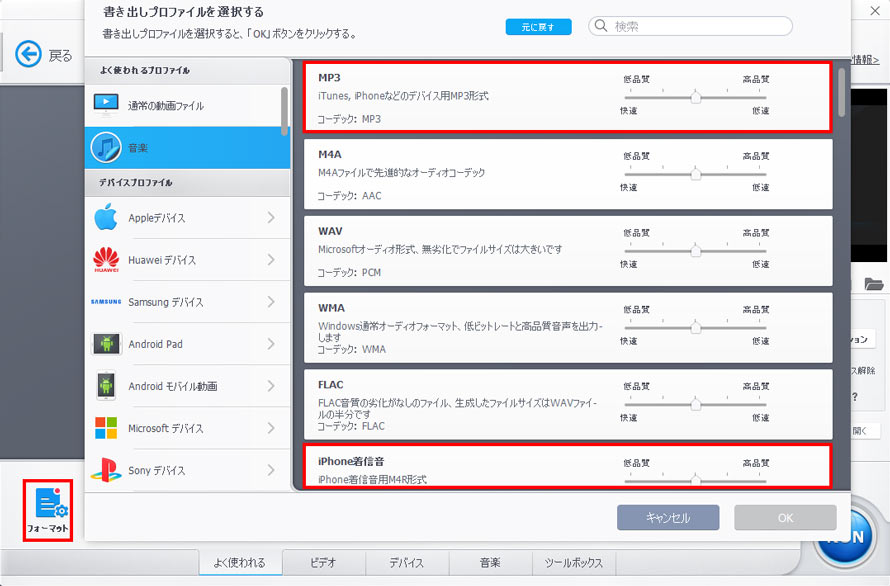
- 2下部の「フォーマット」から「音楽」をクリックし、「MP3」または「iPhone着信音(M4R)」を選びます。
-
- 3最後に、「RUN」ボタンをクリックすると、変換が開始されます。
サイトから着信音を無料でダウンロードする方法
現在、音楽を無料で配布しているサイトは数多くあります。
こうしたサイトを利用すれば、きっと自分の好みに合った着信音が見つかるはずです。
ここでは、着信音を無料でダウンロードできるサイトおすすめ5選を紹介していきます。
おすすめ➊ ringtoneja.com
| URL | 保存形式 | 音質 | カテゴリー |
| https://ringtoneja.com/ | MP3、M4R | 128kbps | ロック、ポップ、クラシック音楽、効果音など |
Android と iOS 向けの無料着メロを提供しているWeb サイトです。
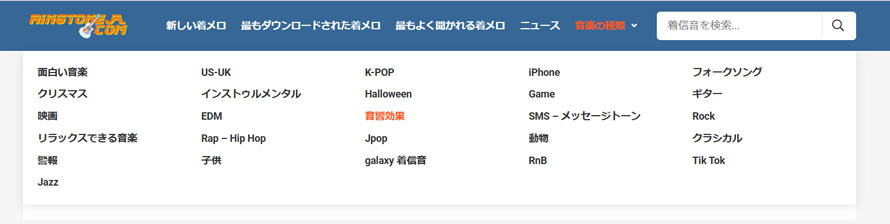
「新しい着メロ」、「最もダウンロードされた着メロ」、「最もよく聞かれる着メロ」のほか、KPOP、JPOP、映画、ロックなど、さまざまなジャンルのカテゴリが用意しており、目的に合った着信音を探しやすいのが特徴です。
「新しい着メロ」では、ここ数ヶ月間に追加された新しい曲を見つけられるため、新曲を着信音に設定したい方に特におすすめです。
ただし、実際にダウンロードしてみると、一部の曲はダウンロードはできるものの、再生できないというケースもあります。
- メリット
- ✔ K-POP、J-POP、映画、ロックなど、さまざまなジャンルの曲が提供
- ✔ 名前やテーマ、チャート、端末の種類などから着信音を探せる
- デメリット
- ✖ サイト内広告が表示される
- ✖ ダウンロードした着信音が正常に再生できない場合がある
ringtoneja.comで着信音をダウンロードする手順
- 1公式サイトにアクセスします。
- 2「新しい着メロ」「最もダウンロードされた着メロ」「最もよく聞かれる着メロ」のほか、「音楽の種類」などのカテゴリーから、お気に入りの着信音を探します。
-
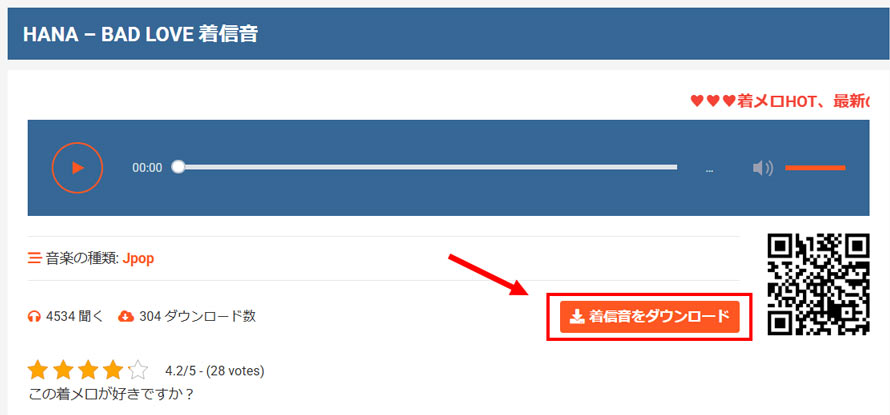
- 3お気に入りの曲が見つかったら、「着信音をダウンロード」ボダンを押すだけでいいです。
-
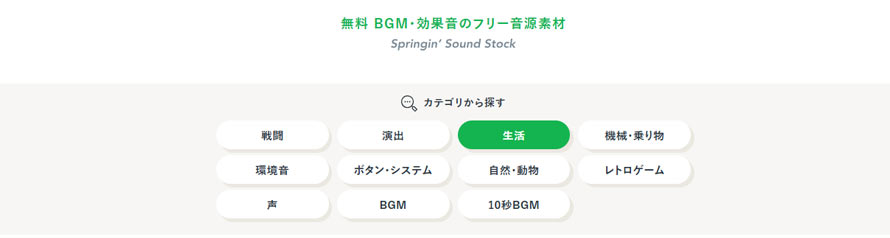
おすすめ➋ Springin’ Sound Stock
| URL | 保存形式 | 音質 | カテゴリー |
| https://www.springin.org/sound-stock/subcategory/ringtone/ | MP3 | 96kbps | BGM、声、効果音など |
Springin’ Sound Stockは、無料のBGMや効果音を提供する音源素材サイトです。
主に1~2秒程度の短い効果音から、最長約6分のBGMまでを提供しています。スマホの着信音として使えるだけでなく、メッセージ音や通知音として設定したい方にもおすすめです。
着信音として使える音源の種類はそれほど多くありませんが、無料で広告なしでダウンロードできる点は大きな魅力です。
- メリット
- ✔ 無料・広告なしでダウンロードできる
- ✔ 戦闘、演出、生活、機械・乗り物など、さまざまなシーンに合った効果音やBGMを提供
- ✔ シンプルで見やすいサイトで、音源を探しやすい
- デメリット
- ✖ 音源の種類がやや少ない
- ✖ 音質が少し低い
- ✖ iPhone用の着信音形式でダウンロードできない
Springin’ Sound Stockで着信音をダウンロードする手順
- 1公式サイトを開いたら、上部のカテゴリーから好みに合った音楽の種類を選択します。
-
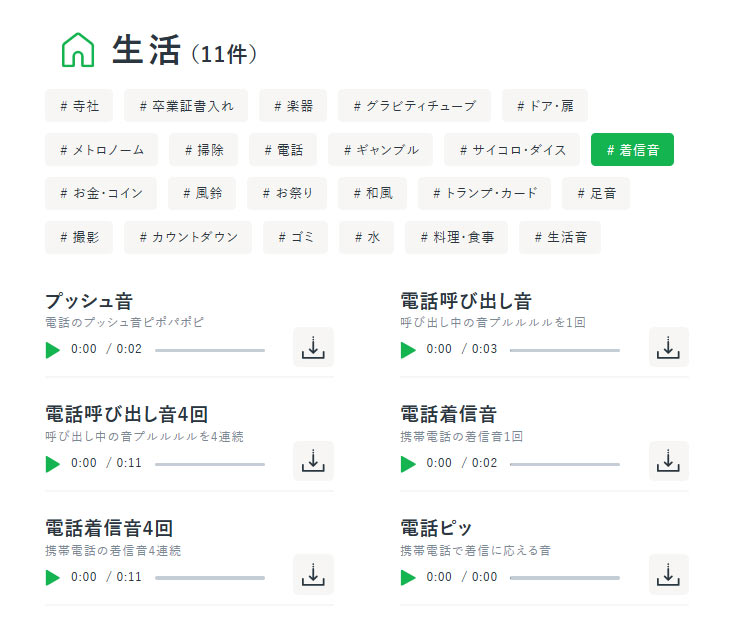
- 2下にスクロールして「着信音」タブを開き、好きな曲を選んでダウンロードしてください。
-
おすすめ➌ スマートマイズ
| URL | 保存形式 | 音質 | カテゴリー |
| https://smartomaizu.com/ringtones/ | MP3、M4R、M4A | 128~320kbps | 着信音、通知音、目覚まし音など |
スマートマイズは、電話や通知、目覚まし音、効果音など、1,500種類以上の音源を提供する無料着信音ダウンロードサイトです。
このサイトからダウンロードした音源は、スマホの着信音として利用できるほか、映像制作やゲーム制作など、商用・クリエイター用途にも利用できます。
AndroidとiPhoneの両方に対応しており、端末に応じたダウンロード形式を選ぶことができます。
- メリット
- ✔ 比較的に高音質な音源を提供
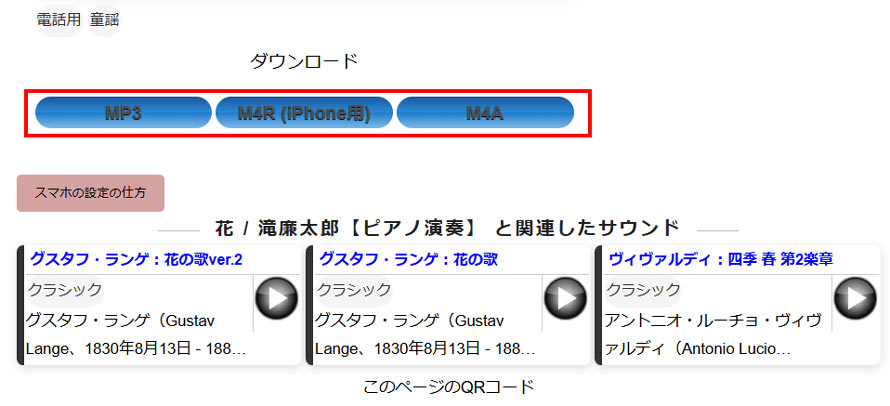
- ✔ MP3、M4A、M4R(iPhone用)など保存形式に対応
- ✔ 着信音だけでなく、通知音やアラーム音、効果音なども探せる
- デメリット
- ✖ サイト内に広告が表示される
- ✖ ポップソングは提供されていない
スマートマイズで着信音をダウンロードする手順
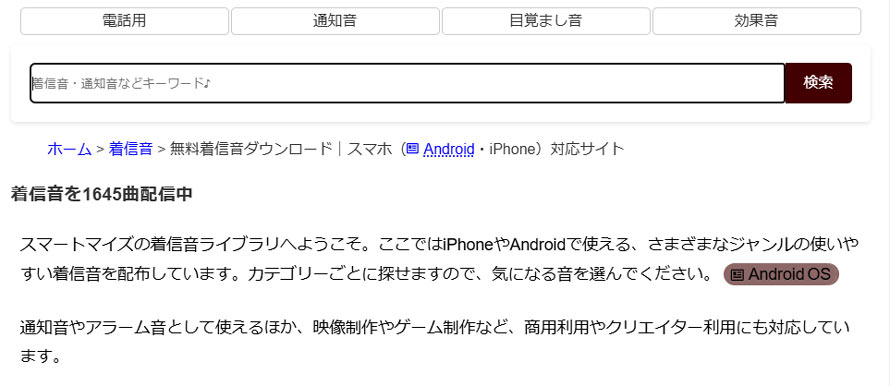
- 1スマートマイズ公式サイトでは、「電話用」「通知音」「目覚まし音」「効果音」などのカテゴリーから着信音を探せます。また、検索欄にキーワードを入力して、目的に合った着信音を探すことも可能です。
-
- 2曲の再生ページを開き、目的に合ったファイル形式を選択してダウンロードします。
-
おすすめ➍ すま着(スマホ着信音)
| URL | 保存形式 | 音質 | カテゴリー |
| https://smar-tone.com/ | MP3、M4R | 192kbps | 着信音、通知音、目覚まし音、効果音など |
着信音に特化した無料の着信音配信サイトです。
主に1~20秒程度の短い着信音から、最長40秒ほどのやや長めの着信音まで配信しています。
18種類のカテゴリに分かれており、クラシック音楽や効果音はもちろん、ネタ系や癒し系など、ユニークな着信音も見つけられます。お気に入りの音源をダウンロードして、スマホの着信音やLINEなどのSNSの通知音として設定できます。
- メリット
- ✔ AndroidとiPhoneの両方に対応したファイル形式を用意
- ✔ ネタ系や癒し系、怖い系など、ユニークな着信音も探せる
- デメリット
- ✖ サイト内に広告が表示される
- ✖ 更新が少なく、最新曲には対応していない
すま着で着信音をダウンロードする手順
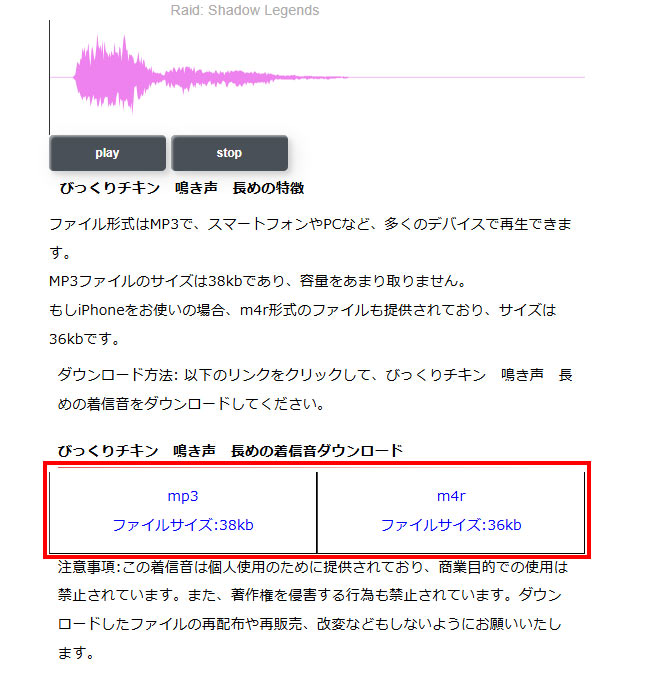
- 1すま着公式サイトでは、おすすめ着信音または着信音カテゴリから着信音を探せます。
- 2お気に入りの曲をクリックして再生ページを開き、目的に合ったファイル形式を選択してダウンロードします。
-
おすすめ➎ 魔王魂
| URL | 保存形式 | 音質 | カテゴリー |
| https://maou.audio/ | MP3、OGG、M4A、WAVなど | 160kbps以上 | BGM、歌もの、効果音、ゲーム音楽など |
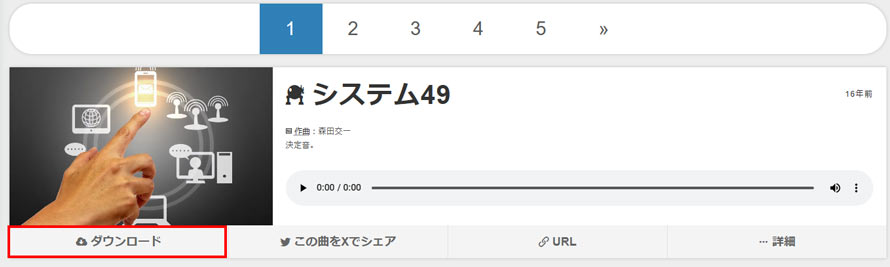
魔王魂は、プロ作曲家の森田交一氏が提供する、無料の音楽素材サイトです。
1,000点以上の音楽素材を配布しており、ロック、アコースティック、ピアノ、カラオケなど、幅広いジャンルの楽曲をダウンロードできます。動画やゲームに使えるBGMだけでなく、さまざまな効果音も用意されており、お気に入りの音源をダウンロードして着信音として利用することができます。
- メリット
- ✔ 高音質な音源をダウンロードできる
- ✔ 非常に豊富な音楽素材を提供している
- ✔ 複数のファイル形式に対応している
- デメリット
- ✖ サイト内に広告が表示される
- ✖ iPhone用の着信音形式でダウンロードできない
魔王魂で着信音をダウンロードする手順
- 1魔王魂公式サイトを開き、上部メニューの「フリー音楽」から「BGM」または「効果音」を選択します。
- 2好きな着信音の再生ページを開き、「ダウンロード」ボタンを押して保存します。
-
着信音をダウンロードする際の注意点
着信音を無料でダウンロードする方法が分かれば、好きな音楽を着信音として簡単に設定できます。
ただし、サイトなどから着信音をダウンロードする際は、以下のポイントに注意しましょう。
着信音に適した形式でダウンロードする
着信音に対応するファイル形式は、AndroidではMP3、iPhoneではM4Rが一般的です。
ダウンロードする際は、使用する端末に合わせて適切な形式を選びましょう。
対応していない形式で音楽をダウンロードした場合は、VideoProc Converter AIのような変換ソフトを使って、着信音に適した形式へ変換する必要があります。
長すぎる場合はトリミングする
着信音には、端末や設定方法によって再生できる長さに制限があります。
例えば、iPhoneの着信音では、30秒以内に収める必要があります。この制限を超えると、通常、着信音として設定できない可能性があります。
ということで、長い音楽を着信音として使用する場合は、あらかじめ必要な部分だけをトリミングしておくと安心です。
iPhone・Androidで着信音の設定・変更方法
ダウンロードした着信音はどのように使用できますか?
動画保存に対応した拡張機能の中でも、代表的なのがVideo DownloadHelperです。
ここでは、お気に入りの音楽をスマホの着信音や通知音に設定する方法を説明します。
Androidの場合
- パソコンにダウンロードした着信音をAndroidスマホに転送する:
- 1USB ケーブルを使って、スマホをパソコンに接続します
- 2スマホ画面の上から下にスワイプして通知パネルを開き、「このデバイスを USB で充電中」の通知をタップします。USB の設定メニューが表示されたら、「USB の接続用途」から「ファイル転送 / Android Auto」を選択します
- 3パソコンでスマホの内部ストレージを開き、「Ringtones」フォルダを探します。
- 4「Ringtones」フォルダが見つかったら、パソコンに保存している着信音ファイル(MP3)をコピーします。
- Androidで好きな音楽を着信音に設定する:
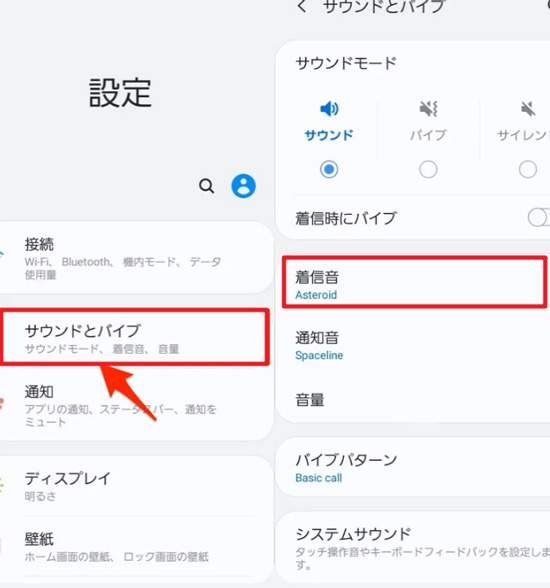
- 1スマホの設定アプリを開き、「サウンドとバイブ」>「着信音」をタップします。
-
- 2着信音リストの画面、右上の「+」マークをタップします。
- 3設定したい音楽ファイルを選択し、右上の「完了」をタップします。
- 4すると、着信音リストの「カスタム」に表示されるので、タップして選択すれば完了です。
iPhoneの場合
ダウンロードした音楽をiPhoneで着信音として設定するには、少し複雑な手順が必要です。
そこで、より簡単に設定したい場合は「DearMob iPhoneマネージャー」がおすすめです。
DearMob iPhoneマネージャーは、iOSデータの転送・管理に特化した多機能ソフトで、着信音メーカーとしても利用できます。
- パソコンにダウンロードした着信音をiPhoneに転送する:
- 1USBケーブルでiPhoneとパソコンを接続します。
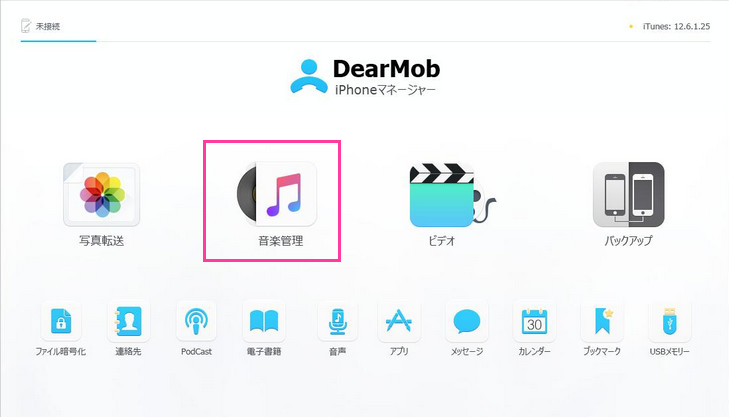
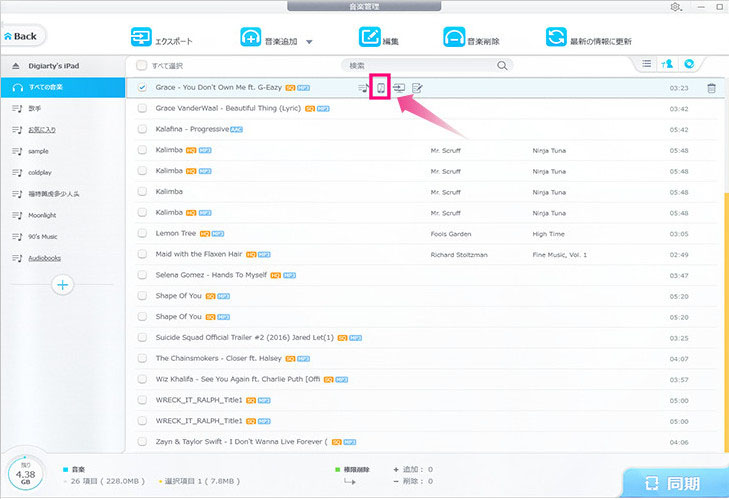
- 2DearMob iPhoneマネージャーを起動して、「音楽管理」をクリックします。
-
- 3上部の「音楽追加」をクリックして、パソコンに保存している着信音ファイルを選択しまます。読み込んだ後、曲の上にマウスのポインタを置いて、左から2番目の「着信音作成」アイコンをクリックします。
-
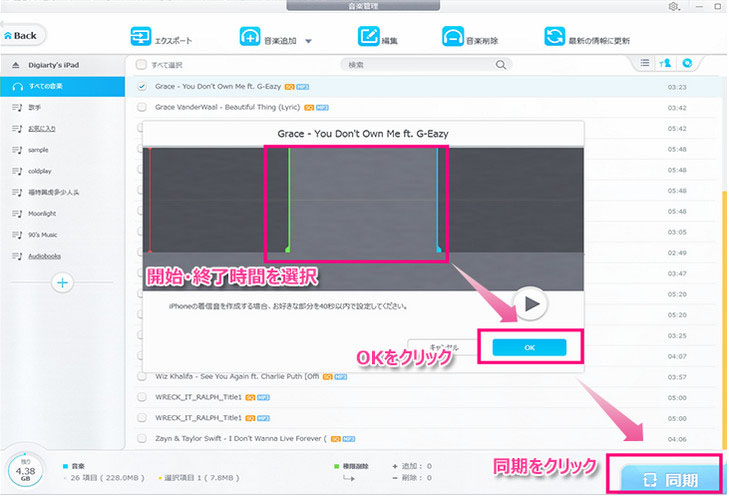
- 4すると、曲の開始時間と終了時間を設定してから、「OK」ボタンをクリックします。
-
- 5最後は、右下方の「同期」を押すと、作成した着信音がiPhoneに同期されます。
- iPhoneで好きな音楽を着信音に設定:
- 1iPhoneの「設定」>「サウンドと触覚」をタップします。
- 2「着信音」の一覧にダウンロードした着信音のファイル名を選択すればいいです。
関連記事:無料で好きな曲を着信音にする方法をご紹介:iPhoneやAndroidの着信音を簡単に変更!>>
最後に
今回は、無料で着信音をダウンロードするいくつかの方法をご紹介しました。
無料素材サイトを利用するか、ダウンロードソフト「VideoProc Converter AI」を使って、お気に入りの音楽をダウンロードし、着信音を作成する方法ことも可能です。
お気に入りの音源を着信音に設定して、いつものスマホを自分好みにカスタマイズしましょう!
