
 VideoProc Converter

動画をBraveでバックグラウンド再生可能!広告なしに動画をバックグラウンド再生できる方法

ほかのソフトとアプリを使う最中に動画の音声を聴きたい時に、「バックグラウンド再生」機能を使います。ウェブ動画をバックグラウンドで再生する時に、「Brave」というブラウザが役に立ちます。
Braveブラウザはウェブ動画も音声も、閉じても画面をオフにしても聴ける「バックグラウンド再生」機能を完全無料に提供してくれます。拡張機能もほかのプラグインなどがいらなくて、ブラウザだけで利用できます。
ウェブ動画をバックグラウンド再生することに興味が持っているお方に向けて、Braveのこの機能について詳しくご紹介しましょう。
 <この記事の目次>[非表示表示]
Braveとは?動画再生にBraveをオススメする理由
Braveでバックグラウンド再生する方法ご紹介
Braveでバックグラウンド再生できない?念のために解決策を!
おまとめ
Braveとは?動画再生にBraveをオススメする理由
従来のブラウザと違って、ウェブサイトを閲覧するだけではなく、便利な高級機能も提供する高機能ブラウザは次々と世を問います。「Brave」もその一つです。
Braveとは?
Braveとは、速度と安全性に強化して、高級機能を追加した次世代ブラウザです。インタネットを見るためのソフトとして、従来のブラウザより高速度に動作でき、セキュリティとプライバシーを重視します。
何よりのは、かつて拡張機能を使って実現できる機能は、Braveに標準搭載しています。これまでの機能はすべて、拡張機能もプラグインもいらなくて利用できます。
- 広告・トラッカーの自動ブロック
- ウェブ動画バックグラウンド再生
- HTTPS強制接続やCookie制御などによるプライバシー保護
- プライベートブラウジング(Tor対応)
- 独自検索エンジンでプライバシー重視の検索
- VPN・ファイアウォールで通信を暗号化してセキュリティをさらに強化
- AIによるページ要約生成またはQ&A
動画再生にBraveをオススメする理由
Braveは動画再生のために作成したブラウザではありませんが、従来のブラウザより快適な体験が得られます。
Braveに内蔵されるバックグラウンド再生機能を使えば、ウェブ動画を再生すれば真面目に視聴するだけではなく、「ながら再生」もできます。ほかの作業を行うと同時に動画も聴くのが、かつてないほど簡単にできます。
また、動画を再生するページに広告があれば、Braveは自動的に検出してブロックします。なので、ウェブ動画を広告なしに再生できます。
なので、ウェブ動画を再生すれば、Braveブラウザをぜひ試してみましょう。
Braveでバックグラウンド再生する方法ご紹介
Braveブラウザに標準搭載するバックグラウンド再生機能を使えば、ウェブ動画を聴けます。パソコンもiPhoneもスマホも、各バージョンもこの機能に対応しています。
WindowsまたはmacOSバージョンのBraveを使えば、タブを切り替えたり最小化したりしても再生が止まらず、動画はバックグラウンドで再生され、音声が聴けます。
iPhoneとAndroidバージョンの方は、アプリを切り替えても、それに、たとえ画面をオフにしても動画の再生は止まらず、音声が再生していきます。
注意Braveのバックグラウンド再生機能は、サイト側の変更などで一時的に機能できないことがあります。
しかし、余計な音声が出さないために、Braveにバックグラウンド機能はデフォルト設定でオフにします。ウェブ動画をバックグラウンドで再生する前に、まずは設定でこの機能をオンにします。
ではこれからは、Braveで動画をバックグラウンドで再生する方法をご紹介しましょう。
- パソコンで特に設定や操作などいらなくても動画をバックグラウンド再生できますので、iPhone・スマホバージョンについて手順をご説明します。
Tips
-
STEP.1
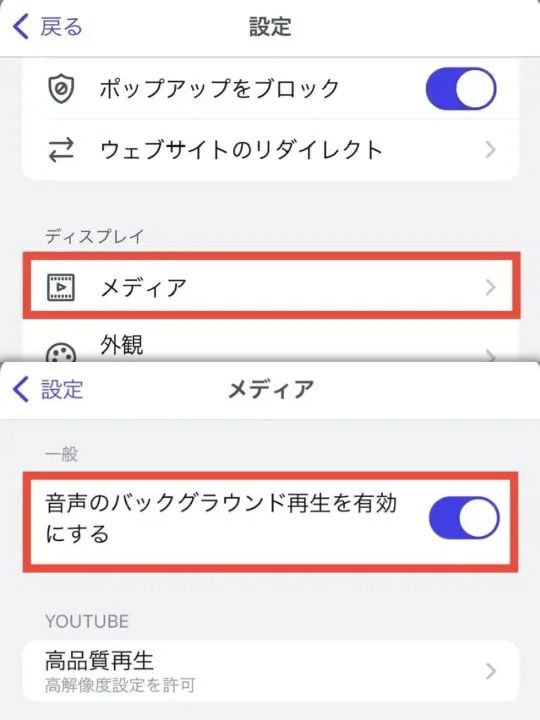
まずはBraveブラウザをAPP StoreまたはGoogle Playからダウンロードして、インストールします。起動して、右下に「…」のボタンをタップして設定画面を起動します。
-
STEP.2
設定画面に下に「ディスプレイ」を見つけて、その下に「メディア」をタップして開けます。
「音声のバックグラウンド再生を有効にする」項目をオンに設定します。
Braveでバックグラウンド再生できない?念のために解決策を!
これまではBraveでウェブ動画をバックグラウンドで再生する方法をご紹介しました。ガイドを従えば、誰でも簡単にウェブ動画をバックグラウンド再生できます。
というはずですが、実にBraveから提供されるバックグラウンド再生機能は万能ではありません。時に機能していなくて、再生が中止することがあります。
この時に、これからの解決策を試してみましょう。
- 1Braveを最新バージョンにリリースします
- 2設定に「バックグラウンド再生」はオンにするのをあらためて確認します
- 3サイトを「デスクトップ表示」に切り替えます
- 4ネット環境を確認します
- 5パソコンで動画を再生してみます
これらの解決策で解決できない場合に、Braveのバックグラウンド再生機能はこの動画サイトに対応していないと、ほぼ確認できます。
この時に、ほかの動画サイトからこの動画を見つければ、対応できるサイトを利用する方法もあります。独自の動画は諦めるしかありません……か?
諦めるのがまだ早い!バックグラウンド再生するブラウザより、動画プレイヤーがずっと多くあります。その動画をローカルに保存すれば、たとえBraveが対応できないサイトだとしても、たとえ安定なネット環境がないとしても、動画をバックグラウンドで再生できます。
その動画をより順調にダウンロードするために、今回はVideoProc Converter AIというソフトを使います。このソフトは強力的な動画ダウンロード機能を提供し、数多くの動画サイトに対応できます。Braveのバックグラウンド再生機能が対応できないサイトから動画を簡単かつ成功にダウンロードできます。
VideoProc Converter AIはURLのコピペだけでウェブ動画をダウンロードしますので、誰でも操作できます。
 ウェブ動画を高画質で保存可能 - Free!
VideoProc Converter AIは、使いやすさと高成功率が特徴な画面保存ソフト。シンプルな操作でウェブ動画が保存でき、高画質・高音質に対応している。GPUアクセラレーションによって動作が軽く、低スペックのPCでも安定して録画が可能。
ではこれからは、ウェブサイトから動画をダウンロードする方法をご紹介しましょう。
-
STEP.1
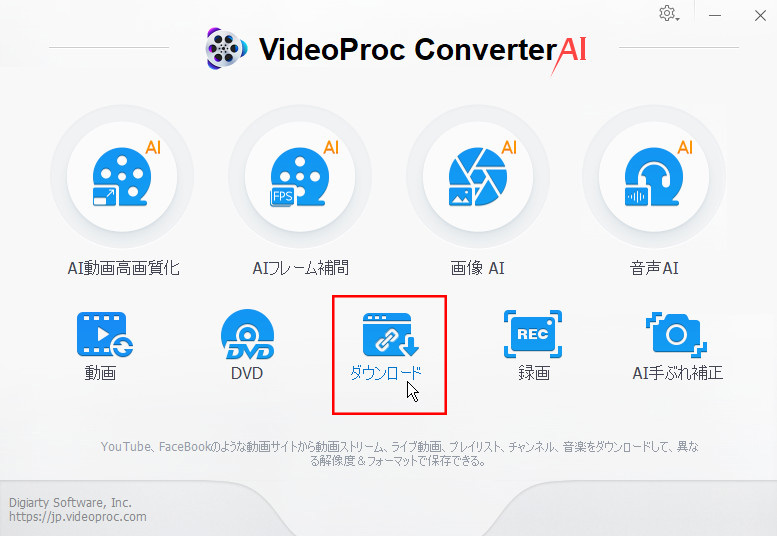
まずはVideoProc Converter AIを公式サイトからダウンロードして、インストールします。起動して、ご覧のように見えます。
「ダウンロード」ボタンをクリックして、動画ダウンロード機能を起動します。

-
STEP.2
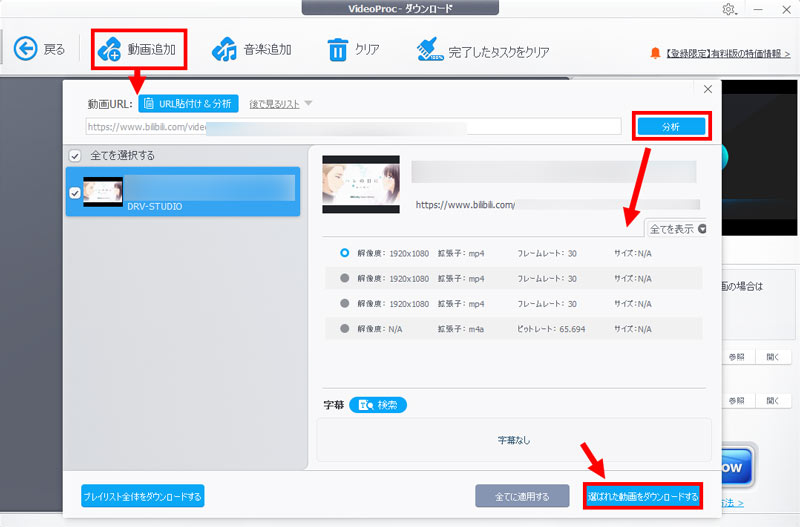
Braveでバックグラウンド再生できない動画を見つけて、再生ページを開けて、URLをコピーします。
「動画追加」ボタンをクリックして、「URL貼り付け&分析」ボタンをクリックします。そうすれば分析が始めて、動画が検出されるまでしばらく待ちます。
検出した動画ファイルは解像度など情報でリストされます。ダウンロードしたい動画にチェックを入れます。
「選ばれた動画をダウンロードする」ボタンをクリックします。
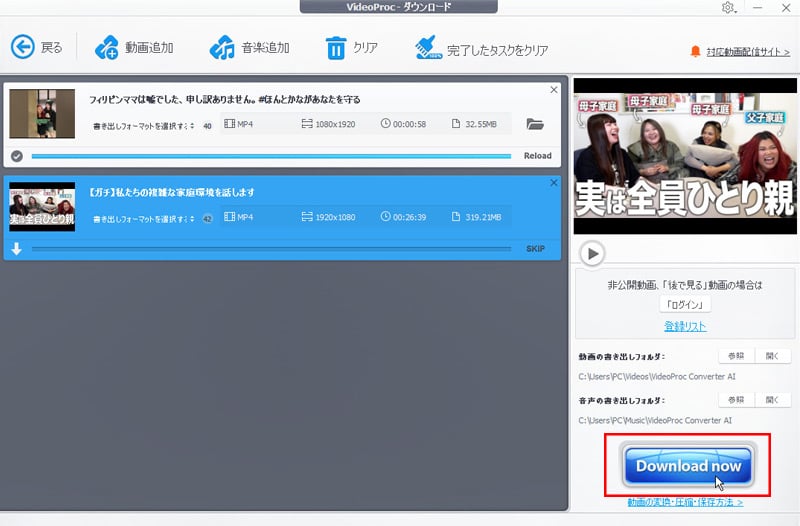
VideoProc Converter AIは複数作業に対応しています。このステップを繰り返して、ダウンロードしたい動画をすべて追加します。
-
STEP.3
「Download Now」ボタンをクリックして、追加された動画をダウンロードします。
おまとめ
ウェブ動画のバックグラウンド再生で、ほかのアプリとソフトを使う途中でも動画を聴けます。とても便利な機能です。Braveのような高機能ブラウザはこのような便利機能を標準搭載しています。定番のブラウザだけではなく、新しいブラウザも試してみましょう。
Brave標準のバックグラウンド再生機能はほとんどの動画共有人気サイトに対応しています。万が一に、対応できない動画もバックグラウンドに再生したい時に、VideoProc Converter AIでダウンロードしてローカルで再生します。
BraveとVideoProc Converter AIを組み合せば、どんな動画でもバックグラウンドに再生できます。いずれも簡単で、気軽に動画を楽しみましょう。
