 VideoProc Converter


Macで画面収録を「内部音声のみ」で行う方法を解説|Mac画面録画で内部音声が入らないとき必見
「Mac画面を内部音声のみで収録したいのに、なぜかうまくいかない…」
「Mac上のQuickTimeで画面を録画すると、内部音声が入らない」
こんな悩みにぶつかっている方は多いのではないでしょうか。
この記事では、Macで画面収録を「内部音声のみ」で行う方法について初心者向けにわかりやすく解説します。
無料でできる方法から、設定いらずでサクッと録画できる簡単な方法まで網羅しているので、「Macで画面録画する時に内部音声だけ録音できない」と困っている方、必見です。
1. Macで画面録画を「内部音声のみ」でできる?
ますは結論から言うと
👉 Macの標準アプリ「QuickTime」だけでは、画面録画を「内部音声のみ」で行うことはできません。
「Macの画面録画で内部音声が収録できないのはなぜ?」と疑問に思う方も多いですが、これはmacOSの仕様によるものです。
ユーザーのプライバシーやセキュリティを守るため、macOSでは「QuickTime」アプリがシステム内部の音(=内部音声)をそのまま録音することが制限されています。
そのため、標準アプリであるQuickTimeを使うと、
✔ マイク音声は録音できる
✘ Macの内部音声は録音できない
という状態になります。
では、内部音声のみでMacの画面を録画するためには、どうすればいいでしょうか?
主な方法は次の2つです。
✅ 標準アプリQuickTime+仮想オーディオツール(BlackHoleなど)を使う
✅ 内部音声に対応した専用の画面録画ソフト(VideoProc Converter AIなど)を使う
これらの方法を使えば、本来録音できない内部音声を“録音可能な状態に変換”することができます。
- ※とにかく簡単にMac画面を内部音声のみで録画したいなら、専用の画面録画ソフト「VideoProc Converter AI」が最もストレスなく使える。迷ったらこれを選べばOK!

🎵【驚くほどシンプル】たった数回クリックで録画スタート
🔁【高品質】最大4Kの高品質な録画に対応
🌋【多モード】画面録画やカメラ録画、PIP録画、iPhone録画
👍【多機能】録画の他、録音・AI機能(ノイズ除去・高画質化)・編集・変換等、これ1本で備える
🚀【爆速】低スペックPCでもサクサク動く独自エンジン搭載
2. Macで画面収録を内部音声のみで行う方法
ここからは、Macで画像録画を内部音声のみで行う2つの方法を詳しく紹介します。
方法❶. QuickTime Player+BlackHole(無料)
まずは、完全無料でできる方法から見ていきましょう。
この方法では、Mac標準のQuickTime Playerに加えて、「BlackHole」といった仮想オーディオツールを使用します。
- BlackHoleはMacの内部音声(システム音・アプリ音)を録音・転送できる無料の仮想オーディオツールです。
- 通常、Macの内部音声はそのままでは録音できませんが、BlackHoleを使うことで内部音声 🠞 録音可能な音声として扱えるようになります。
- ダウンロード先:https://existential.audio/blackhole/
「BlackHole」とは?
具体的な手順は以下のとおりです。
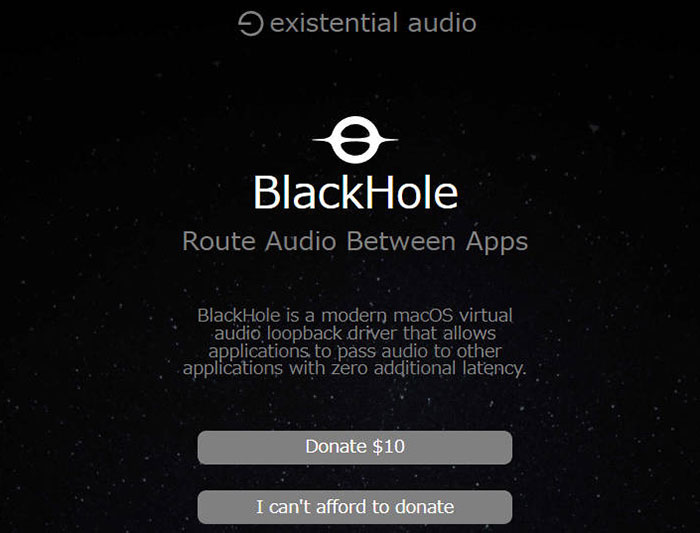
Step1.仮想オーディオツール「BlackHole」をインストール
「BlackHole」の公式サイトにアクセスして、最新版の「BlackHole」を無料でダウンロードして、Macにインストールします。
Step2.Macの音声設定を行う
次に、Macの音声設定を変更します。
➀. 「Audio MIDI設定」を開き、出力デバイスを「BlackHole 16ch」に変更する
➁. 左下の「+」ボタンをクリックし、「複数出力装置」を作成する、音声の入出力設定を行います
➂. 新しく作成された「複数出力装置」をクリックし、「内蔵出力」「BlackHole 16ch」をチェックに入れる
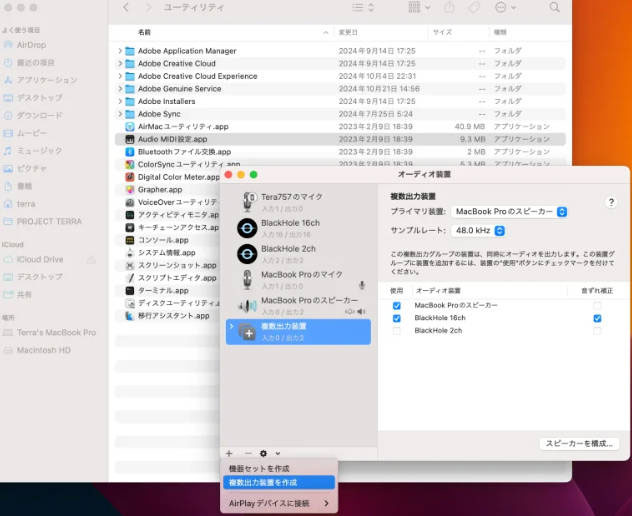
➃. 「システム設定」→「サウンド」→「出力」タブを開き、出力装置として「BlackHole出力」を選択する
この設定によって、Macのシステム音がBlackHoleで出力されます
Step3.QuickTime Playerで画面録画を開始
最後に、標準アプリ「QuickTime Player」で画面録画を行います。
➀. QuickTime Playerを起動する
➁. 上部のメニューから「ファイル」>「新規画面収録」を選択する
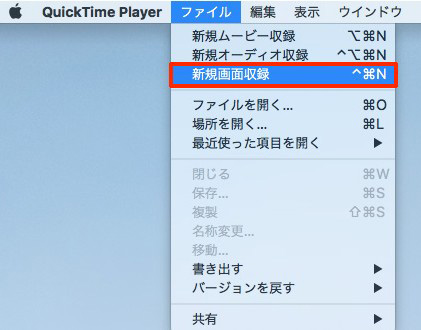
➂. 画面収録ウィンドウの録画ボタン横の矢印をクリックし、録音デバイスを「BlackHole」に設定する
➃. 赤い「録画」ボタンをクリックすると、録画が始まります。
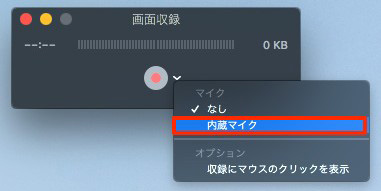
これで、内部音声のみを含んだMac画面録画が可能になります。
方法❷. VideoProc Converter AI(最も簡単・おすすめ)
QuickTime+仮想オーディオを使う方法は無料ですが、設定を間違えると「音が出ない」「録音されない」トラブルが起きやすいです。
そのため
👉 「とにかく簡単にやりたい」
👉 「設定で失敗したくない」
という方は、内部音声に対応した専用の画面録画ソフト「VideoProc Converter AI」使う方法がおすすめです。
- VideoProc Converter AIは、初心者でも簡単に使える高機能な画面録画ソフトで、Macでも使えます。
- 【特徴▼】
- ✅ マイク音のみ録音、内部音声のみ録音、同時録音に対応
- ✅ 画面全体、特定範囲を自由に指定して録画可能
- ✅ 高画質(1080p/4K)・高音質(音ズレなし)で録画できる
- ✅ 操作がシンプルで初心者でも迷わない
- ✅ 録画後の編集やAI高画質化、AIノイズ除去まで1本で完結
- 仮想オーディオなど面倒な設定なしで、Macの画面録画を内部音声のみで行えるのが魅力的です。「とにかく簡単にMacの画面を内部音声付きで録画したい人」に最適です。
「VideoProc Converter AI」とは?
ここからは、VideoProc Converter AIを使って、内部音声のみでMacの画面を録画する詳細な手順を紹介します。
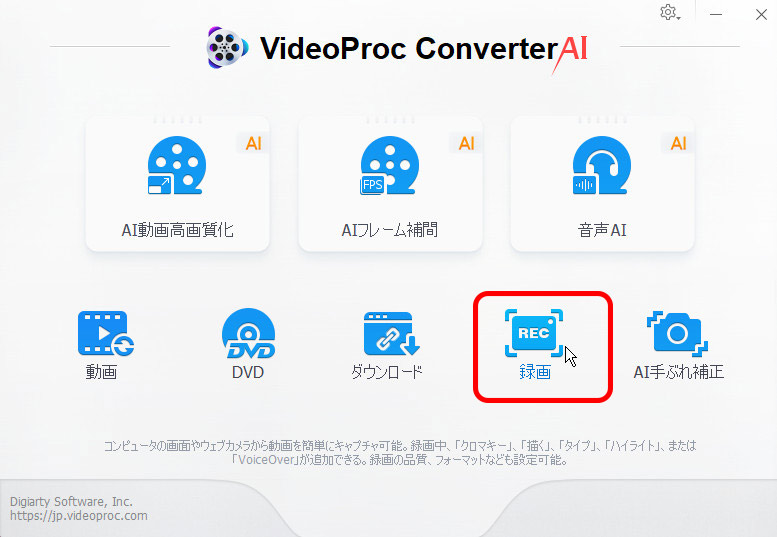
Step1. VideoProc Converter AIをMacにダウンロード、インストールした後、ソフトを実行し、ホーム画面の「録画」を選択します。
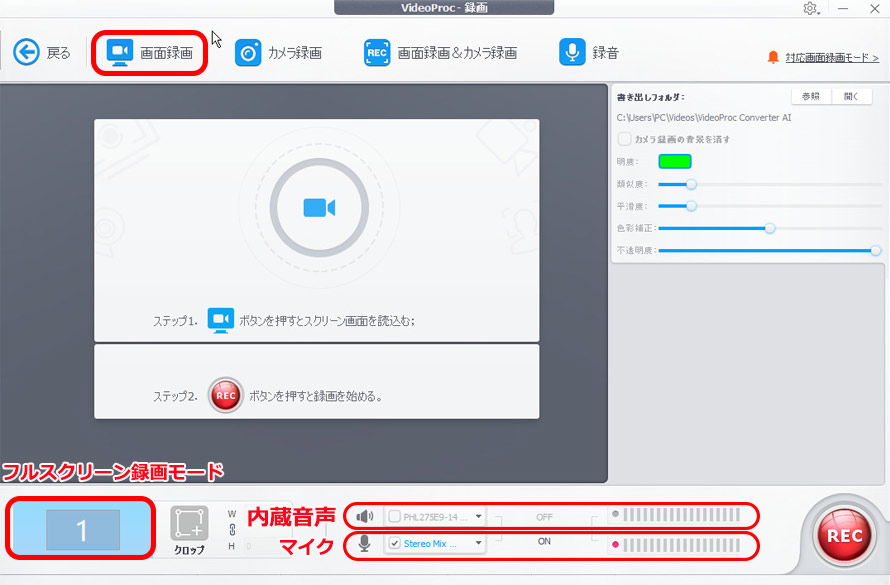
Step2. 上部の録画モードから「画面録画」を選択します。
Step3.「1」をクリックするか、「クロップ」をクリックすることで、録画範囲を指定します。
Step4. 「スピーカー」をチェックに入れて、「マイク」のチェックマークを外します。
Step5. 右下の「REC」ボタンをクリックすると、数秒後録画が開始されます。
メモ 録画完了の後、「AI動画高画質化」機能を活かして、録画した動画ファイルを4Kまで高画質化することができます。

3. よくある質問
質問1:無料でMacの内部音声を収録する方法はありますか?
はい。代表的なのはBlackHoleなどの仮想オーディオ+QuickTimeの組み合わせです
この方法なら費用をかけずに、画面録画と同時に、内部音声のみを収録できます。
ただし、「設定がやや複雑」「音が出ないなどのトラブルが起きやすい」といった注意点もあります。「簡単に内部音声のみ録画したい」場合は、専用の画面録画ソフトの方がおすすめです。
質問2:Macで画面録画したのに音が入らない原因は何ですか?
Macの画面録画で音が入らない場合は、特に多い原因が「内部音声が録音対象になっていない」です。
例えば、QuickTimeなどの標準機能では内部音声に対応していないため、内部音声が収録できません。
この場合は、本記事で紹介した「仮想オーディオを設定する 」「内部音声対応の画面録画ソフトを使う」ことで解決できます。
質問3:一番簡単にMacの画面収録を内部音声のみで行う方法はどれですか?
結論として、 最も簡単なのは「VideoProc Converter AI」を使う方法です。
🎯 仮想オーディオの設定が不要
🎯 Mac録画録画を内部音声のみでするのが数クリックだけで完結
「設定に時間をかけたくない人」「確実にMacの内部音声を録音したい人」に最適です。
🎵【驚くほどシンプル】たった数回クリックで録画スタート
🔁【高品質】最大4Kの高品質な録画に対応
🌋【多モード】画面録画やカメラ録画、PIP録画、iPhone録画
👍【多機能】録画の他、録音・AI機能(ノイズ除去・高画質化)・編集・変換等、これ1本で備える
🚀【爆速】低スペックPCでもサクサク動く独自エンジン搭載
4. まとめ
ここまで紹介した方法を改めて整理すると、Macで画面収録を内部音声のみでできる方法は主に次の2つです。
🟣 無料で試したい 🠞 BlackHole+QuickTime
🟣 設定なしで簡単に録画したい 🠞 VideoProc Converter AI
それぞれにメリットはありますが、実際に多くの人がつまずくのは「設定がうまくいかない」「録画できたのに音が入っていない」といったトラブルです。
特にBlackHoleは無料で便利な反面、「音が出なくなる」「設定が複雑」「初心者には分かりにくい」といったデメリットもあります。
そのため、もしあなたが
⭕ 初めてMacで画面録画をする
⭕ 音声設定で悩みたくない
⭕ Mac内部音声の録音で失敗したくない
⭕ すぐに録画して仕事・YouTubeに使いたい
このどれかに当てはまるなら、最初から専門の画面録画ソフト「VideoProc Converter AI」を選ぶのが最適です

