 VideoProc Converter


Google Meetの録音方法:標準機能&外部ツール別ご解説|主催者以外でもOK!
Google Meetは、Google が提供するWeb会議サービスです。
会議後に効率的に議事録を作成したり、重要な部分を振り返るために、Google Meetを録音する必要があります。
この記事では、
🎯 Google Meetを録音するための必要条件
🎯 Google Meetの標準機能を使った録音手順
🎯 主催者以外でもGoogle Meetを録音する方法
など、Google Meetの録音方法を詳しく紹介します。
 <この記事の目次>[非表示表示]
Google Meetは録音できるか?
Google Meetを直接に録画・録音する方法
Google Meetを本格的に録音する方法|主催者以外もOK!
Google Meetの録音に関するよくある質問
まとめ
Google Meetは録音できるか?
結論として、Google Meetは会議を録音することが可能です。
Google Meetには、会議の内容を記録する標準機能が用意されています。
ただし厳密に言えば、音声のみの録音ではなく、「映像+音声」を録画して、MP4形式のファイルとして保存されます。そのため、音声だけを記録することはできない点に注意が必要です。
また、Google Meetの標準機能以外にも、サードパーティ製の録画ツールを使って会議を録音することも可能です。ただし、利用する際はプライバシーや利用規約に十分配慮し、個人利用の範囲にとどめることをおすすめします。
Google Meetを直接に録画・録音する方法
ではまず、Google Meetの標準機能で録画・録音する手順を見ていきましょう。
(1) 利用条件
Google Meetで直接に録画することができるものの、誰でも利用できるわけではありません。
主に、以下の条件を満たす必要があります。
- 1有料プランの利用:有料のGoogle Workspaceアカウント(Business Standard以上)を利用するか、またはGoogle One(2TB以上プラン)に加入する
- ※無料アカウントでGoogle Meetを録音するには、方法2を参照してください)
- 2録画の権限ある:会議の主催者、または主催者と同じ組織に所属し、録画の権限を持っているユーザー
- 3パソコンのみ:Google Meetを録音できるのはパソコンだけで、スマホでは録画操作ができません。
(2) 操作手順
-
Step1
Google Meet会議を開始した後、画面右下の「アクティビティ」アイコンをクリックします。
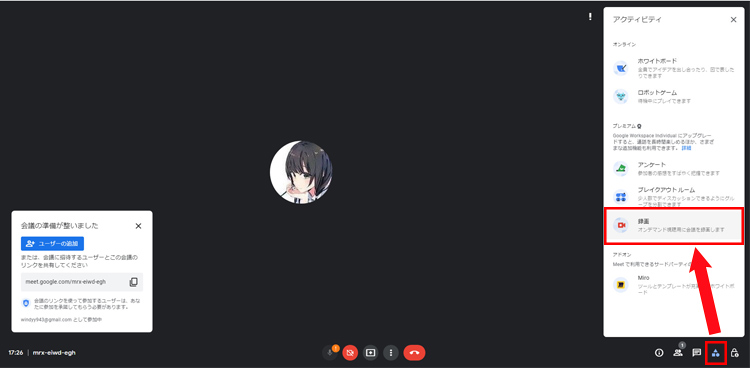
Google Meetの標準機能を使った録音手順1 -
Step2
「録画」>「録画を開始」を選択すると、「全員の準備が整っていることを確認してください」というメッセージが表示されるので、「開始」をクリックします。
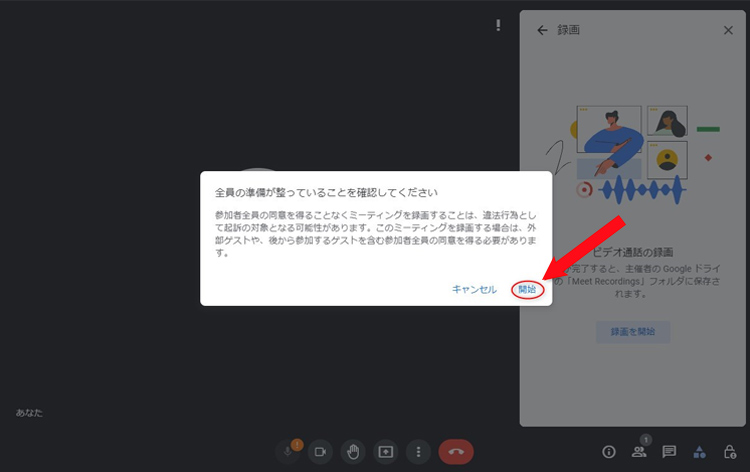
Google Meetの標準機能を使った録音手順2 -
Step3
左上部には「REC」のアイコンが表示される、Google Meetの録画・録音がスタートします。
録画を停止したい時に、「録画を停止」ボタンをクリックします。
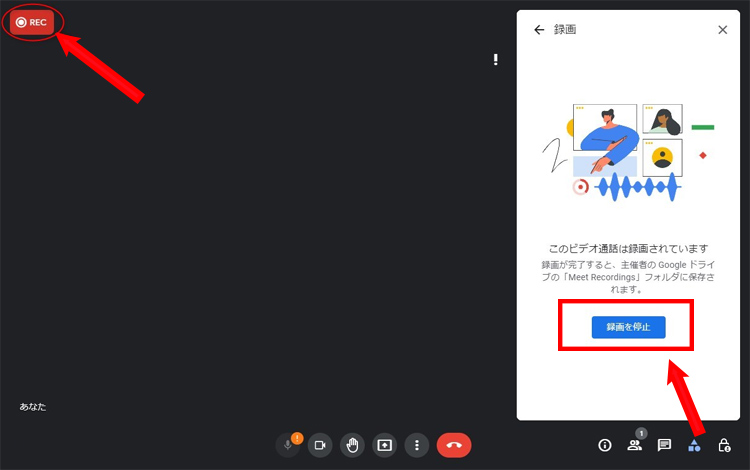
Google Meetの標準機能を使った録音手順3
録画ファイルは、会議の主催者と録画した人のGoogleドライブ(「マイドライブ > Meet Recordings」)に自動保存されます。

- Google Meetの標準機能で録音するメリット:
- 公式機能で使いやすい;
- 自動字幕や文字起こし機能対応;
- 会議の参加者に自動共有される;
- 録画ファイルは日時ごとに自動保存される;
- 参加者のプライバシーを保護できる。
- Google Meetの標準機能で録音するデメリット:
 無料アカウントで録画できない;
- すべての参加者に録画権限があるわけではない;
- 必ず参加者に通知される;
- スマホ・タブレットでは録画機能が使えない;
- 音声のみ記録できない。
- 感想:
- Google Meetの標準機能で録音する方法は、インストール必要なく直接に使えるので、非常に便利です。また自動文字起こしや自動共有など実用的な機能も備えているため、議事録の作成に役立ちます。
- すでにGoogle Workspaceを利用しているユーザーに最適です。
Google Meetを本格的に録音する方法|主催者以外もOK!
Google Meetの標準機能で録音する際に、制限が多くて不便だと感じる方も多いのではないでしょうか?
✓ 無料で使いたい
✓ MP3などの音声形式で保存したい
✓相手にバレずに、自分で自由に記録・編集したい
という場合に、第三者ツールを利用してGoogle Meetを録音する方法をおすすめします。
ここでは、例として「VideoProc Converter AI」を使用した方法をご紹介します。
VideoProc Converter AIでGoogle Meetを録音する
 Web会議録音フリーソフト - VideoProc Converter AI
対応OS:Windows・macOS両方
出力形式:M4Aなど
便利な機能:AI音声ノイズ除去、ボーカル抽出、音声変換/ダウンロードなど
 無料ダウンロード
 無料ダウンロード
VideoProc Converter AIは長時間・高品質にWeb会議を録画・録音できるPCキャプチャーソフトです。無料で制限なく録音できるだけでなく、便利で実用的な機能をたくさん用意しています。
主催者以外、手軽にGoogle Meetを録音するには、ぜひこのソフトを使いましょう。
- VideoProc Converter AIで録音するメリット:
- オリジナルのままに録音できる;
- PCのシステム音やマイク音、またはその両方を同時に録音できる;
- 録音時間には制限がない;
- AAC/MP3などの形式で保存できる;
- AIノイズ除去で音声をよりクリアにできる;
- 録音や画面録画の他、動画・音声変換、ダウンロードなどの機能もある。
VideoProc Converter AIでGoogle Meetを録音する手順は以下の通りです。
-
Step1
VideoProc Converter AIを起動し、メイン画面の「録画」をクリックします。
-
Step2
上部の「録音」を選択します。下部には「スピーカー」アイコンと「マイク」アイコンがあります。スピーカーかマイクにチェックを入れることで、該当するデバイスを録音することができます。
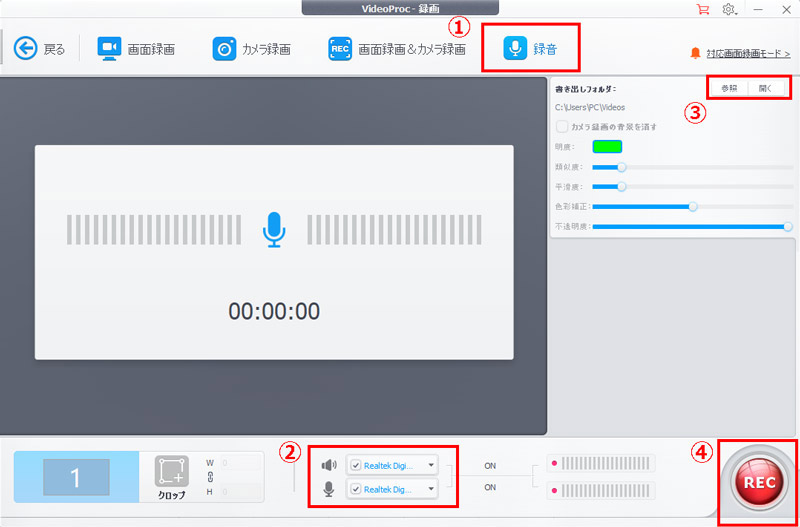
VideoProc Converter AIを使ってGoogle Meetを録音 -
Step3
次に、Google Meetの会議に参加します。ソフトで「REC」のボタンを押したら、自動的に録音が開始されます。
-
Step4
「STOP」ボダンをクリックすれば、録音が停止されます。すると、録音データが右側に表示されます。「フォルダ」アイコンをクリックして確認できます。
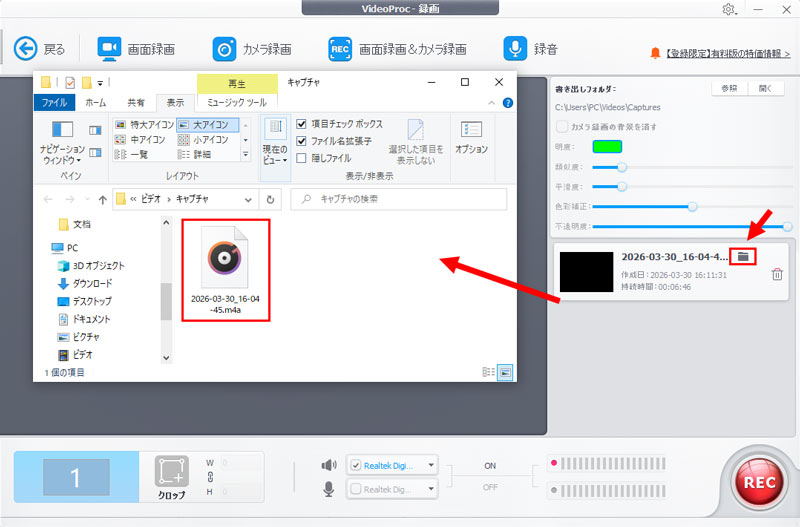
VideoProc Converter AIを使ってGoogle Meetを録音

Google Meetの録音に関するよくある質問
Google Meet を録音することに関して、よくある質問についてお答えします。
Q1. Google Meetの標準機能で録音できないのはなぜ?
- まずは、Google Meetの録画機能を利用するための条件を満たしているか確認しましょう。
- こちらご参照ください<<
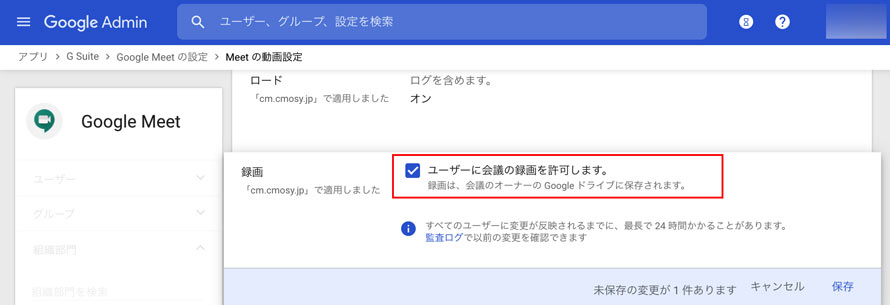
- 条件を満たしているにもかかわらず録音できない場合は、組織の管理者によって録画機能がオフにする可能性があります。その場合は、管理者に連絡して録画権限を有効にしてもらう必要があります。
- 管理者が録画機能を有効にしている方法:
- 1. Google Workspaceの「Google 管理コンソール」にアクセスする
- 2. 左側のタブ一覧から「アプリ」>「Google Workspace」>「Google Meet」を選択する
- 3. 「Meet の動画設定」>「録画」を選択し、「ユーザーに会議の録画を許可する」にチェックを入れる
-
Q2. Google Meetで録音するとバレるか
- Google Meetの標準録画機能を使用すると、録画開始時に「この会議は録画されています」という通知が参加者全員に表示されるので、バレます。
- 一方で、外部の録画ツール(例:専門の画面録画ソフト「VideoProc Converter AI」やWindows・スマホの録音機能など)を使用した場合、通常は相手にバレることはありません。
Q3. Google Meetで録音すると違法か
- 結論から言うと、Google Meetで会議を録画・録音する行為自体が違法となるわけではありません。
- ただし、録音した内容の取り扱いには注意が必要です。たとえば、録音データを無断で第三者に共有したり販売したりすると、プライバシー侵害にあたる可能性があり、法律に触れることもあります。
- そのため、録音データの利用はあくまで個人利用の範囲にとどめ、取り扱いには十分注意することが重要です。
まとめ
以上、Google Meetの録音方法について詳しく解説しました。
条件を満たしている場合、Google Meetの標準録画機能は、最も便利で使いやすい記録方法です。
また、録画制限や課金にストレスを感じているなら、VideoProc Converter AIのような外部ツールの導入を検討する価値があります。
VideoProc Converter AIは、高音質のまま音声を記録し、あらゆる状況で柔軟かつ安定した録音を行いたい場合に最適な選択肢です。
ぜひ、自分に合った方法でGoogle Meetを録音してみましょう。
-
主催者以外でもGoogle Meetを録画/録音できるフリーソフト!
VideoProc Converter AIは、100%安全・高音質で録音できるソフトウェアです。リアルタイム編集機能が豊富で、動作も楽で初心者でも簡単に操作できます。録音だけでなく、画面と音声を一緒に収録することもできます。
