VideoProc Converter


Lineで音声入力する方法!できない・録音になる時の原因と対処法も解説!【iPhone/Android対応】
現在、LINEでは「音声入力」機能を搭載されており、キーボード入力により話した内容を自動で文字に変換することができます。長文メッセージも素早く送れるため、最近では利用する人がかなり増えています。
ただし、、
「LINEの音声入力が反応しない」
「マイクボタンが表示されない」
「LINEで音声入力したいのに、なぜか録音になってしまう…」
など、設定や操作で迷ってしまうケースも少なくありません。
そこで、本記事ではLINEで音声入力する方法をiPhone・Android別に分かりやすく解説します。さらに、「LINEで音声入力できない」「LINEで音声入力すると録音になる」ときの原因や対処法、LINEの音声入力を快適に使うコツもまとめて紹介します。
「LINEの音声入力をちゃんと使えるようになりたい」という方は、ぜひ最後まで参考にしてください。
目次
1. Lineの音声入力とは
2. Lineで音声入力する方法
3. Lineで音声入力できない原因と対処法
4. Lineで音声入力すると録音になるのはなぜ?
5. LINEの音声入力を快適に使うコツ
6. LINEの音声入力に関するよくある質問(FAQ)
7. まとめ

🎵【驚くほどシンプル】たった数回クリックで録画スタート
🔁【長時間・高品質】4K/120fpsの録画と2時間以上の録画に対応
🌋【多モード】画面録画やカメラ録画、PIP録画、iPhone録画
👍【多機能】録画の他、録音・AI機能(ノイズ除去・高画質化)・編集・変換等、これ1本で備える
🚀【爆速】低スペックPCでもサクサク動く独自エンジン搭載
1. Lineの音声入力とは
LINEの音声入力とは、スマホに向かって話すだけで、自動的に文字を入力できる機能のことです。
例えば、
「今日の待ち合わせは18時でお願いします」
と話すと、そのまま文字として入力欄に表示されます。
特に、
🔶 長文を打つのが面倒
🔶 片手で入力したい
🔶 文字入力が苦手
🔶 移動中に返信したい
といった場面で非常に便利です。
2. Lineで音声入力する方法
ここからは、iPhoneとandroidスマホでLineの音声入力を使う具体的な方法を説明します。
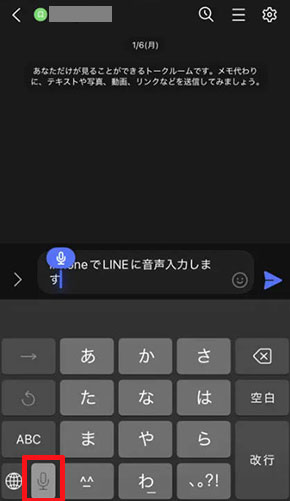
LINEで音声入力する手順【iPhone】
iPhoneでは、iPhone標準キーボードの「音声入力」機能を使います。
- Step1. LINEアプリを開く
- まずはLINEアプリを開き、トーク画面を表示します。
- Step2. 入力欄をタップする
- 画面したのメッセージ入力欄をタップすると、キーボードが表示されます。
- Step3. マイクボタンを押す
- キーボード右下にある「マイクアイコン」をタップします。
- Step4. スマホに向かって話す
- マイクボタンを押した状態で話すと、自動で音声が文字として入力欄に表示されます。
- Step5. 相手に送信する
- 文字内容を確認したら、「送信」ボタンを押すだけで完了です。
LINEで音声入力する手順【Android】
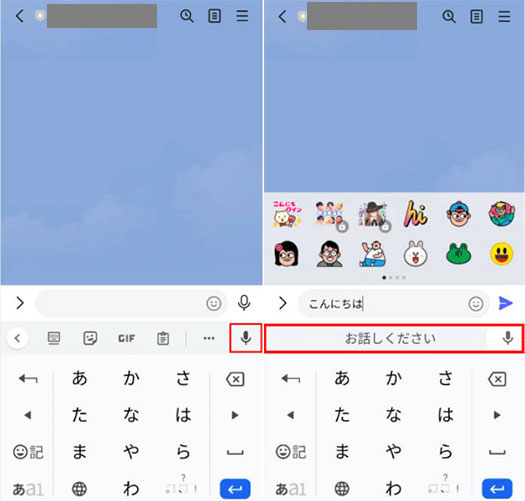
Androidでも基本的な流れは同じですが、機種によって表示が少し異なります。
- Step1. LINEアプリを開く
- まずは、スマホ上のLINEアプリを起動して、トーク画面を入ります。
- Step2. キーボードを表示する
- 画面下の入力欄をタップして、キーボードを開きます。
- Step3. マイクアイコンをタップする
- キーボード上部(またはキーボード切り替えアイコン付近)にあるマイクアイコンをタップします。
- Step4. スマホ向かって話しかける
- 「お話ください」と表示されたら、スマホに向かって話変えます。話終わった、音声が自動で文字として入力欄に表示されます。
- Step5. 相手に送信する
- その後、文字内容を確認し、「送信」ボタンをタップするだけです。
3. Lineで音声入力できない原因と対処法
LINEの音声入力を使おうとしても、
⚠ マイクが反応しない
⚠ 音声入力できない
⚠ マイクマークが出ない
⚠ 話しても文字にならない
といったトラブルが起こることがあります。
色々と調べてみると、LINEで音声入力できない原因と対処法は次の通りです。
🟣 原因1. マイク権限がオフになっている
LINEアプリのマイク使用が許可されていないと、音声入力は利用できません。
これは、LINEで音声入力できないもっとも多い原因です。
- 【対処法】
- ⭕ iPhone:「設定」→「LINE」→「マイク」をオン
- ⭕ Android:「設定」→「アプリ」→「LINE」→「権限」→「マイク」を許可
- 設定変更後、一度LINEアプリを再起動してみましょう。
🟣 原因2. キーボードの音声入力設定がオフになっている
スマホ側で音声入力機能自体がオフになっている場合があります。
特に、機種変更後やアップデート後によく発生します。
- 【対処法】
- ⭕ iPhone:「設定」→「一般」→「キーボード」→「音声入力を有効化」をオン
- ⭕ Android:Gboardの「音声入力」が有効か確認する
🟣 原因3. 通信環境が悪い
Lineのの音声入力機能は、インターネット接続を利用して音声認識を行います。
そのため、通信状況が悪いと正常に動作しないことがあります。
- 【対処法】
- ⭕ Wi-Fiを再接続する
- ⭕ モバイル通信を確認する
- ⭕ 電波の良い場所へ移動する
- を試してみてください。
🟣 原因4. LINEアプリが古い
LINEアプリのバージョンが古いから、音声入力できない不具合が発生することもあります。
- 【対処法】
- ⭕ App StoreまたはGoogle Playで、LINEを最新版へアップデートしてください。

4. Lineで音声入力すると録音になるのはなぜ?
LINEで音声入力をしようとした時、「文字入力したいのに録音が始まる…」というケースは非常によくあります。
実はこれは、押しているマイクボタンが違うことが主な原因です。
LINEには、「音声入力」の他に、似ているようで異なる「ボイスメッセージ(録音)」機能があります。
- ✅ 音声入力
- ➤ 話した内容を“文字”に変換する機能
- ➤ LINEで音声入力したい場合は、キーボード側のマイクアイコンを押す必要があります。
- ✅ボイスメッセージ(録音)
- ➤ 自分の“声”をそのまま送信する機能
- ➤ ボイスメッセージ(録音)を実行したい場合はLINEトーク画面の「+」の隣にあるマイクボタンを押す必要があります。
「音声入力」と「ボイスメッセージ(録音)」の違い
簡単に言えば、
文字にしたい ☛ 音声入力
声を送りたい ☛ ボイスメッセージ
どちらもマイクを使いますが、用途はまったく違います。
初心者は音声入力用のマイクアイコンと録音用のマイクアイコンを間違えているケースが非常に多いです。
そのため、LINEで音声入力を使う際は、“キーボード側のマイクアイコン”を押すことが重要です。
LINEで音声入力する正しい手順はこちらです。
- LINEの入力欄をタップ > キーボードを表示 > キーボード側のマイクを押す

5. LINEの音声入力を快適に使うコツ
LINEの音声入力は使い方次第では誤変換が増えることがあるため、LINEの音声入力を快適に使うコツを3つ紹介します。
🍉 はっきり・ゆっくり話す
早口や小さな声だと、音声認識がうまくできず誤変換しやすくなります。
だから、LINEで音声入力する時は、「はっきり発音する」「少しゆっくり話す」ことを意識すると、文字変換の精度が上がります。
🍉 静かな場所で使う
周囲が騒がしいと、雑音まで拾ってしまい、思った通りに変換されないことがあります。
例えば、屋外や、電車・バスの中、テレビや音楽が流れている環境等です。
そのため、LINEの「音声入力」機能は、できるだけ静かな環境で使うのがおすすめです。
🍉 句読点も一緒に話す
LINEの音声入力では、「句読点」も音声で入力できます。
例えば、「今日、行きます。よろしくお願いします。」と入力したい場合は、「きょう てん いきます まる よろしくおねがいします」のように話すと、自然な文章になりやすいです。
これは長文を音声入力する時に便利なコツです。
6. LINEの音声入力に関するよくある質問(FAQ)
ここでLINEの音声入力についてはよくある質問をまとめました。
▶ 質問1. LINEの音声入力は無料ですか?
はい、無料で利用できます。
ただし、音声認識にはインターネット通信を使うため、データ通信量は発生します。Wi-Fi環境での利用が安心です。
▶ 質問2. LINEでマイクマークが出ないのはなぜですか?
マイクアイコンが表示されない場合は、スマホ側の設定が原因のことが多いです。
「設定」からマイク権限とキーボード設定を確認してみてください。
▶ 質問3. LINEの音声入力と録音(ボイスメッセージ)の違いは何ですか?
音声入力は「話した内容を文字に変換する機能(文字化)」、録音は「話した声をそのまま送る機能(音声送信)」です。
使うマイクボタンも別なので、混同しやすいため注意が必要です。
7. まとめ
LINEの音声入力を使えば、長文メッセージも簡単に入力できます。
ただし、うまく使うためには次のポイントを押さえておくことが大切です。
🎯 キーボード側のマイクアイコンを押す
🎯 マイク権限を許可しておく
🎯 音声入力の設定をオンにする
また、「音声入力したいのに録音になる」という場合は、LINEの「録音(ボイスメッセージ)」機能と間違えているケースが非常に多いため、キーボード側のマイクアイコンを使っているか確認してみてください。