 VideoProc Converter

GeForce Experienceの録画で自分の声が入らない?マイク設定と対処法を解説!【2026年最新】
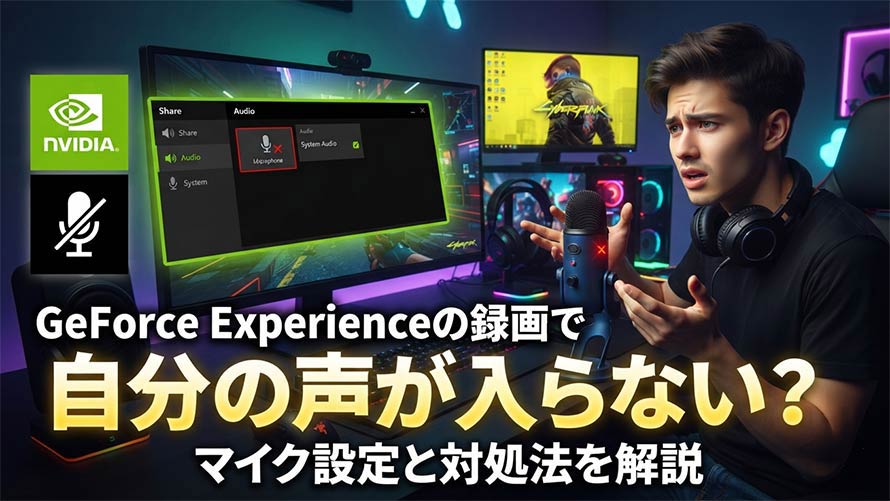
GeForce Experienceでゲームを録画したあと、「ゲームの音はちゃんと入っているのに、自分の声だけ録音されていない」と気づいたことはありませんか?
GeForce Experienceでゲームなどをマイクの音声付きで録画する場合、マイクのオン・オフだけでなく、使用する入力デバイスやマイク音量、Boost、Push-to-Talkなど、いくつかの設定を確認する必要があります。
設定が正しくできていないと、録画した動画に自分の声が入らないことがあります。
この記事では、GeForce Experienceの録画で自分の声が入らないときの原因と対処法をを初心者向けに解説します。
どこを確認すればよいのか、設定を見直しても直らない場合はどうすればよいのかまで順番に紹介するので、ぜひ参考にしてください。
- 【GeForce Experience代替】VideoProc Converter AI|高画質ゲーム録画におすすめ
- ✅ゲーム画面を高画質で録画:解像度や画質などを設定して、ゲームプレイをきれいな映像で保存できる。
- ✅録画範囲を自由に選べる:画面全体だけでなく、ゲーム画面や特定のウィンドウなど、必要な範囲だけを録画できる。
- ✅ゲーム音声・マイク音声にも対応:ゲームの音声だけでなく、実況や解説用のマイク音声も一緒に録音できる。
- ✅録画後の編集・高画質化も可能:録画した動画のカットや編集だけでなく、AIによる高画質化にも対応。録画から仕上げまでまとめて行える。
- ✅初心者でも使いやすい:日本語に対応したシンプルなインターフェースで、複雑な設定に悩まず録画を始められる。
- 「GeForce Experienceより簡単にゲームを録画したい」「録画した動画をそのまま編集・高画質化したい」という方は、VideoProc Converter AIを試してみる価値があります。
目次
1. GeForce Experienceの録画で自分の声が入らない主な原因
2. まずGeForce Experience側ののマイク設定を確認
3. GeForce Experienceで正しく設定しても自分の声が入らないときの対処法
4. それでもGeForce Experience録画に自分の声が入らない場合の対処法
- 4-1. GeForce Experienceを再起動する
- 4-2. パソコンを再起動する
- 4-3. 録画した動画の音声トラックを確認する
- 4-4. ドライバーへの更新を検討する
- 4-5. GeForce ExperienceからNVIDIA Appへの移行を検討する
5. GeForce Experienceの代わりになる画面録画ソフトを検討する
6. まとめ
1. GeForce Experienceの録画で自分の声が入らない主な原因
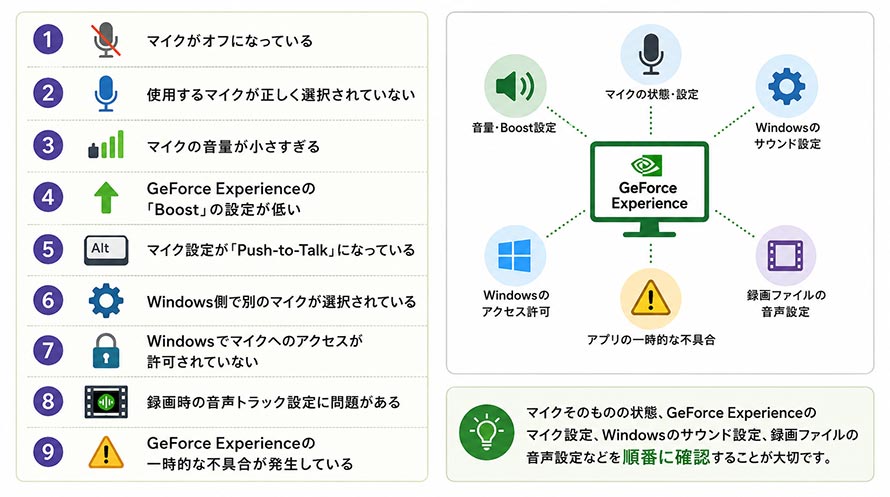
GeForce Experienceの録画に自分の声が入らない場合、主に次のような原因が考えられます。
- 🟣 マイクがオフになっている;
- 🟣 使用するマイクが正しく選択されていない;
- 🟣 マイク音量が小さすぎる;
- 🟣 GeForce側のBoost設定が低い;
- 🟣 GeForce側のマイク設定は「Push-to-Talk」になっている;
- 🟣 Windows側で別のマイクが選択されている;
- 🟣 Windowsでマイクへのアクセスが許可されていない;
- 🟣 音声トラックの設定が原因になっている;
- 🟣 GeForce Experienceの一時的な不具合;
つまり、マイクそのものの状態、GeForce Experienceのマイク設定、Windowsのサウンド設定、録画ファイルの音声設定などを順番に確認することが大切です。
2. まずGeForce Experience側ののマイク設定を確認
まずは、GeForce Experience側のマイク設定を確認しましょう。
「マイクはオンにしたはずなのに声が入らない」という場合でも、使用するマイクや音量、マイクの使い方が正しく設定されていないことがあります。
ここでは、録画中に自分の声を入れるために確認しておきたいGeForce側の設定を、初心者向けに順番に見ていきます。
2-1. マイクがオンになっているか確認する
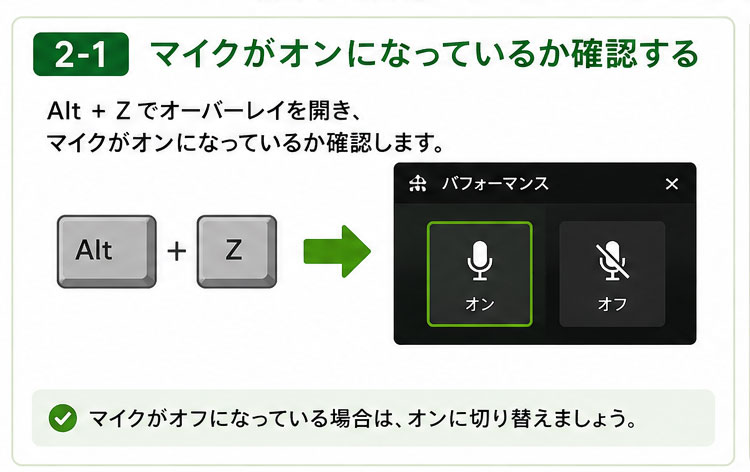
まずは、ゲームを起動した状態でキーボードの「Alt」+「Z」を押することで、GeForce Experienceのオーバーレイを開きます。
(「Alt+Z」を押してもオーバーレイが表示されない場合は、GeForce Experience側でゲーム内オーバーレイが有効になっているか確認してください。)
オーバーレイに表示されたら、マイクの設定を確認します。マイクがオフになっている場合は、オンに切り替えましょう。
2-2. 使用するマイクを確認する
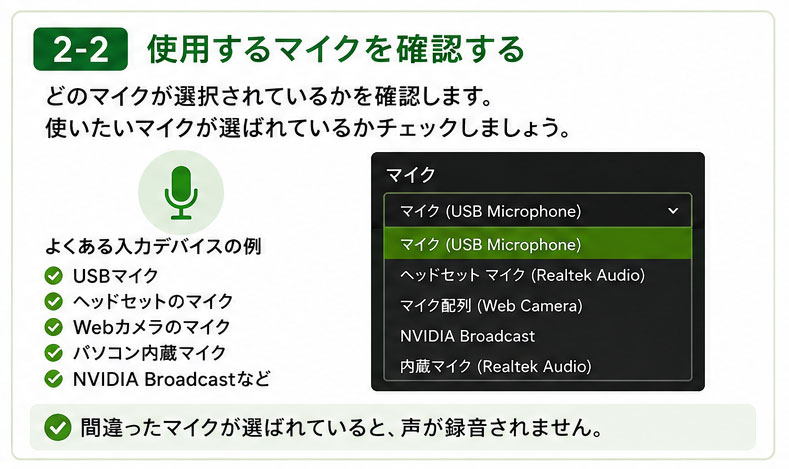
マイクをオンにしているのに声が入らない場合は、どのマイクが選択されているかを確認します。
パソコンには、次のような複数の入力デバイスが登録されていることがあります。
▶ USBマイク
▶ ヘッドセットのマイクク
▶ Webカメラのマイク
▶ パソコン内蔵マイク
▶ NVIDIA Broadcastなどの仮想マイク
例えば、USBマイクを使っているつもりでも、GeForce ExperienceではWebカメラのマイクが選択されていると、自分が話している声を正しく録音できません。
特に、マイクやヘッドセットを買い替えたあとや、USB機器を抜き差ししたあとに録音できなくなった場合は、一度ここを確認してみましょう。
2-3. マイク音量とBoostを確認する
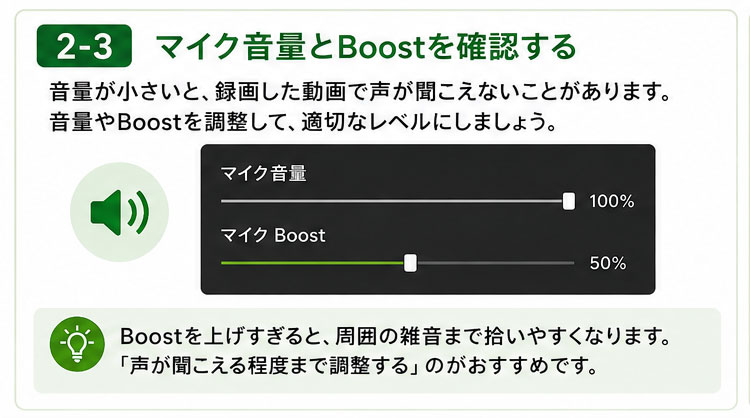
マイクは正常に認識されていても、音量が小さすぎると録画した動画では「声が入っていない」ように聞こえることがあります。
その場合は、マイク音量を確認してください。
また、GeForce Experienceにはマイクの音声を調整するための「Boost」が用意されています。
声が小さく録音される場合は、Boostを少し上げてから短い録画を行い、音量を確認してみましょう。
注意すべきなのは、Boostを上げすぎると、キーボードの音や周囲の雑音まで拾いやすくなるので、「声が聞こえる程度まで調整する」くらいから試すのがおすすめです。
2-4. 「Push-to-Talk」になっていないか確認する
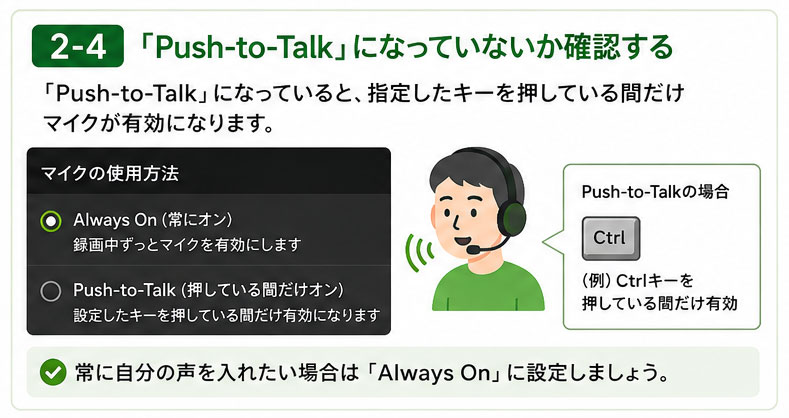
GeForce Experienceで録画した動画にゲーム音は入っているのに、自分の声だけ入っていない場合は、マイクがオフになっていないかに加えて、「Push-to-Talk」になっていないかも確認してみてください。
GeForce Experienceでは、マイクの使用方法として「Always On」や「Push-to-Talk」などを選択できます。
「Push-to-Talk」になっている場合は、指定したキーを押している間だけマイクが有効になります。そのため、録画中にキーを押していなければ、自分の声は録音されません。
ゲーム実況などで、必要なときだけ声を入れたい場合はPush-to-Talkが便利です。
一方、録画中は常に自分の声を入れたい場合は、「Always On」を選択しておきましょう。
3. GeForce Experienceで正しく設定しても自分の声が入らないときの対処法
マイクをオンにして、GeForce Experience側も正しく設定したのに声が入らないこともあります。
そんな場合は、GeForce Experience以外の設定も確認してみましょう。
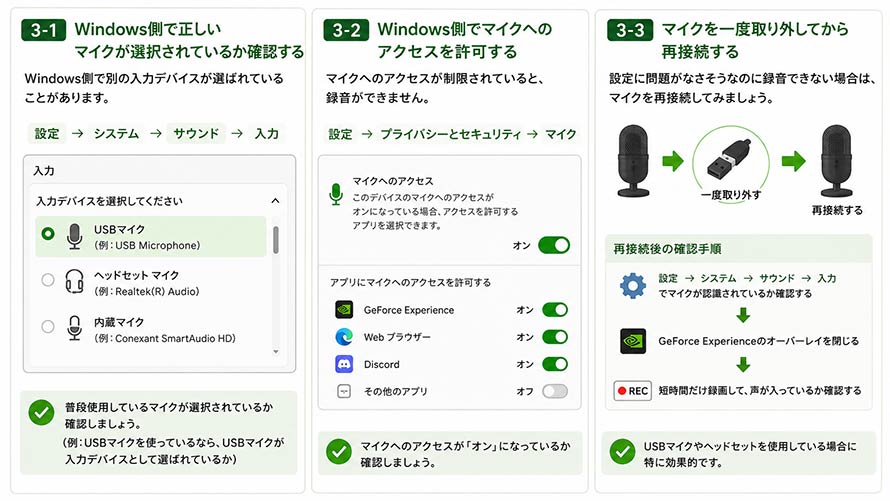
3-1. Windows側で正しいマイクが選択されているか確認する
GeForce Experienceで使用するマイクを設定していても、Windows側で別の入力デバイスが選ばれていることがあります。
Windows 11の場合は、「設定」→「システム」→「サウンド」→「入力」の順に開きます。ここで、普段使用しているマイクが選択されているか確認してください。
例えばUSBマイクを使っているなら、そのUSBマイクが入力デバイスとして選択されているかを確認します。
3-2. Windows側でマイクへのアクセスを許可する
Windowsパソコンでは、アプリがマイクを使用するためのアクセス許可が設定されています。
そのため、マイク自体は正常でも、アクセスが制限されていると録音ができないです。
Windows 11では、「設定」→「プライバシーとセキュリティ」→「マイク」を開き、マイクへのアクセスが許可されているか確認してください。ここがオフになっている場合は、オンに変更します。
3-3. マイクを一度取り外してから再接続する
設定に問題がなさそうなのに録音できない場合は、USBマイクやヘッドセットを使用している場合は、一度取り外してから再接続してみましょう。
再接続したあと、Windowsの「設定」→「システム」→「サウンド」→「入力」で、マイクが認識されているか確認します。
そのあと、GeForce Experienceのオーバーレイを閉じ、短時間だけ録画して確認します。
4. それでもGeForce Experience録画に自分の声が入らない場合の対処法
ここまで確認しても改善しない場合は、GeForce ExperienceアプリやPC側の一時的な不具合を疑ってみましょう。
その場合は、以下の対処法を試してみましょう。
4-1. GeForce Experienceを再起動する
まずは、GeForce Experienceを一度終了してから、もう一度起動してみてください。
設定を変更した直後や、マイクを接続し直したあとなどは、アプリがデバイスをうまく認識できていないことがあります。アプリを再起動するだけで正常に戻る場合もあります。
再起動したら、いきなり長時間録画するのではなく、10~20秒程度の短い動画を録画して、自分の声が入るか確認してみましょう。
4-2. パソコンを再起動する
GeForce Experienceを再起動しても直らない場合は、PC自体を再起動してみましょう。
特に、マイクやヘッドセットを接続した直後から録音できなくなった場合は、一度再起動してから確認するのがおすすめです。
4-3. 録画した動画の音声トラックを確認する
ここまで設定を確認しても「声が聞こえない」場合は、録画ファイルそのものを確認してみましょう。
ゲーム音とマイク音声が別のオーディオトラックに保存されている場合、普段使っている動画プレイヤーでは自分の声を確認できないことがあります。
そのため、動画編集ソフトなどに録画ファイルを読み込み、音声トラックが複数存在しないか確認してみてください。
4-4. ドライバーへの更新を検討する
GeForce Experienceの設定に問題がない場合は、NVIDIAのグラフィックドライバーも確認してみましょう。
ドライバーが古いままだと、録画機能などで不具合が発生する可能性があります。
NVIDIAから新しいドライバーが提供されている場合は、最新バージョンへの更新を検討してください。
4-5. GeForce ExperienceからNVIDIA Appへの移行を検討する
それでも改善しない場合は、GeForce Experienceの再インストールを試す方法があります。
ただ、現在はGeForce ExperienceからNVIDIA Appへの移行が進んでいるため、これを機にNVIDIA Appへ切り替えるのも一つの方法です。
そのため、GeForce Experienceを使い続けても録画の問題が解決しない場合は、最新のNVIDIA Appへ移行してみるのもよいでしょう。
ただし、NVIDIA Appに移行すると設定画面や項目の配置が変わります。これまでGeForce Experienceを使っていた人は、最初は少し戸惑うかもしれません。
- 【メモ:GeForce ExperienceとNVIDIAアプリの違い】
- 「GeForce Experience」は、これまでNVIDIAのグラフィックボードを使っているユーザー向けに、ゲームの最適化やドライバー管理、ShadowPlayでのゲーム録画などに利用されてきたアプリです。
- 一方の「NVIDIA App」は2024年11月に、GeForce Experienceの後継として登場した新しいアプリです。GeForce Experienceの主要機能に加えて、NVIDIAのドライバーやゲーム設定などをまとめて管理できます。
- 現在もGeForce Experienceを使うことはできますが、NVIDIAはNVIDIA Appへの移行を案内しています。
- 🔗 PC画面録画ソフトおすすめ20選!選び方から無料・有料まで徹底紹介
5. GeForce Experienceの代わりになる画面録画ソフトを検討する
GeForce Experienceの録画機能を使っていても、自分の声が入らない、設定が分かりにくいといった問題が続く場合は、別の画面録画ソフトに切り替えるのも一つの方法です。
特に、録画だけでなくマイク音声の簡単調整や録画後の編集まで行いたいなら、GeForce Experienceより使いやすいソフトもあります。
ここでは、用途に合わせて次の3つを紹介します。
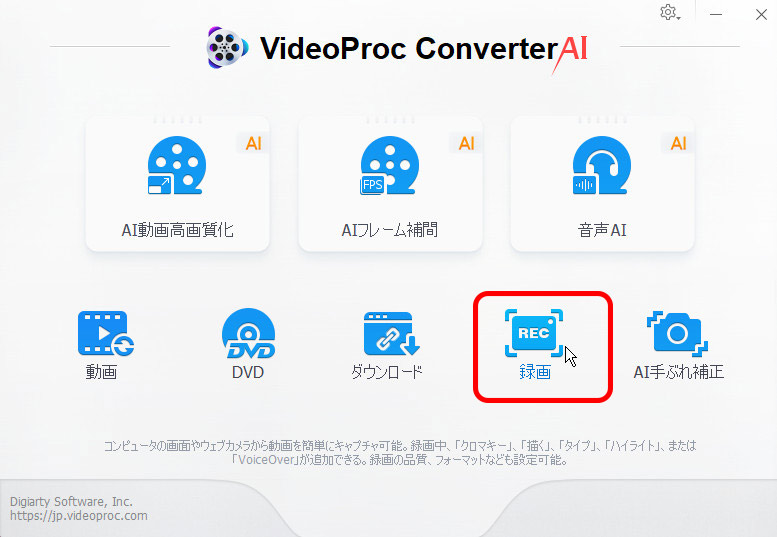
VideoProc Converter AI|高画質・多機能な録画に向いている
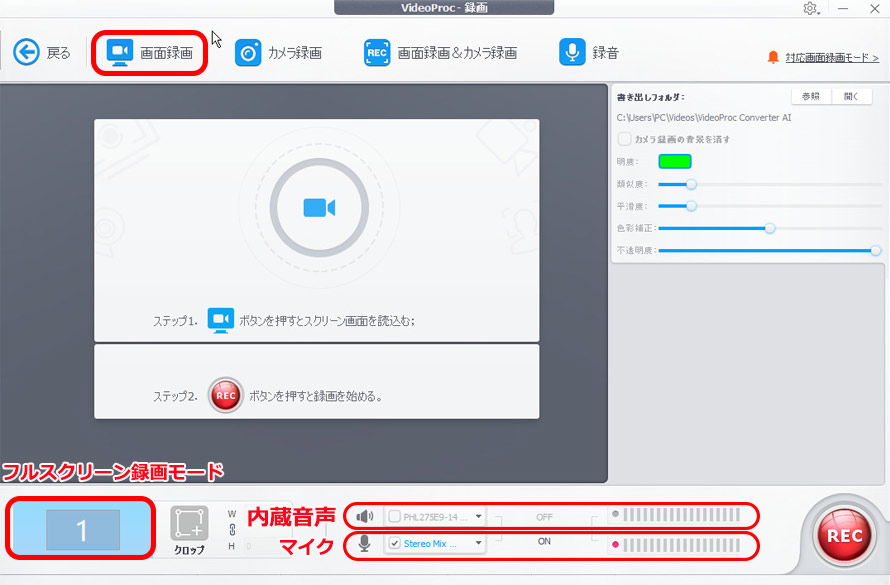
VideoProc Converter AIは、ゲーム画面をはじめ、PC上のさまざまな画面を録画できるソフトです。
全画面だけでなく、指定した範囲やウィンドウを録画でき、PCの音声とマイク音声を収録することもできます。
画面録画とマイク音声の収録をまとめて設定できるため、GeForce Experienceの設定が難しいと感じる人に向いています。
また、最大4K/60fpsの画面録画にも対応しています。録画後は、動画の編集や形式変換、高画質化まで1つのソフトで行えます。
「画質にもこだわりたい」「ゲームを録画したあと、そのまま動画を編集したい」という人にも使いやすいソフトでしょう。
Xbox Game Bar|ソフトを追加したくない人向け
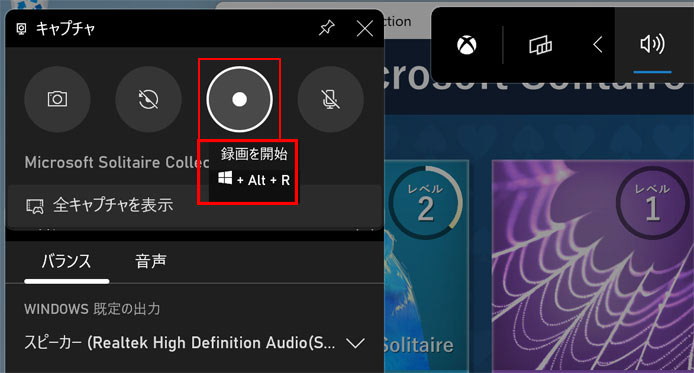
Windowsパソコンを使っているなら、Xbox Game Barを利用する方法もあります。
Xbox Game BarはWindowsに搭載されている録画機能で、「Windows」+「G」で起動できます。ゲームやアプリの録画に加えて、録画中にマイクのオン・オフを切り替えることもできます。
新しいソフトをインストールしたくない人や、「とりあえずゲーム画面と自分の声を録画できれば十分」という人に向いています。
ただし、録画範囲や音声などを細かく設定したい場合は不向きです。
OBS Studio|録画設定を細かく調整したい人向け
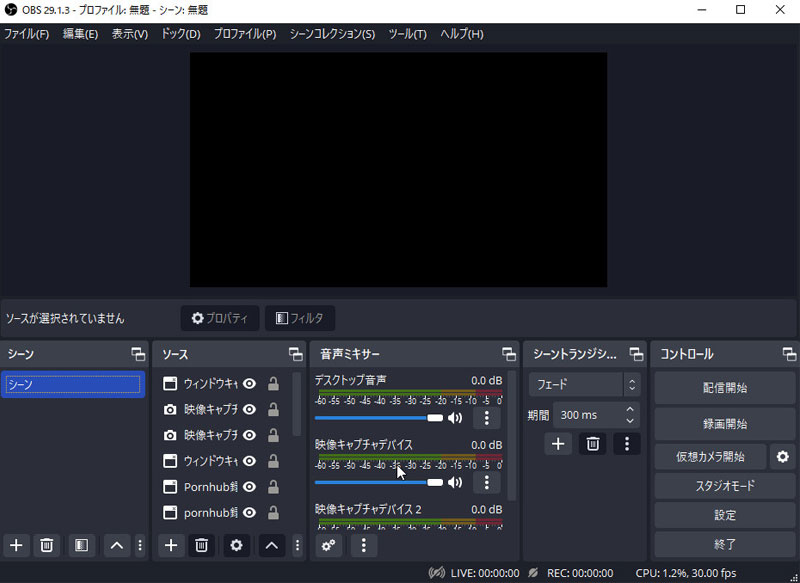
OBS Studioは、無料で使える定番の録画・配信ソフトです。
ゲーム画面だけでなく、Webカメラやマイクなど複数の映像・音声を組み合わせて録画できるため、ゲーム実況などで録画環境を細かく設定したい人に向いています。
一方で、設定項目が多いため、初めて使う場合はGeForce Experienceより少し難しく感じるかもしれません。
✅ ダウンロード先:https://obsproject.com/ja
比較表
| 画面録画ソフト | VideoProc Converter AI | Xbox Game Bar | OBS Studio | GeForce Experience/ NVIDIA App |
| 対応OS | Windows / macOS | Windows 10 / 11 | Windows / macOS / Linux | Windows ※NVIDIA GPUが必要 |
| 録画範囲 | 全画面・ウィンドウ・指定範囲 | ゲーム・アプリのウィンドウ | 全画面・特定のウィンドウ・指定した画面・ゲーム・Webカメラ・キャプチャーボード | ゲーム・アプリの画面 |
| マイク録音 | ⭕ | ⭕ | ⭕ | ⭕ |
| 録画品質 | 最大8K・120fps | 最大1080p・60fps | 最大4K・60fps | 最大8K・60fps |
| 無料利用 | ⭕ | ⭕ | ⭕ | ⭕ |
| 操作のしやすさ | ⭐⭐⭐⭐⭐ | ⭐⭐⭐⭐⭐ | ⭐⭐⭐ | ⭐⭐⭐⭐ |
| 付加機能 | 動画変換・編集・圧縮・AI高画質化・動画ダウンロードなど | スクリーンショット | ライブ配信 | ゲームフィルター・パフォーマンス表示・ドライバー管理など |
- 用途に合わせて選ぶなら、以下のように使い分けると便利です。
- 🎯 高画質で録画して、編集やAI高画質化までしたい → VideoProc Converter AI
- 🎯 できるだけ簡単に画面を録画したい → Xbox Game Bar
- 🎯 録画範囲や音声などを細かく設定したい → OBS Studio
- 🎯 NVIDIA GPUでゲームを手軽に録画したい → GeForce Experience / NVIDIA App
目的別に選ぶ
🎵【驚くほどシンプル】たった数回クリックで録画スタート
🔁【長時間・高品質】4K/120fpsの録画と2時間以上の録画に対応
🌋【多モード】画面録画やカメラ録画、PIP録画、iPhone録画
👍【多機能】録画の他、録音・AI機能(ノイズ除去・高画質化)・編集・変換等、これ1本で備える
🚀【爆速】低スペックPCでもサクサク動く独自エンジン搭載
6. まとめ
GeForce Experienceの録画に自分の声が入らない場合は、まずマイクがオンになっているか、正しい入力デバイスが選択されているかを確認しましょう。
それでも改善しない場合は、Windowsのマイク設定やアクセス許可、音声トラック、ドライバーなどを順番に確認します。
現在はGeForce Experienceの後継としてNVIDIA Appも提供されているため、GeForce Experienceで問題が続く場合はNVIDIA Appへの移行も選択肢です。 また、録画設定をもっと簡単にしたい場合は、VideoProc Converter AIやXbox Game Bar、OBS Studioなど別の画面録画ソフトを使う方法もあります。


この記事を書いた人:高木
Didiarty社の編集者として、動画編集・録画ソフトやAI関連サービスの使い方、活用方法、トラブル対処法などを中心に、初心者にも分かりやすい記事を制作しています。
- メールアドレスが公開されることはありません。 * が付いている欄は必須項目です。