 VideoProc Converter


【PC・スマホ】写真の反射・映り込みを消す方法!撮影済みの写真を自然に仕上げるコツも
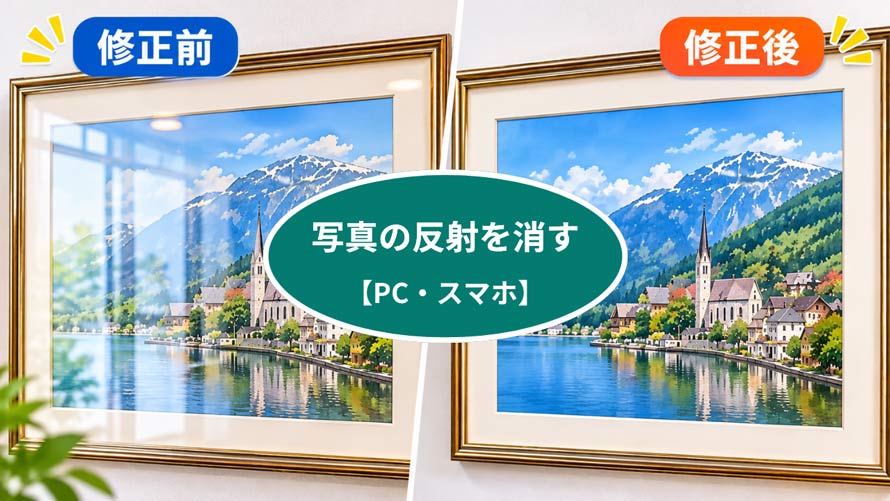
水族館などでガラス越しに撮影した写真を見返すと、周りの人の姿が入っている……。
こうした反射や映り込みは、写真の見栄えを損なうだけでなく、肝心な被写体を見えにくくしてしまうこともあります。
同じシーンをもう一度撮影するのは難しいため、「やっぱり無理だ」と諦めてしまっていませんか?
でも、諦めるのはまだ早いです!実は後編集によって、写真に写り込んだ反射を消すことが可能です。
この記事では、パソコンとスマホで写真の反射・映り込み・影などを削除する方法をいくつか紹介します。また、反射をできるだけ防ぐための撮影方法も最後に解説します。
- 画像の画質を効果的に強化するには「VideoProc Converter AI」がおすすめ!
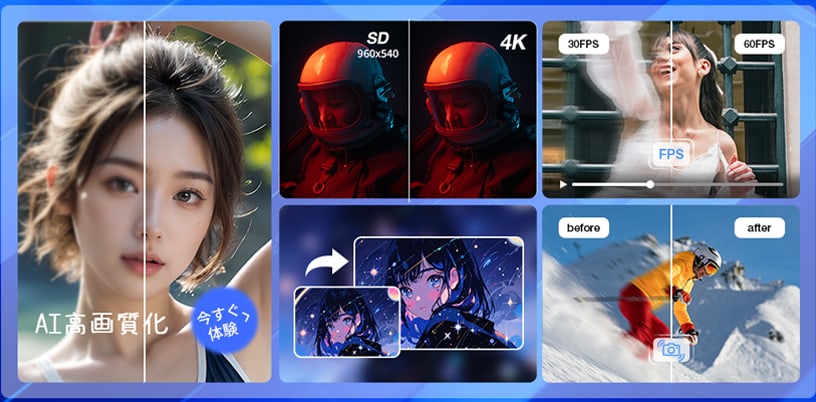
- 🎁 VideoProc Converter AIのメリット:
- 超解像アップスケーリング:高品質なまま最大8倍ま画像を拡大する(4K/8K出力対応)
- AI自動処理:解像度を上げながら、ノイズ除去、鮮明化、ディテール強化、色補正を実行。
- 様々な画像対応:ぼやけた画像や、モザイクの画像、低照度の画像、アニメイラストなどを一層鮮明に
- 豊富な機能:古い写真修復、顔レッタチ、ボーカル抽出、動画処理、録画など多彩な機能を用意。
- 今だけ、最大72%OFFの破格割引が適用され、通常購入より圧倒的にお得!
写真の反射は消せる?
反射・映り込みとは、光沢のある商品やガラスなどに照明・カメラ・撮影者・周囲の環境が反射して写る現象です。
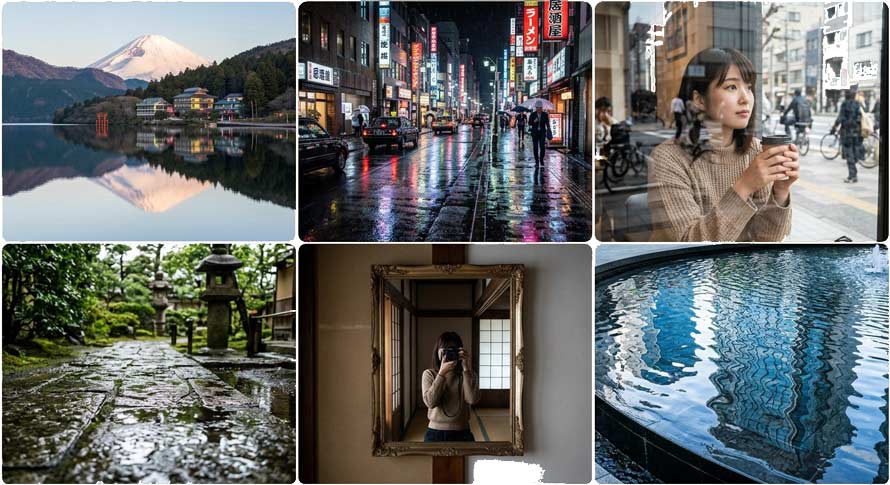
以前は、画像編集ソフトの「クローンスタンプ」や「修復ブラシ」を使って反射を取り除くのが一般的です。しかし、こうした方法は手作業が必要で、時間も労力もかかる上、不自然な仕上がりになりがちです。
今ではAIを活用すれば、ほんのわずかな操作で写真の反射を簡単に消せるようになりました。
パソコンで写真の反射を消す方法
ここでは、AIで写真の反射や映り込みを削除できるソフト・サイトとその使い方を紹介します。
①、Aiarty Image Enhancer|メガネの反射など部分的な反射の除去に最適!
- 📰 Aiarty Image Enhancerの基本情報
- OS:Windows/ Mac
- 価格:基本無料;高機能や透かしなしの保存は有料
- 対応する反射の種類:局所的な反射、人や物の影、光沢のある商品の白いハイライトなど
Aiarty Image Enhancerの「AI消しゴム」機能を使えば、写真や画像から不要な反射・映り込みを簡単に取り除くことができます。気になる部分をなぞるだけで、AIが自動的に削除し、写真の特徴に合わせて自然に補正します。
さらに、画像の高画質化、顔レタッチ、色補正機能と組み合わせて使用すれば、理想的な一枚を簡単に作成できます。
Aiarty Image Enhancerを使って、写真の反射を消す方法
- 1Aiarty Image Enhancerを起動し、ドラッグ&ドロップで処理したい写真を追加します。
- ※ 画像を追加すると、ソフトが自動的に高画質化処理を開始します。必要に応じて、この処理を中止することもできます。
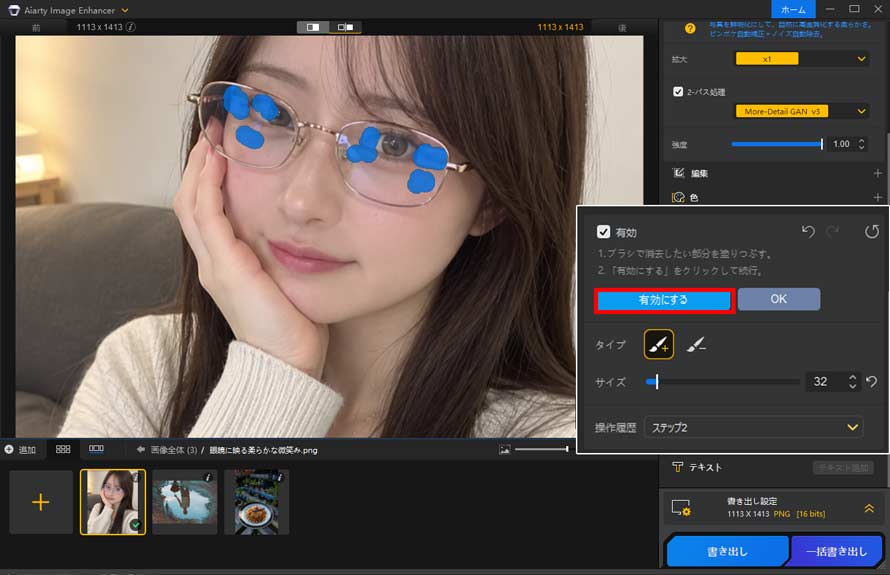
- 2画面右側の「AI消しゴム」をオンにし、「マスク編集」をクリックします。
- 3ブラシツールで反射や映り込みなど気になる部分を塗りつぶし、「有効にする」をクリックします。
- ※ 「サイズ」の項目でブラシの大きさを調整できます。マウスホイールを使って画像を拡大すると、細かな部分も調整しやすくなります。
- 4「有効にする」をクリックすると、AIが指定した範囲を自動的に認識し、反射や映り込みを削除します。
- 5仕上がりを確認し、問題がなければ「OK」をクリックします。最後に「書き出し」をクリックすると、反射を除去した写真を出力します。
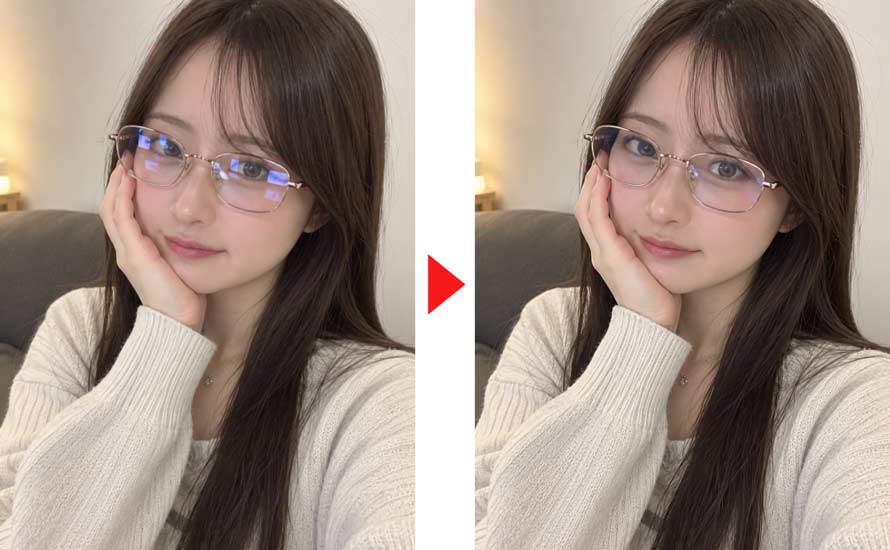
- 👍 Aiarty Image Enhancerの「AI消しゴム」機能の強み:
- なぞるだけで、特定の反射を正確に除去できる;
- 生成AIは、削除した部分を自然に見せられるように再構成できる;
- ブラシのサイズを自由に調整でき、繰り返し編集も可能。
- 👎 Aiarty Image Enhancerの「AI消しゴム」機能の弱み:
- 反射が非常に多い場合は、うまく除去できない。
Photoshop|写真全体に広がるガラスの映り込みの除去に向け
- 📰 Photoshopの基本情報
- OS:Windows/ Mac
- 価格:有料
- 対応する反射の種類:窓やガラスへの映り込みなど大きな反射向け
Photoshop 2026 から、AI 機能「反射除去」が新たに追加されました。
この機能は、ガラス越しに撮影した際に生じる画像全体にわたる広範囲の反射(ウィンドウの反射など)を消すために設計されています。
さらに、単なる写真から反射を除去できるだけでなく、反射部分を個別のレイヤーとして作成することも可能です。その反射レイヤーを他の写真と組み合わせることができます。
Photoshopを使って、写真の反射を消す方法
- 方法①
- 1「ファイル」>「開く」から、編集したい画像を選択して開きます。
- 2反射が写り込んでいるレイヤーを選択し、「編集」>「反射の削除」をクリックします。
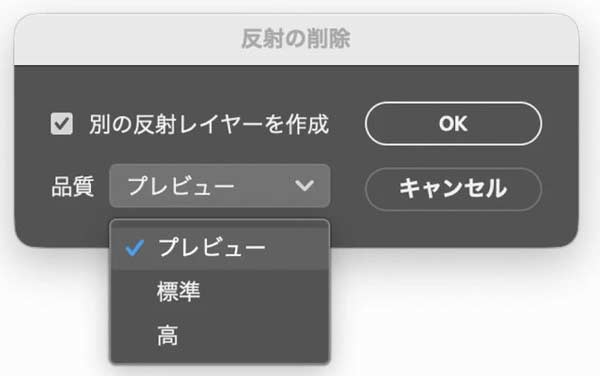
- 3すると、「反射の削除」ダイアログボックスが表示されます。ここで、以下の項目を設定します。
- 別の反射レイヤーを作成:チェックを入れると、元のレイヤーを変更せずに、新しい2つのレイヤー(クリーンアップされた画像レイヤーと反射レイヤー)が作成されます。
- 品質: 「プレビュー」「標準」「最高」の3つの品質オプションから選択します。
- プレビュー:処理速度が速く、仕上がりを確認するのに便利
- 標準:通常の画面表示に適した品質
- 最高:元画像の解像度を維持した高品質な処理
- 高品質になるほど処理に時間がかかるため、まずプレビューで確認してから、最高品質で仕上げる方法がおすすめです。
- 方法②
- 1「フィルター」>「Camera Rawフィルター」を選択します。
- 2編集画面で「気になる箇所の削除」>「反射」を選択します。
- 3画質を選んだら、「適用」にチェックを入れます。処理後、スライダーで反射の強さを調整します。
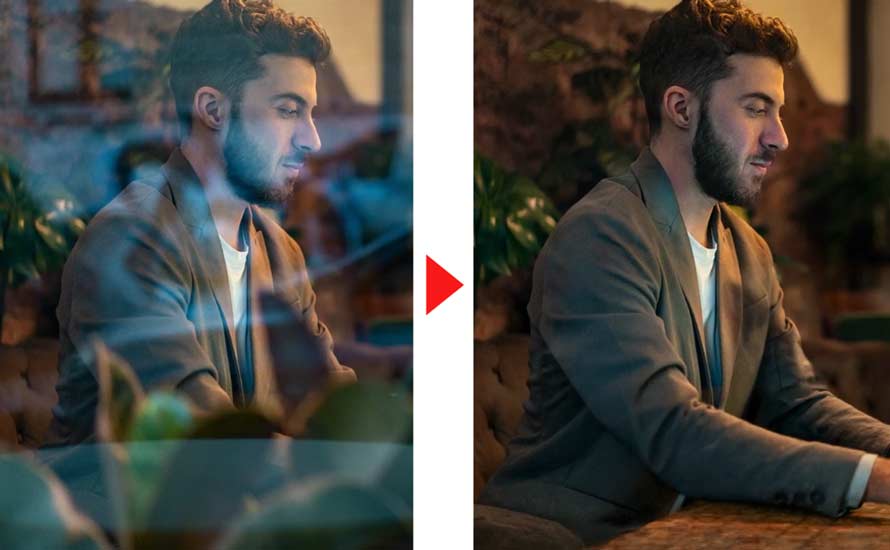
- 👍 Photoshop「反射の削除」機能の強み:
- AIが写真の反射を自動的に検出・取り除ける;
- ガラス越しに撮影した写真の反射除去に特に適する;
- 反射を別のレイヤーとして作成し、ほかの画像に合成する場合に利用できる;
- 生成クレジットを消費しない。
- 👎 Photoshop「反射の削除」機能の弱み:
- 小さな反射の除去には向いていない;
- 有料しか利用できないし、価格も比較的に高い。
③、Moire Remover|オンラインで写真の反射を消す
- 📰 Moire Removerの基本情報
- OS:ブラウザ
- 価格:無料で1回処理可能(6クレジット付与)
- 対応する反射の種類:レンズフレア、フラッシュの白飛び、窓ガラスの映り込み
写真の反射を簡単に除去できるオンラインサイトです。
アップロードするだけで、AIが自動で写真の反射を簡単に除去できるオンラインサイトです。
特に逆光・レンズフレアや、昔の写真をスマホで複写したときやスキャンした書類に乗る帯状の照り返しに対応しています。
Moire Removerを使って、写真の反射を消す方法
- 1公式サイト(https://moireremoval.com/ja/remove-glare-from-photo)にアクセスし、処理したい写真をアップロードします。
- 2写真に写り込んだ反射の種類に応じて、適切な処理モデルを選択します。
- どのモデルを選べばよいか分からない場合は、「自動判定」を選択するのもおすすめです。
- 3最後に「今すぐ反射を消す」をクリックすると、自動で処理が開始されます。
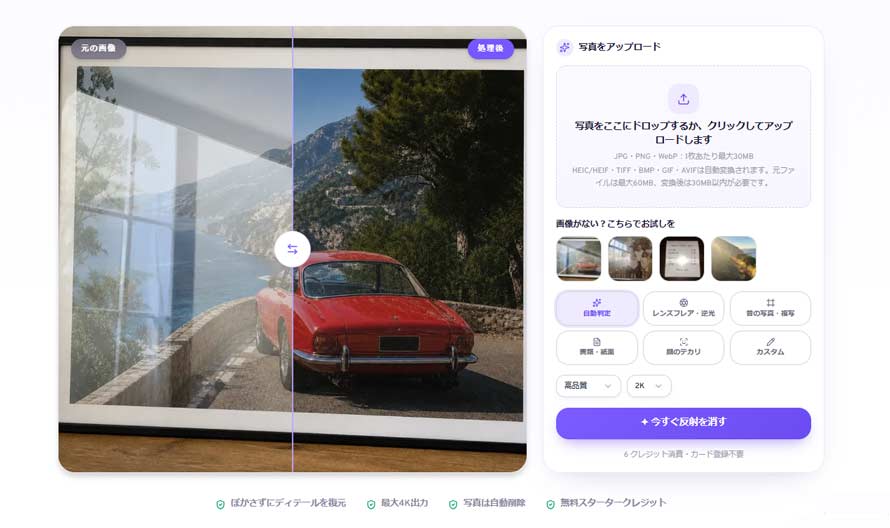
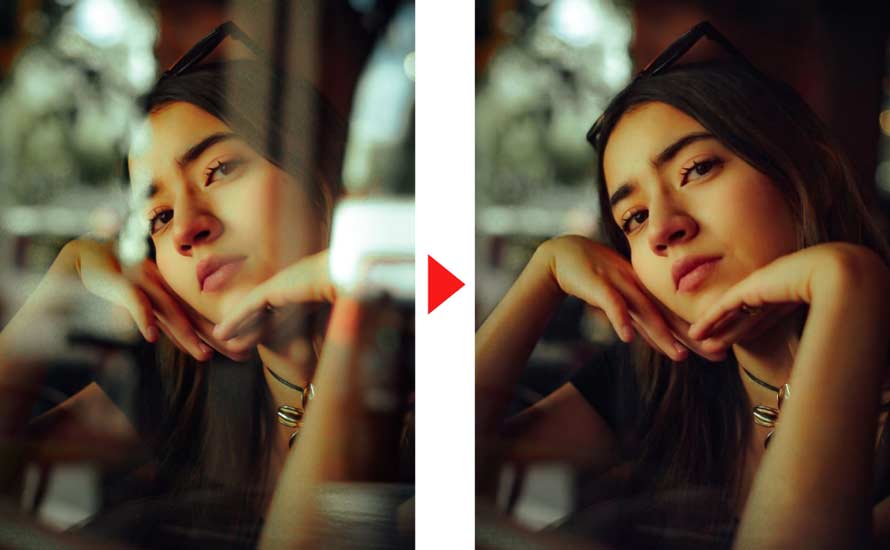
- 👍 Moire Removerの強み:
- インストールする必要がなく、ブラウザ上で手軽に利用できる;
- 反射の種類に応じて、複数の処理モデルから選択できる;
- プロンプトを入力することで、画像に対して行いたい処理を指定できる。
- 👎 Moire Removerの弱み:
- アップロードできる画像は1枚あたり最大30MBまで;
- 無料版は1回のみ利用可能で、保存できる画像の画質も低い;
- 小さな反射をうまく除去できないことがある。
EzEnhancer|オンラインで写真の反射を消す
- 📰 EzEnhancerの基本情報
- OS:ブラウザ
- 価格:無料で2回処理可能(10クレジット付与/1枚につき4クレジット)
- 対応する反射の種類:メガネの反射、強いハイライト、フラッシュスポット、屋外の日光
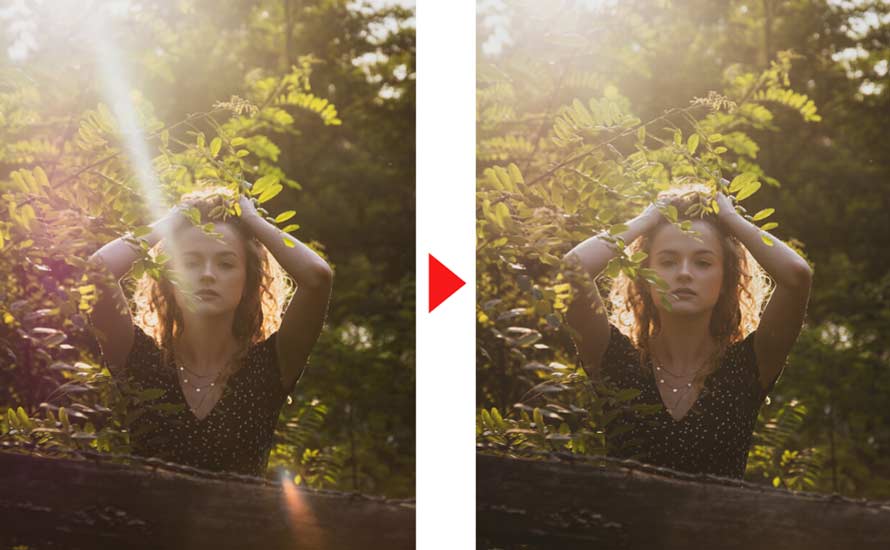
EzEnhancerは、主にレンズに映り込んだ光の反射を除去することを得意としています。
リングライトによる円形の光斑や、レンズに映り込んだ画面の反射など、複雑な光の問題を自動で検出・修正し、自然な光を復元するとともに、隠れていた細部を取り戻します。また、写真の白飛びの改善にも対応しています。
EzEnhancerを使って、写真の反射を消す方法
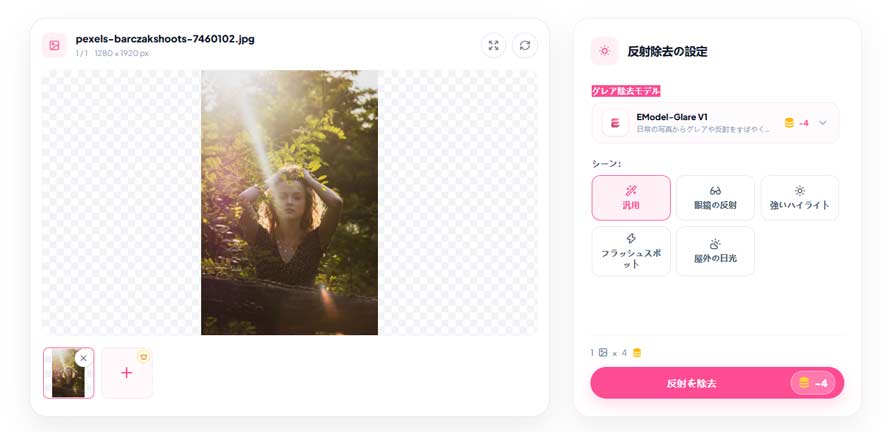
- 1公式サイト(https://ezenhancer.ai/ja/remove-glare/)にアクセスし、処理したい写真をアップロードします。
- 2写真の反射に応じてグレア除去モデルとシーンを選択します。
- 3最後、「反射を除去」をクリックすればいいです。
- 👍 EzEnhancerの強み:
- 会員登録不要ですぐに利用できる;
- 反射の種類に応じて、複数の処理モデルから選択できる;
- 有料プランでは一括処理にも対応している。
- 👎 EzEnhancerの弱み:
- 無料版では、利用できる機能や処理回数に制限がある;
- 反射を除去する範囲や仕上がりを細かく指定できない。
iPhone・Androidで写真の反射を消す方法
スマホで撮影した写真をその場で編集したいなら、スマホの標準機能を使って写真の反射を消すことも可能です。
例えば、次のような機能があります。
✅ iPhoneの「クリーンアップ」
✅ AndroidスマホのGoogleフォトの「消しゴムマジック」
これらは不要なものを消すための機能ですが、メガネや金属製品などに生じた部分的な反射の除去にも適しています。
それでは、デバイス別に写真の反射を消す方法を解説します。
iPhoneの「クリーンアップ」で写真の反射を消す
対応OS: iOS 18.1以降、iPadOS 18.1以降、macOS Sequoia 15.1以降
対応機種: Apple Intelligenceに対応するモデル
- 1まず、「設定」アプリから「Apple Intelligence」を有効にしておきましょう。
- 2iPhoneの「写真」アプリで編集したい写真を開き、編集画面に進みます。
- 3画面下部の「クリーンアップ」をタップします。消したい反射や映り込みをタップすると、自動的に削除できます。

Googleフォトの「消しゴムマジック」で写真の反射を消す
- 1Googleフォトを開き、編集したい写真をタップします。
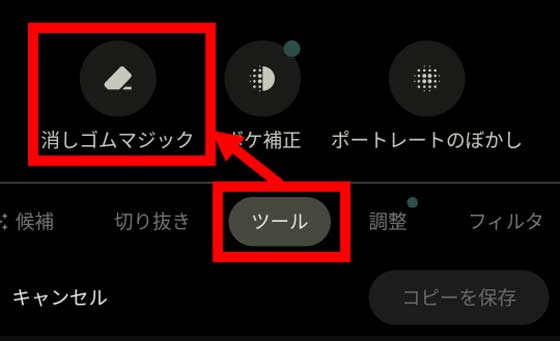
- 2「編集」>「ツール」>「消しゴムマジック」をタップします。
- 3画像が分析され、消去できる対象が自動的に検出されます。消したい反射が自動で検出されない場合は、対象の周囲をなぞって囲むか、対象を指で塗りつぶして指定しましょう。
写真の反射を自然に消すコツ
実際に作業してみると、写真の反射をうまく除去できなかったり、除去した部分に加工の跡が目立ってしまったりすることがあるかもしれません。
そのような場合は、以下のポイントを押さえておくとよいでしょう
❶:反射の種類に応じて適切なツールを選ぶ
- 写真に写り込んだ反射の大きさや種類に応じて適切なツールを選ぶことで、より効率的に作業を進められます。
- 例えば、Aiarty Image Enhancerは、小さな反射や、特定の部分を選択して反射を消したい場合に向いています。一方、Photoshopの「反射の削除」機能は、特にガラス越しに撮影した写真全体に広がる大きな反射の除去に適しています。また、「EzEnhancer」のようなオンラインツールであれば、ダウンロード不要で利用できるため、手軽かつ素早く写真の反射を取り除きたい場合に便利です。
❷:反射や映り込みを少し残す
- 反射を完全に消すと、メガネや金属製品など、本来光沢のある素材の質感が失われてしまう可能性があります。そのため、反射をすべて取り除くのではなく、被写体を隠している部分だけを除去したり、必要に応じて薄く残すことが大切です。
- 例えば、Photoshopの「反射の削除」では、反射の強さや反射レイヤーの不透明度を調整することで、自然な仕上がりにすることができます。
❸:周囲の色や明るさに合わせて調整する
- 反射を削除した部分だけ色が違ったり、明るさが不自然になったりすると、編集した跡が目立ちます。そのため、反射を消した後は、周囲の色味や明るさ、コントラストに合わせて微調整しましょう。
- 例えば、Aiarty Image Enhancerのカラー補正機能を使えば、写真の明るさや彩度、コントラストなどを調整できます。さらに、画像の高画質化機能を併用することで、画質を向上させながら、元の画像の質感をより自然に整えることも可能です。
まとめ
以上、写真の反射や映り込みを消す方法について解説しました。
写真に映り込んだライトや自分の顔、影なども、AIで自動検出・削除できるため、作業の効率を大幅に向上させることができます。
また、自然な仕上がりにするためには、反射を過度に除去せず、周囲の明るさや色味に合わせて調整することをおすすめします。
ただし、反射によって文字や元の情報が隠れている部分は、AIでも元どおりに復元するのが難しい場合があります。無理に修正するよりも、撮り直す方が確実です。
ロスレス拡大、ピンボケ補正、ノイズ除去、ディテール生成、優れたAIテクノロジーが画像をさらに魅力的に仕上げます。AI技術により自動処理するので、特別な知識やスキルは一切不要です。

この記事を書いたライター:森田
動画編集・変換やソフトウェアレビューに関する記事作成を担当。常に読者の皆様に信頼できる実用的な情報を発信します。
- メールアドレスが公開されることはありません。 * が付いている欄は必須項目です。