 VideoProc Converter


【超簡単!】MacでM4AをMP3に変換する方法!無料・高音質・一括変換にも対応
M4Aは、Apple社が開発した音声データを記録するファイル形式の一つで、MacやiPhoneなどのApple製品を普段使っているユーザーにはなじみ深いものでしょう。通常、音楽、オーディオブック、ボイスメモ、その他の音声コンテンツの保存に使用され、高い音質を保ちつつ、ファイルサイズが小さいことで知られています。
しかし、知名度の高いMP3形式と比べると、M4Aは汎用性が低い傾向があり、利用範囲が限られる場合があります。例えば、Android端末や一部のカーオーディオ、さらには古いパソコンなどでは、M4Aファイルをうまく再生できないことがよくあります。
この記事では、Macユーザーを対象に、Mac上でM4AをMP3に変換する方法をご紹介します。
目次
方法①、専門の変換ソフトでM4AをMP3に変換(高音質・一括変換対応)
方法②、MacのミュージックアプリでM4AをMP3に変換
方法③、音楽編集ソフトでM4AをMP3に変換
MacでM4AをMP3に変換するによくある質問
ニーズ別!あなたに合った変換方法は?
MacでM4AをMP3に変換する方法はいくつかあります。
早めに、自分にぴったりのM4AをMP3に変換する方法を見つけるなら、まずは以下のアドバイスを参考にしてみましょう。
- ▶ ① 大量のファイルをまとめて変換したい、音質や安定性を重視したい → 専門の変換ソフト
- ▶ ② 完全無料で、できるだけ簡単に変換したい → Mac標準機能(ミュージックアプリ)
- ▶ ③ 変換だけでなく、音声編集も行いたい → 音楽編集ソフト
方法①、専門の変換ソフトでM4AをMP3に変換(高音質・一括変換対応)
| おすすめ度 |  |
|---|---|
| 対応OS | Windows / macOS |
「複数のM4AファイルをまとめてMP3に変換したい」
「音質やエンコード設定を細かく調整したい」
このような方には、専用の変換ソフトを利用するのが最善の手段です。
数ある変換ソフトの中でも、操作性・変換速度・機能性のバランスに優れた「VideoProc Converter AI」をおすすめします。
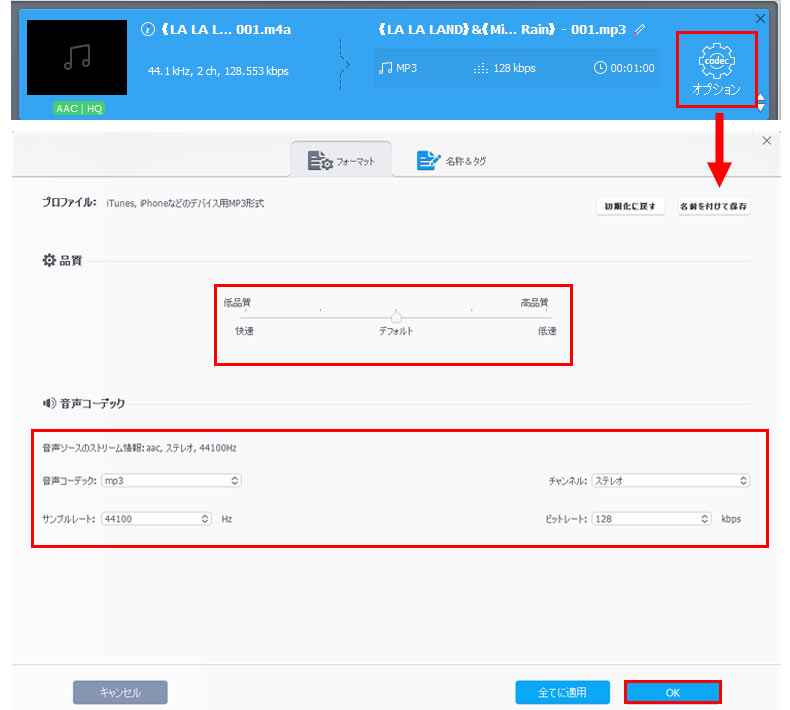
VideoProc Converter AIは、変換時にMP3のビットレートやコーデックなどの出力設定を自由に調整できるほか、長時間の音声ファイルや大量のファイルも安定して高速に変換できるのが魅力です。
さらに、M4AからMP3への変換だけでなく、AIノイズ除去、音量の一括調整、ボーカル抽出などの便利な音声編集機能も備わっています。
パソコンに疎い人でも扱えるほどシンプルなUIで、初心者でも簡単にM4AをMP3へ変換できます。
VideoProc Converter AIを使って、MacでM4AをMP3に変換する方法
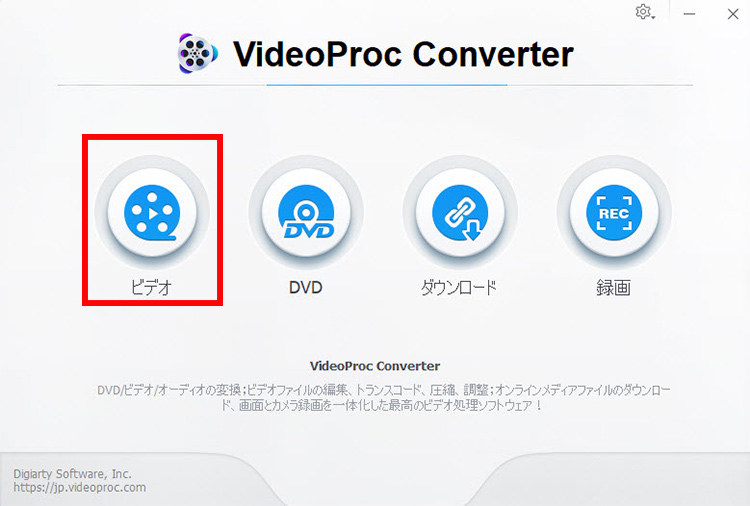
- STEP1:ソフトを起動
- VideoProc Converter AIを起動して、メイン画面の「動画」をクリックします。
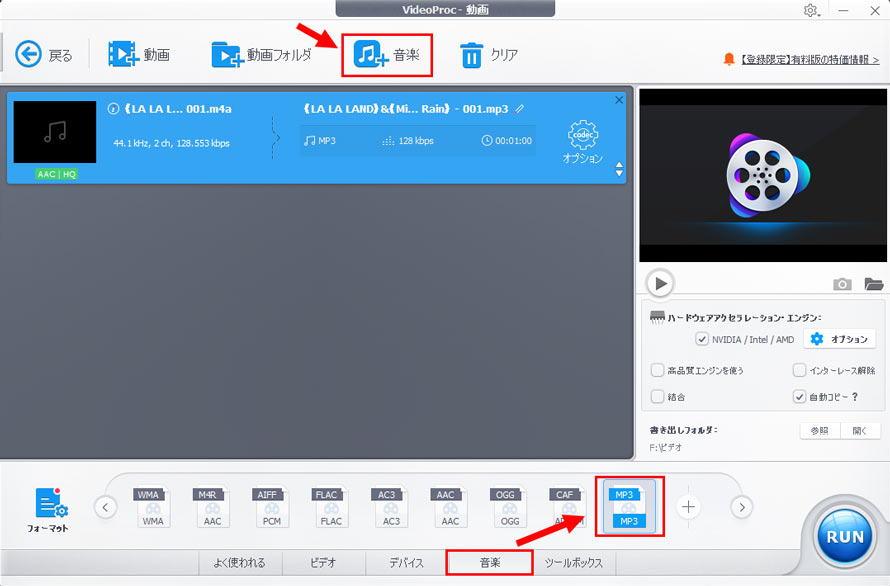
- STEP2:ファイルを追加
- 上部の「+音楽」をクリックして、変換したいM4Aファイルを追加します(複数可)。
- STEP3:出力形式を選択
- 次に、下部の「音楽」をクリックして、目的のMP3を選択します。
- STEP4:細かい設定(必要に応じて)
- 情報欄にある「オプション」ボダンをクリックし、品質やサンプルレートやビットレートなどを設定可能です。「名称&タグ編集」をクリックすれば、挿絵や、書き出し名称、タイトル、アーティストなどを自由にカスタマイズできます。
- STEP5:変換開始と保存
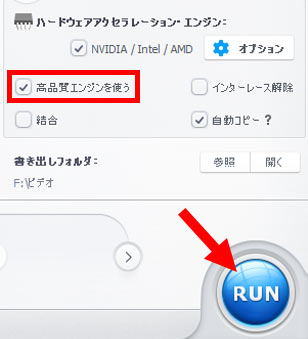
- 最後に、「参照」から保存先を指定して、「RUN」を押せば、MP3への変換が開始されます。
- ※より良い音質を維持するため、「高品質エンジン」にチェックを入れることをおすすめします。

方法②、MacのミュージックアプリでM4AをMP3に変換
| おすすめ度 |  |
|---|---|
| 対応OS | macOS |
Macには標準搭載のミュージックアプリ(Apple Music)を使えば、外部ソフトをインストールしなくてもM4AをMP3へ変換できます。
ミュージックアプリは、iTunesの音楽系機能を引き継いだApple公式のアプリです。音楽の再生だけでなく、Mac内の楽曲管理やCDの取り込み、音声ファイル形式の変換にも対応しています。
この方法は、基本的な変換ができれば十分という方や、追加機能を使いたくない方におすすめです。
- Macの標準機能で変換できるM4Aファイルの例:
- ☑ CDから取り込んだM4A形式の音楽
- ☑ インターネットからダウンロードしたM4Aファイル
- ☑ 友人や家族から受け取ったM4Aファイル
※ Apple Musicからダウンロードした楽曲など、DRM(著作権保護)がかかったM4Aファイルは、標準機能ではMP3に変換できません。
ミュージックアプリを使って、MacでM4AをMP3に変換する方法
- STEP1:読み込み設定
- ミュージックアプリを起動します。
- 画面上部のメニューバーから「ミュージック」>「設定」をクリックします。
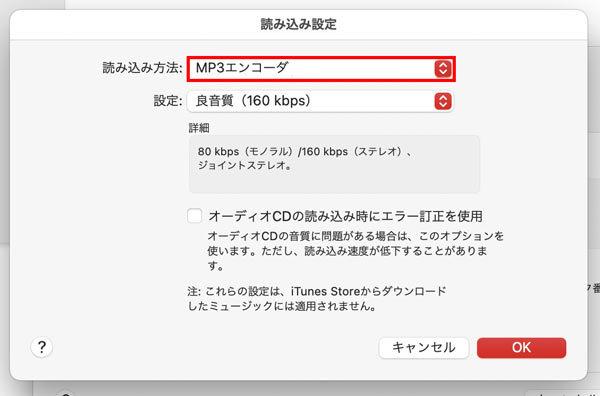
- 「ファイル」タブを開き、「読み込み設定」をクリックします。
- STEP2:出力形式を選択
- 「読み込み方法」で「MP3エンコーダ」を選択して、「OK」をクリックします。
- ※音質を優先する場合は、「読み込み設定」の「設定」でビットレートを192~320 kbpsに設定するのがおすすめです。ただし、ビットレートを高くすると、変換後のファイルサイズも大きくなります。
- STEP3:ファイルを追加
- メイン画面に戻り、変換したいM4A形式の曲を選択します。
- STEP4:変換開始と保存
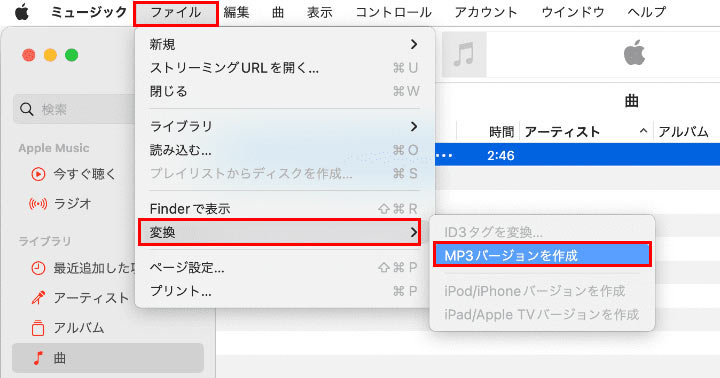
- 上部のメニューバーで「ファイル」>「変換」>「MP3バージョンを作成」をクリックします。
- すると、M4AからMP3に変換する作業が開始されます。
方法③、音楽編集ソフトでM4AをMP3に変換
| おすすめ度 |  |
|---|---|
| 対応OS | Windows/ Mac/ Linux |
Macで音楽編集ソフトを使えば、M4AをMP3に変換できるだけでなく、トリミングやエフェクトの追加、音量調整などの音声編集も行えます。
ここでは、窓の杜でも紹介されている「Audacity」をおすすめします。
Audacityは、オープンソースで提供されている高機能な音声編集フリーソフトです。音声の切り取り・結合、音量調整、ノイズ除去といった編集機能に加え、各種エフェクトの適用や録音機能も備えています。
また、音声ファイルの形式変換にも対応しています。標準ではWAV、AIFF、MP3、OGG、FLACなどの音声形式を扱えます。さらに、FFmpegを追加で導入すれば、M4A、AC3、WMAをはじめとする多くの音声形式や、動画ファイルから音声を読み込むことも可能になります。
Audacityを使って、MacでM4AをMP3に変換する方法
- STEP1:FFmpegを導入
- M4Aファイルを読み込めるように、FFmpeg を先に導入してください。
- FFmpegのダウンロードサイトにアクセスして、「Mac OS X 32-bit downloads」下の
「FFmpeg 0.6.2 DMG: FFmpeg_v0.6.2_for_Audacity_on_OSX.dmg」
をクリックしてダウンロードしましょう。 - ダウンロード・インストールしたら、Audacity メニューの「編集」>「環境設定」をクリックします。
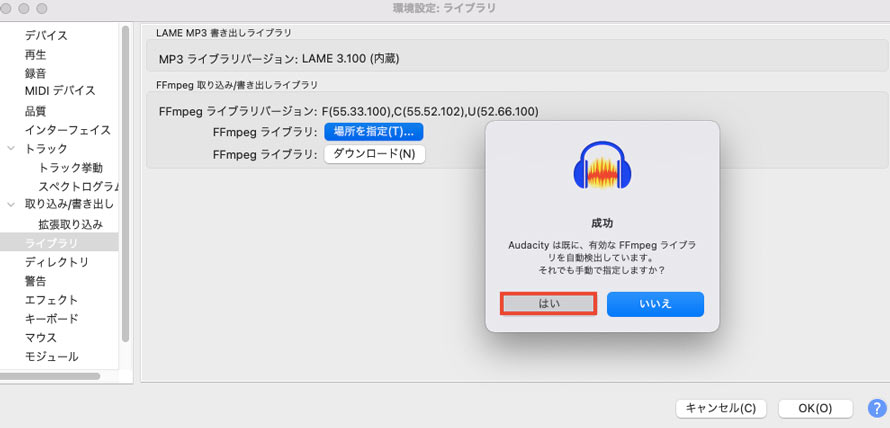
- 「ライブラリ」を選択し、右側の「FFmpeg ライブラリ」欄にある「場所」ボタンをクリックします。Audacityは有効な FFmpeg ライブラリを自動検しますので、「OK」ボタンをクリックします。
- STEP2:ファイルを追加
- 導入が完了したら、Audacityの上部の「ファイル」>「開く」をクリックして、変換したいM4Aファイルを選択します。
- STEP3:音声ファイルを編集
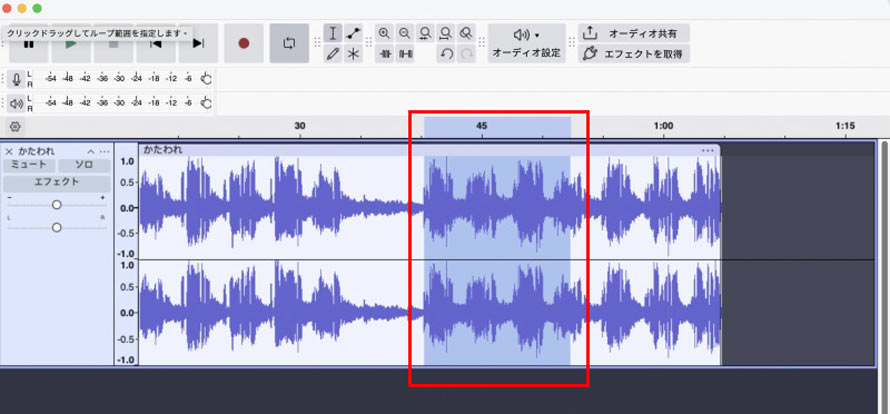
- すると、下図のように波形編集画面が表示されます。
- 必要に応じて不要な部分をドラッグして選択し、右クリックして「切り取り」を選択しましょう。
- トリミング以外にも、さまざまな編集が可能ですが、詳しい使い方については、こちらの記事をご覧ください。
- STEP4:変換開始と保存
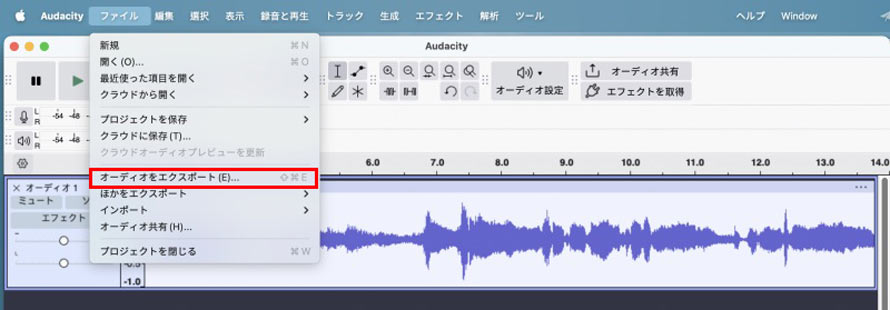
- 編集が完了したら、メニューバーの「ファイル」>「オーディオをエクスポート」をクリックします。
- 続いて、「形式」で「MP3」を選択し、ファイル名と保存先を指定して「エクスポート」をクリックします。
- これで、M4AファイルがMP3形式へ変換されます。
MacでM4AをMP3に変換するによくある質問
Q1:なぜM4AをMP3に変換する必要があるのですか?
- 答え:MacでM4AをMP3に変換する主な理由は、次の3つです。
- 🔶 互換性が高い:MP3形式はほとんどのデバイスや再生機器で広くサポートされています。そのため、友人との音楽共有やApple製品以外の機器での利用が便利です。
- 🔶 ファイルサイズが小さい:同程度の音質で比較した場合、MP3ファイルはM4Aよりもサイズが小さいため、Macのストレージ容量を抑えやすくて、より多くの曲を保存できます。
- 🔶 編集の柔軟性:多くの編集ソフトは、MP3ファイルの扱いに優れています。
Q2:M4AをMP3に変換すると音質は悪くなりますか?
- 答え:基本的には、多少の音質劣化が発生します。
- MP3は非可逆圧縮形式で、M4Aに比べると圧縮による音質の劣化もやや大きいです。
- なので、M4AをMP3へ変換すると、元のファイルと比べて音質がわずかに低下する可能性があります。ただ、実際に音質の違いを感じるかどうかは、人それぞれです。
- M4AをMP3に変換する際、ビットレートを適切な値に設定する必要があります。音質をできるだけ維持したい場合は、192kbps以上、より高音質を重視する場合は320kbpsで変換するのがおすすめです。
Q3:Macで無料でM4AをMP3に変換する方法はありますか?
- 答え:はい、あります。
- Macに標準搭載されているミュージックアプリや、無料の音声編集ソフトAudacityを使えば、追加費用をかけずにM4AをMP3へ変換できます。
- ただし、大量のファイルを一括変換したい場合や、変換速度・安定性・機能性を重視する場合は、専用の変換ソフトVideoProc Converter AIがおすすめです。
- 無料版でも、5分以内の音声・動画ファイルであれば変換・保存できるため、まずは気軽に試すことができます。
Q4:Apple Musicの楽曲をMP3に変換できますか?
- 答え:いいえ、変換できません。
- Apple Musicで配信されている楽曲にはDRM(デジタル著作権管理)でが施されています。DRMはデジタルデータの著作物を保護するための技術です。
- デバイスにダウンロードすることはできないのはもちろん、MP3などの他の形式に変換することもできません。

この記事を書いたライター:森田
動画編集・変換やソフトウェアレビューに関する記事作成を担当。常に読者の皆様に信頼できる実用的な情報を発信します。
- メールアドレスが公開されることはありません。 * が付いている欄は必須項目です。