 VideoProc Converter


iPhoneで動画を切り取りする方法!基本操作とおすすめアプリ、切り取りできない時の対処法も紹介
iPhoneユーザーなら、旅行先の風景や子どもの成長記録、料理づくりの様子など、日常のさまざまなシーンを動画で撮影していることでしょう。
ただ、撮影した動画には不要な部分が入りがちで、必要なシーンだけを切り取りたいと思うことも多いはずです。
本記事では、iPhoneでの動画切り取りする基本的な方法から、より高度な編集ができるおすすめアプリ、さらにiPhoneで動画を切り取りできない場合の対処法まで、初心者の方にもわかりやすく解説します。
目次
1.iPhoneでの動画切り取りする基本操作
2.iPhoneで動画を切り取りするおすすめアプリ3選
3.iPhoneで動画を切り取りできない場合の対処法
4.iPhoneだけでは限界?PCでiPhone動画を切り取る方法
iPhoneでの動画切り取りする基本操作
実は多くの方が気づいていないのですが、iPhoneには最初から簡易的な編集機能が搭載されています。特別なアプリをインストールしなくても、「写真」アプリだけで動画の切り取りが可能です。
iPhoneで動画を切り取り(トリミング)する方法
- 1iPhoneで「写真」アプリを開き、切り取りたい動画を選択します。
- 2画面右上の「編集」をタップします。
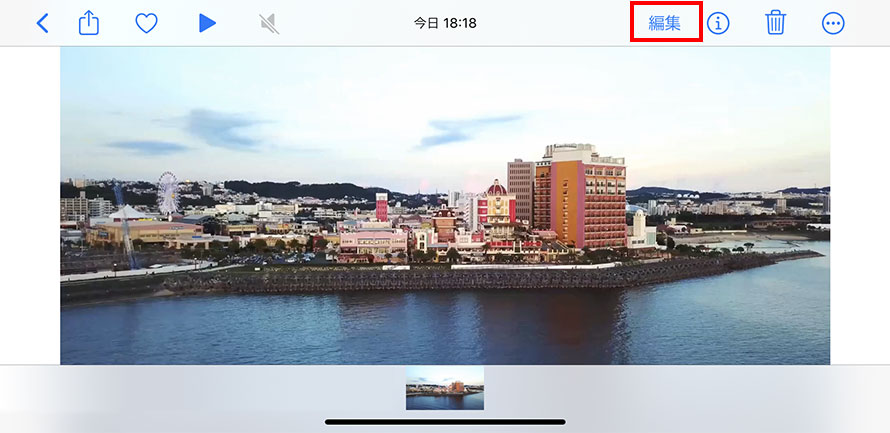
- 3画面下部のタイムラインの両端にある黄色いハンドルを指でドラッグして調整します。
- 左側のハンドル:動画の開始点を調整します。
右側のハンドル:動画の終了点を調整します。 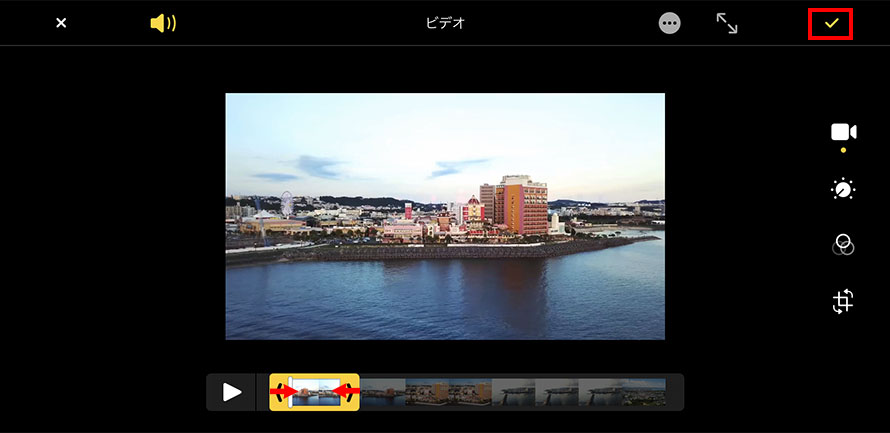
- プレビューで確認しながら、必要な部分だけを選択します。
- 4完了したら、右下の「√」をタップし、以下のいずれかを選択します。
- 「ビデオを新規クリップして保存」:元の動画はそのまま残り、編集後の動画が新しく保存されます。
「ビデオを保存」:元の動画が編集後の状態で上書き保存されます。
一般的には、「ビデオを新規クリップして保存」を選ぶことをおすすめします。
- メモ:
- 写真アプリでの動画切り取りは、基本的に再エンコードを行わないため、画質が劣化することはありません。ただし、編集時や保存時にiPhoneの処理が追いつかない場合、一時的に画質が落ちたように見えることがあります。
以上で「写真」アプリを使ったiPhoneでの動画切り取りは完了です。
iPhoneで撮った動画から静止画を切り取りする方法
動画の中の特別な瞬間を写真として保存したい場合は、「写真」アプリだけでも簡単に切り取ることができます。
- 1「写真」アプリで動画を再生し、切り取りたい瞬間で一時停止します。
- 2音量アップボタン+サイドボタンを同時に押して、スクリーンショットを撮ります。
- 3撮ったスクリーンショットを開き、白枠をドラッグして必要な部分だけをクロップします。
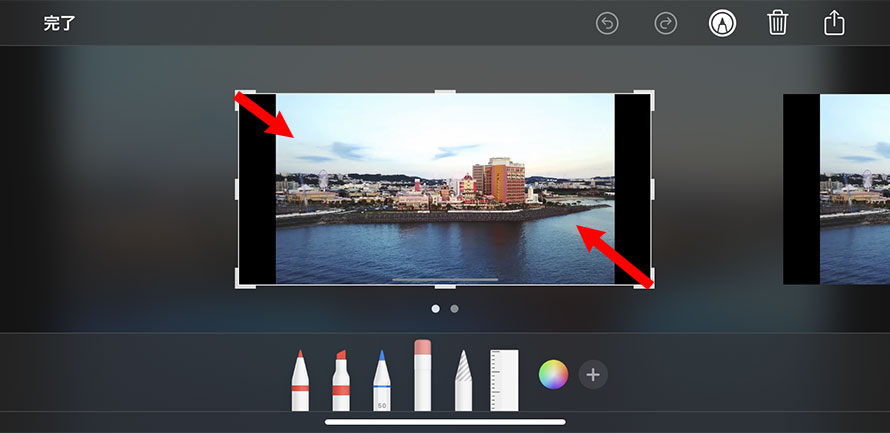
- 4左上の「完了」をタップし、「”写真”に保存」を選択して完了です。
以上が、「写真」アプリを使ってiPhoneで撮った動画から静止画を切り取りする手順です。
- 注意:
- スクリーンショットで切り取った静止画は、画面表示の解像度に依存します。また、フレーム単位での切り出しができないため、少しブレた瞬間を保存してしまうこともあります。
iPhoneで動画を切り取りするおすすめアプリ3選
「写真」アプリでは物足りなく、もっと本格的に動画編集をしたいという方のために、iPhoneで動画を切り取りできるおすすめ編集アプリを3つご紹介します。
それぞれの特徴が異なるので、自分の用途やニーズに合ったものを選んでみてください。
1.VideoProc Editor
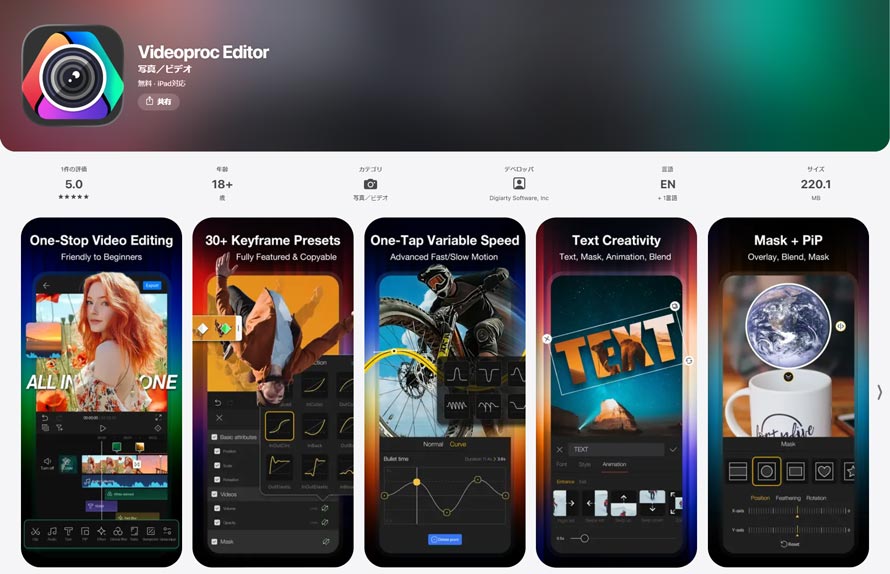
おすすめの人:無料で本格的な動画編集をしたい方
VideoProc Editorは、完全無料で使える高機能な動画編集アプリです。タイムライン操作に対応しており、動画の切り取りや分割を精度高く行えます。さらに、BGMのリズムに合わせた自動編集機能や、豊富なエフェクト、トランジション、フィルターなどを備えており、初心者でもクオリティの高い動画を作成できます。
- 特徴:
- √ 完全無料で広告なし
- √ 操作がシンプルで初心者でも使いやすい
- √ トリミングだけでなく、テキスト追加、速度調整などの編集も可能
- √ 多彩なフィルター、エフェクトとトランジション搭載
- √ ステッカーやフォントなどを自由にカスタマイズ可能
- √ iPhoneだけでなく、Androidでも利用可能
2.CapCut
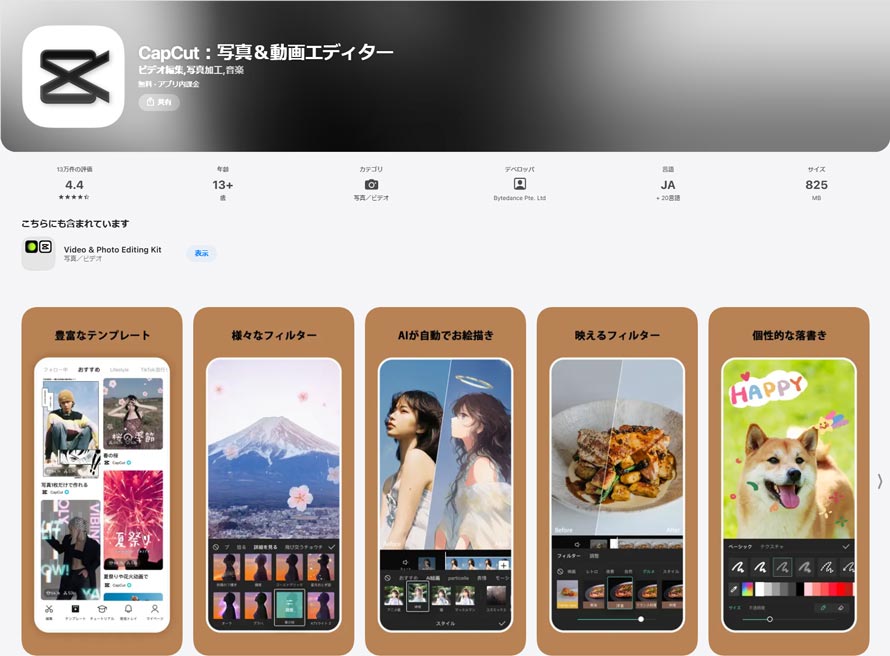
おすすめの人:TikTokやInstagramなどのSNS動画を切り取り、編集したい人
CapCutは、 TikTokの公式編集アプリとして世界中で人気の動画編集アプリです。無料で多彩な機能が使える点が魅力で、SNS向けの縦型動画作成にも最適です。直感的な操作で、動画の切り取りや分割はもちろん、エフェクト、フィルター、テキスト、BGMの追加も簡単に行えます。
- 特徴:
- √ 基本編集機能は全て無料で利用可能
- √ 直感的でわかりやすい操作画面
- √ SNS向けのテンプレートやエフェクトが豊富
- √ 切り取り、分割、フィルター追加、音楽挿入機能が充実

3.Adobe Premiere
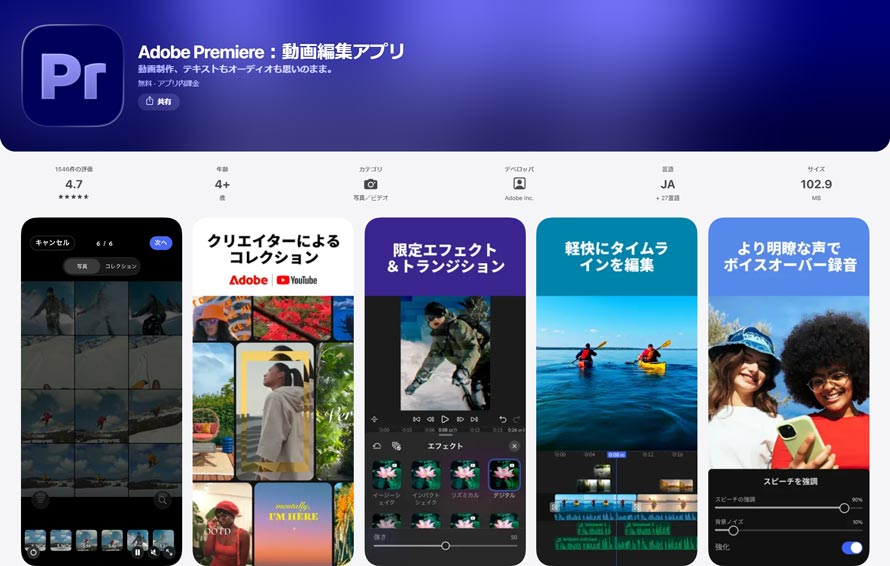
おすすめの人:プロフェッショナル並みの編集をiPhoneでも試したい方
Premiere iPhone版は、Adobeが提供する動画編集アプリで、スマホでもプロ並みの編集機能を直感的操作可能です。フレーム単位での切り取りや分割、結合ができるため、精度の高い編集が可能です。
- 特徴:
- √ フレーム単位での動画切り取りが可能で精度が高い。
- √ エフェクト追加やスローモーションなど編集に必要な機能が充実
- √ 自動音声補正や背景拡張で編集作業を効率化
- √ Adobe Creative Cloudとの連携でデバイス間で作業可能

iPhoneで動画を切り取りできない場合の対処法
iPhoneで動画を切り取りしようとした際に、「編集ボタンが反応しない」「動画が読み込めない」「保存に失敗する」といったトラブルが起きてうまく切り取りできないことがあります。
これから具体的な対処法を紹介するので、順に試して問題が解決できないか検証して下さい。
① ストレージの空き容量を確保する
iPhoneのストレージの空き容量が不足していることが原因で、iPhoneで動画を切り取りできないケースが考えられます。
そのため、ストレージの空き容量を確保することで、問題が解決する可能性があります。「設定」→「一般」→「iPhoneストレージ」で空き容量を確認し、不要なアプリやデータを削除してみましょう。
② iPhoneとアプリを再起動する
iPhoneまたはアプリの一時的な不具合であれば、再起動だけで解決できるケースも少なくありません。まずは、使用中のアプリを閉じ、それでも改善しない場合は、iPhone本体を再起動してみてください。
③ iOSとアプリを最新バージョンにアップデートする
iOSやアプリのバージョンが古いと、切り取り機能が正常に動作しないことがあります。
「設定」→「一般」→「ソフトウェアアップデート」でiOSが最新か確認し、あわせてApp Storeで使用しているアプリも更新しましょう。ま既知のバグや不具合が修正されている可能性があります。
④ 動画形式を確認する
Androidスマホやデジカメなど他のデバイスで撮影した動画は、iPhone「写真」アプリで読み込めない形式の可能性があります。
そのような場合は、「VideoProc Editor」など別の動画編集アプリで開いてみてください。
iPhoneだけでは限界?PCでiPhone動画を切り取る方法
iPhoneでの動画切り取りは手軽で便利ですが、次のようなケースではPCでの編集を検討するのがおすすめです。
- √ 長時間、高解像度の動画を切り取りたい
- √ AVIやMKVなど、iPhone非対応形式の動画を扱いたい
- √ 動画から高画質な静止画を切り出したい
- √ フレーム単位で正確に動画を切り取りしたい
- √ 大量の動画をまとめて効率よく処理したい

数あるPC用動画編集ソフトの中でも、VideoProc Converter AIは操作がわかりやすく、初心者にも使いやすい点が魅力です。切り取りたい部分の開始点と終了点を指定するだけで、動画のトリミングが完了です。
また、約420種類以上の動画形式に対応しているため、iPhoneでは扱えない形式の動画でも問題なく処理可能です。
VideoProc Converter AIは、動画の切り取りだけでなく、ファイル形式の変換、動画圧縮、結合、クロップ、回転、ノイズ除去、静止画切り出しなど、動画編集に必要な機能が一通りそろっています。
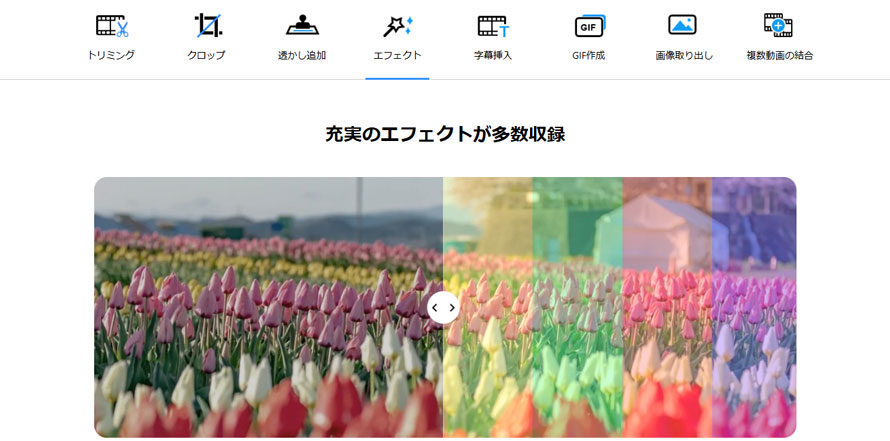
さらに、AI技術を活用した高画質化機能も搭載しており、低解像度の動画を4K相当までアップスケールしたり、ブレやぼやけのある映像をきれいに鮮明化したりすることも可能です。
VideoProc Converter AI:AI技術を活用し、低解像度の映像も自然で美しい仕上がりに補正可能です。
iPhone編集では物足りなく感じたら、VideoProc Converter AIを活用することで、より快適かつ高精度な動画切り取りが行えるでしょう。
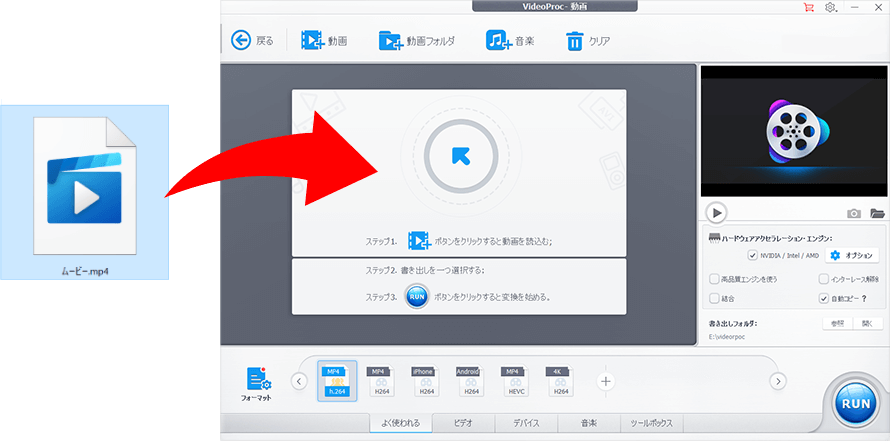
- 1VideoProc Converter AIを起動し、「動画」ボタンをクリックすると、「VideoProc ‐ 動画」という画面を開きます。
- 2「+動画」ボタンを押す、または切り取りしたいiPhone動画をドラッグ&ドロップで追加します。
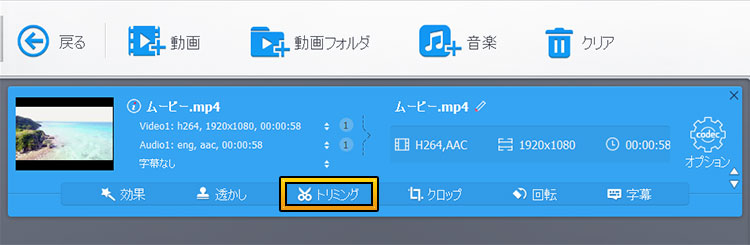
- 3追加した動画のサムネイル上の「トリミング」をクリックします。
- 4プレビュー下のタイムラインで、緑色のハンドルを動かして「トリミング」ボタンをクリックすると、切り取り範囲を指定します。
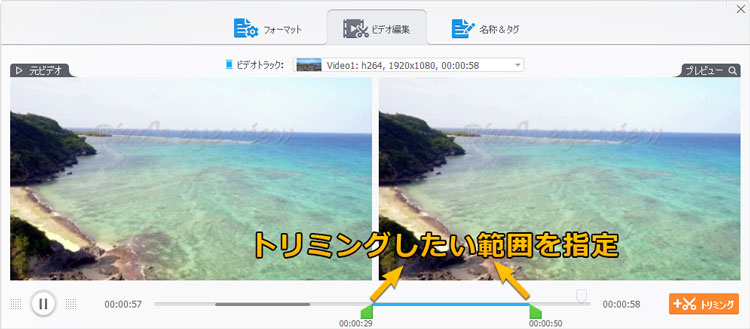
- ※ 開始・終了時間を数値入力して、切り取り範囲の微調整も可能です。
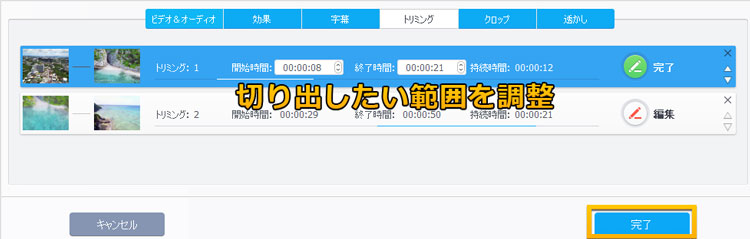
- 5問題なければ、右下の「OK」→「RUN」ボタンが押すと、動画処理が開始されます。
- メモ:
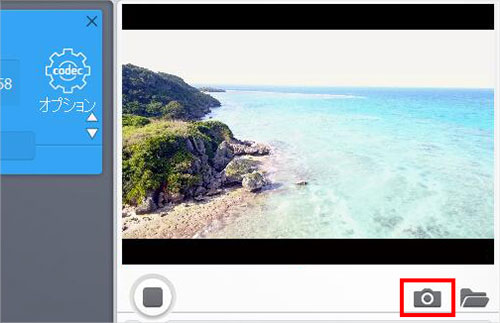
- 右上のプレビューウィンドウにあるカメラアイコンをクリックすると、動画から静止画を切り取ることもできます。
以上の手順で、VideoProc Converter AIを使ってiPhone動画を切り取ることができました。
