 VideoProc Converter


【実例付き】イラストを高画質化する方法|おすすめAIツール3選(PC・スマホ対応)
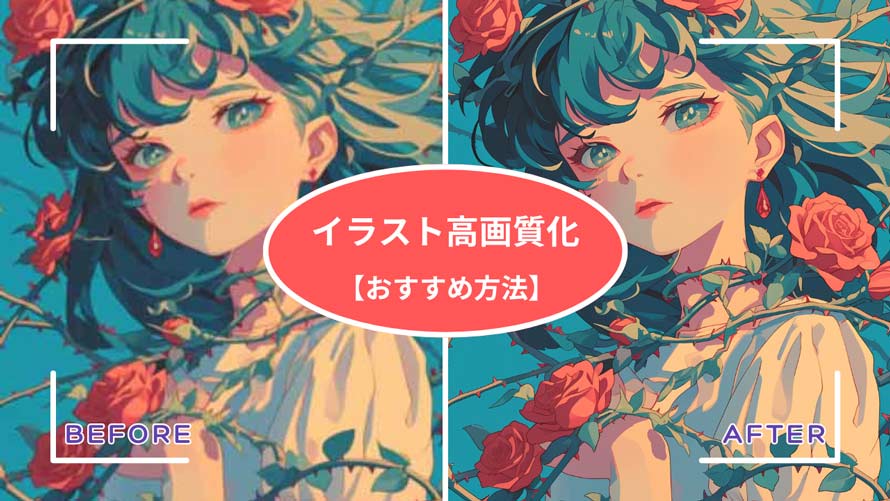
手持ちのイラスト画像の画質が低く、残念に感じたことはありませんか?
たとえば、ダウンロードしたイラスト素材をデザインに使おうとしたら画質が粗かったり、自分で描いた作品を印刷した際に線がぼやけてギザギザになったりすることがあります。
こんな経験から「イラストをもっときれいにしたい!と強く願う方は少なくないでしょう。
そこで本記事では、イラストを高画質化してより鮮明に見せる方法を紹介します。ソフト・ウェブサイト・アプリなど、環境に合わせて使える方法を解説するので、ぜひ参考にしてください。
イラストを高画質化する理由
イラストとは、イラストレーションの略称で、情報を伝えるための挿絵のことを指します。
現在は、ウェブデザイン制作、広告のビジュアル、商品パッケージのイメージなど、幅広い分野で使用されています。
高画質なイラストは、細部をより鮮明に表現し、作品の質を向上させます。
🌼 イラストを高画質にするメリット
- クリエイターの場合:
- ▶ 作品の視覚的インパクトを高められる
- ▶ フォロワーや閲覧者に良い印象を与えられる
- ▶ 印刷時にも作品の繊細なタッチや色彩をきれいに再現できる
- デザイナーの場合:
- ▶ プロ並みの仕上がりを実現、信頼度を高める
- 一般ユーザーの場合:
- ▶ 高精細な画質で楽しめる
イラストを高画質化する方法3選【比較画像付き】
イラストの画質が悪いのは、ディスプレイの設定やデバイスの性能だけでなく、共有・転送時の圧縮やリサイズが原因の場合が多いです。
対策としては、オリジナルに近い高画質の画像を入手することが理想的ですが、できない時はやはり、AIベースの画像高画質化ツールを使って画質を向上させることをおすすめします。
従来の画像補正とは異なり、AI は画像の特徴を分析し、明るさやシャープネスといった基本調整から、ノイズ除去、アップスケール、ディテール再構築まで、さまざまな画質向上作業を自動で行ってくれます。
古いイラスト素材の修復から、同人作品の視覚的インパクト向上まで、AIによるイラストの高画質化はあらゆる目的に最高の手段だと言えます。
では、AIでイラストの画質を良くするための専用ソフト・ウェブサイト・アプリの活用方法について紹介します。
| ツール名 | 動作環境 | 料金 | 最大解像度 | 処理枚数 | 対応形式 |
| VideoProc Converter AI | Windows7, 8/8.1, 10, 11;macOS 10.15またはそれ以降 | 無料&有料(買い切り版あり) | 最大10K(4倍) | 無料は5枚、有料は無制限 | JPG、PNG、WEBP |
| ImgUpscaler | ブラウザ | 無料&有料(クレジット制) | 最大4K | 無料は5枚 | JPG、PNG、HEIC |
| Yome2x | iOS 15.0以降 | 無料&有料 | 最大16倍 | 無料は3枚 | JPG |
では、各ツールの実力を一緒に見てみましょう。
イラストを高画質化できるソフト:VideoProc Converter AI【おすすめ 🔥】
VideoProc Converter AIは、AI技術を活用して、動画・画像・音楽のクオリティを劇的に向上させるオールインワンのソフトウェアです。
このソフトの「画像高画質化」機能を使って、自動でノイズの低減、ぼかしの除去、ディテールの復元を行い、画像を最適に補正してくれます。さらに、低画質のイラストを最大4倍アップスケールでき、線の繊細さや色の鮮やかさを忠実に再現できます。
難しい操作や設定をしなくても、わずか3ステップでイラストの画質を改善できます。
また、複数枚の画像を一括で処理でき、作業効率をアップできます。
好評の高画質化機能に加えて、フレーム補間、手ぶれ補正、音声ノイズ除去、変換・編集・圧縮、録画など、初心者からプロまで楽しめる機能が充実されます。
VideoProc Converter AIを使って、イラストを高画質化する方法
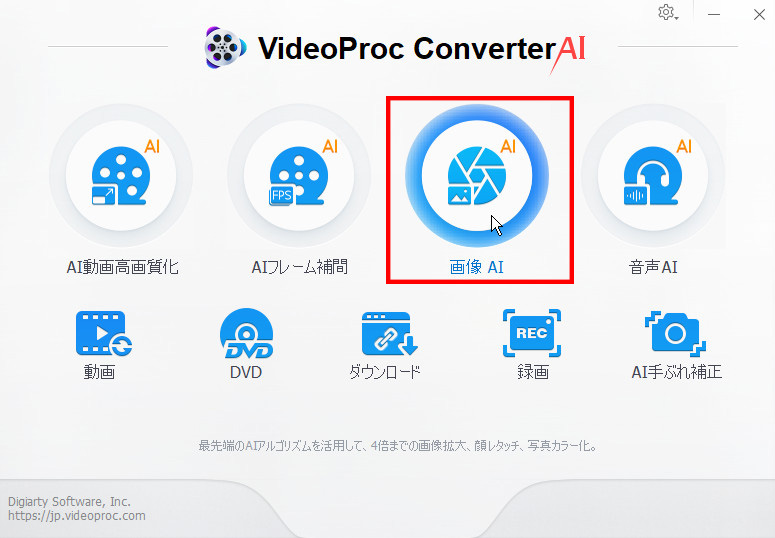
- ステップ①.画像を追加
- VideoProc Converter AIを立ち上げ、ホーム画面の「画像AI」をクリックします。
-

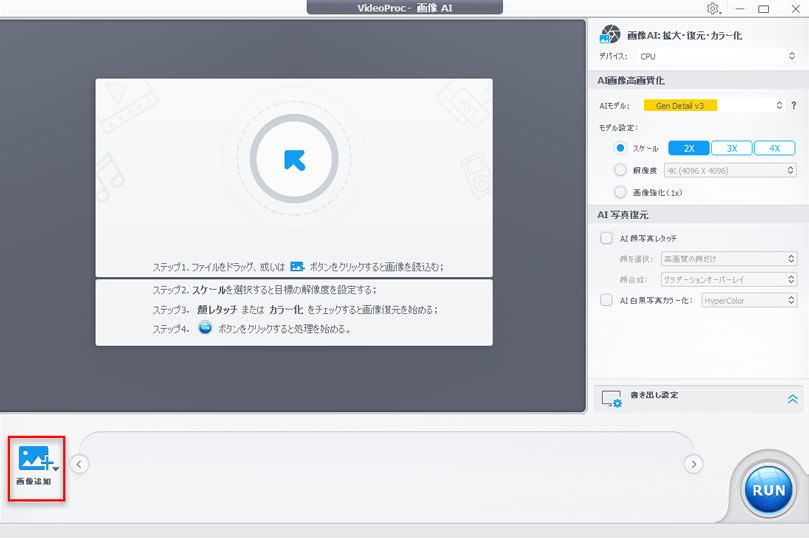
- 左下に「画像追加」ボタンをクリックして、画像ファイルを読み込みます。または直接に処理したい画像をドラッグ&ドロップして追加することもできます(複数枚追加も可)。
-
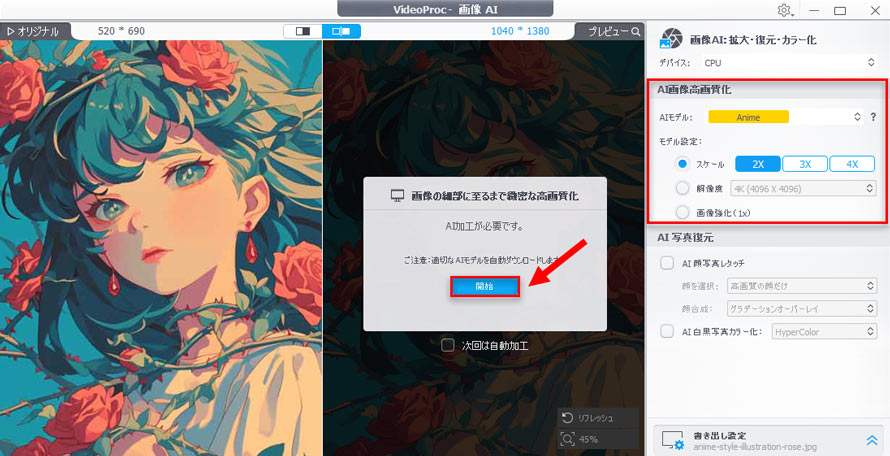
- ステップ②.高画質化設定
- 理想的な結果を得るため、AIモデルや拡大倍率などを調整する必要があります。
- AIモデル:4つのAIモデルを用意。イラストの画質改善に対して、アニメ画像専用の「Anime」モデルか、2D アニメーション・漫画・線画向けの「Real Smooth V3」モデルもおすすめ。
- モデル設定:目的にあった拡大倍率や出力解像度を選択する。
- ※画像の解像度を変更せず画質を良くする場合は、「画像強化(1X)」をおすすめ。
-
- 設定完了したら、「開始」をクリックすると画像の高画質化が開始されます。
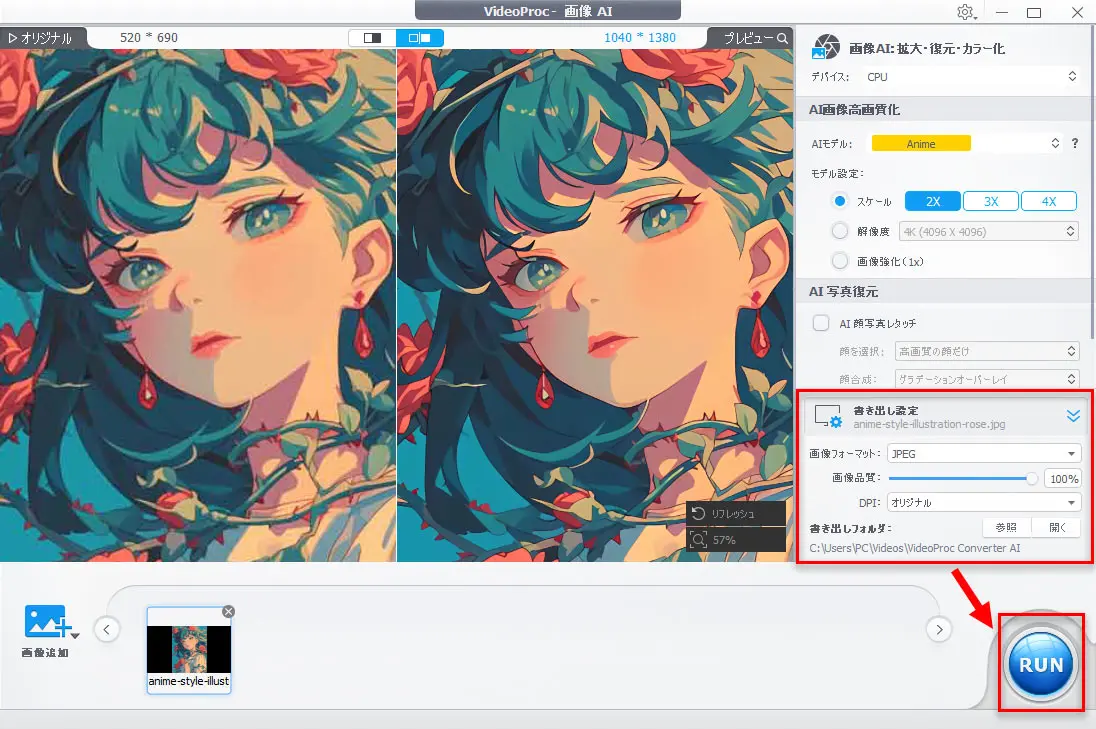
- ステップ③.画像エクスポート
- 最後は、「書き出し設定」で画像のフォーマットや品質、保存先を設定してから、「RUN」をクリックします。これで、高画質化されたイラスト画像を保存できます。
-
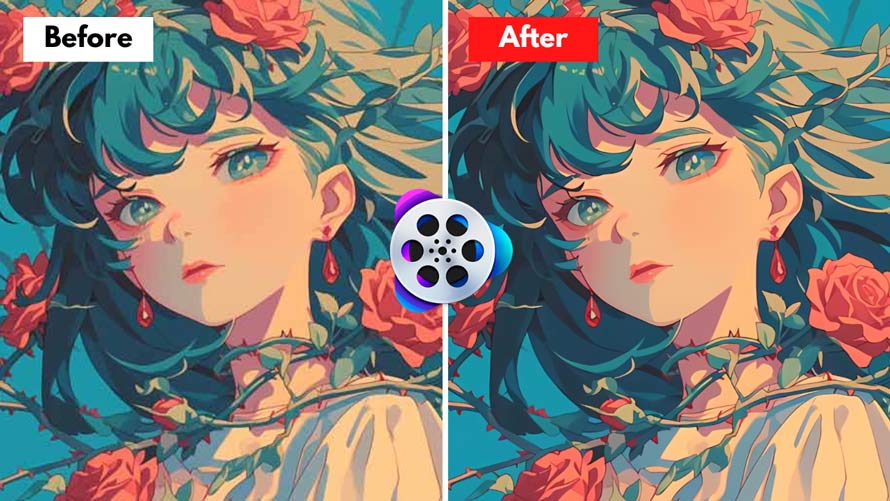
✅ 処理結果を検証してみる:オリジナルの画像と比べて、VideoProc Converter AIで高画質化後のイラストは、ぼやけた輪郭を補正し、細部までも大きく改善されていることが分かります。
画像に含まれるノイズやざらつきを除去し、線が滑らかになります。また、色彩もより自然に表現され、人物の顔のディテールも生き生きと描かれるようになりました。
イラストを高画質化できるWEBサイト:ImgUpscaler
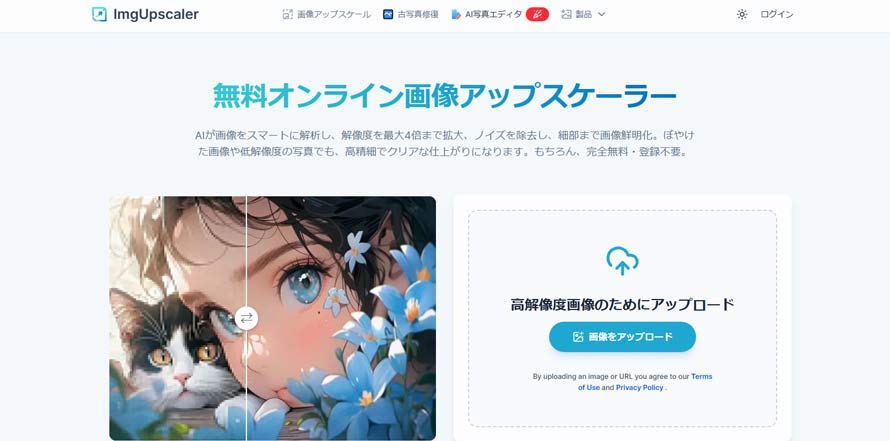
デバイスの性能を気にせずにイラストの画質を向上させたい場合、オンラインツールを利用する方法があります。
ここでおすすめの一択は、「ImgUpscaler」というオンライン画像高画質化サイトです。その処理精度はPCソフトにも匹敵すると評価されています。
ImgUpscalerの大きな魅力は、無料・登録不要で利用でき、低画質の画像を一瞬で鮮明にすることです。解像度をHD、2K、4K、さらには8Kまでアップ可能し、拡大時に失われたディテールの補完や色の補正も同時に行います。
オンラインサービスのため、インストール不要でデバイスを問わず利用できるというメリットがあります。一方で、ネットワーク環境の影響を受けやすく、処理が不安定になる場合があるというデメリットもあります。
使用上、こうしたメリットとデメリットを理解したうえで使うことが大切です。
ImgUpscalerを使って、イラストを高画質化する方法
- ステップ①.画像を追加
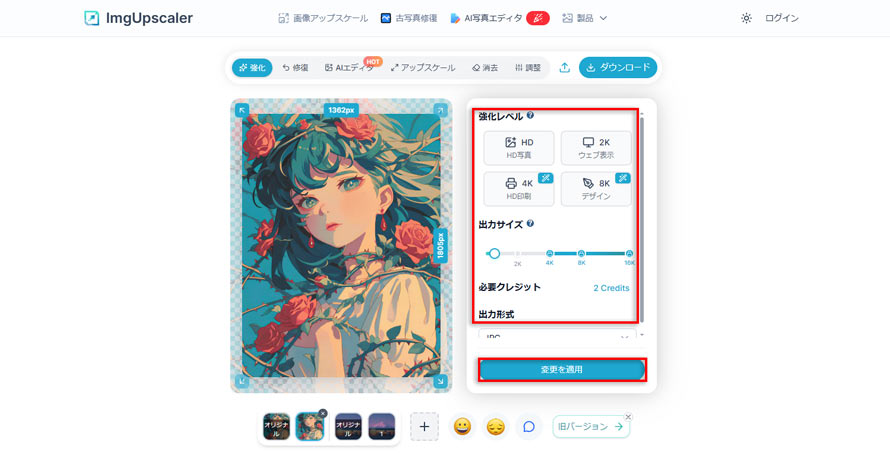
- 公式サイトにアクセスし、「画像アップロード」から高画質化したいイラストを選択します(最大5枚追加可)。
- ステップ②.高画質化設定
- 右側で、強化レベル、出力サイズ、出力形式を設定します。
-
- ステップ③.画像エクスポート
- 「変更を適用」をクリックすると、自動的にイラストの高画質化を開始します。
- 右上の「ダウンロード」をクリックして画像をエクスポートします。
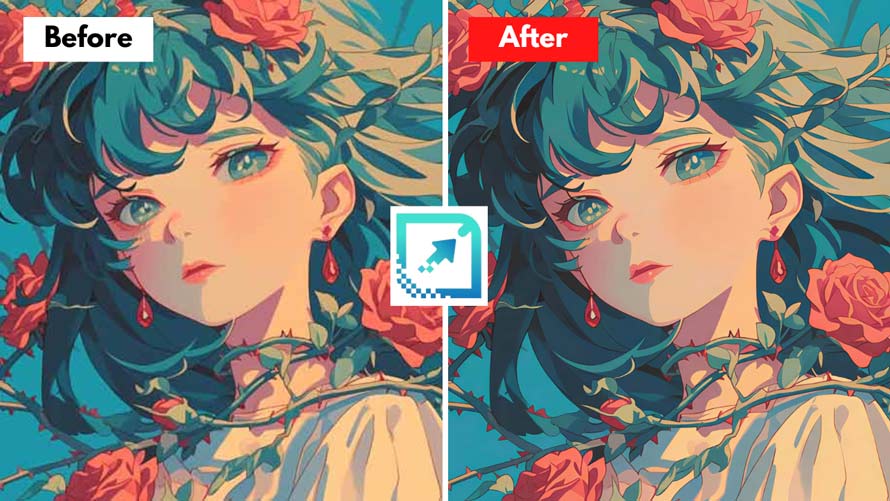
✅ 処理結果を検証してみる:ImgUpscalerはイラストのテクスチャを自然に補完し、リアルな質感を保ったまま高画質な画像に仕上げてくれます。ただし、場合にょっては色にはわずかなずれが生じることがあります。
イラストを高画質化できるアプリ:Yome2x
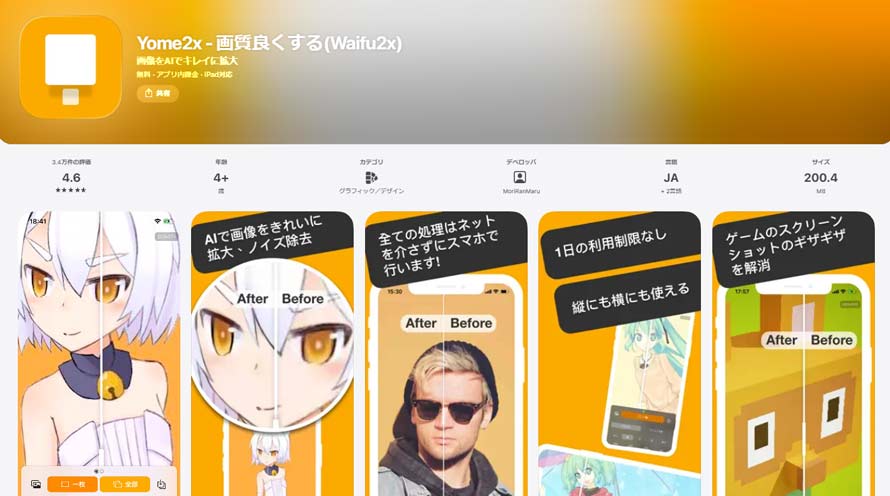
スマホで手軽にイラストの画質を良くしたい場合は、Yome2xがおすすめです。
Yome2xはiPhone専用の高画質化アプリで、広告を視聴すれば無料・制限なしで利用できます。
「イラスト」「アニメ/写真」「超解像」の3つの処理モードを選択でき、ノイズ除去レベルも自由に調整可能です。処理速度も速く、約5~30秒ほどで画像の画質を改善してくれます。
PCソフトのような高精度処理には及ばないものの、モバイル端末ならではの便利さが魅力です。たとえば、外出先でも気軽に画像の品質を向上でき、補正した画像をそのままSNSにシェアできる点も大きな特徴です。
Yome2xを使って、イラストを高画質化する方法
- ステップ①.画像を追加
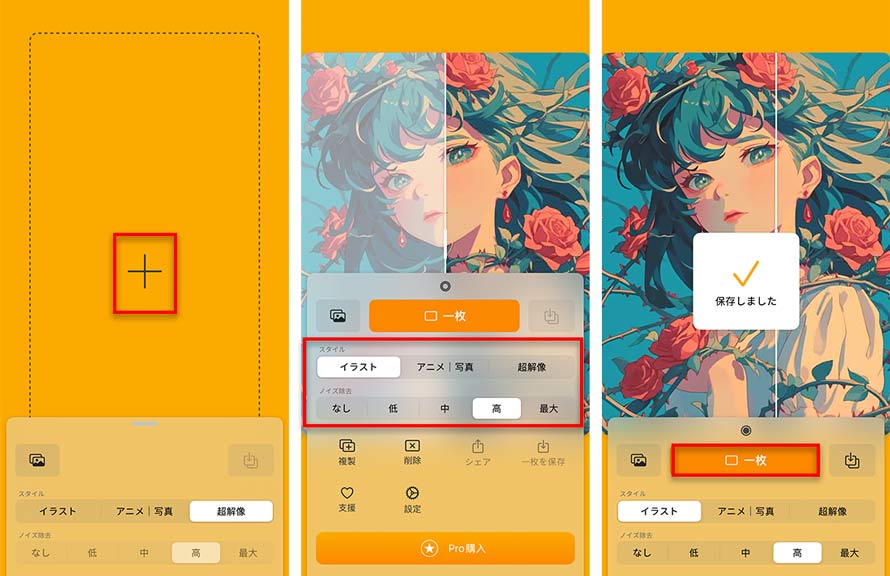
- アプリを起動し、中央の「+」をタップして処理したいイラストを追加します(最大3枚可)。
-
- ステップ②.高画質化設定
- 「スタイル」を「イラスト」に、ノイズ除去レベルもお好みで選択します。
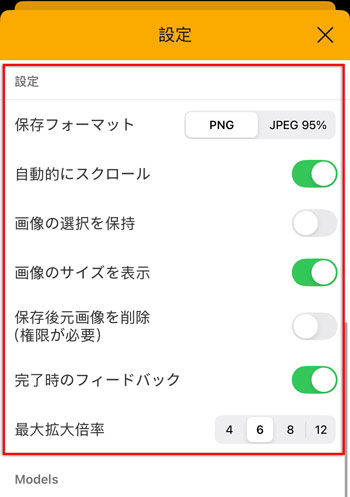
- 詳細な設定を行う場合、「設定」をタップし、保存フォーマットや最大拡大倍率などを設定できる。
-
- ステップ③.画像エクスポート
- 「一枚」または「全部」をタップすると、短い広告が流れています。
- 見終わると処理を実行します。最後は、保存ボタンをタップして、高画質化完了の画像を保存します。
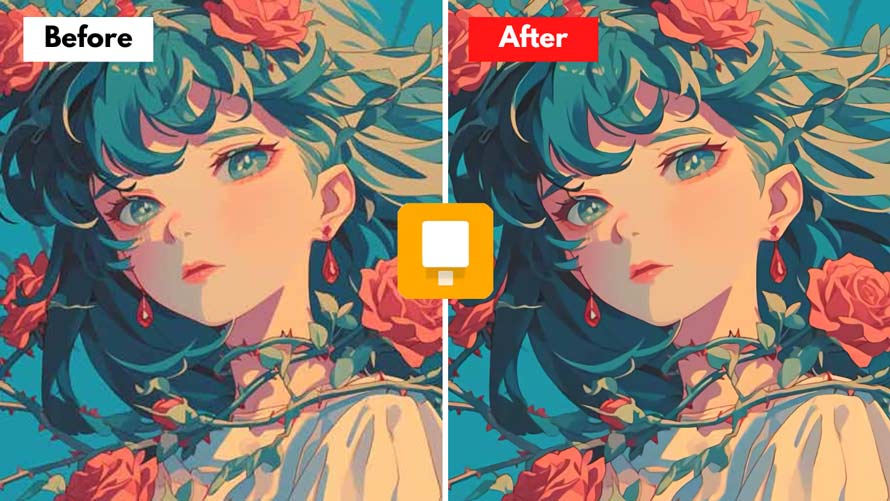
✅ 処理結果を検証してみる:Yome2xは画像に現れたジャギー(ギザギザ)を低減しますが、他のツールと比べるとやや粗さは感じられます。また、線や輪郭がやや過度に平滑化される傾向があり、少し不自然に見えます。
まとめ
以上、専用のソフト・ウェブサイト・アプリを用いたイラスト高画質化の方法を紹介しました。
技術的な経験やレベルに関係なく、簡単にイラストの品質を向上させ、本来なら捨てられるはずの作品に新たな命を吹き込むことが可能です。
その中でも特におすすめするのが、VideoProc Converter AIです。
画質補正の精度はもちろんのこと、処理速度・操作の簡単さ・機能性・安全性などの面でも定評があります。
まずは無料版を試してから、製品版のご購入を検討ください。

ぼやけたイラストをくっきりと鮮明に!無料で簡単!
AI技術でノイズ・ぼやけ・手ブレを軽減し、鮮明度とディテールを強化し、画像の画質を向上させることができます。ぼやけた写真を修正する一番簡単な方法を提供します。
