 VideoProc Converter


画像の容量を小さくする方法!無料・安全に一括圧縮する手順を初心者向けに解説
「スマホで撮った写真をメールに添付したら送れなかった」「ブログに画像を載せたら表示が遅いと言われた」「応募フォームで“◯MB以下”と指定されて困った」―画像ファイルの容量が大きすぎて、使いたい場面で使えない。そんな経験はありませんか?
画像の容量が大きいまま放置すると、アップロードの失敗、Webページの表示速度低下、ストレージの圧迫など、思わぬデメリットが重なります。しかし、適切な順序とツールを知れば、画質を保ったまま容量を10分の1以下に減らすことも可能です。
この記事では、最新情報をもとに、画像の容量を無料・安全に一括で小さくする方法を初心者にもわかりやすく解説します。読み終える頃には、画像を手軽に軽量化する方法が身についているはずです。
この記事の目次 [非表示表示]
1.画像ファイルの容量を小さくする方法
2.画像を無料・安全に一括で小さくする具体的な手順
- ①.【リサイズ+形式変換+圧縮】Squoosh ― Google製の高機能ブラウザツール
- ②.【一括圧縮】TinyPNG ― 定番のスマート圧縮サービス
- ③.【無料・安全・一括】ローカル処理型ブラウザ拡張機能 ― ファイルが外部に出ない
- ④.【PCソフト】VideoProc Converter AI ― 圧縮とAI画質補正を1本でこなす
3.画像ファイルの容量を小さくする際によくある質問(FAQ)
4.まとめ
1.画像ファイルの容量を小さくする方法
画像の容量を小さくする方法は、大きく分けて3つあります。やみくもに圧縮ソフトを使う前に、まずは自分の画像に適した方法を知ることが、画質の劣化を防ぐポイントです。
①.画像サイズ(ピクセル数)を縮小する ― 最も効果が大きい
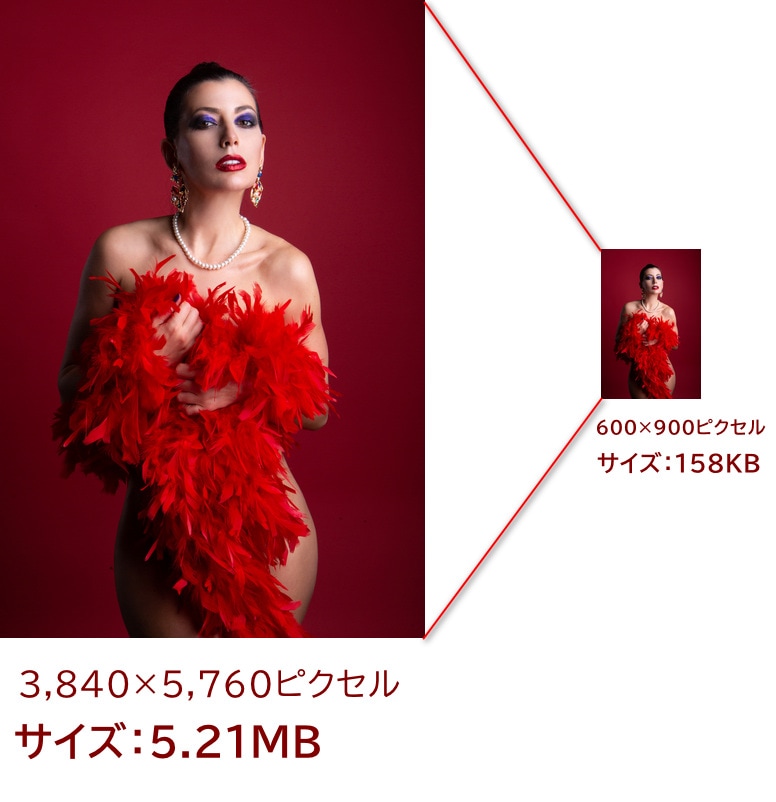
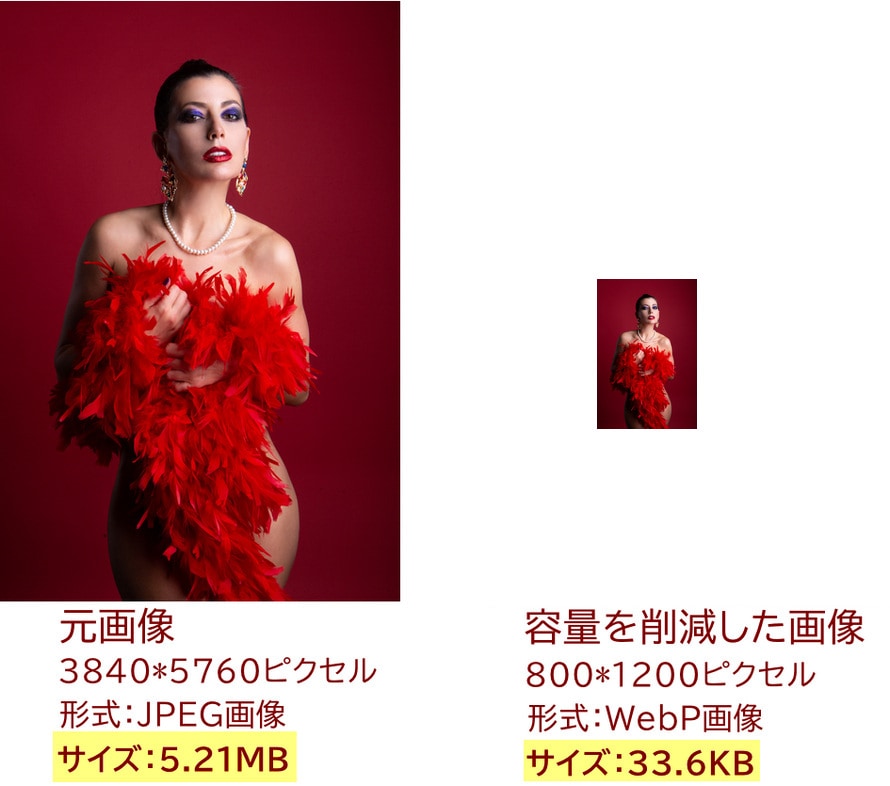
画像の容量が大きくなる主な原因の一つは、実際の表示サイズに対して画像のピクセル数(解像度)が大きすぎることです。たとえば、スマホで撮影した3,840×5,760ピクセルの写真を、ブログのサムネイル(幅600×高さ900ピクセル程度)に使用する場合、元画像には表示に必要な約41倍ものピクセル数が含まれています。
そのため、画像を適切なサイズにリサイズ(縮小)するだけでも、大幅な容量削減が期待できます。画質への影響も調整しやすいため、画像の容量を小さくしたい初心者が最初に試したい方法です。
- ▸ メリット:容量を大幅に削減できる/画質の劣化を抑えられる/操作が簡単
- ▸ デメリット:拡大しても元の画質には戻せない/用途に応じた適切なピクセル数を見極める必要がある
- ▸ 適した用途:Webサイト・ブログ・SNS投稿・メール添付・書類提出
②.画像形式(ファイル形式)を変換する ― 同じ画質でより軽く
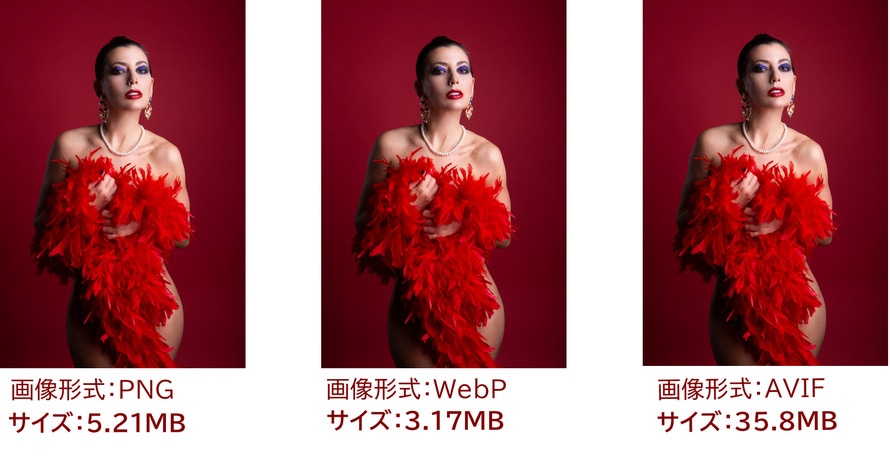
JPEGやPNGのままでも圧縮はできますが、WebPやAVIFといった次世代形式に変換するだけで、同等の画質を保ちながらファイルサイズを大幅に減らせます。Googleの調査では、WebPの非可逆圧縮はJPEGより25~34%小さく、AVIFは用途によってWebPよりさらに20~50%程度小さくなるケースが報告されています。
- ▸ メリット:画質を保ちながらファイルサイズを削減できる/Webページの表示速度向上につながる
- ▸ デメリット:古いブラウザや環境では表示できない場合がある/変換時の設定によっては、PNGの透過情報が失われることがある
- ▸ 適した用途:Webサイト・アプリ・ブログのアイキャッチ画像
③.画像を圧縮する ― 最後の微調整
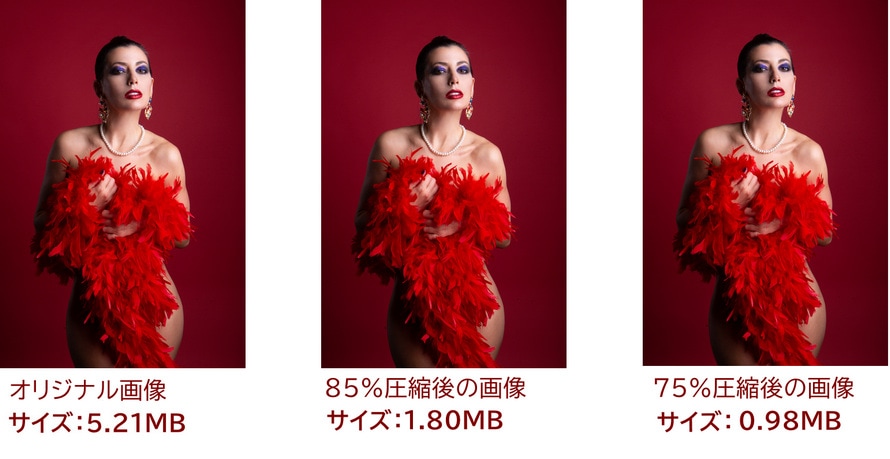
リサイズと形式変換で大枠を整えたあとに、品質(クオリティ)パラメータを下げて圧縮します。JPEGであれば品質75~85が「目視で劣化がわからない」ギリギリのラインとされ、多くのガイドでも推奨されています。
- ▸ メリット:手軽に調整できる/細かな調整がしやすい
- ▸ デメリット:圧縮しすぎるとブロックノイズやぼやけが発生する/繰り返し圧縮すると画質が劣化する
- ▸ 適した用途:リサイズや形式変換後の画像の最終的な容量調整
重要な原則:画像の容量削減は、「リサイズ ➝ 形式変換 ➝ 圧縮」の順に行うと効率的です。先に画像サイズを小さくしてから形式を変換・圧縮することで、画質の劣化をできるだけ抑えながら、ファイル容量を削減できます。逆の順番で作業すると、リサイズによって不要になるデータまで先に圧縮してしまったり、形式変換後に再圧縮が必要になったりするため、効率が悪くなる場合があります。
2.画像ファイルの容量を小さくする具体的な手順
ここでは、日本で広く利用されている無料ツールを厳選し、それぞれの操作手順や容量削減の目安を紹介します。情報は最新の公式情報に基づいています。
①.【リサイズ+形式変換+圧縮】Squoosh ― Google製の高機能ブラウザツール
Squooshは、Google Chrome Labsが提供するオープンソースの画像圧縮Webアプリです。最大の特徴は、画像がサーバーにアップロードされず、すべてブラウザ内(ローカル)で処理される点です。プライバシー面で安心して使えるうえ、リサイズ・形式変換・品質調整をひとつの画面で完結できます。
操作手順
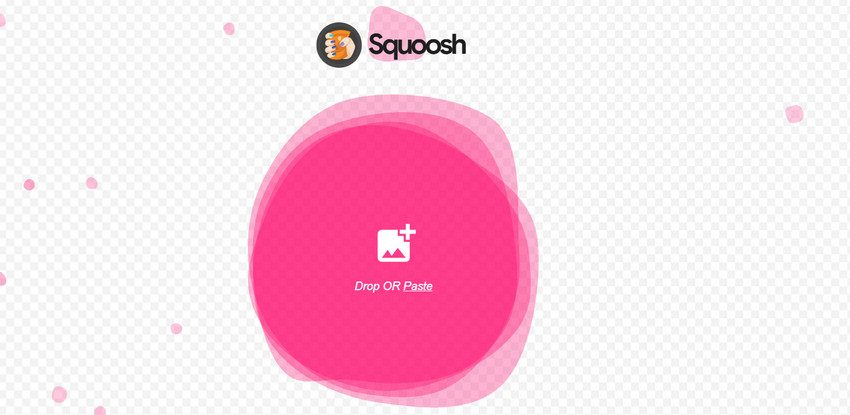
1.ブラウザで https://squoosh.app を開きます。圧縮したい画像を画面にドラッグ&ドロップするか、クリックしてファイルを選択します。

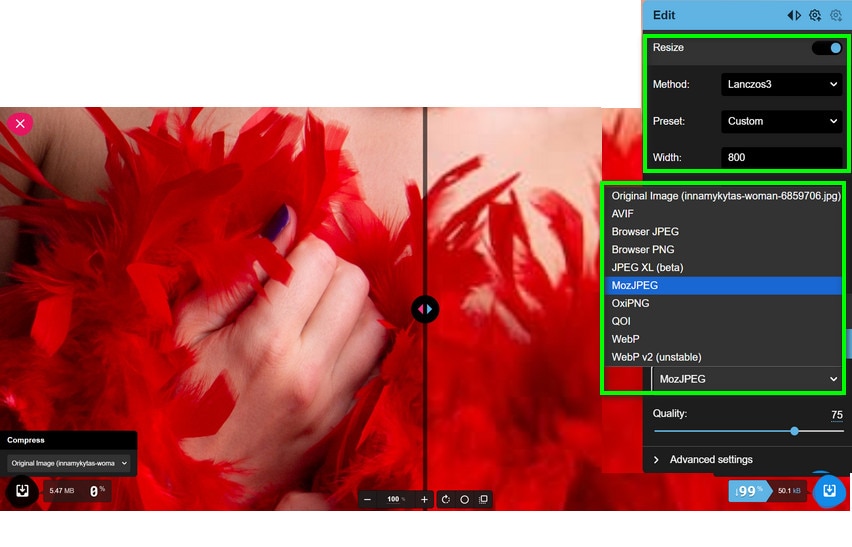
2.右側の「Resize」をオンにし、幅(Width)を実際の表示サイズに合わせて入力します(例:ブログなら800~1200px)。
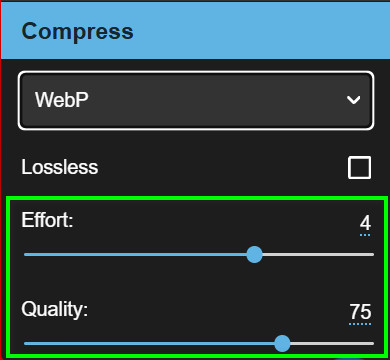
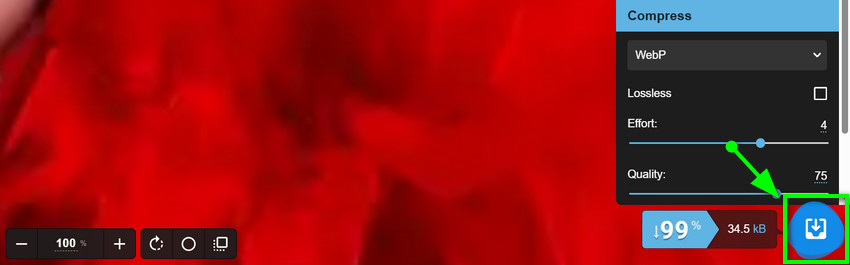
3. 「Compress」のプルダウンから形式を選びます。WebPまたはAVIFを選ぶと、JPEGのままより小さくなります。
4.品質スライダーを調整します。WebPなら品質75前後が目安です。
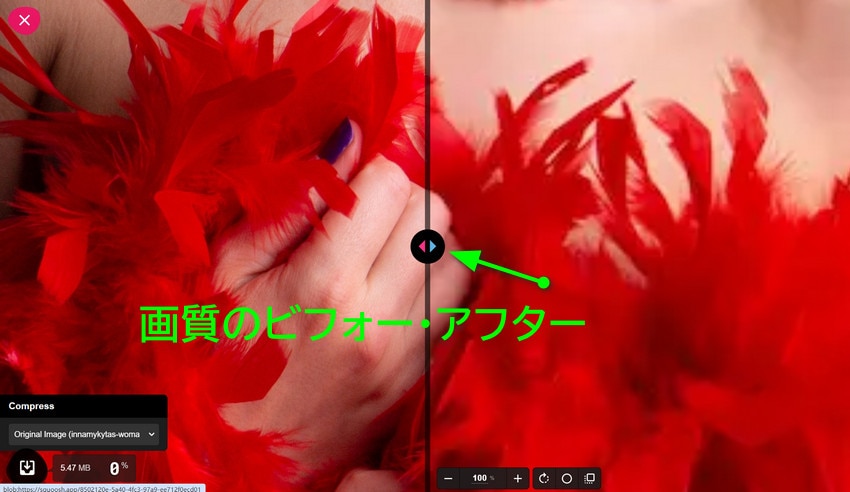
5.画面中央の比較スライダーを左右に動かし、画質を確認します。
6.右下のダウンロードボタンから圧縮後の画像を保存します。
容量削減の実例(公式データ)
公式の検証例では、5.21MBの元画像をWebP形式に変換・圧縮することで、33.6KBまで容量を削減できた事例が紹介されています。
Squooshの注意点:Web版は、画像を1枚ずつ細かく調整するのに適していますが、数十枚の画像を一括処理する用途にはあまり向いていません。また、SquooshはCLI版だけでなくWebアプリ版も、2024年8月以降、メンテナンスが十分に行われていない状況です。現在も利用できますが、今後のブラウザ環境の変化によって正常に動作しなくなる可能性もあります。そのため、長期的に利用する場合は、ほかのツールも併用することをおすすめします。
②.【一括圧縮】TinyPNG ― 定番のスマート圧縮サービス
Squooshで1枚ずつ処理するのは手間だ、という方に広く使われているのがTinyPNGです。PNG・JPEG・WebP・AVIFなどに対応した老舗の圧縮サービスで、独自のアルゴリズムにより、画質の劣化を目視レベルに抑えながらファイルサイズを削減します。ドラッグ&ドロップするだけで使える手軽さから、日本でも長年支持されています。
操作手順(公式情報・現時点)
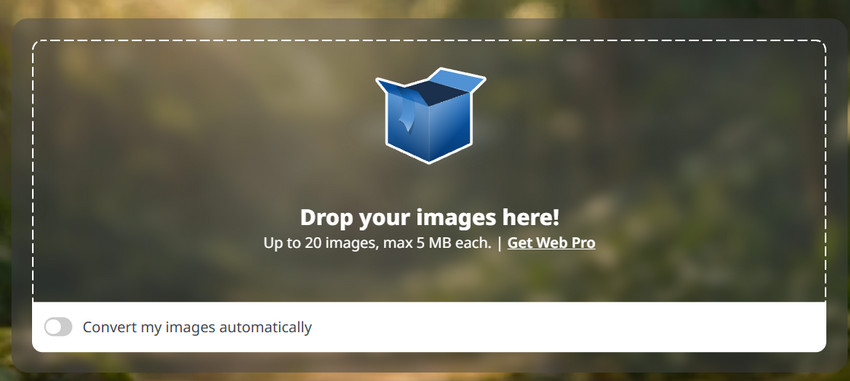
1.https://tinypng.com にアクセスします。圧縮したい画像をアップロードボックスにドラッグ&ドロップするか、ボックスをクリックしてファイルを選択します。
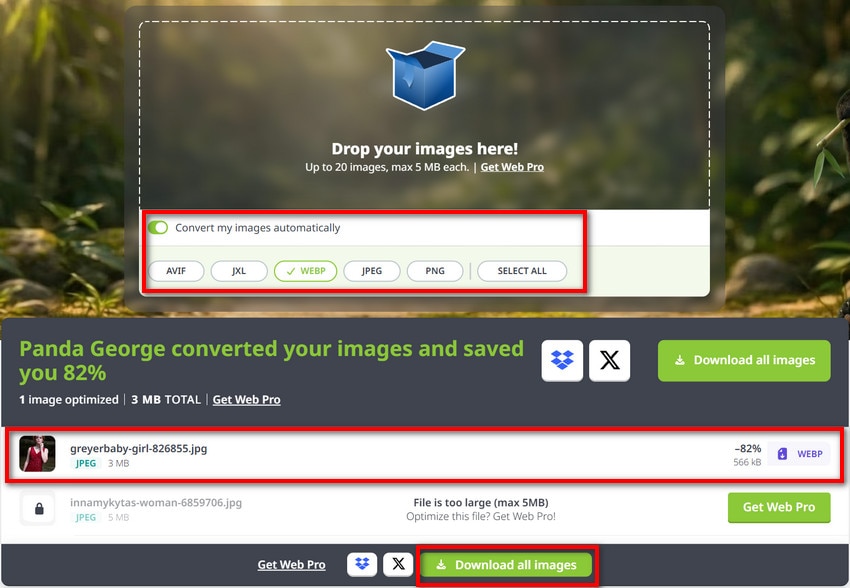
2. 処理が完了すると、各画像の削減率が表示されます。
3. 各画像のダウンロードボタンをクリックするか、「Download all images」で一括ダウンロードします(ZIP形式)。
容量削減の実例(公式データ)
TinyPNGの公式サイトでは、2.98 MBの画像を553 kBまで圧縮し、ファイルサイズを83%削減できた事例が紹介されています。画質にも目立った劣化は見られません。
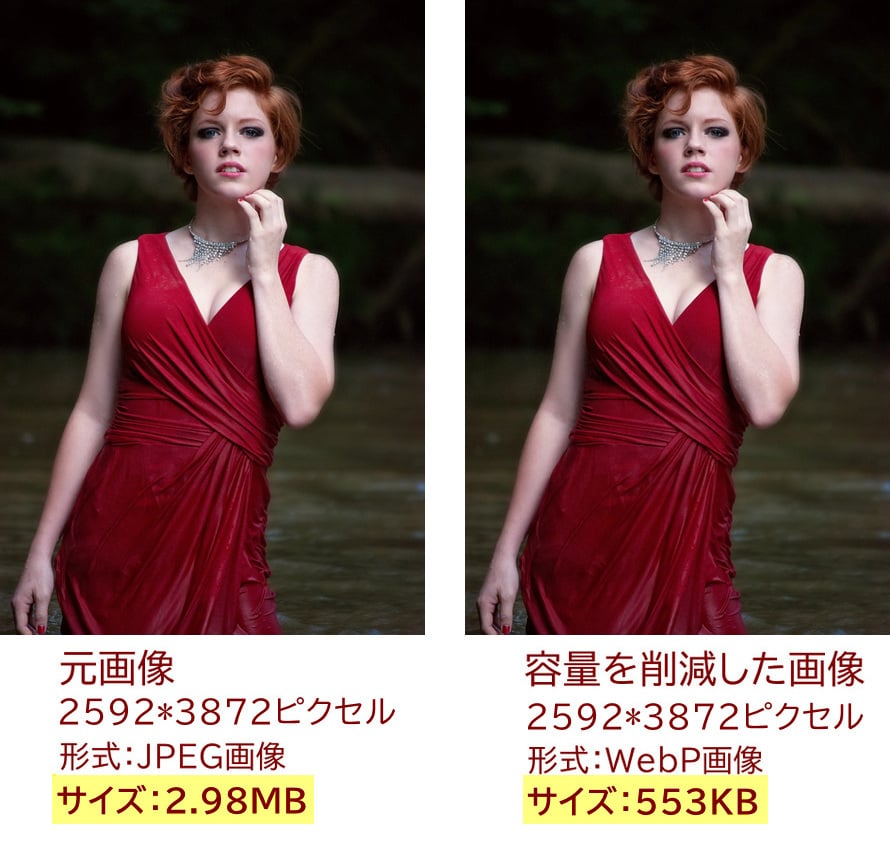
無料版の利用制限(現時点)
TinyPNGのWeb版無料利用には、以下の制限があります。
- ▶ 1セッションあたり最大20枚まで
- ▶ 1ファイルあたり最大5 MBまで
- ▶ アカウント登録なしで利用可能
公式サイトでも「Web Free takes 20 images per session without an account … up to 5 MB each」と明記されています。APIを利用する場合は月500回まで無料ですが、Web版とは別枠の制限です。20枚を超える大量の画像を一度に処理したい場合は、有料プラン(Web Pro)を検討するか、後述する無料のローカル処理ツールを併用しましょう。
プライバシーに関する注意:TinyPNGは画像がサーバーにアップロードされる仕組みです。機密性の高い画像(顧客情報・契約書・個人写真など)を扱う場合は、次に紹介する「ローカル処理型」のツールを選ぶのが賢明です。
③.【無料・安全・一括】ローカル処理型ブラウザ拡張機能 ― ファイルが外部に出ない
「無料で画像を一括処理したいけれど、外部サーバーへのアップロードには抵抗がある」という方には、ブラウザ内で処理が完結するローカル処理型のツールがおすすめです。2026年現在、プライバシー保護の観点からも、こうしたツールが注目されています。
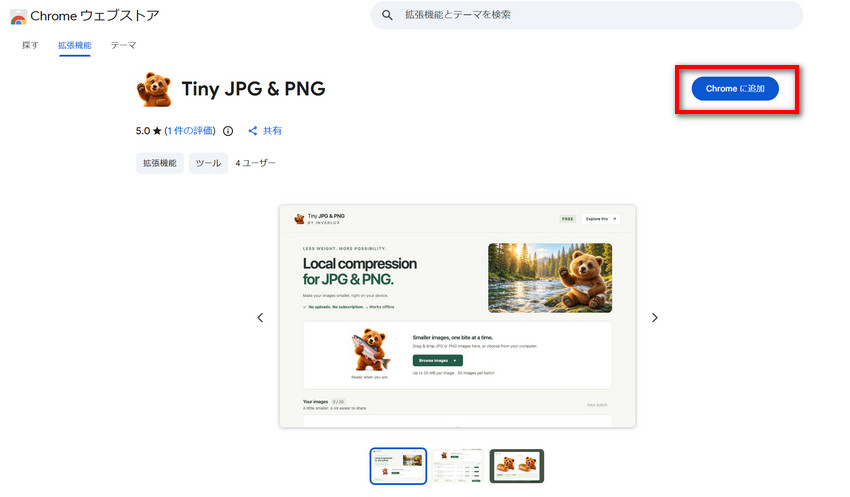
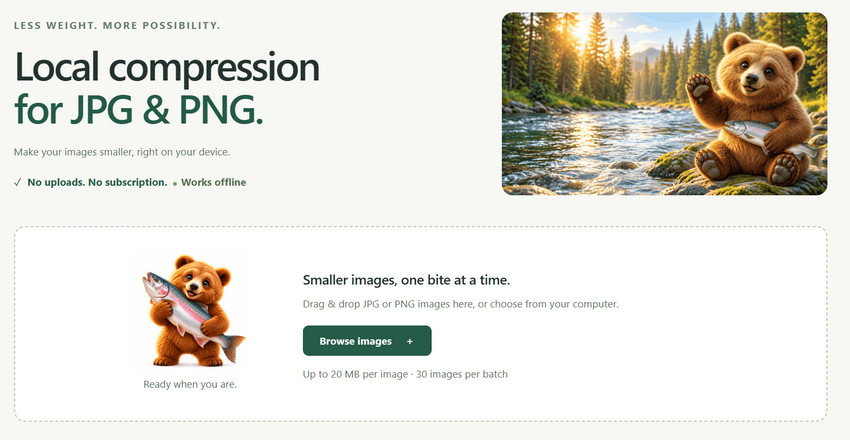
代表的なツールとして、Chrome拡張機能の「Tiny JPG & PNG」があります。画像の圧縮処理はすべてブラウザ内で行われるため、画像データやファイル名、メタデータがサーバーに送信されません。Chromeウェブストアの公式ページにも「Compress images up to 20 MB each, with 30 images per batch」と記載されており、無料版でも1回につき最大30枚、1枚あたり最大20MBの画像を処理できます。
操作の流れ(Tiny JPG & PNGの例)
1.Chromeウェブストアから拡張機能をインストールし、アイコンをクリックしてワークスペースを開きます。
2.画像をドラッグ&ドロップするか、ファイル選択で追加します(30枚まで)。
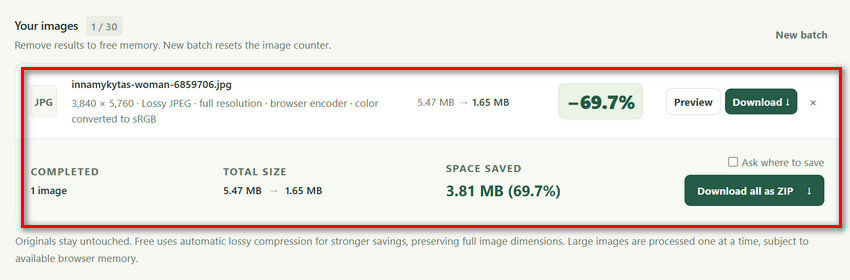
3. 自動的にJPEG圧縮・PNG色数削減が適用され、元のサイズと結果サイズ、削減量が一覧表示されます。
4.必要に応じてプレビューで画質を確認し、個別ダウンロードまたはZIP一括ダウンロードします。
- ▶ メリット:完全ローカル処理でプライバシーが守られる/無料でも一括処理の枚数制限が緩い/インストール後はオフラインでも動作する
- ▶ デメリット:ブラウザ(Chrome)環境に依存する/高度な品質調整はPro版が必要
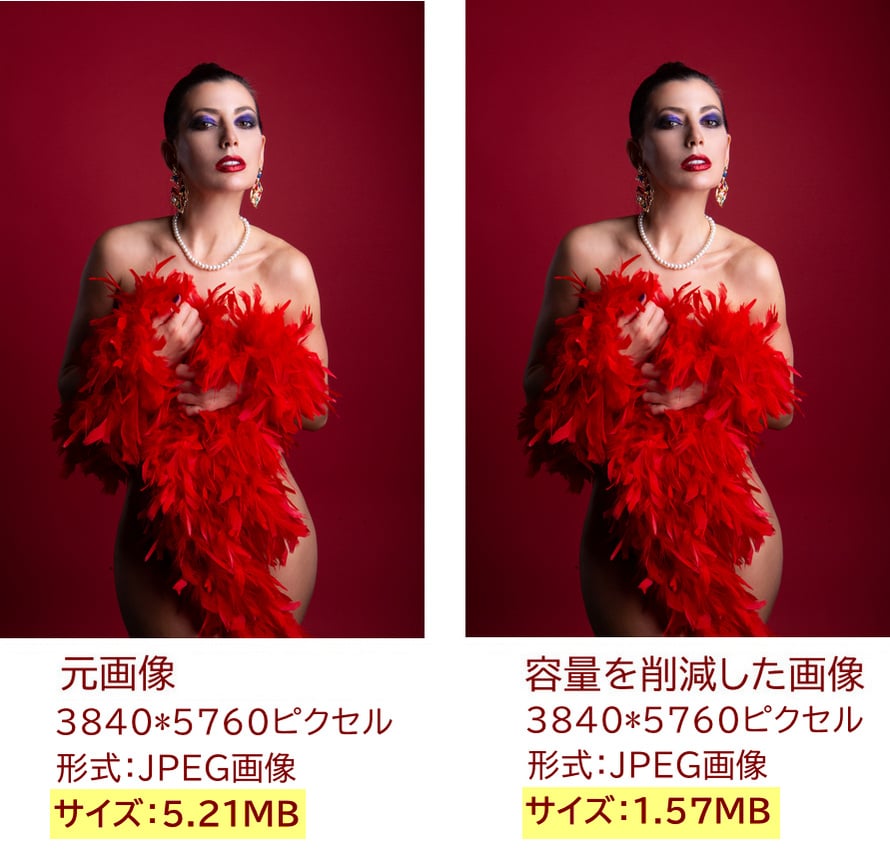
④.【PCソフト】VideoProc Converter AI ― 圧縮とAI画質補正を1本でこなす
ここまでブラウザで使えるツールを紹介してきましたが、「数百枚の画像を一括処理したい」「画像の容量を小さくしたいけれど、もともと画質が低く、圧縮するとさらに粗くなりそうで心配」という方には、PCにインストールして使うソフトがおすすめです。
VideoProc Converter AIは、動画の変換・圧縮で知られるソフトですが、画像の一括処理やAIによる画質補正にも対応しています。公式サイトによると、低解像度の写真をAIでアップスケーリングし、ノイズ除去や輪郭の鮮明化を行う「AI写真高画質化」機能も搭載されています。
画像の容量を小さくするだけでなく、AIによる画質補正も組み合わせられるため、画質の劣化が気になる方にも便利です。
操作の流れ(画像処理の場合)
1.公式サイトからソフトをダウンロード・インストールします(Windows / macOS対応)。
2.起動画面で「画像AI」のモジュールを選択します。
3.圧縮したい画像をまとめてドラッグ&ドロップします(一括処理に対応)。
4.出力設定で、画像フォーマット(JPEG・PNGなど)や画像品質スライダー、DPIなどを調整します。
5.「RUN」ボタンをクリックして、画像を書き出します。
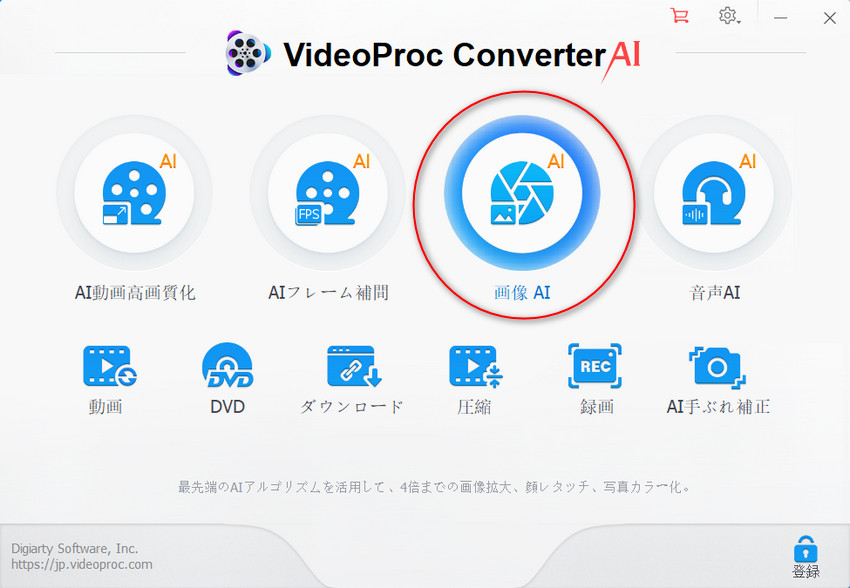
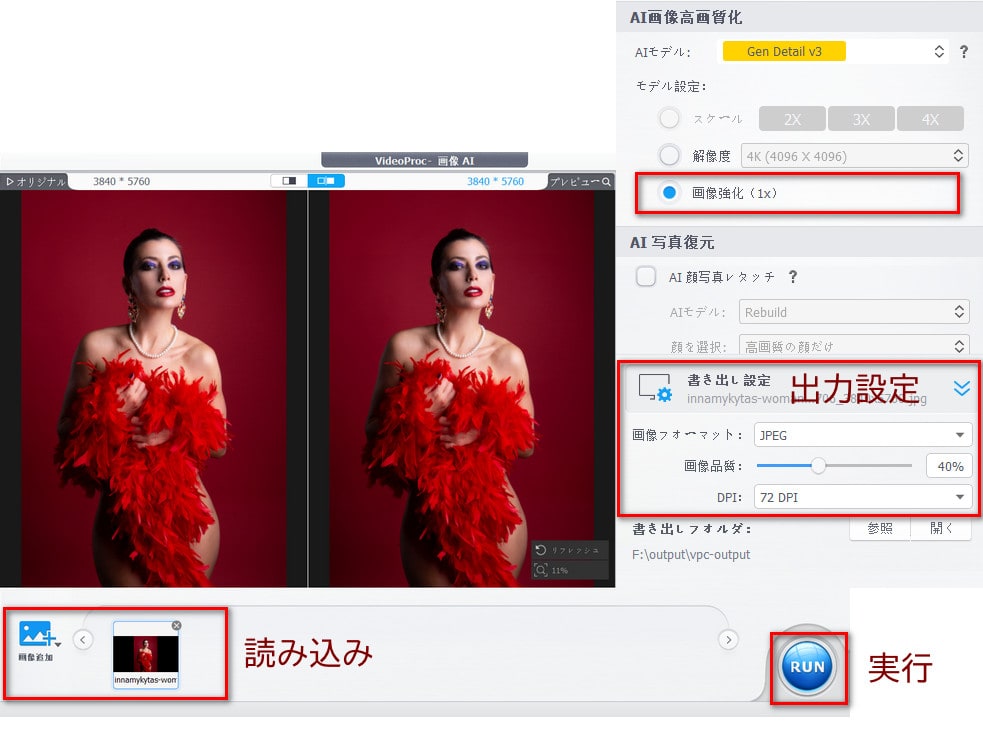
公式サイトによると、VideoProc Converter AIはGPUアクセラレーションに対応しており、高速な処理が可能です。また、AI処理についても、類似ソフトと比べて短時間で完了すると説明されています。
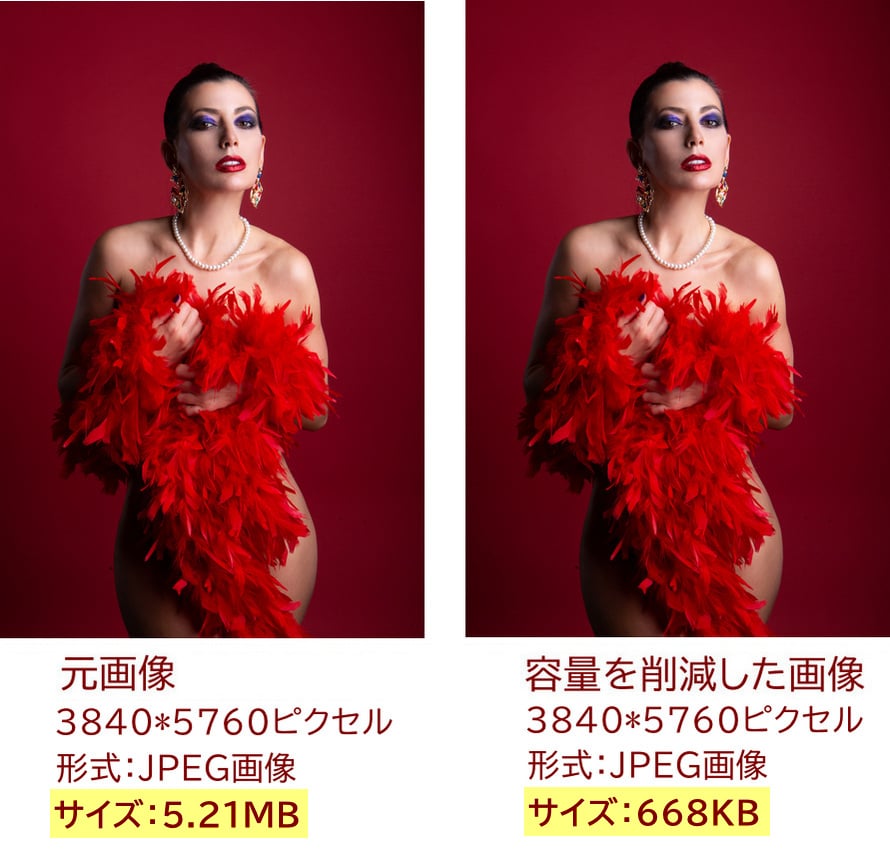
無料版の位置づけ(現時点)
VideoProc Converter AIは、無料体験版として利用できます。ただし、AI機能の書き出し回数には制限があります。公式サイトでは、AI処理による透かしなしの書き出しは5回までと案内されています。
GIGAZINEの2026年9月の検証記事でも、各AI機能の6回目以降の書き出しには透かしが入り、通常機能にも利用時間の制限があることが報告されています。
まずは無料版で操作性や仕上がりを確認し、継続して利用したい場合に有料版へのアップグレードを検討するとよいでしょう。

VideoProc Converter AIの割引ライセンスコード動画変換・編集・圧縮・録画・AI高画質化も制限なしで利用可能
- 生涯無料アップデート
- 1回購入でずっと使える
- 30日間返金保証付きで安心
- 今だけ最大3,716円OFF!

注意点:PC用ソフトのため、スマホしか持っていない方や、ソフトのインストールを避けたい方には向いていません。また、無料版の利用条件はブラウザツールに比べてやや複雑です。
「画像を1枚だけ手軽に圧縮したい」といった用途なら、SquooshやTinyPNGのほうが手軽に使えます。
VideoProc Converter AIは、単純な画像圧縮よりも、大量のファイル処理とAIによる画質補正を重視する方に適した選択肢です。
⑤.ツール選びの早見表
| やりたいこと | おすすめツール | 処理方式 | 無料の目安 |
|---|---|---|---|
1枚をじっくり高品質に仕上げたい |
Squoosh |
ローカル |
無制限 |
手軽にまとめて圧縮したい |
TinyPNG |
サーバー |
20枚/セッション・5MB/枚 |
大量の画像を安全に一括処理したい |
Tiny JPG & PNG |
ローカル |
30枚/バッチ・20MB/枚 |
大量処理+AIで画質も補正したい |
VideoProc Converter AI |
PCインストール |
体験版 |
3.画像ファイルの容量を小さくする際によくある質問(FAQ)
Q1.容量を小さくすると画質は必ず劣化しますか?
必ずしも劣化するわけではありません。
リサイズや形式変換(WebP/AVIF)は、適切な設定であれば目視で違いがわからないレベルに収められます。JPEGの品質75~85も、通常の閲覧距離では劣化を感じにくいとされています。ただし、極端に品質を下げたり、同じJPEGを何度も保存し直したりすると、ブロックノイズや色ムラが蓄積します。元画像を一度だけ処理し、生成物を保存するようにしましょう。TinyPNGも公式に「JPEGや非可逆PNGの圧縮はピクセル単位で完全に同一にはならず、『見た目が同じ』になる」と説明しています。
Q2.オンラインツールに画像をアップロードできません。なぜですか?
考えられる原因は主に3つです。
ファイルサイズがサービスの上限を超えている:TinyPNGのWeb無料版は1ファイル5 MBまでです。これを超える場合は、先にリサイズでピクセル数を減らすか、ローカル処理型のツール(Tiny JPG & PNGなら20 MBまで)を使ってください。
対応していない形式:HEIC(iPhoneの写真)やSVGなど、ツールによって対応形式が異なります。TinyPNGはHEICにも対応していますが、処理後にJPGとして出力される点に注意してください。
回線またはブラウザの問題:アップロードが重い場合は、広告ブロッカーを一時停止するか、別のブラウザで試してください。
Q3.処理が重い・途中で止まる・エラーが出ます。対処法は?
ブラウザのメモリ不足が最も一般的な原因です。特に数十枚の高解像度画像を一度に処理すると、ブラウザがフリーズしたりクラッシュしたりすることがあります。
✅ 一度に処理する枚数を減らす(10枚ずつなどに分割する)
✅ 他のタブを閉じてメモリを解放する
✅ ローカル処理型のツールを使う(サーバー通信がないぶん不安定になりにくい)
✅ PCソフト(VideoProc Converter AIなど)のバッチ処理を利用する(GPUアクセラレーションで安定しやすい)
また、画像が大きすぎる場合は、先にリサイズだけを別ツールで行うのも有効です。リサイズでピクセル数を減らしてから圧縮にかければ、処理負荷が大幅に下がります。
Q4.「可逆圧縮」と「非可逆圧縮」はどう違いますか?
可逆圧縮は、圧縮を解凍したときに元のデータが完全に復元される方式です(PNGの最適化など)。画質は一切変わりませんが、削減できる容量には限界があります。非可逆圧縮は、人間の目では気づきにくい情報を思い切って捨てることで、大きな削減効果を得る方式です(JPEG、WebP、AVIFの通常圧縮など)。写真には非可逆圧縮、ロゴや図表には可逆圧縮が向いています。
Q5.iPhoneのHEIC写真をJPEGやWebPに変換するには?
HEICは高効率な形式ですが、対応していないアプリやWebサービスもまだ多くあります。SquooshではHEICを直接読み込んでJPEG/WebP/AVIFに変換できます(ブラウザの対応状況によります)。TinyPNGもHEICに対応しており、アップロードすると自動的にJPGとして処理されます。変換の際は、リサイズも同時に行うと容量削減効果が最大化されます。
4.まとめ
画像の容量を小さくする方法をおさらいしましょう。
- 1まずはリサイズ: 実際の表示サイズに合わせて画像のピクセル数を調整します。これだけで、ファイルサイズを70~90%削減できる場合もあります。
- 2次に形式変換: WebPやAVIFに変換すれば、画質をできるだけ維持しながら、さらに容量を抑えられます。
- 3最後に圧縮: 画質(品質)を75~85%程度に設定して調整します。画質の劣化を防ぐため、繰り返し圧縮するのは避けましょう。
- 4ツールは目的に合わせて選ぶ: 1枚の画像を高画質に仕上げるならSquoosh、手軽に一括圧縮するならTinyPNG(最大20枚)、大量の画像をローカル環境で安全に処理するならローカル処理対応の拡張機能、大量処理とAIによる画質補正を両立したいならVideoProc Converter AIがおすすめです。
画像の容量削減は、やみくもに圧縮するのではなく、「リサイズ ➝ 形式変換 ➝ 圧縮」の順番で進めることがポイントです。まずは手元にある画像1枚で、SquooshやTinyPNGを試してみてください。圧縮前後のファイルサイズを比較すれば、どれだけ容量を削減できたか実感できるはずです。
▼ 今すぐ最初の1枚を軽くする
🔗 Squooshで試す ➝ https://squoosh.app
🔗 TinyPNGで試す ➝ https://tinypng.com
免責事項:本記事で紹介している各ツールの仕様、無料利用枠、対応形式などは、執筆時点で確認できる公開情報に基づいています。最新情報については、各ツールの公式サイトをご確認ください。

この記事を書いた人:スズキ
2014年よりDigiartyの編集者として活動。動画・画像編集やAI高画質化など、メディア処理分野を中心にソフトウェアレビューや関連記事を執筆しています。
- メールアドレスが公開されることはありません。 * が付いている欄は必須項目です。