 VideoProc Converter


【簡単】インスタで人気のモザイクのかけ方|おしゃれ&かわいい顔隠しを無料アプリで!
インスタの顔のモザイクって、どうやってかけているの?
推し活の写真で顔を隠したい場合や、写真の悪用を防ぎたい場合、また「顔出しには少し抵抗がある」という場合など、インスタの投稿にモザイク加工をかけたい場面は意外と多いでしょう。
この記事では、インスタモザイクのかけ方について紹介します。
おしゃれなモザイク加工や可愛い顔隠し加工ができる無料アプリを紹介し、それぞれの操作手順も合わせて解説します。初心者の方でも簡単にできる方法なので、ぜひ参考にしてください。
インスタでよく見かけるモザイクは?
- モザイク加工とは何?
- モザイク加工とは、画像や動画の一部を小さな正方形やドット状のピクセルで覆い、対象部分を見えにくくする編集技術です。
- 現在では、油絵風・色鉛筆風・ガラス風など、さまざまなデザイン性の高いモザイク加工が登場しています。そのため、インスタで活用されているモザイク加工は、単なるプライバシー保護のためだけではありません。写真や動画に個性やおしゃれ感をプラスできる「顔隠し加工」「雰囲気作り」のテクニックとしても人気を集めています。
● インスタでトレンドのモザイク加工効果:
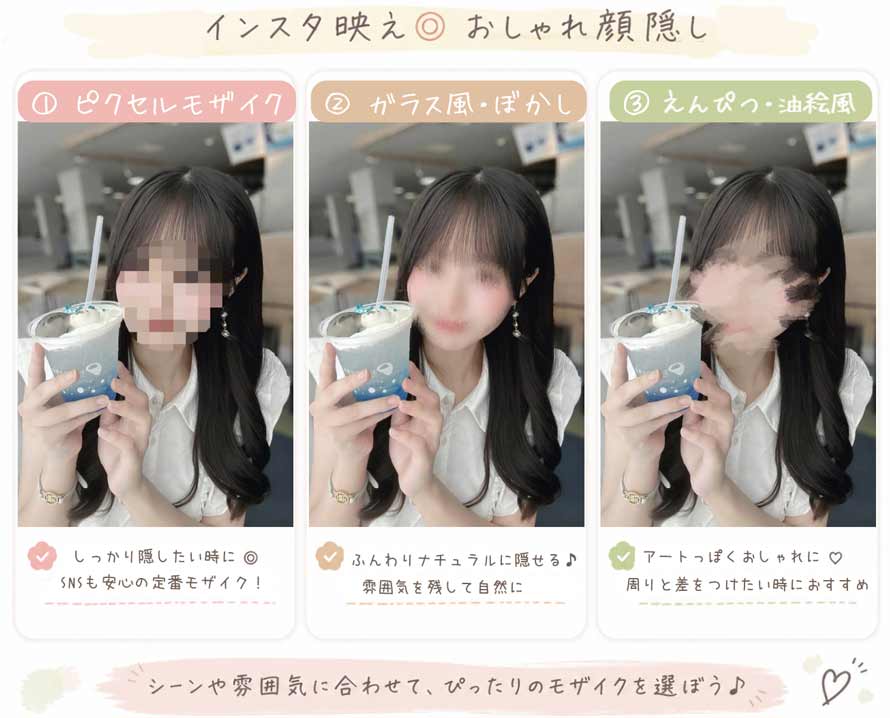
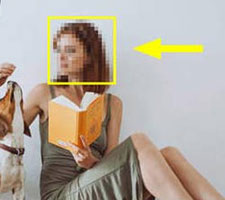
定番のピクセルモザイクは、顔や人物をしっかり隠すことができ、プライバシー保護に適しています。
一方、透明感のあるガラス・ぼかしモザイクは、柔らかな仕上がりで上品な印象を与えられます。おしゃれな日常写真やカフェ写真にぴったりです。
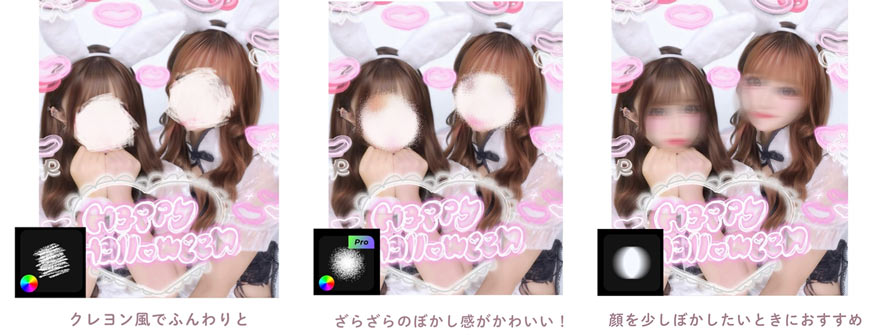
そのほかにも、油絵風モザイクや、リボン・桜柄モザイクなどの可愛いデザイン系加工は、量産型や推し活写真の顔隠し加工として人気があります。
✅ インスタ投稿の画質が劇的に上がる!
- せっかく撮影した写真や動画も、インスタ投稿時に画質が落ちてしまうと魅力が半減してしまいます。
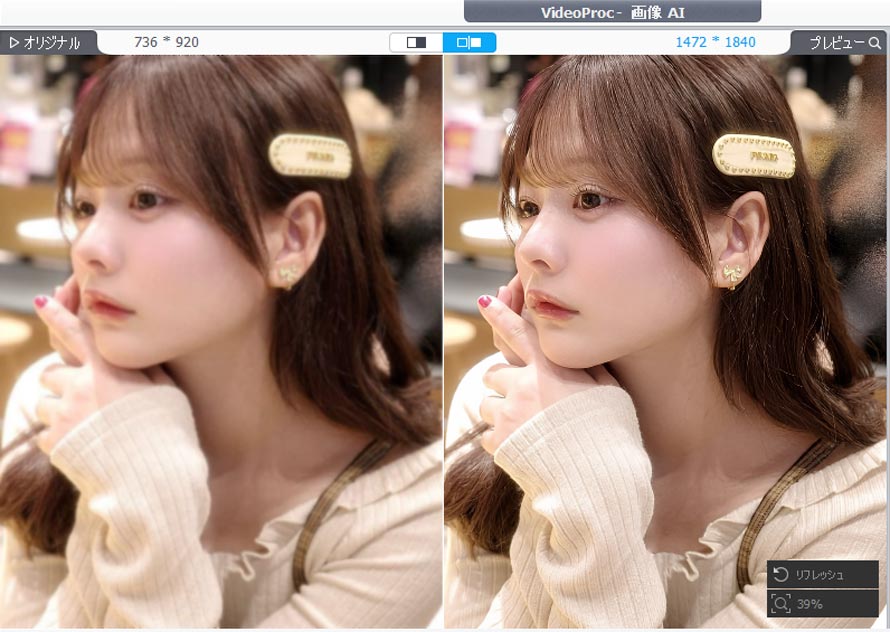
- そんな時は、VideoProc Converter AIを活用することで、AI技術により低解像度の写真や動画を高画質化できます。
- ぼやけた部分や細かなディテールを補正し、美しい画質に仕上げることで、インスタ投稿でユーザーの目を引く魅力的なコンテンツを作成できます。

インスタにモザイクをかける方法3選【無料アプリ対応】
ここからは、それぞれのモザイク効果を簡単に再現できる無料アプリを紹介します。
①|油絵風・桜柄など可愛いモザイク加工なら『Camera360』
Camera360基本情報
● 動作環境:iOS 13.0以降;Android 6.0以上
● モザイク種類:5種類以上(基本無料)
● 背景ぼかし:⭕
● 動画編集:❌
Camera360は、自分の写真を美しく加工してくれるカメラアプリです。
肌を滑らかに見せる美顔加工や、300種類以上の豊富なフィルターを搭載しているほか、インスタにぴったりなモザイク加工機能も備えています。
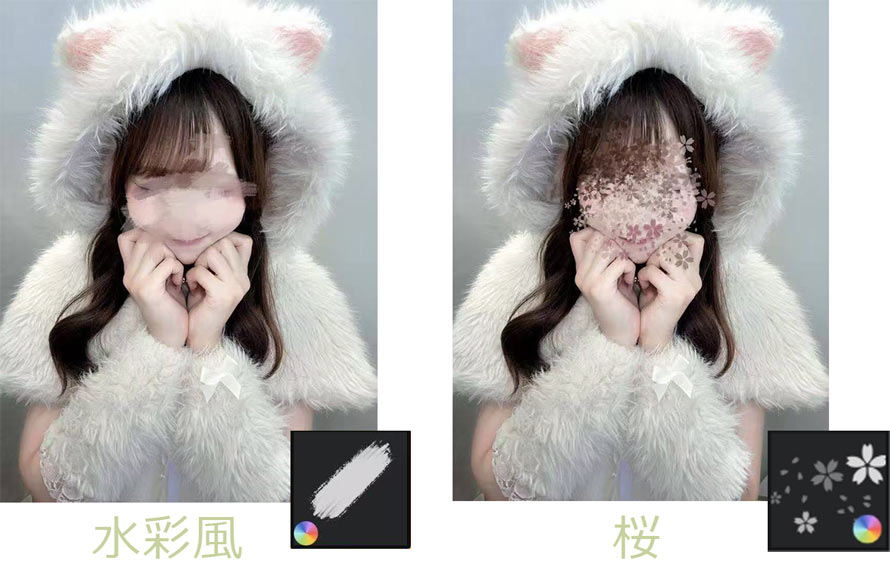
一般の四角いピクセルモザイクだけでなく、インスタで人気の油絵風・水彩風モザイク、さらに桜や雲、羽、肉球などのかわいい形を取り入れたモザイクにも対応。写真の一部を隠すだけではなく、雰囲気を演出するおしゃれな加工として楽しめます。
Camera360でモザイク加工する方法
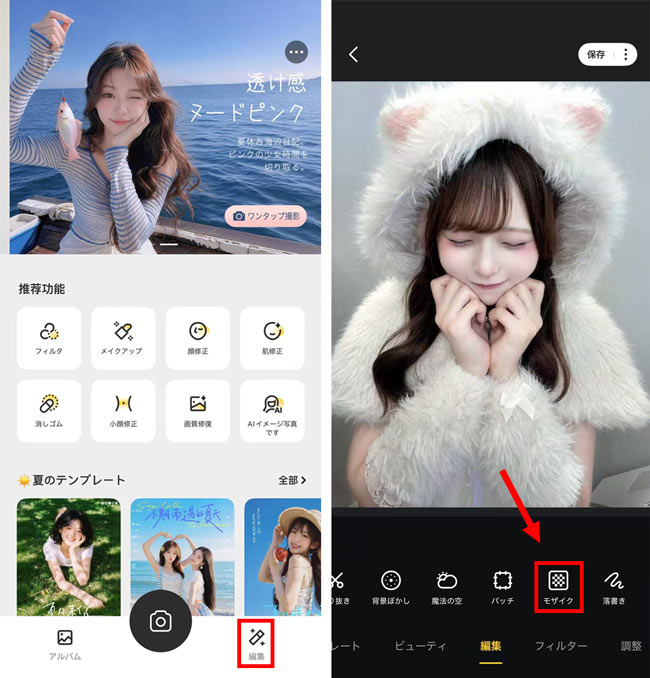
- ステップ①.Camera360を起動して、ホーム画面の「編集」をタップします。
- ステップ②.次に、下部の「編集」から「モザイク」を選びます。
-
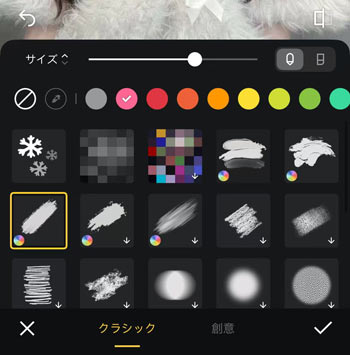
- ステップ③.モザイクの種類は豊富ですので、お好みのものを選んでください。写真の隠したい部分を指でなぞるだけ。例えば顔部分を塗りつぶせば、簡単にモザイク加工が完成します。
- サイズスライダーを調整することで、モザイクブラシの大きさも自由に変更できます。
-
- ※ Android版の場合、モザイク種類はやや少ないです。
個人的におすすめのモザイク
②|写真を彩る“魅せるモザイク加工”が得意な『PicsArt』

PicsArt基本情報
● 動作環境:iOS 15.0以降
● モザイク種類:5種類以上(基本無料)
● 背景ぼかし:⭕
● 動画編集:⭕
PicsArt(ピクスアート)は、スマホで手軽に写真・動画編集ができる人気アプリです。
フィルター加工、コラージュ作成、文字入れ、スタンプ、背景削除、AI画像生成など、幅広い機能を搭載しており、初心者からSNSクリエイターまで多く利用されています。
PicsArtは、豊富なモザイクスタイルを用意しており、一般的なモザイク以外にも、デザイン性の高い表現が可能です。写真全体ではなく、指でなぞった部分だけにモザイクを適用できます。
また、顔を自動認識し、動画にモザイクを追加する機能も備わっています。
PicsArtでモザイク加工する方法
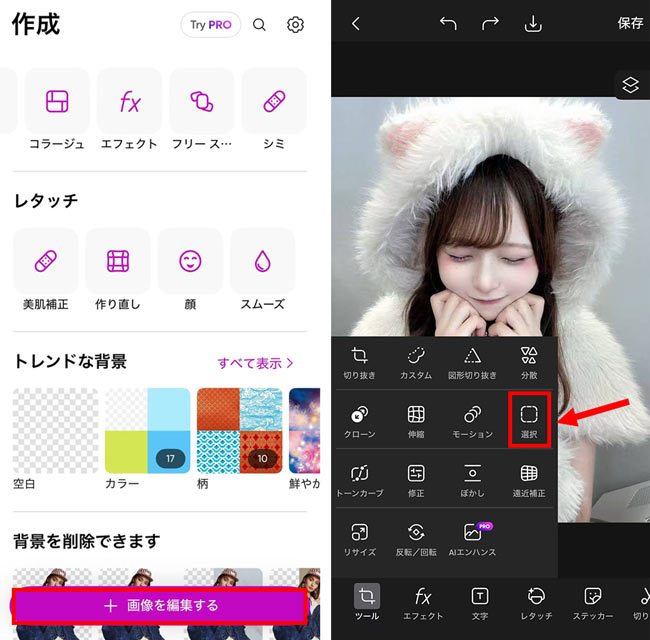
- ステップ①.アプリを開き、「+」マークを押して、加工したい写真を選択します。
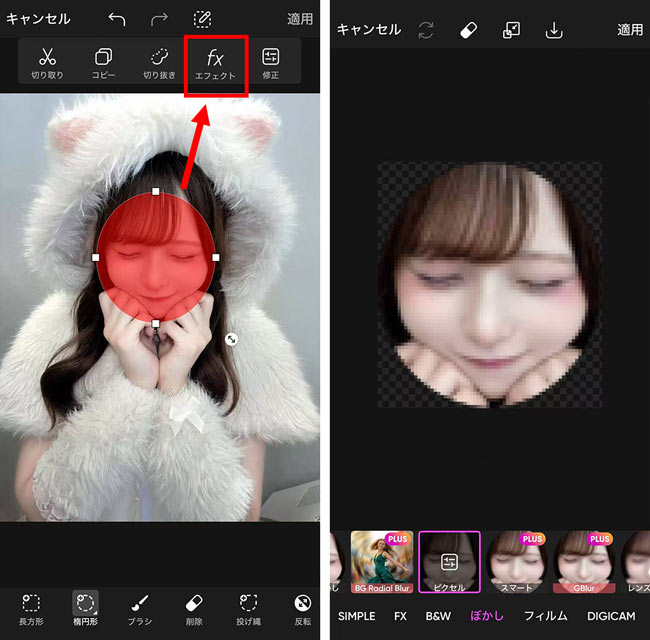
- ステップ②.画像の特定部分にだけモザイクをかけるには、まずは下部メニューの「ツール」から「選択」を選びます。
-
- ステップ③.隠したい部分に合った選択方法を使って範囲を指定します(ここでは顔にモザイクをかけるので、楕円形を選び)。
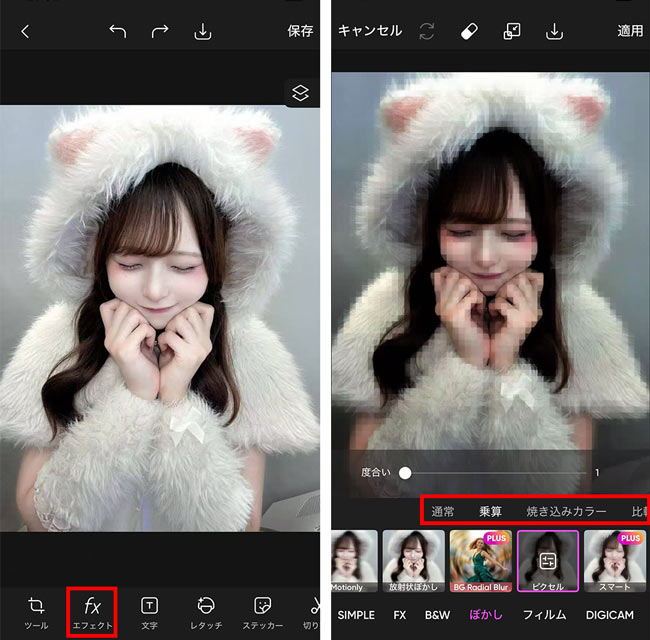
- ステップ④.その後、上部メニューから「エフェクト」をタップし、モザイクを適用します。ブラシの種類やサイズも設定できます。
-
- ※ インスタ写真全体にモザイクをかける場合、直接に「エフェクト」→「ぼかし」をタップします。また、PicsArtは独自のブレンドモードを用意しており、通常や乗算などを使って、ユニークな効果を生み出すことができます。
-
③|一味違ったカラーモザイク加工ができる『EPIK』
EPIK基本情報
● 動作環境:iOS 16.0以降;Android 10.0以上
● モザイク種類:5種類以上(無料あり)
● 背景ぼかし:⭕
● 動画編集:⭕
EPIKでモザイク加工する方法
- ステップ①.アプリを開き、ホーム画面の「写真編集」をタップし、加工したい写真を選びます。
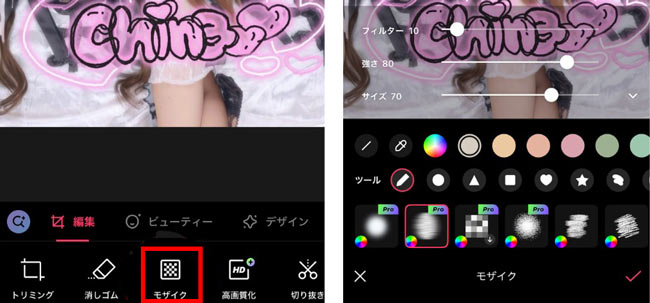
- ステップ②.次に、「編集」→「モザイク」をタップします。好きなモザイク種類を選択したり、色・サイズ・形状を設定したりして、隠したい部分を塗りつぶします。
-
おすすめのモザイク
インスタストーリーでモザイクをかける方法
インスタには、写真や動画の一部に本格的なモザイクをかける機能はありません。しかし、ストーリーではGIFスタンプや絵文字を使って、顔を隠すことができます。
操作手順は以下のとおりです。
- ステップ①.インスタを起動して、ホーム画面左上の自分のアイコン、または「+」ボタンから「ストーリーズ」をタップして、ストーリー作成画面を開きます。
- ステップ②.顔を隠したい写真・動画を選択するか、その場で撮影します。
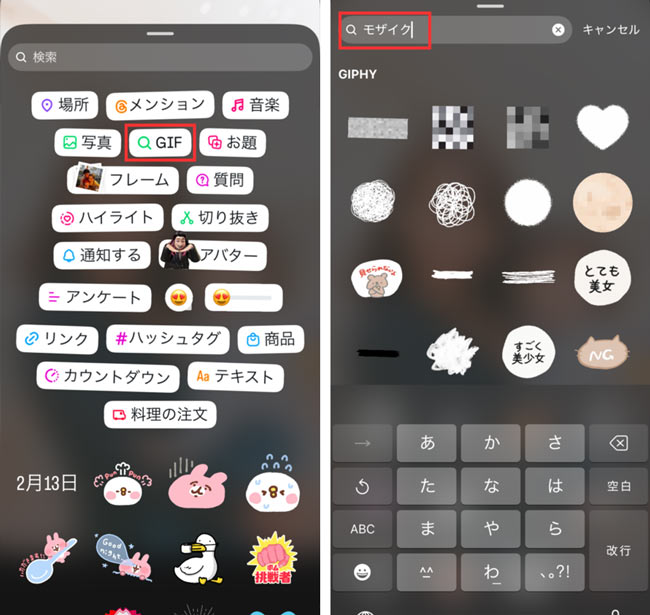
- ステップ③.画面上部のスタンプアイコン(四角い顔のマーク)をタップし、「GIF」を選択します。
- ステップ④.検索窓に「モザイク」「ぼかし」「顔隠し」「サングラス」などのキーワードを入力し、好みのスタンプを選択します。
-
- ステップ⑤.選んだスタンプを顔の上に配置し、サイズや位置を調整すれば完成です。
この方法はGIFスタンプで顔を隠す簡易的な方法であり、本格的なモザイク加工ではありません。
また、動画ではスタンプは初期状態では画面上の位置に固定されるため、人物が動くと顔からずれてしまう場合があります。
そのため、なるべく顔を動かさずに撮影するか、自動追従モザイクに対応した外部アプリを使用するのがおすすめです。
まとめ
今回は、インスタでよく使われるモザイクの種類や、写真・ストーリーにモザイクをかける方法について紹介しました。
インスタで顔や個人情報を隠したい場合、専用のモザイク加工アプリを使うと、より自然でおしゃれな仕上がりにできます。ぜひ、自分の目的や作りたい写真の雰囲気に合わせて、ぴったりのモザイク加工方法を選んでみてください。
ぼやけた写真・動画をAIでキレイに復元!鮮明な画質に高めて、インスタなどSNSで映える投稿へ。

AI技術でノイズ・ぼやけ・手ブレを軽減し、鮮明度とディテールを強化し、動画や画像の画質を向上させることができます。音声ノイズ除去、ボーカル抽出、動画・変換など便利な機能も搭載されています。

この記事を書いたライター:森田
動画編集・変換やソフトウェアレビューに関する記事作成を担当。常に読者の皆様に信頼できる実用的な情報を発信します。
- メールアドレスが公開されることはありません。 * が付いている欄は必須項目です。