 VideoProc Converter


【2026年最新】CapCutモザイクのかけ方完全版|顔の自動追従・背景ぼかし・できない原因と対処法
動画編集の最後の仕上げやプライバシー保護のために「モザイク処理」をしようとして、こんな悩みを抱えていませんか?
- ☛ 「顔にモザイクを入れたいけど、動きについてこない」
- ☛ 「うっかり映り込んだ通行人や、背景だけを隠したい」
- ☛ 「モザイクのサイズやぼかしの強度が思うように調整できない」
現在、世界中で利用されている動画編集アプリ「CapCut(キャップカット)」のモザイク機能は、AI技術の導入により年々進化しています。しかし、「最新バージョンでの最適な手順」や「思わぬ不具合の対処法」は、古いネットの情報では解決しないことがほとんどです。
本記事では、最新情報に基づき、顔・背景・特定の一部だけにモザイクをかける具体的なテクニック(パソコン版・スマホ版)から、「モザイクが適用できない」「トラッキングがズレる」といったトラブルの完全な解決策までを網羅して解説します。
目次
(1)、最新版CapCutのモザイク機能とは?
(2)、パソコン版のCapCutモザイク手順
- ①、【基本編】「顔」にモザイクをかける(AIボディエフェクトの活用)
- ②、【基本編2】「任意の物体・一部」にモザイクをかける(ステッカー+追従)
- ③、【応用編1】「背景だけ」にモザイクをかける(AI背景切り抜き機能の活用)
- ④、【応用編2】「モザイク」と「ぼかし」の使い分け
(3)、スマホ版のCapCutモザイク手順
(4)、【完全解決】モザイクが調整できない・適用されない5つの原因と対処法
(5)、まとめ|CapCutのモザイクをマスターして思い通りの動画に
(1)、最新版CapCutのモザイク機能とは?
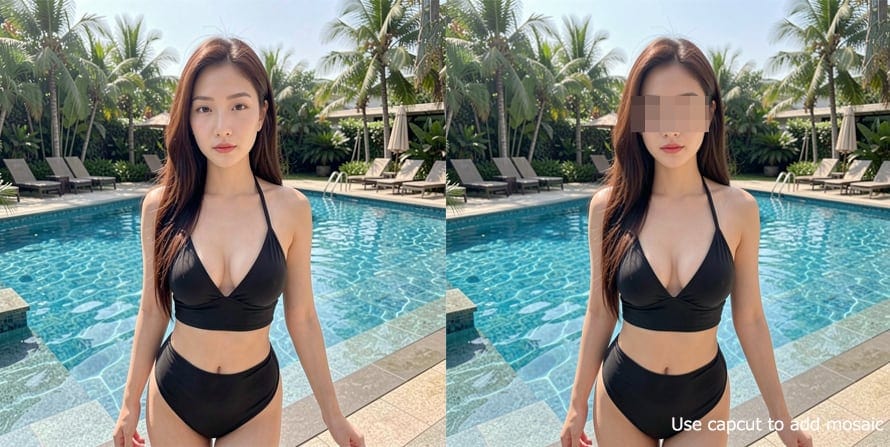
CapCutのモザイク機能は、動画内の特定の領域をぼかしたりピクセル化(モザイク状)することで、情報を視認できなくする機能です。主な用途は以下の通りです。
- ☑ プライバシー保護:街撮り動画やインタビューで、同意を得ていない人物の顔を隠す。
- ☑ 個人情報の秘匿:ナンバープレート、名札、映り込んだスマホ画面などを隠す。
- ☒ 視線誘導(強調):隠すことで、逆に視聴者の注目を別の場所に集める。
現在CapCutの最新バージョン(12.0以降)では、AIによる処理精度が格段に向上しています。特に「自動追尾(トラッキング)機能」や「AI切り抜き」が非常に優秀になっており、以前のように1コマずつ手作業でモザイクを動かす必要はほぼなくなりました。
(2)、シチュエーション別・完全モザイク処理マニュアル
ここからは、実際の操作手順を解説します。CapCutは「パソコン版(Windows/Mac)」と「スマホアプリ版(iOS/Android)」で操作のロジックが大きく異なるため、ご自身の使用環境に合わせて読み進めてください。
※CapCutの最新バージョンを想定しています。UIが異なる場合は、最新版へアップデートしてください。
💻 パソコン版のCapCutモザイク手順
PC版では、AI機能を活用することでより高度で正確な処理が可能です。
①、【基本編】「顔」にモザイクをかける(AIボディエフェクトの活用)
人物の顔だけを隠す場合、PC版ではAIが自動認識する「ボディエフェクト」を使うのが、現在最も簡単でズレない方法です。
STEP1:プロジェクトを開く
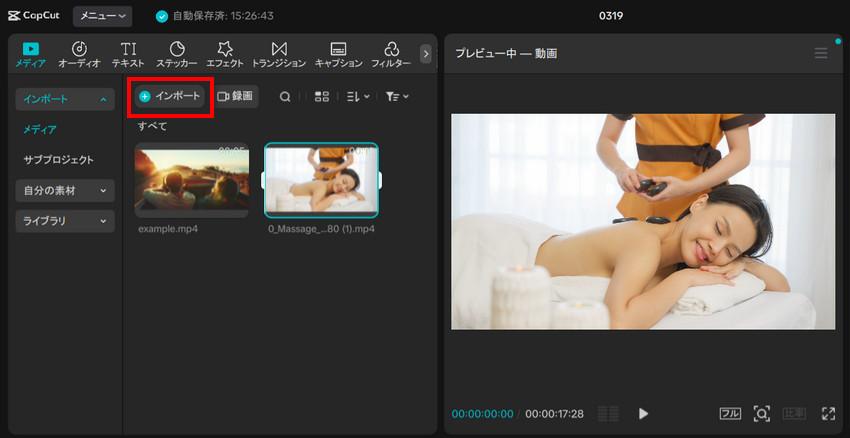
パソコン版のCapCutを起動し、編集したい動画を読み込みます。
STEP2:エフェクトを開く
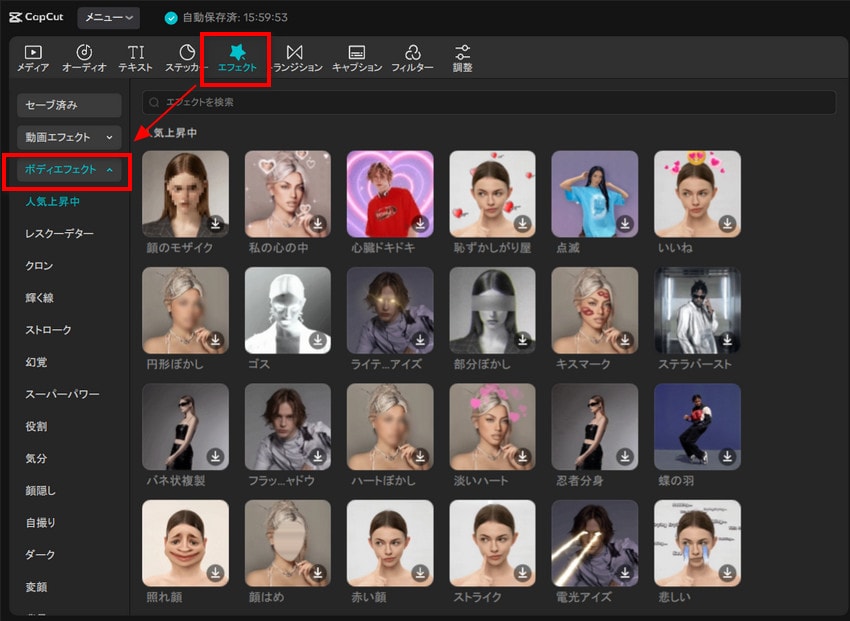
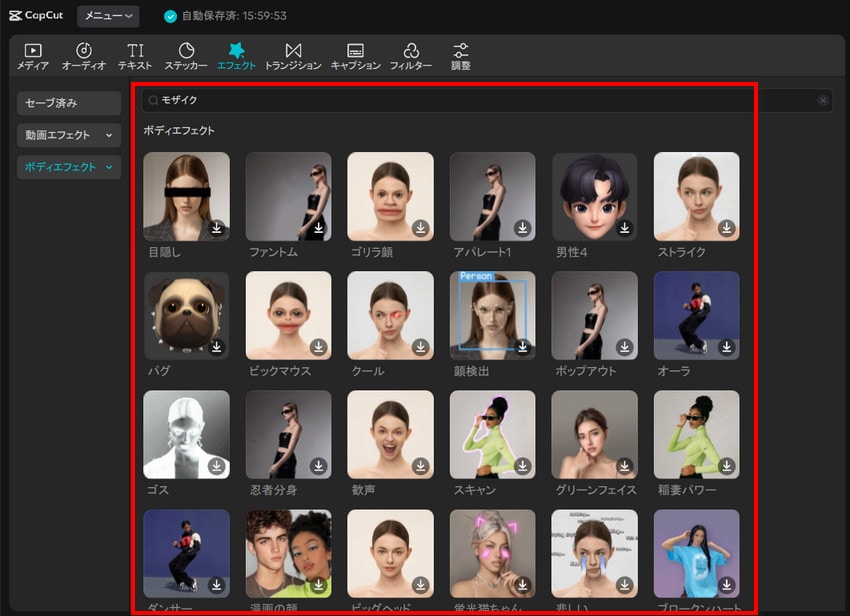
左上のメニューから「エフェクト」→ 「ボディエフェクト」をクリックします。
STEP3:顔モザイクを探す
検索窓で「モザイク」または「顔」と検索し、「顔モザイク(または顔ぼかし)」のエフェクトを見つけます。
STEP4:適用する
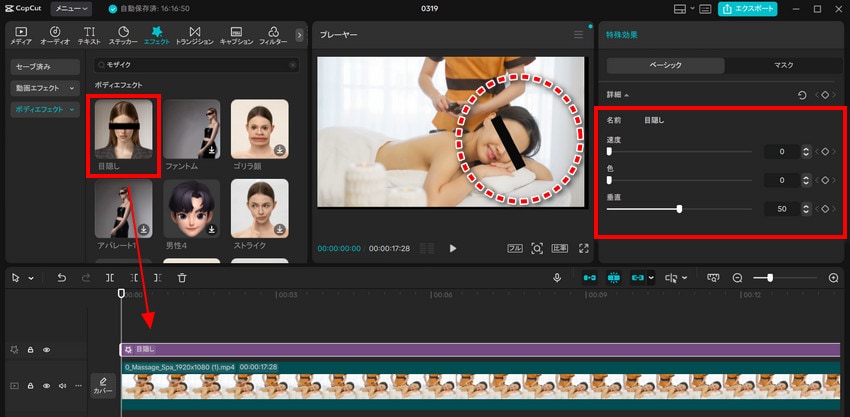
エフェクトをタイムライン上の動画クリップの上にドラッグ&ドロップします。
STEP5:自動追従の完了
これだけで、AIが自動的に顔を検出し、動いてもモザイクが外れることなく追従します。右上のパネルの「詳細」 から、モザイクのサイズや強度を微調整できます。
CapCutでAIボディ効果を使って顔にモザイクをかけ、書き出した動画 👇
②、【基本編2】「任意の物体・一部」にモザイクをかける(ステッカー+追従)
名札や車のナンバープレートなど、特定のモノを隠して自動追従させたい場合は、動画を複製するのではなく「モザイク用のステッカー」を使うのがPC版の正解です。
STEP1:モザイクステッカーを追加
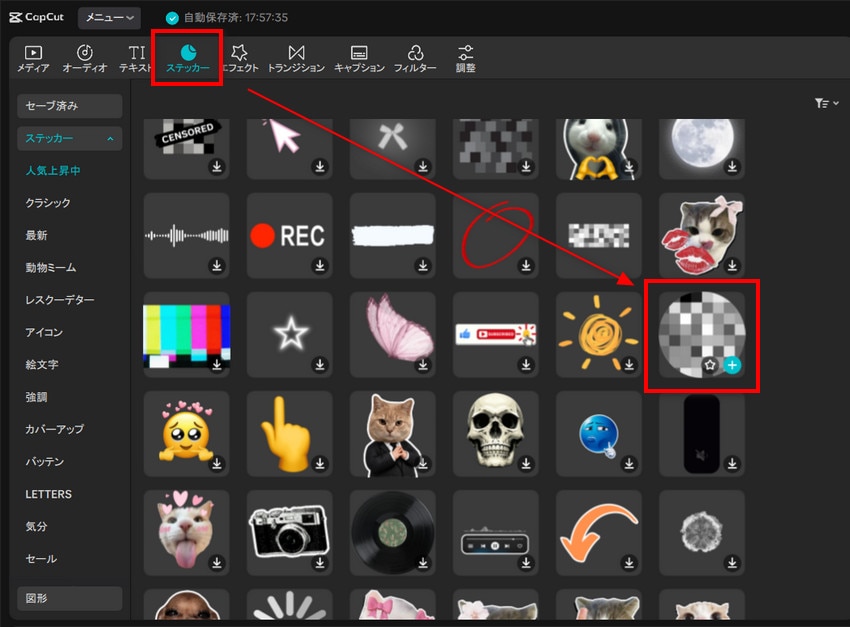
左上のメニューから「ステッカー」をクリックし、検索窓で「モザイク」または「ぼかし」と検索します。
STEP2:配置と調整
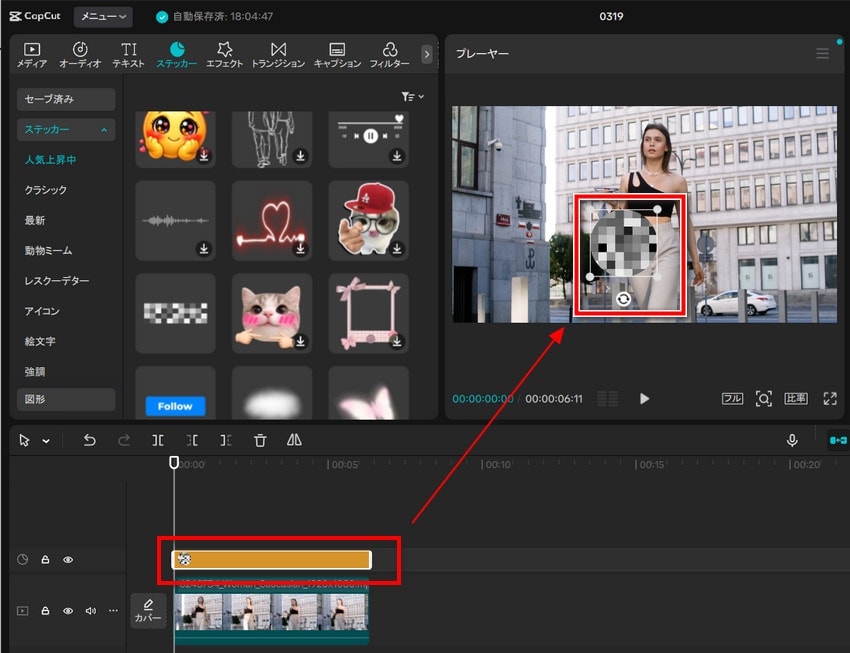
タイムラインの動画の上にステッカーを配置し、プレビュー画面上で隠したい物体に合わせてサイズと位置を調整します。
STEP3:トラッキング(追尾)を設定
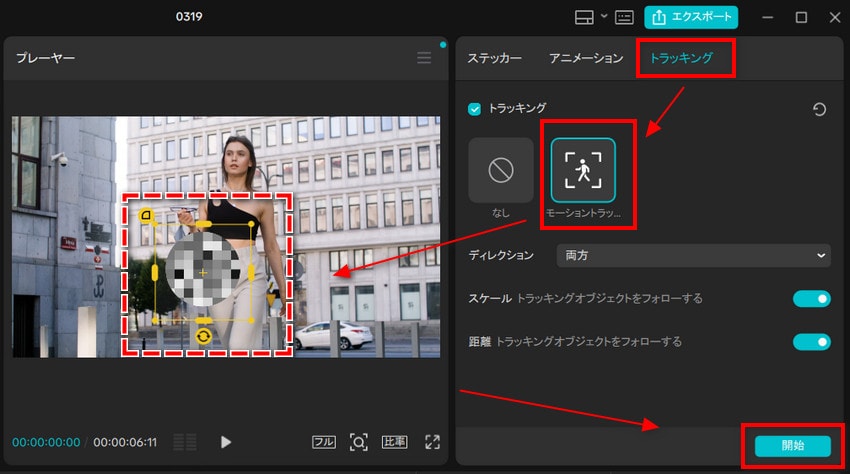
タイムライン上のステッカーを選択した状態で、右上のパネルから「トラッキング」→「モーショントラッキング」をクリックします。
STEP4:追従の開始
黄色い枠を隠したい物体に合わせ、「開始」をクリックすると、ステッカーだけが物体の動きに合わせて自動追従します。
CapCutで特定部分にステッカー追従でモザイクをかけた動画はこちら 👇
③、【応用編1】「背景だけ」にモザイクをかける(AI背景切り抜き機能の活用)
背景全体をぼかしたい(モザイクをかけたい)場合、手動でマスクをかけるのは古いやり方です。現在は「自動切り抜き機能」を使って動画を2層に分けるのが、プロも使う最も簡単で綺麗な方法です。
STEP1:動画を複製する
タイムラインの動画クリップをコピー(Ctrl+C / Cmd+C)し、すぐ上のレイヤーにペースト(Ctrl+V / Cmd+V)して上下に重ねます。
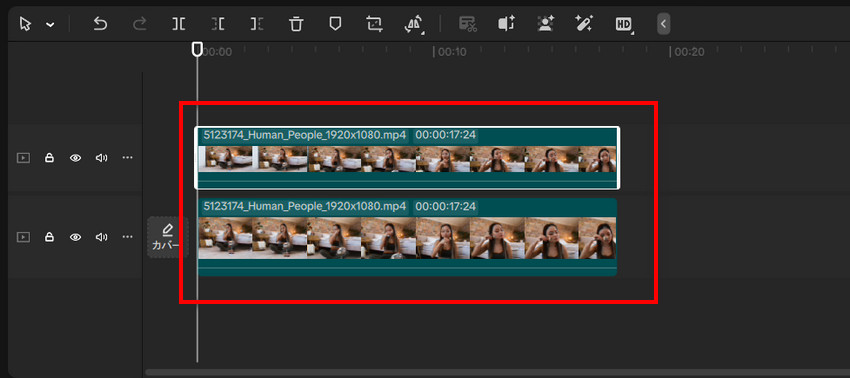
STEP2:下の動画にモザイク(ぼかし)をかける
左上の「エフェクト」→「動画エフェクト」 から「ぼかし」などを選び、下段のクリップに適用します。(この時点では画面全体がぼやけます)
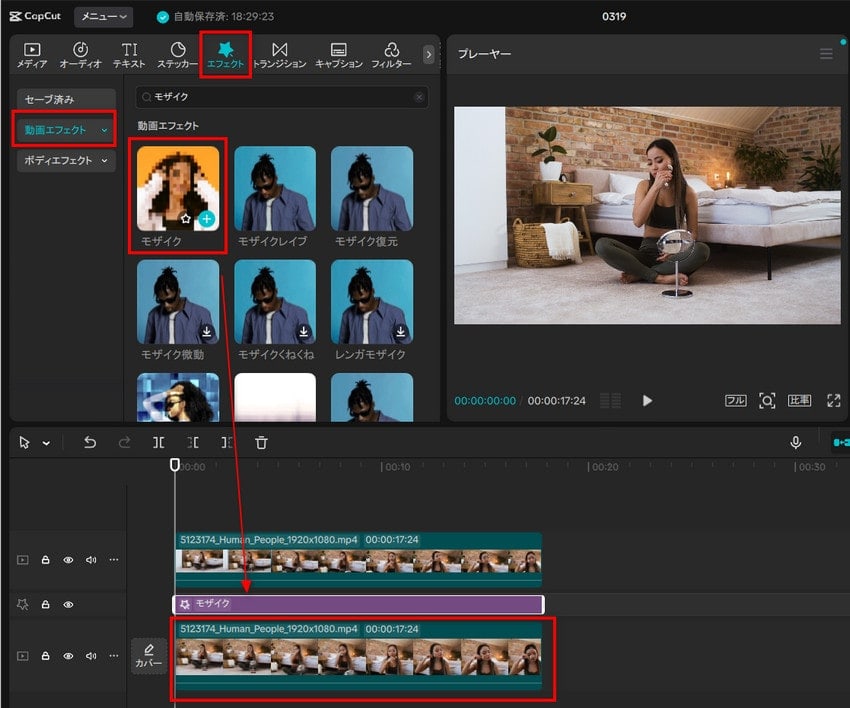
STEP3:上の動画の背景を消す(AI切り抜き)
上段のクリップを選択し、右上のパネルから「動画」→「背景を削除」→「自動切り抜き」のチェックをオンにします。
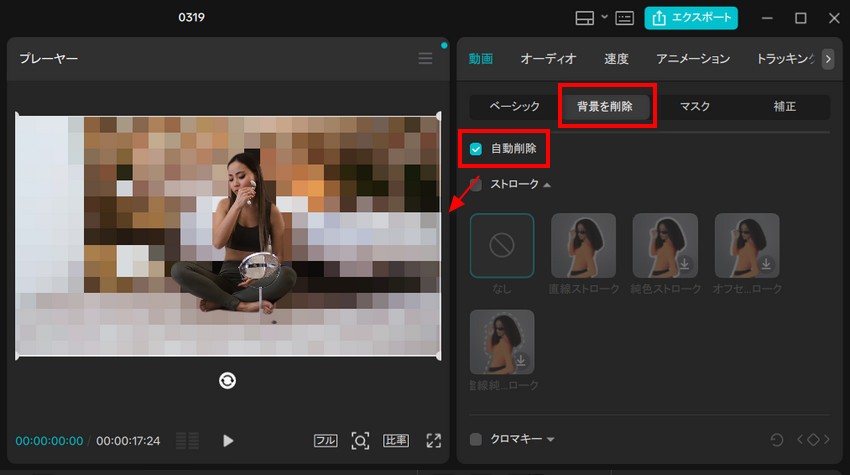
STEP4:完成
AIが自動で人物だけを綺麗に切り抜いてくれるため、「くっきりした人物(上段)」のすぐ後ろに「ぼやけた背景(下段)」が配置された、完璧な背景ぼかし動画が完成します。被写体が激しく動いても完璧に自動対応します。
CapCutのAI背景切り抜きで背景にモザイクをかけた動画はこちら 👇
④、【応用編2】「モザイク」と「ぼかし」の使い分け
CapCutには大きく分けて2つの「隠す」エフェクトがあります。目的別に使い分けましょう。
モザイク(ピクセル化)
角ばったタイル状の加工。個人情報などを「完全に読み取れなくしたい」場合に適しています。
ぼかし(ガウスぼかし等)
滑らかに馴染む加工。動画の雰囲気を損なわず、被写界深度(背景ボケ)のように自然に目立たなくしたい場合に適しています。
📱スマホアプリ版のCapCutモザイク手順
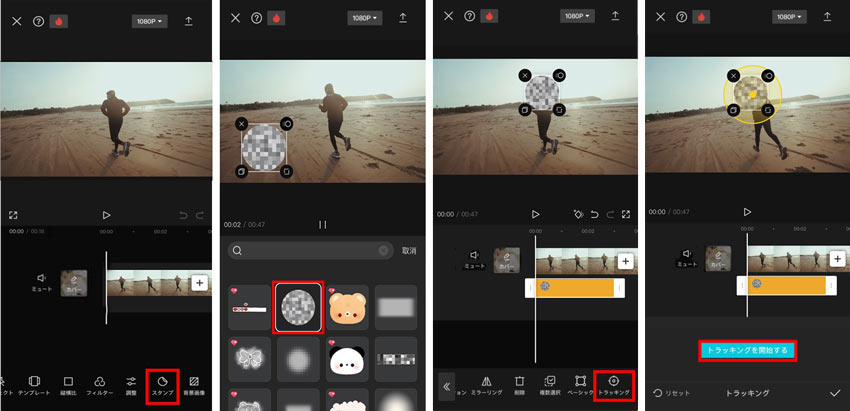
- STEP1:エフェクトを追加
下部メニューの「エフェクト」→「動画エフェクト」をタップし、検索窓で「モザイク」と検索します。 - STEP2:エフェクトを適用
「モザイク(ピクセル)」や「ぼかし」を選択し、チェックマークをタップしてタイムラインに適用します。 - STEP3:範囲の調整
プレビュー画面の枠を指で動かして、隠したい部分に合わせます。 - STEP4:トラッキング(自動追従)
対象の枠をタップし、下部メニューから「トラッキング(追跡)」を選択。黄色い円を被写体に合わせ、トラッキングを開始するとAIが自動追従します。
①. 顔だけ・物体にモザイクをかけて追従させる(基本)
- STEP1:動画全体に「モザイク」または「ぼかし」エフェクトを適用します。
- STEP2:エフェクトのクリップを選択し、下部メニューから「マスク」を選びます。
- STEP3:隠したい部分の形に近い「円形」や「長方形」を選びます。
- STEP4:マスク設定内にある「反転(リバース)」ボタンをオンにします。これで、囲んだ部分以外(背景)にモザイクがかかります。
②. 背景だけをぼかす(マスクの反転)
(4)、解決済-モザイクが調整できない・適用されない5つの原因と対処法
手順通りにやっても上手くいかない場合、以下の5つの原因が考えられます。
| トラブルの原因 | 具体的な症状 | 解決策・対処法 |
| ①. デバイスの違い、または古いバージョンを使っている | 記事と同じ場所に「トラッキング」や「マスク」のボタンが見当たらない。 | スマホ版とパソコン版で手順が異なるため、該当する手順を再確認してください。それでも見つからない場合は、アプリを最新バージョン(12.0以降)へアップデートしましょう。 |
| ②. トラッキングが途中で外れる(被写体が重なる・隠れる) | 人物が物陰に隠れた瞬間に、モザイクが置いていかれてしまう。 | ズレた位置で一時停止し、手動でモザイク枠(スマホ版はエフェクト枠、PC版はステッカー枠)を正しい位置に戻します。手動で修正(キーフレームを追加)することで、以降の追尾精度が向上します。 |
| ③. 書き出し(保存)後にモザイクが消える・薄くなる | 編集画面ではモザイクがかかっているのに、保存した動画では透けて見える。 | 書き出し設定で「コードレート(ビットレート)」が低すぎるのが原因です。「推奨」または「高」に設定し直して書き出してください。 |
| ④. 「背景ぼかし」の境界線が不自然でカクカクする | 人物と背景モザイクとの境目が不自然に浮いている。 | ☛【スマホ版(マスク使用時)】: マスク設定内の「ぼかし(羽根)」の数値を少し上げると、境界がグラデーションになり馴染みます。 ☛【PC版(自動切り抜き使用時)】: 上段のクリップを選択し、「調整」から「シャープ」や「コントラスト」を微調整して人物の輪郭を際立たせると、AIがより正確に境界を認識します。 |
| ⑤. 特定の動画形式でエフェクト自体が適用できない | モザイクやトラッキングのボタンがグレーアウトして押せない。 | 特殊な動画形式(HEVCなど)の場合、処理が追いつかないことがあります。事前に専用ソフトで一般的なMP4(H.264)に変換してから読み込ませるとスムーズに編集できます。 |
(5)まとめ|CapCutのモザイクをマスターして思い通りの動画に
現在、CapCutのモザイク機能はAIの力で非常に直感的かつパワフルになっています。
- ● 基本は「エフェクト」→「モザイク」→「トラッキング」の黄金ルート。
- ● 背景を隠すなら「マスク」+「反転」のコンボ技。
- ● トラブルの多くは「アプリのアップデート」と「手動修正(キーフレーム)」で解決可能。
これらのテクニックは、動画のクオリティを上げるだけでなく、コンプライアンスやプライバシー保護が重視される現代の動画制作において必須のスキルです。ぜひこの記事をブックマークし、実際に手を動かしながら試してみてください。
📌 【関連ツール】動画編集の「後工程」をもっと快適に!『VideoProc Converter AI』
CapCutでモザイク処理などの編集を終えた後、「動画の容量が大きすぎてSNSにアップできない」「画質が落ちてモザイクが荒れてしまった」と悩むことはありませんか?
編集後の「書き出し・変換・圧縮」の工程を最適化するなら、オールインワン動画処理ソフト「VideoProc Converter AI」の併用が圧倒的におすすめです。
CapCutユーザーにおすすめの理由:
☑ あらゆる形式へワンクリック変換:CapCutで上手く読み込めない特殊な動画ファイルも、汎用的なMP4へ一瞬で変換(原因5のトラブル解決に最適です)。
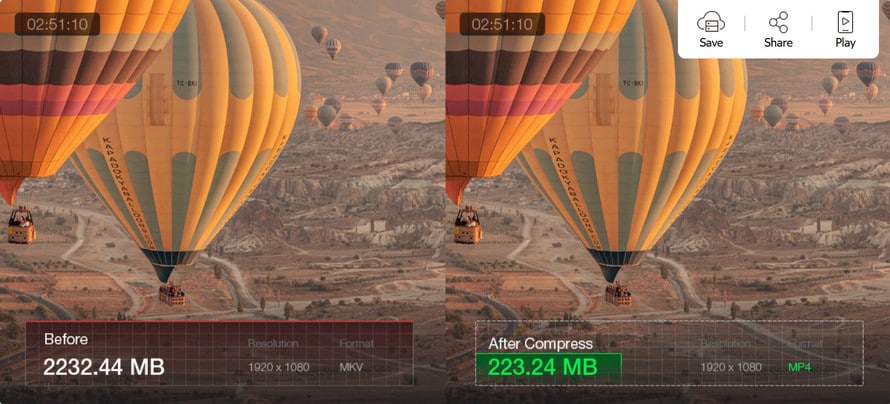
☑ 高画質のまま容量を大幅圧縮:きれいなモザイクや画質を維持したまま、ファイルサイズを最大90%削減。InstagramやX(旧Twitter)への投稿がスムーズになります。
☑ AI高画質化(アップスケール):画質の荒い素材動画をAIで4Kレベルまで鮮明化。編集前の下準備にも大活躍します。
「せっかく編集した動画を最高の状態で書き出したい」「作業のストレスを無くしたい」という方は、ぜひ無料体験版でその圧倒的な処理スピードと軽さを体感してみてください。
