 VideoProc Converter


MP3の音量を均一化する方法4選|Windows・Mac対応の無料ソフト・サイト
MP3を聞いていると、「曲によって音量が違う」「同じ音源でも途中で音が大きくなったり小さくなったりする」と感じることがあります。
こうした音量のばらつきは、音声をノーマライズ(正規化)することで調整できます。
そこで本記事では、Windows・MacでMP3の音量を均一にする方法を4つご紹介します。複数のMP3をまとめて調整したい場合や、ソフトをインストールせずに手軽に処理したい場合など、目的に合わせて選べます。
- 音量均一化(ノーマライズ)とは?
- MP3の音量均一化とは、音声の音量を調整して、音量のばらつきを抑える処理のことです。「ノーマライズ」「音声正規化」と呼ばれることもあります。「曲ごとに音量が違う」「1つの音声内で声が大きくなったり小さくなったりする」といった場合に使われます。なお、単純にMP3の音量を大きくする「音量アップ」とは目的が異なります。
MP3の音量を均一化する方法4選
ここでは、MP3の音量を調整できる4つの方法を紹介します。
| 方法 | 対応OS | 一括処理 | インストール | 特徴 |
|---|---|---|---|---|
| VideoProc Converter AI |
|
|
|
|
| MP3Gain |
|
|
|
|
| Audacity |
|
|
|
|
| AudioChef |
|
|
|
|
それぞれ特徴が異なるため、MP3の音量調整だけを行いたいのか、ノイズ除去や音声編集まで行いたいのかで選ぶと分かりやすいです。
- ▶ 手軽に音量調整+ノイズ除去なども行いたい → VideoProc Converter AI
- ▶ MP3の音量均一化だけを行いたい → MP3Gain
- ▶ 音量調整とあわせて細かな編集もしたい → Audacity
- ▶ ソフトをインストールせずに使いたい → AudioChef
詳細は以下の通りです。
音量均一フリーソフト:VideoProc Converter AI
【提供元】 |
Digiarty |
【価格】 |
無料版あり |
【動作環境】 |
Windows/Mac |
【日本語】 |
対応 |
VideoProc Converter AIは、MP3の音量調整からノイズ除去、音声変換までまとめて行えるWindows・Mac対応ソフトです。
内蔵の「音声AI」機能を使えば、MP3を読み込んで音量を調整するだけなので、複雑な設定をする必要はありません。数クリックで手軽に音量を整えられます。
1つの音声ファイルだけでなく、複数のMP3ファイルをまとめて処理できるのも便利なポイントです。
音量調整後のMP3は、用途に合わせて高音質で出力できます。
さらに、音量の均一化だけでなく、AIによるノイズ除去やボーカル除去・抽出、形式変換にも対応しています。MP3の音量を整えながら、気になるノイズを取り除いたり、別の形式に変換したりと、音声に関する作業を1つのソフトでまとめて行えます。
MP3の音量調整をできるだけ簡単に済ませたい方はもちろん、音量調整とあわせてノイズ除去なども行いたい方にも使いやすいソフトです。
- こんな方におすすめ:
- 🟣 MP3全体の音量を調整して、聴きやすくしたい方;
- 🟣 音量を均一にしながら、背景ノイズも取り除きたい方;
- 🟣 複数のMP3ファイルをまとめて処理したい方;
- 🟣 音量調整だけでなく、音声変換なども1つのソフトで行いたい方;
【VideoProc Converter AIでMP3の音量を均一化する手順】
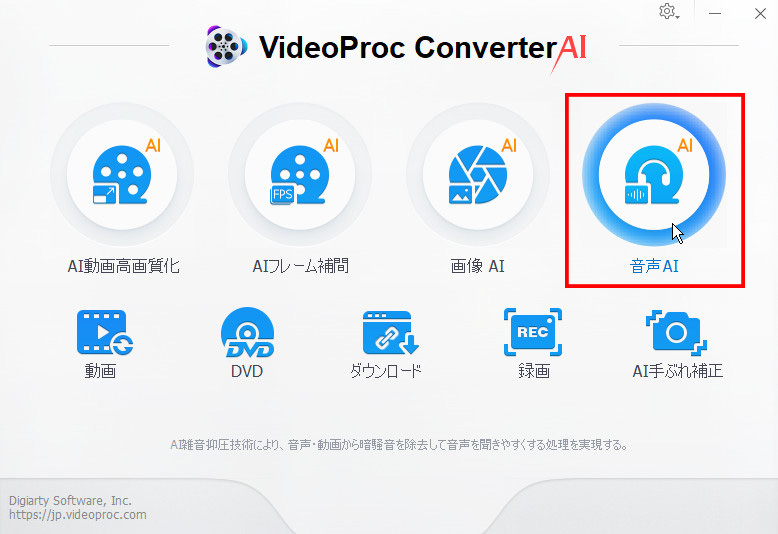
- 1ソフトを起動して、ホームにある「音声AI」をクリックします。
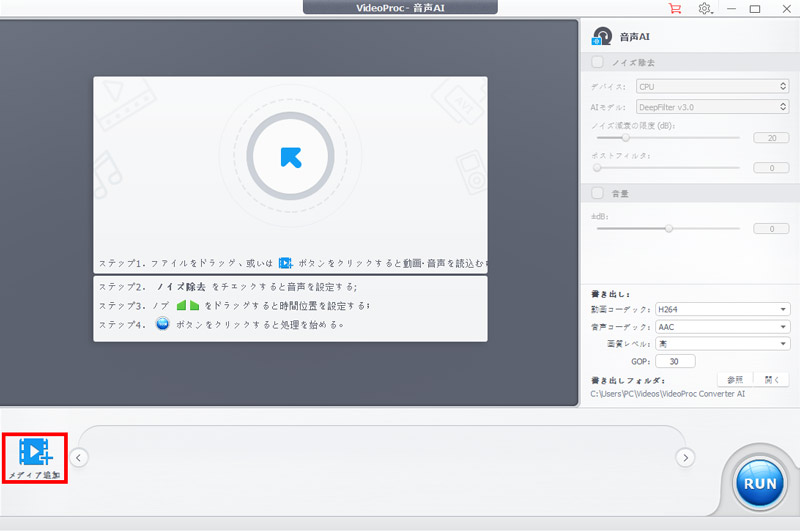
- 2下にある「メディア追加」をクリックして、均一化したいMP3ファイルを読み込みます。
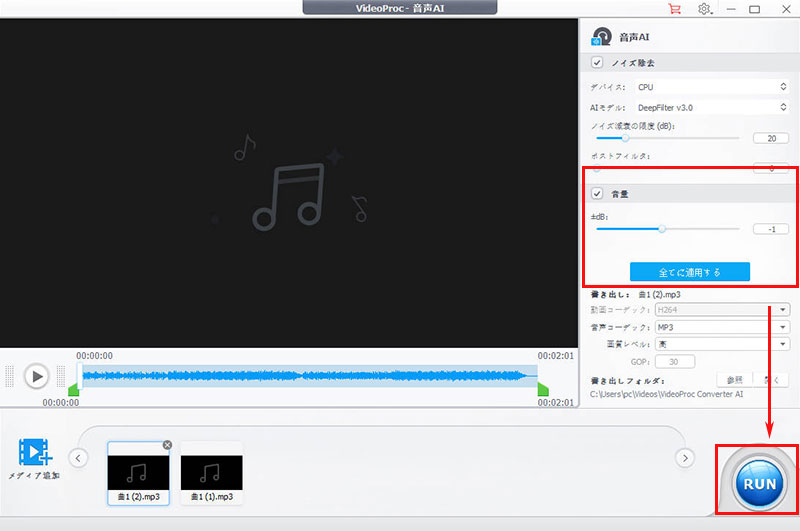
- 3右側にある「音量」にチェックを入れたら、「+db」のスライダーを左右にスライドして、音量の大きさを調整します。
- (*複数のMP3ファイルの音量を一定に備える場合は、適切な音量を設定した後、「全てに適用する」をクリックしてください。)
- 4適切な音量を設定した後、「RUN」ボタンを押します。
音量均一フリーソフト:MP3Gain
【提供元】 |
Glen Sawyer |
【価格】 |
無料 |
【動作環境】 |
Windows |
【日本語】 |
対応 |
MP3Gainは複数のMP3ファイルの音量を均一化できるWindows用のソフトです。
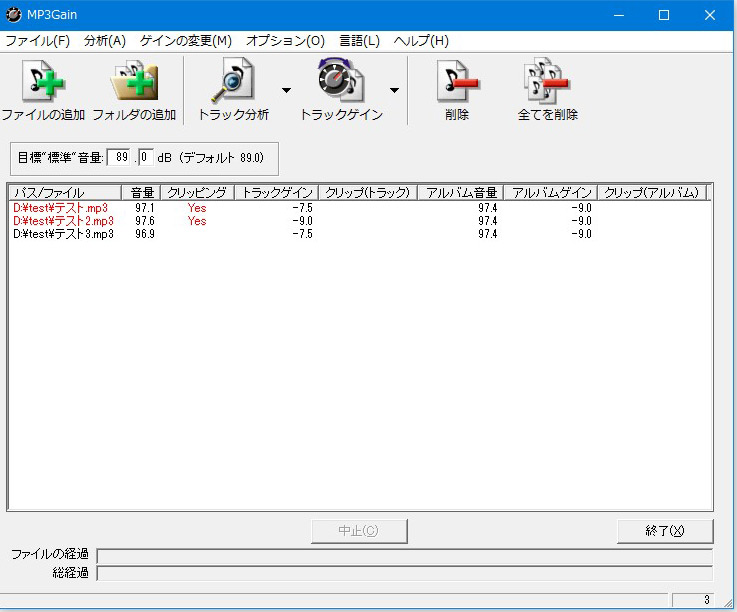
均一化したいMP3ファイルを追加し、「トラック分析」>「トラックゲイン」をクリックすると、各MP3ファイルの音量が基準音量(89.0 dB)に近くなるように自動調節されます。
特定の曲の音量を基準にして、音量を均一化することもできます。
また、再エンコードするわけでは無いので、処理後のMP3ファイルの音質を劣化する心配が不要です。
その上、MP3Gainが無料で提供され、誰でも利用できるようになります。
- こんな方におすすめ:
- 複数のMP3ファイルの音量の差を一括でなくし、一定音量に調整したい;
- 音質を劣化せず、MP3ファイルをある程度均一にさせたい
【MP3GainでMP3の音量を均一化する手順】
- 1ソフトを起動して、メニューから「ファイルの追加/フォルダの追加」をクリックして、均一化したいMP3ファイルをリストに追加します。
- 2メニューから「トラック分析」をクリックすると、リスト上部にある「目標"標準"音量」が表示されます。デフォルト値は89.0 dBです。
- (*特定の曲を基準に音量調節したい場合、右クリックメニューからその曲の音量を調べて、「目標"標準"音量」を表示された数値に設定してください。)
- 3メニューから「トラックゲイン」を押せば、リストにあるMP3ファイルが指定した「目標"標準"音量」に自動調節されます。
- 4処理終了後、全てのMP3ファイルが自動的にファイルに保存されます。
音量均一フリーソフト:Audacity
【提供元】 |
Muse Group |
【価格】 |
無料 |
【動作環境】 |
Windows/Mac |
【日本語】 |
対応 |
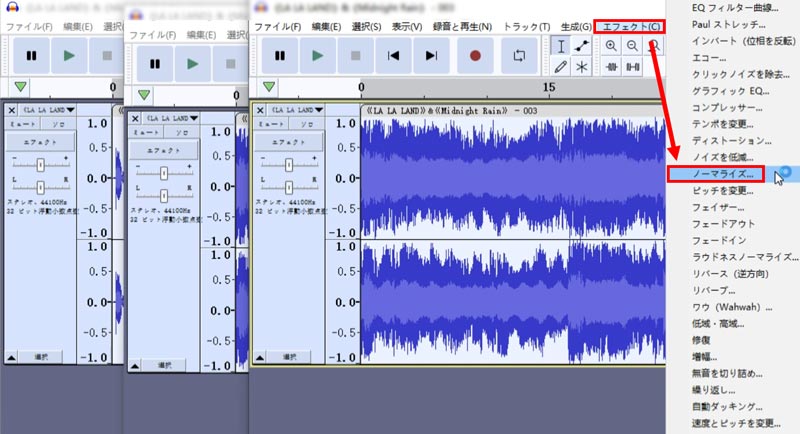
MP3音声ファイルの音量を均一化するとき、Audacityの「ノーマライズ」という機能を利用できます。
Audacityの「ノーマライズ」は音源ファイルを自動的に解析して、音割れをしない範囲で音声ファイル全体の音量の差を大きすぎず小さすぎずな一定レベルに揃える機能です。
一つだけの音声ファイル内の音量の差を減らすだけではなく、複数の音声ファイルの音量のばらつきを均一に整えることもできます。
基本的に複雑な設定を行う必要はありません。
それに、Audacityはオープンソースの音声編集ソフトで、「ノーマライズ」機能が完全に無料で利用できます。
- こんな方におすすめ:
- 特定のMP3ファイルの音量の差が大きくて聞きづらいと感じる;
- お使いのMP3ファイルの音が基本的に小さめになっていることが気になっている;
【AudacityでMP3の音量を均一化する手順】
- 1ソフトを起動した後、ドラッグ&ドロップすることで均一化したいMP3ファイルを追加します。
- 2すべての音声ファイルを選択した状態で、メニューバーから「エフェクト」→「音量と圧縮」→「ノーマライズ」をクリックします。
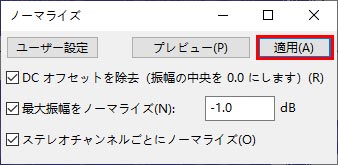
- 3「ノーマライズ」画面が表示されたら、基本的にはこのまま「適用」をクリックしても良いです。
- 4メニューバーから「ファイル」→「エクスポート/複数ファイルをエクスポート」を選択して、処理後のMP3ファイルを出力します。
音量均一オンラインサイト:AudioChef
【提供元】 |
TechLagoon |
【価格】 |
無料 |
【動作環境】 |
オンライン(インターネット接続が必要) |
【日本語】 |
対応 |
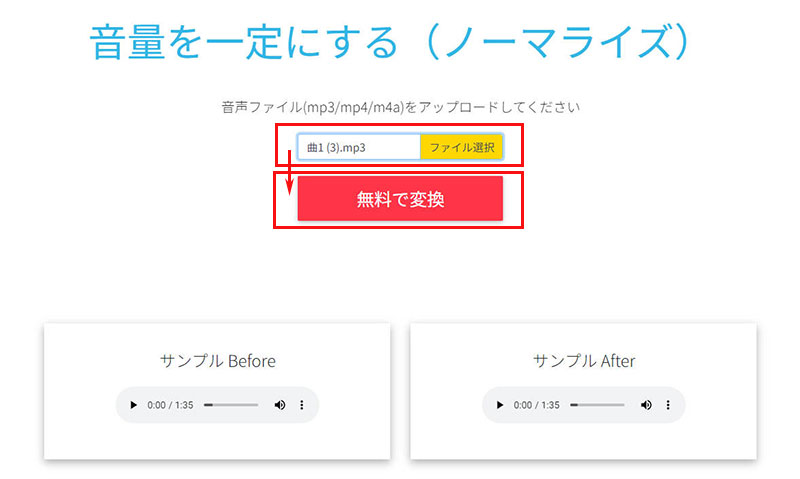
AudioChefはオンラインで音声ファイル(MP3/M4A等)の音量を一定に調節するツールです。
MP3ファイルをアップロードし、「変換」を押すだけで、そのMP3ファイル内での音量を自動的に分析し、音量の強弱を和らげることができます。
この方法は無料に加えて、手軽でソフトウェアのインストールが不要な点が利点です。
一つの曲に音量の差や会話の録音でしゃべる人の声量の差が大きい場合に便利です。
ただ、複数のMP3ファイルの音量を一括で均一化することができないことに留意してください。
- こんな方におすすめ:
- 一つだけのMP3ファイル内の音量の差を低減して、聴取時の快適さを向上したい;
- ソフトのインストール不要で即座にMP3ファイルの音量を均一化したい;
【AudioChefでMP3の音量を均一化する手順】
- 1ブラウザから「AudioChef」→「音量を一定にする」ページを開きます。
- 2「ファイル選択」をクリックすることで、均一化したいMP3ファイルをアップロードします。
- 3「無料で変換」ボタンを押せば、音量均一化処理がすぐ開始します。
- 4処理完了後、「変換された音声をダウンロード」ボタンをクリックして、MP3ファイルをパソコンのローカルにダウンロードします。

MP3の音量均一化に関するよくある質問
Q1.MP3の音量を均一にするにはどうすればいいですか?
- MP3GainやAudacityなどの無料ソフトを使う方法があります。複数のMP3をまとめて処理したい場合は、VideoProc Converter AIやMP3Gainなど、複数ファイルに対応したソフトが便利です。
Q2.MP3の音量を一定にする無料ソフトはありますか?
- はい、無料で使えるソフトはいくつかあります。例えば、MP3Gainは音量均一に特化しており、Audacityは音量均一だけでなく、音声のカットやエフェクトなどにも対応しています。
Q3.MP3の音量を一括で揃えるには?
- 複数のMP3を一括処理できるソフトを使うと便利です。MP3の音量均一だけならMP3Gain、音量に加えてノイズ除去なども行いたいならVideoProc Converter AIなどが使いやすいです。
Q4.MP3の音量を大きくするにはどうすればいいですか?
- 音声編集ソフトの音量調整機能を使えば、MP3の音量を大きくできます。ただし、音量を上げすぎると音割れが発生する場合があります。音量を大きくすることだけを目的にせず、音割れがないか確認しながら調整しましょう。
Q5.MP3の音量を均一化すると音質は劣化しますか?
- 処理方法や出力形式によって異なります。特に、音量調整後にMP3へ再エンコードする場合は、設定によって音質に影響することがあります。できるだけ音質を保ちたい場合は、出力形式や品質設定も確認しておきましょう。
まとめ
今回は、MP3の音量を均一化する方法として、無料ソフトやオンラインツールを4つ紹介しました。
1つのMP3ファイルはもちろん、複数のファイルもまとめて音量を調整できる方法もあり、再生時の「音が急に大きくなる・小さくなる」といったストレスを解消できます。
特に、音量調整だけでなく、ノイズ除去や音声変換などもまとめて行いたい方には、VideoProc Converter AIが向いています。

VideoProc Converter AI
Windows・Macの両方に対応しており、複数のMP3をまとめて処理できるため、音量のばらつきを一つずつ調整する手間も減らせます。音量を整えたあとにノイズを取り除いたり、別の音声形式に変換したりすることもできます。
「MP3の音量を揃えたいけれど、いくつもソフトを使い分けるのは面倒」という方はVideoProc Converter AIを試してみてください。

この記事を書いた人:高木
Digiarty社の編集者として、動画編集、動画変換、画面録画、AI高画質化、画像補正などの分野を中心に、ソフトウェアの使い方や活用方法、製品レビュー記事を執筆しています。
- メールアドレスが公開されることはありません。 * が付いている欄は必須項目です。