 VideoProc Converter


無料でM4VをMP4に変換する方法5選|Windows・Mac対応ソフトからオンラインサイトまで紹介!
「M4VファイルをMP4に変換したいけれど、どの方法が一番簡単なの?」
「無料で安全にM4VをMP4へ変換できるソフトやオンラインサイトを知りたい」
と悩んでいませんか。
本記事では、Windows・Macで使える無料のM4V MP4変換ソフト・オンラインサイト5選を比較し、それぞれのメリット・デメリット・実際に使ってみた感想を詳しく紹介します。
自分の用途に合った最適なM4VからMP4への変換方法を選ぶ際の参考にしてください。
目次
1. M4VをMP4へ変換する前に知っておくべきこと
2. 無料でM4VをMP4に変換する方法5選【比較表】
- M4V MP4変換ソフト-VideoProc Converter AI
- M4V MP4変換ソフト-VLC Media Player
- M4V MP4変換ソフト-HandBrake
- オンラインのM4V MP4変換サイト-Adobe Express(ブラウザ版)
- オンラインのM4V MP4変換サイト-Convertio
3. 用途別におすすめのM4V MP4変換方法
4. M4V MP4変換に関するよくる質問(FAQ)
5. まとめ
1. M4VをMP4へ変換する前に知っておくべきこと
M4VをMP4へ変換する前に、まずはM4Vについて知っておくべき基本知識をわかりやすく紹介します。
M4Vとは?MP4との違い
- M4Vは、アップル社が独自に開発した動画ファイル形式の一つ((拡張子は「.m4v」)で、iTunes Storeで購入した動画や、Apple関連のサービスでよく使われています。
M4Vは「MPEG-4」をベースに作成した形式のため、動画の圧縮方式はMP4とほぼ同じで、画質や音質に大きな違いはありません。
ただし、M4Vには不正コピーを防ぐための「DRM」が付加された場合が多いため、再生できる機器やアプリが制限されます。
M4VとMP4の違い(比較表)
| 項目 | M4V | MP4 |
| ファイル形式 | Appleが採用している動画形式 | 世界で広く利用されている標準的な動画形式 |
| 拡張子 | .m4v | .mp4 |
| 品質 | MP4とほぼ同等 | M4Vとほぼ同等 |
| DRM付き | DRMが設定されている場合がある | 基本的にDRMは設定されない |
| 互換性 | Apple製品との相性が良い | ほとんどのデバイスや動画プレーヤーに対応 |
| 用途 | iTunes Storeで購入・レンタルした動画、Apple関連サービス | 動画共有、動画編集、保存、再生など幅広い用途 |
このように、M4VとMP4は非常によく似た動画形式ですが、互換性や用途には違いがあります。M4Vに比べて、互換性の高いMP4のほうが扱いやすく、再生・編集・保存もしやすい形式です。
M4VをMP4へ変換するメリット
MP4はスマートフォンやテレビ、ゲーム機、メディアプレーヤー、動画編集ソフトなど、ほとんどの環境でそのまま利用できます。
MP4はスマートフォンやテレビ、ゲーム機、メディアプレーヤー、動画編集ソフトなど、ほとんどの環境でそのまま利用できます。
MP4はスマートフォンやテレビ、ゲーム機、メディアプレーヤー、動画編集ソフトなど、ほとんどの環境でそのまま利用できます。
DRM付きM4VファイルをMP4に変換できるのか
結論からいうと、DRMがついているM4Vファイルは、基本的にMP4への変換ができません。
映画やテレビ番組などの著作権を保護するため、iTunes Storeで購入・レンタルしたM4V動画の一部にはDRMが追加されています。
これらのM4Vファイルは対応するAppleアカウントや再生環境以外では再生や編集、変換も利用できません。
一方、自分で作成したM4V動画やDRMが付いていないM4Vファイルであれば、専用の動画変換ツールでMP4へ変換できます。
- 注意
- DRM保護を解除・回避する行為は国や地域の著作権法やサービスの利用規約に抵触する場合があるため、適切な範囲で利用してください。
2. 無料でM4VをMP4に変換する方法5選【比較表】
M4VをMP4へ変換する方法ときたら、大きく分けて「動画変換ソフトを使う方法」と「オンラインの動画変換サイトを利用する方法」の2種類があります。
今回は実際に無料で利用できるM4V MP4変換ツール5つを試してみました。
まずは各ツールの特徴を一覧表で確認ししましょう。
| ツール名 | 種類 | 対応OS | 無料利用 | 特徴 |
|---|---|---|---|---|
| VideoProc Converter AI | ソフト | Windows・Mac | 〇 | 高速変換・高画質変換に対応。初心者でも操作しやすい。 |
| VLC Media Player | ソフト | Windows・Mac・Linux | 〇 | 再生と変換を同時に行える無料の定番メディアプレーヤー。 |
| HandBrake | ソフト | Windows・Mac・Linux | 〇 | 細かくエンコード設定ができる高性能の動画変換ソフト |
| Adobe Express(ブラウザ版) | オンライン | Windows・Mac・スマホ | 〇 | Adobe社が提供しており、ブラウザだけで簡単に変換できる |
| Convertio | オンライン | Windows・Mac・スマホ | 〇 | インストール不要で手軽に利用可能 |
※ツールによって、無料版にはファイル容量・変換回数・機能などに制限がある場合があります。
次は、それぞれのメリット・デメリット・実際に使ってみた感想を詳しく紹介します
M4V MP4変換ソフト-VideoProc Converter AI
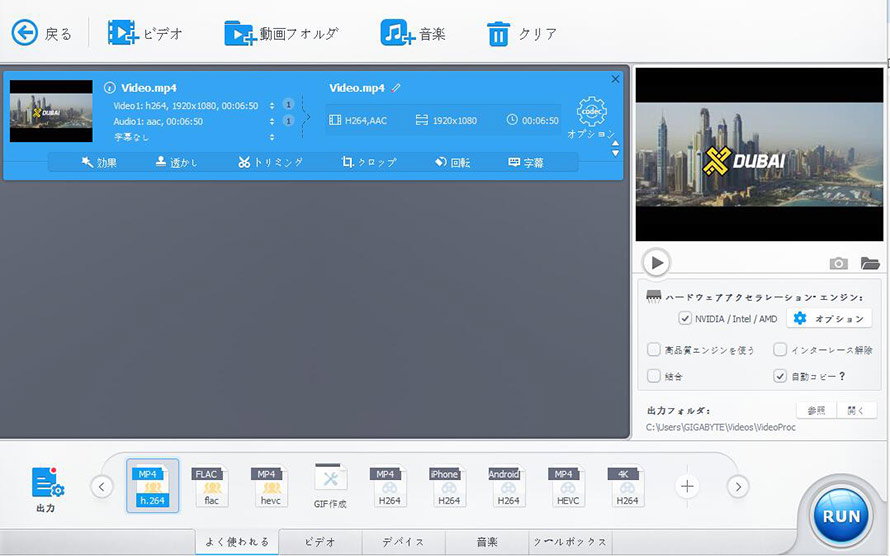
VideoProc Converter AIは、動画変換だけでなく、動画編集・圧縮・録画・ダウンロード・AIによる高画質化・音声補正などにも対応したオールインワン型の動画処理ソフトです。
M4VからMP4への変換では、初心者でも迷いにくいシンプルな操作画面が特徴です。変換したいM4V動画を追加して、出力形式に「MP4」を選ぶだけで、手軽に変換できます。
また、GPUアクセラレーション技術・高品質エンジンが採用されるため、長時間・大容量のM4V動画を快適に変換したい、または複数のM4V動画をまとめて素早く変換したい場合にも向いています。
- メリット
- √ 1,000種類以上の動画・音声ファイルに対応
- √ GPUアクセラレーション技術により高速アップロード・変換処理
- √ 複数ファイルの一括変換が可能
- √ 高品質エンジンにより画質を維持したまま変換しやすい
- √ 動画以外の機能も充実
- デメリット
- • 無料版では一部機能に制限がある
- • 高度なAI機能を使う場合はPC性能によって処理時間が変わる
- 実際に使ってみた感想
- VideoProc Converter AIを使って、M4V動画をMP4に変換してみたが、操作手順が少なく、動画変換に慣れていない人でも扱いやすい印象でした。
- また、他の動画変換ソフトやサイトと比べて、アップロード・処理時間が短いため、大容量動画・複数動画を変換するときに便利です。画質の劣化もほとんど感じられず、普段使いでは最もバランスの良い方法だと感じました。
- 特に、変換した動画自体の画質が悪いと思ったら、一般的な動画変換ツールにはない「AI高画質化」機能を利用して、動画を鮮明にしたり、クリアな4K映像に変換したりすることができるのも大きな魅力です。
関連記事:【10選を徹底比較!】動画変換フリーソフトのおすすめは?選定ポイントも解説
M4V MP4変換ソフト-VLC Media Player
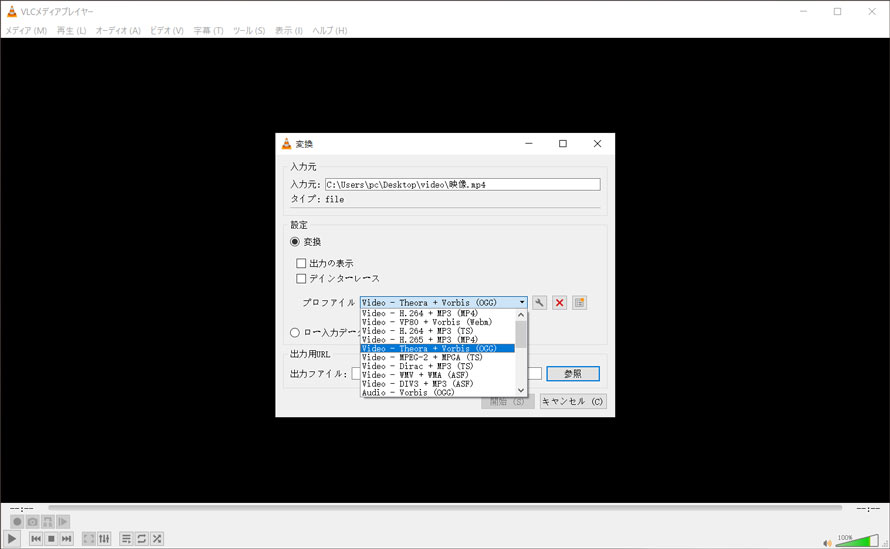
VLC Media Playerは様々な動画ファイルに対応したマルチメディアプレーヤーとして知られていますが、シンプルな動画形式の変換機能も搭載されています。
M4Vファイルを読み込み、出力形式をMP4に指定することでM4VからMP4への変換が手軽に実現できます。また、Windows・Mac・Linuxに対応しており、完全無料で使える点が大きな魅力です。
- メリット
- √ 無料で誰でも利用できる
- √ Windows・Mac・Linuxに対応
- √ 超豊富な動画形式に対応
- √ 広告表示がなく安全性が高い
- √ 動画再生と変換を1つのソフトで行える
- デメリット
- • 変換手順が専用の動画変換ソフトと違って、少し分かりにくい
- • 設定項目が少ないと感じる場合がある
- • 高速変換や一括処理、品質重視には向いていない
- 実際に使ってみた感想
- 実際にVLCでM4VをMP4へ変換してみましたが、幅広い形式に対応している点は魅力的でした。
- 一方で、初めて使う場合は操作方法を確認しながら進める必要があります。専用の動画変換ソフトと比べて、変換設定項目が少ないます。
- 「普段からVLCで動画を再生していて、必要な時だけ変換したい」という人に向いているソフトだと感じました。
M4V MP4変換ソフト-HandBrake
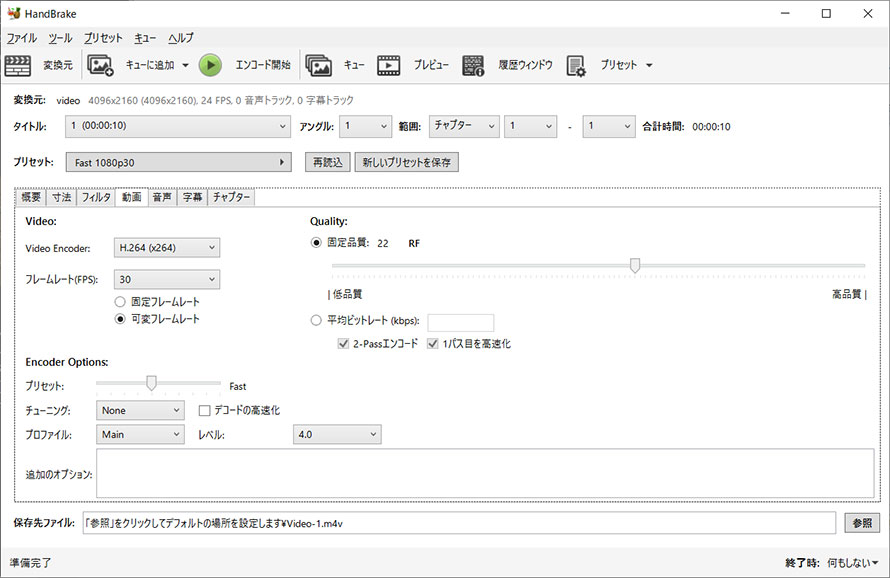
HandBrakeは、高性能な変換エンジンを搭載しており、各種動画ファイルの相互変換に対応しいます。
豊富なプリセットに加えて、画質や圧縮率など上級者向けの細かい設定も充実しているのが特徴です。
このソフトを利用すれば、自分好みに調整でき、高画質を維持したままM4VをMP4に変換することができます。
- メリット
- √ 無料で動画変換が可能
- √ Windows・Mac・Linuxに対応
- √ 細かいエンコード設定がで、高画質変換が可能
- √ 複数動画をまとめて変換できる
- √ 広告表示がない
- デメリット
- • 初心者には設定項目がやや多い
- • シンプルな変換だけなら少し機能が多すぎる
- 実際に使ってみた感想
- HandBrakeを試してみると、細かい設定項目の多さは大きなメリットだと感じました。
- 特に、形式変換により動画の容量を小さくしたい場合や、変換後の画質を綺麗に維持したい場合には便利です。
- ただし、動画変換が初めての人にとっては設定項目が多く、最初は少し戸惑うかもしれません。ある程度動画編集やエンコードの知識がある人におすすめのソフトです。
オンラインのM4V MP4変換サイトーAdobe Express(ブラウザ版)
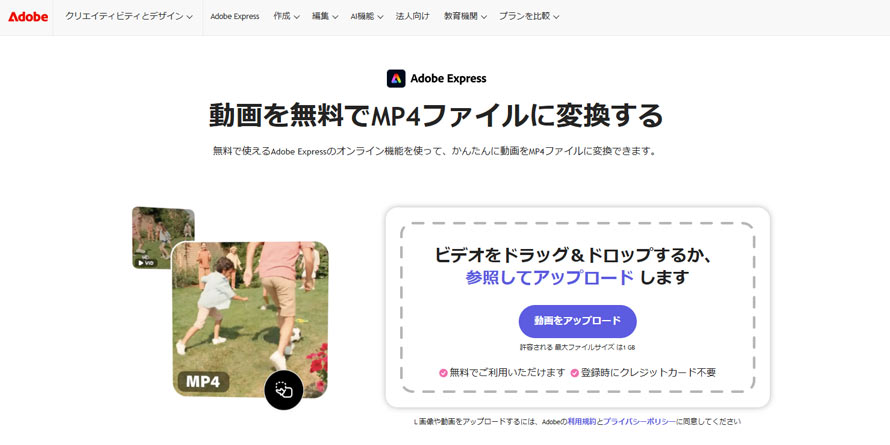
Adobe社が提供するAdobe Expressのオンライン機能を使って、M4Vを含む様々な動画をブラウザ上でMP4に変換できます。
ソフトを別途インストールする必要がなく、M4V動画をアップロードするだけで自動変換です。変換後にトリミング、ミュートといった編集にも利用できます。
- メリット
- √ 無料で登録せずにも利用できる
- √ M4V、MOV、WMV、AVIをはじめ、多くの動画形式に対応;
- √ ブラウザだけでMP4へ簡単変換
- √ 大手のAdobe社が提供され、安全性が高い
- √ MP4変換以外、簡単な動画編集にも対応
- デメリット
- • 一括変換に対応していない
- • 細かいエンコード設定ができない
- • 大容量動画の変換には不向き
- • インターネット接続が必要
- 実際に使ってみた感想
- 変換したいM4V動画をアップロードすると、MP4への変換が自動で開始されました。
- ブラウザだけで操作は完結できるため、動画を手軽に変換したい場合には高速で便利と感じました。
- 一方、「大容量の動画をアップロードするには時間がかかる」「複数の動画をまとめて変換できない」のは残念です。
オンラインのM4V MP4変換サイトーConvertio
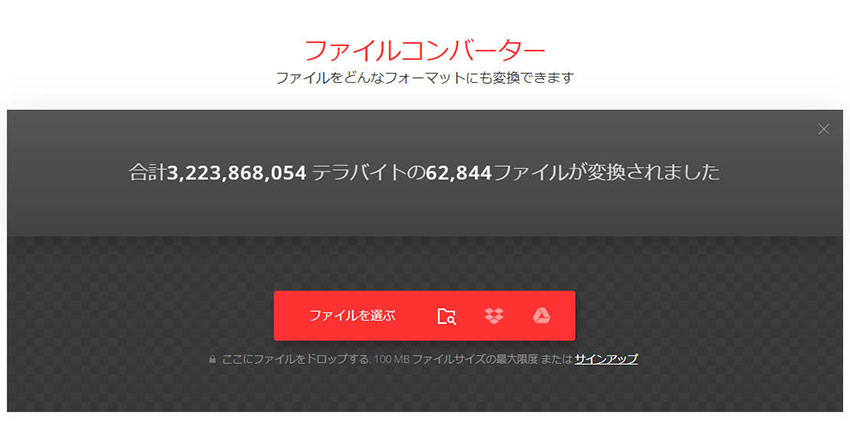
Convertioは、多くのファイル形式に対応した無料の動画変換サービスで、アカウント登録なしでもすぐに利用できます。
M4VからMP4への変換にも対応しており、ブラウザから動画をアップロードするだけで簡単に利用できます。
特にパソコンにソフトを入れたくない人や、短時間動画をたまに変換したい人に向いています。
- メリット
- √ インストール不要で、変換操作がブラウザだけで完結;
- √ 300種類以上のファイル形式に対応
- √ 高度設定で解像度やチャンネルを調整できる
- √ Windows・Macとスマホのどちらでも利用可能
- √ クラウドストレージからファイルを追加できる
- デメリット
- • 無料版にはアップロードできるファイルの大きさと回数に制限がある
- • 通信状況によってアップロード時間がかかる
- • 複数動画の一括変換や大容量変換は有料プランが必要
- 実際に使ってみた感想
- Convertioは、ファイルを追加して変換形式を選ぶだけなので、初心者でも迷わず操作できる印象でした。
- また、サイト内の広告表示は比較的少なく、アップロードしたファイルや変換後のファイルは一定期間後に削除される仕組みになっているため。
- ただし、動画サイズが大きくなるほどアップロードや変換待ち時間が気になります。
関連記事:【無料】動画変換フリーサイトおすすめ8選|ブラウザで動画を好きな形式に変換!
3. 用途別におすすめのM4V MP4変換方法
ここまで5つのM4V MP4変換ツールを紹介しましたが、目的によっておすすめの方法が変わります。
用途別におすすめのM4V MP4変換方法は以下の通りです。
初心者・大容量動画向け・一括変換したい場合
- おすすめツール:VideoProc Converter AI
- 理由:シンプルな操作で高速変換が可能。複数動画の一括処理や高画質変換にも対応
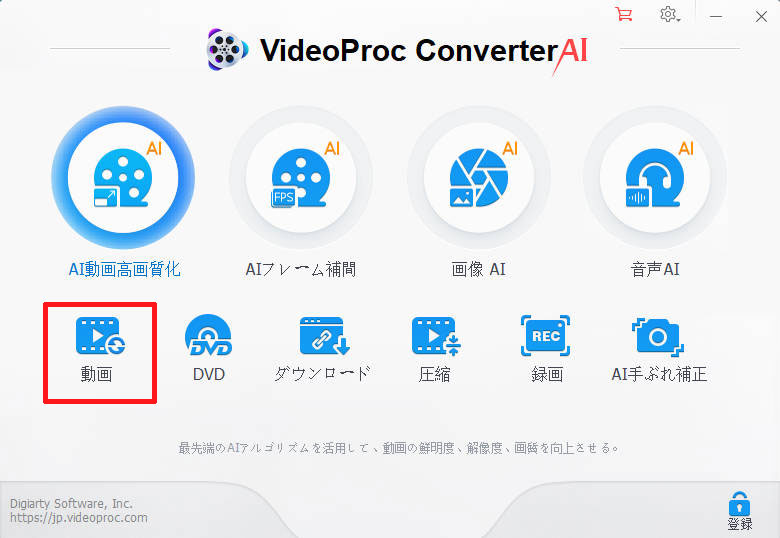
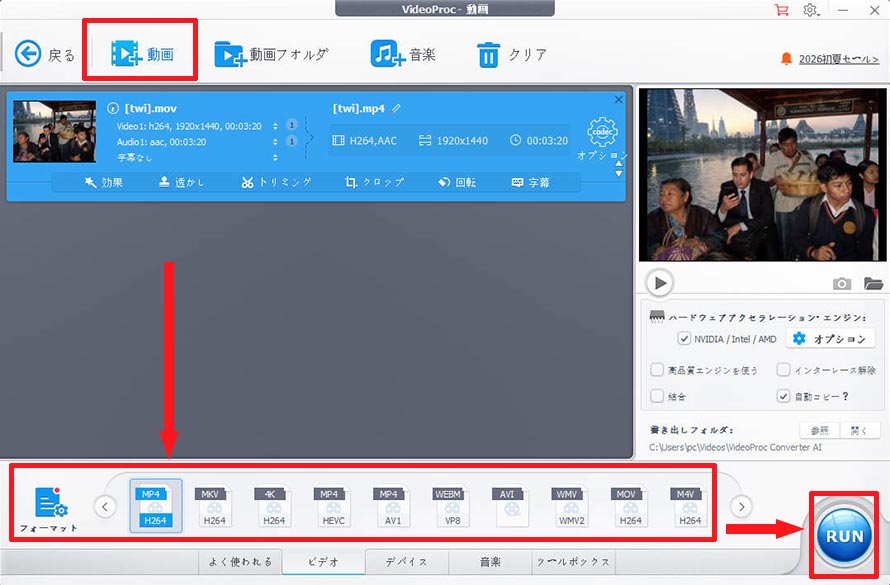
- 【VideoProc Converter AIでM4VファイルをMP4へ変換する手順は以下の通りです】
- step1 VideoProc Converter AIを立ち上げ、メイン画面の「動画」をクリックします。
- step2 上部の「ビデオ」アイコンをクリックして、変換したいM4Vファイルを追加します。
- step3 下部の「フォーマット(出力)」から「MP4」を選択します。
- step4 「RUN」ボタンをクリックすると、変換作業がすぐ始まります。

VideoProc Converter AI - 多形式・高画質・高速・一括変換に対応
対応OS:Windows 7/8/10/11、Mac OS X 10.6以降
日本語:対応
対応形式:MP4、MOV、FLV、AVI、MKV、WebM など主要形式すべて
できること:動画変換・編集・圧縮・AI高画質化・画面録画をオールインワン
既にインストール済み、無料で使いたい場合
- おすすめツール:VLC Media Player
- 理由:無料で動画再生と変換を1つのソフトで、普段で利用しているユーザーが多い。
変換時の画質や圧縮設定を細かく調整したい場合
- おすすめツール:HandBrake
- 理由:エンコード設定を細かく変更でき、高画質を維持した変換が可能。
インストール不要で短い動画を少数変換したい場合
- おすすめツール:Convertio、Adobe Express(ブラウザ版)
- 理由:ブラウザだけで手軽に変換可能。
4. M4V MP4変換に関するよくる質問(FAQ)
質問➀. M4VをMP4に変換するには、どうすればいいでしょうか?
- M4VをMP4へ変換するには、動画変換ソフトまたはオンラインの動画変換サイトを利用できます。
- 初心者の場合は操作がシンプルで高性能のVideoProc Converter AI、ソフトをインストールしたくない場合はConvertioやAdobe Expressなどのオンラインサービスがおすすめです。
質問➁. M4VをMP4に変換できないのはなぜですか?
- 主な原因としては、DRM保護、コーデックの非対応、ファイルの破損、ツール側の制限などが考えられます。
- M4VをMP4に変換できない場合は、まず変換したい対象のM4VファイルにDRM保護が設定されていないか、M4Vファイルが正常に再生できるか、また使用している動画変換ツールがM4Vに対応しているかを確認しましょう。
質問➂. M4VをMP4に変換すると画質は落ちますか?
- M4VとMP4は画質に大きな違いがないため、変換後の画質劣化は殆ど気にならないです。
- さらに、解像度やビットレートを維持し、H.264など互換性の高いコーデックを選択すると、変換する時の画質低下を最小限に抑えて保存できます。
5. まとめ
M4Vは対応していない機器やソフトがあるため、互換性の高いMP4へ変換する必要があります。
今回は、M4VをMP4へ無料で変換する方法や、おすすめの変換ソフト・オンラインサイト5選を紹介しました。
まとめて、初心者や効率よくM4VをMP4へ変換したい人にはVideoProc Converter AIがおすすめです。操作がシンプルで、変換だけでなく動画編集や圧縮、画質補正にも対応しています。
完全に無料で使いたい人にはVLC、ソフトのインストールを避けたい人にはオンラインのConvertioやAdobe Express、細かい画質設定を行いたい人にはHandBrakeがおすすめです。
なお、iTunes Storeなどで購入・レンタルしたDRM付きM4Vファイルは、一般的な動画変換ツールでは変換できいため、変換前にDRMが付いていないかを確認しておきましょう。

この記事を書いた人:高木
Digiarty社の編集者として、動画編集、動画変換、画面録画、AI高画質化、画像補正などの分野を中心に、ソフトウェアの使い方や活用方法、製品レビュー記事を執筆しています。
- メールアドレスが公開されることはありません。 * が付いている欄は必須項目です。