 VideoProc Converter


【最新】Threads動画を保存・ダウンロードする完全ガイド!注意点や保存できないときの対処法も解説

Threads(スレッズ)は、テキストを中心としながらも、画像や動画の投稿にも対応した新しいSNSです。
しかし、お気に入りの動画を後で見るために保存したいけれど、
「方法がわからない」「保存できない」と悩んでいる方も多いのではないでしょうか。
実はThreadsには動画を直接保存する公式機能は用意されていません。端末に保存するには別の方法を使う必要があります。
本記事では、Threads動画を簡単に保存するさまざまな方法を解説します。合わせて、Threads動画を保存できないときの対処法や注意点、特に「保存してもバレない?」「著作権は大丈夫?」という疑問にもお答えします。
Threads動画を安全に保存したい方は、ぜひ参考にしてくださいね。
目次
Threads動画とは
Threads動画は保存できる?バレるか?
Threads動画を保存・ダウンロードする方法3選
Threads動画を保存できない原因と対処法
Threads動画を保存する際の注意点(著作権・安全性)
まとめ
Threads動画とは
Threads(スレッズ)は、InstagramやFacebookを運営するMeta社が提供する、テキストベースのSNSです。2023年7月にリリースされ、X(旧Twitter)と似た使い勝手ながら、Instagramと連携できる点で注目を集めています。
最大500文字のテキスト投稿に加え、リンクや写真、最大5分・1080p画質の動画も投稿可能です。
他のSNSと比較して動画の長さにゆとりがあるのが特徴です。これにより、日常の出来事をVlogでシェアしたり、自社の商品・サービスの魅力を動画で発信したいときに便利です。
また、アプリ版とブラウザ版のどちらからでも利用できます。
Threads vs X(旧Twitter)の動画スペック比較
| 項目 | Threads | X |
| 動画の長さ | 最大5分 | 最大140秒(プレミアムで4時間) |
| 動画の画質 | 1080p | 720p(プレミアムで1080p) |
| 1投稿あたりの動画数 | 最大10個 | 最大4個 |
Threads動画は保存できる?バレるか?
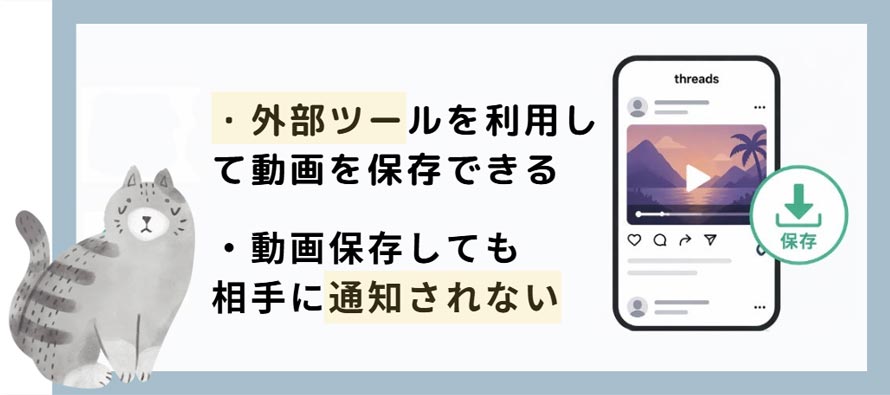
Threadsは動画の投稿本数や長さに余裕がある一方で、公式には動画を端末へ直接保存・ダウンロードする機能は搭載されていません。
Threads動画をパソコンやスマホに保存してオフラインで視聴するには、外部ツールを利用する必要があります。
なお、「動画を保存したらバレるのでは?」「スクショを撮ると通知されるか?」と不安に感じる方も多いです。
現時点では、Threadsにおいて動画の保存や画面録画を検知し、投稿者へ通知する仕組みは確認されていません。そのため、Threadsで動画を保存してもバレることはないと考えられます。
ただし、動画を保存できても、無断転載や再配布は推奨されません。著作権者の許可なく動画を公開・配布する行為は、法律に抵触する可能性があります。
Threads動画を保存・ダウンロードする方法3選
Threadsに投稿された動画を保存するには、主に以下の3つの方法があります。
- 1専用のダウンロードツールを使って保存する(URLコピペだけ)
- 2ブラウザ拡張機能を使ってダウンロードする(Google Chrome・Firefox対応)
- 3画面録画で保存する(PC/スマホ標準機能でも可能)
それでは、方法ごとの特徴や具体的な操作手順について説明していきます。
1. 専用のダウンロードツール(ソフト・アプリ・サイト)で保存する方法
最も簡単な方法は外部ダウンロードツールを利用することです。
まずは、保存したい動画のURLをコピーします。
- パソコンの場合
- ブラウザでThreads(https://www.threads.com/)にアクセスし、投稿右上の「…」をクリックし、「リンクをコピー」を選択します。
- iPhone・Androidスマホの場合
- Threadsアプリを開き、動画下部の紙飛行機アイコンをタップして、「リンクをコピー」を選択します。
次に、以下のいずれかを用意します。
| ダウンロードツール | 特徴 | 動作環境 |
| VideoProc Converter AI | 高画質で保存可能; 安定性が高い; 複数の動画を連続的にダウンロード; 編集や形式変換に対応。 |
Windows/Mac |
| Clipbox+ | スマホだけで完結; 内蔵ブラウザから直接に動画をダウンロードできる; ファイル管理、PDF等の書類閲覧、動画のバックグラウンド再生に対応。 |
iPhone/Android |
| Threads Downloader | インストール不要すぐに使える; 動画の他、画像/写真、GIFもダウンロード可能。 |
ブラウザ |
各ダウンロードツールを使って、Threads動画をダウンロードして保存する方法を紹介します。
➊ VideoProc Converter AIを使ってThreads動画を保存する方法
VideoProc Converter AIは、Threadsを含めて1,000+動画サイトから動画を高画質でダウンロードできるソフトです。
MP4、MOV、MKVなどの形式で動画をダウンロードできるだけでなく、動画から音声を抽出してMP3形式に変換し、保存することも可能です。
複数のThreads動画を同時にダウンロードできます。さらに、強力なGPU加速技術を採用しているため、非常に高速なダウンロードを実現します。
画質・速度・安全性に重視するなら、VideoProc Converter AIを使いましょう。
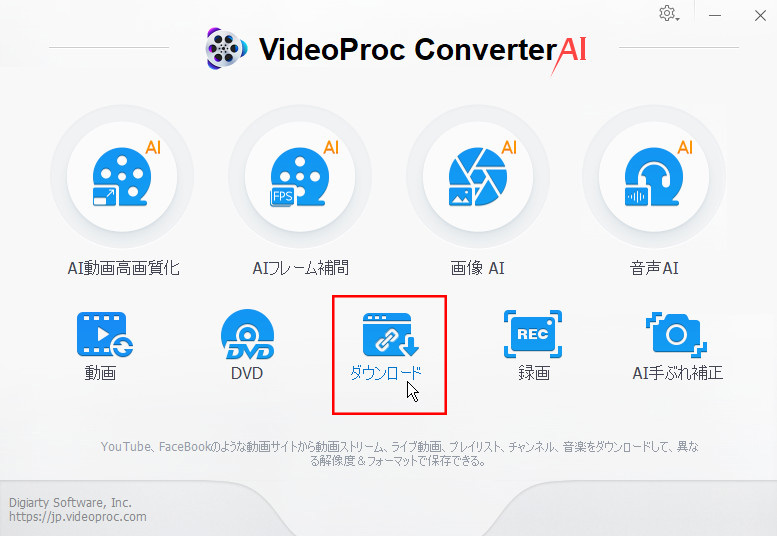
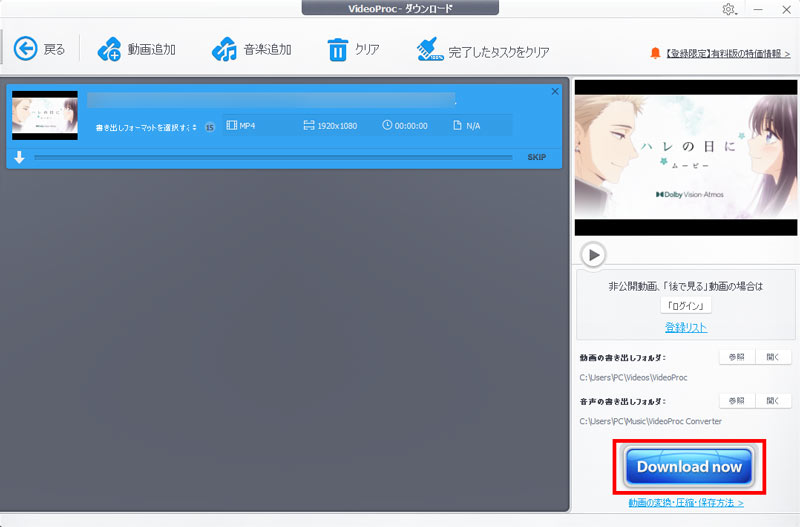
- 1VideoProc Converter AIをダウンロード・インストールしてから起動します。トップ画面にある「ダウンロード」をクリックします。
-

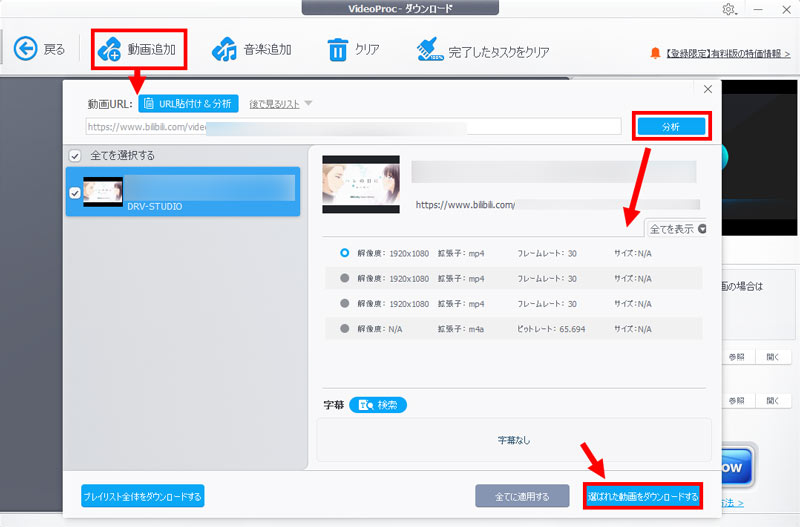
- 2上部の「動画追加」を選び、コピーしたThreads動画のURLを貼り付けて「分析」をクリックします。
- 3動画分析完了後、動画の情報(解像度・形式)が表示されます。
-
- 4希望する解像度や拡張子を選択した後、「選ばれた動画をダウンロードする」をクリックします。
-
- 5最後に、右下にある「Download Now」ボタンを押すと、動画のダウンロード作業が開始されます。

VideoProc Converter AI1本で、AI高画質化(動画・画像)・動画編集・形式変換・動画圧縮・画面録画/録音・動画ダウンロードが全部こなせる!
記念イベントにより、最低価7,880円で永久ライセンスを入手するチャンス!
➋ Clipbox+を使ってThreads動画を保存する方法
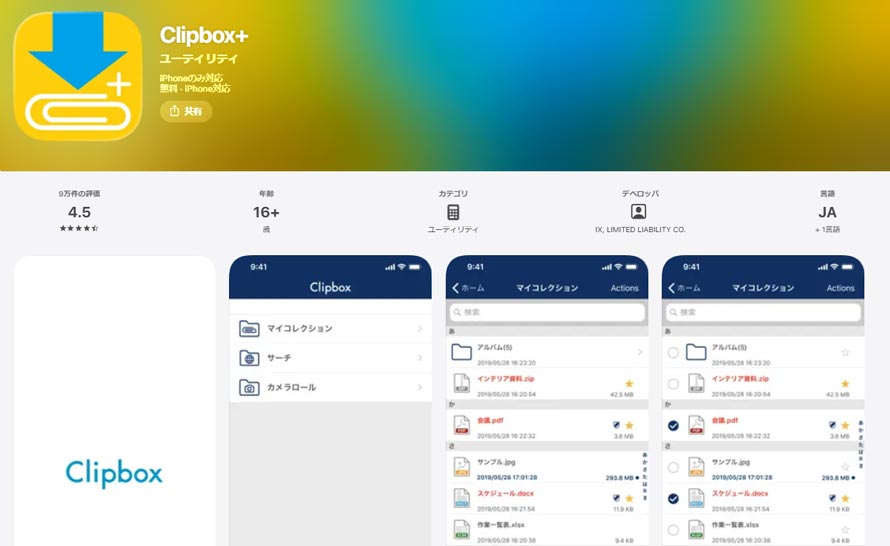
Clipbox+は、PDF、動画、音楽、画像などの閲覧・管理に加え、Threadsなどのサイトから動画をダウンロードできるアプリです。
ダウンロードした動画はアプリ内の「マイコレクション」に保存され、いつでも視聴可能です。また、再生速度変更や連続再生、バックグラウンド再生など、プレイヤーとしての機能も充実しています。
iPhoneとAndroidの両方に対応しており、スマホでThreads動画を簡単に保存したい方におすすめです。
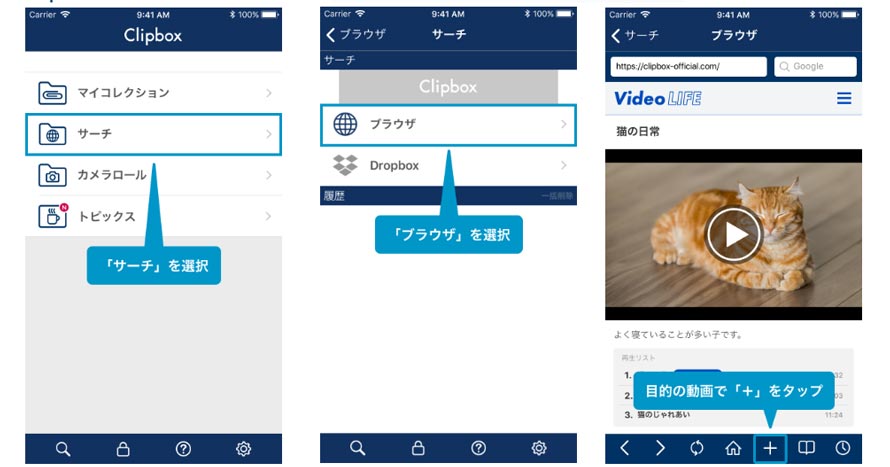
- 1アプリを開き、「サーチ」>「ブラウザ」をタップします。コピーした動画のURLを貼り付けて検索します。
- 2動画視聴ページが表示された後、下部の「+」ボタンをタップします。
-
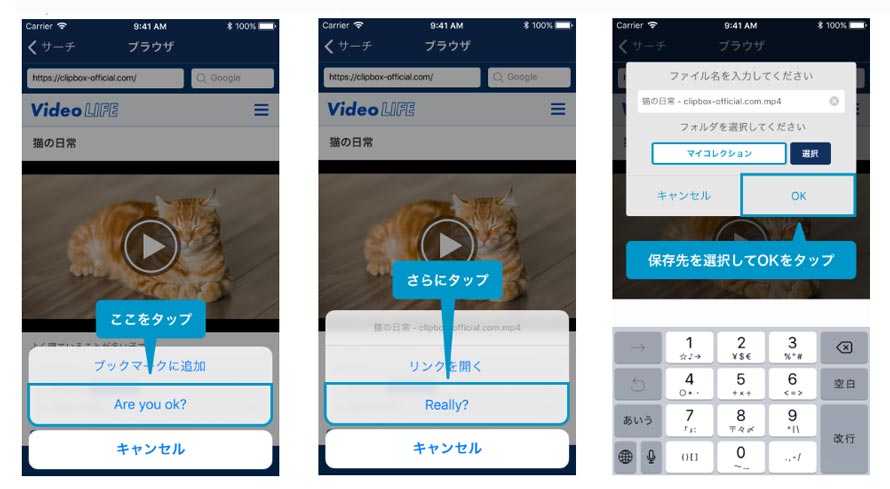
- 3「Are you ok?」>「Really?」と進み、ファイル名と保存先を指定したら「OK」をクリックします。
-
- 4ダウンロードが完了すると「マイコレクション」内に動画を確認・視聴できます。
- 5「Actions」をタップし、下部のパネルを左側にスワイプし、「カメラロール」をタップすれば、動画をデバイスに保存します。
➌ Threads Downloaderを使ってThreads動画を保存する方法
Threads Downloaderは、Threads動画の保存に特化したオンラインダウンロードサイトです。
インストールは不要で、ブラウザ上から簡単に動画をMP4形式でダウンロードできます。
また、他のダウンロードサイトと比べて、「広告表示ない」「複雑な設定はない」「無料でも制限もない」などのメリットがあります。
操作が簡単で、たまに気に入ったThreadsの動画を保存したい時に最適です。
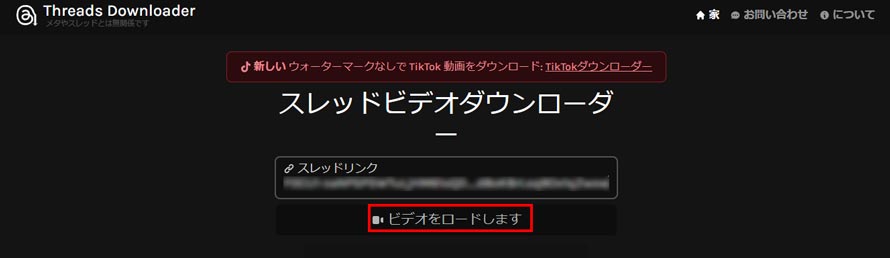
- 1Threads Downloaderの公式サイトを開き、保存したいThreads動画のURLを検索バーに貼り付けます。
- 2次に「ビデオをロードします」をクリックします。
-
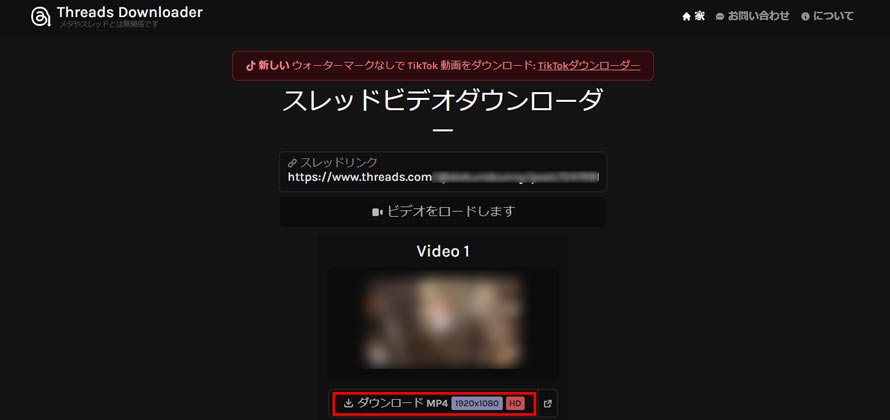
- 3動画の検出ができたら、「ダウンロード」を押して端末に保存します。
-
2. ブラウザ拡張機能を使ってThreads動画をダウンロードする方法
ブラウザ拡張機能を使えば、動画を再生するだけで自動的に検出され、ワンクリックで保存できる手軽さが魅力です。
動画保存に対応した拡張機能の中でも、代表的なのがVideo DownloadHelperです。
さまざまなサイトに対応しており、動画をMP4形式で保存できるほか、音声を抽出してMP3形式でダウンロードすることも可能です。
Video DownloadHelperを使ってThreads動画を保存する手順は以下の通りです。
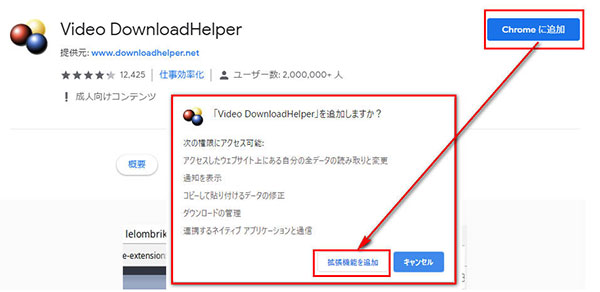
- 1Google Chromeのウェブストアを開き、「Video DownloadHelper」と検索します。「Chromeに追加」>「拡張機能を追加」をクリックしてインストールします。
-
- 2インストールが完了すると、Video DownloadHelperのアイコンがブラウザ右上に表示されます。
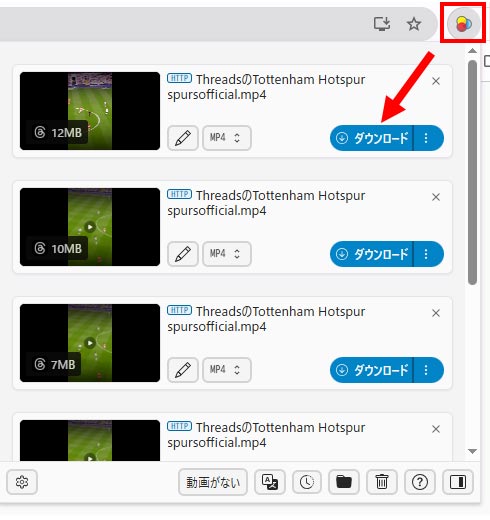
- 3次に、Threadsの公式サイトで保存したい動画を再生し、右上の「Video DownloadHelper」アイコンをクリックします。
- 4表示されたポップアップに検出された動画情報(ファイル名・解像度など)が表示されるので、希望の画質や形式を選択し、「ダウンロード」をクリックすれば完了です。
-
3. Threads動画を画面録画で保存する方法
Threadsの動画は、スマホやパソコンの画面録画機能を使って保存することも可能です。
特別なアプリをインストールする必要がなく、無料かつ確実に動画を保存できる方法といえます。
デバイス別の録画方法と特徴
| デバイス | 録画方法 | 特徴 | 注意 |
| スマホ(iPhone) | コントロールセンター 🠮 録画ボタン | 内部音声・マイク音の録音に対応; アプリごとに録画可能 |
ストレージ容量を消費しやすい |
| スマホ(Android) | クイック設定パネル 🠮 スクリーン レコード | 内部音声・マイク音の録音に対応; アプリごとに録画可能 |
ストレージ容量を消費しやすい |
| PC(Windows) | Xbox Game Bar (Win+Gで起動) | ゲーム録画やスクリーンショットに対応; 操作が簡単 |
デスクトップ画面やエクスプローラーは録画対象外 |
| PC(Mac) | QuickTime Player | 全画面・ウインド・選択範囲の録画に対応 | 内部音声の録音にはプラグイン追加が必要 |
ご覧の通り、デバイスごとに標準の録画機能が用意されているため、自分の環境に合った方法を選びましょう。ただし、録画範囲や画質設定、編集機能などを細かく調整したい場合は、専用の録画ソフトを使うのもおすすめです。
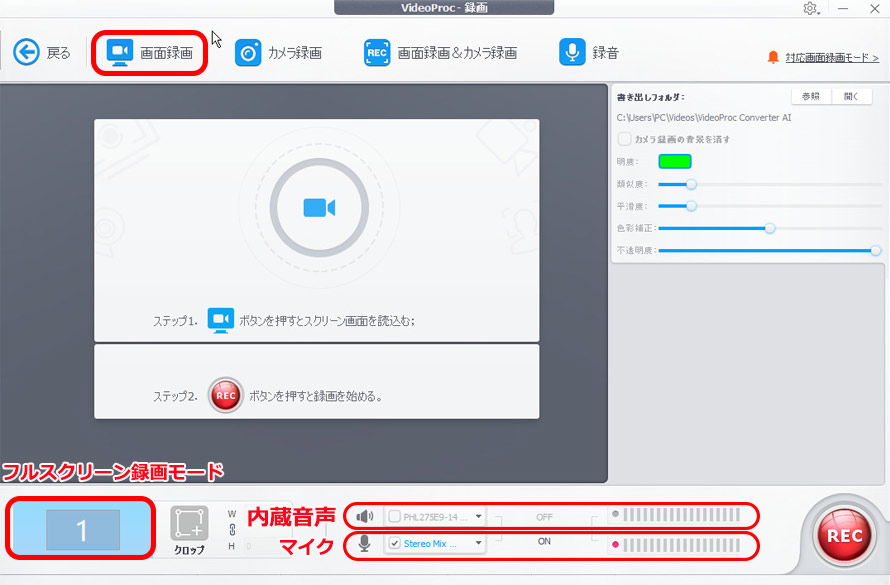
先ほど紹介した「VideoProc Converter AI」は画面録画機能も搭載しており、Threads動画を高画質で録画できます。ホーム画面の「録画」をクリックし、録画範囲や音声設定を行うだけで手軽に利用できます。

VideoProc Converter AI - 高品質・時間制限なし
✅ 生配信、ゲームプレイ動画、WEB会議の録画に活用;
✅ パソコン内部音声とマイク音声の両方を録音;
✅ 録画以外、動画変換・圧縮・ダウンロード・高画質化も可;
✅ 初心者でも簡単に使える、操作性の易しい録画ソフト;
Threads動画を保存できない原因と対処法
Threads動画をうまく保存できない時、主に以下のような原因が考えられます。
- アップデートによる仕様変更の影響
- アプリやブラウザの一時的な不具合
- ダウンロードツールのバージョンが古い
Threadsはリリース以来、頻繁にアップデートや仕様変更が行われています。そのため、以前は使えた保存方法が突然利用できなくなることもあります(特にダウンロードツールを最新の状態にしていない場合)。
また、Meta社(運営元)は著作権やプライバシー保護を重視しており、保存機能に対する制限をさらに強化される可能性もあります。
そして、通信環境の不安定さやCPU負荷、ストレージ不足など、端末側の問題によってダウンロードできないケースも考えられます。
- 🔵 ダウンロードツールを最新版にアップデートする
- 🔵 画面録画機能を利用する
- 🔵 スマホやパソコン、ブラウザを再起動する
- どうしても保存できない時 🠮 「いいね」機能を活用
- どうしてもThreads動画を保存できない時、「いいね」機能を活用するのも一つの方法です。
- お気に入りの投稿に「いいね」を付けておけば、プロフィールから一覧で確認でき、後から簡単に見返せます。端末に保存できない場合でも、好きな動画を見失わないための最終手段として有効です。
対処法
Threads動画を保存する際の注意点(著作権・安全性)
Threads動画保存の注意点について詳しく解説します。
- ・著作権や規約違反のリスク
- ・動画保存時の安全性
著作権や規約違反のリスク
Threadsは公式として、他人の投稿動画をスマホやパソコンに直接ダウンロードする機能を提供していません。これは、著作権やプライバシー保護の観点から、運営側が意図的に制限しているためと考えられます。
Threadsでは、画像や動画を保存しても、相手に通知が届くことはありません。とはいえ、投稿されたコンテンツには著作権が存在し、許可なく商用利用や二次利用をすると、著作権侵害にあたる可能性があります。
Threadsの利用規約でも、他人のコンテンツを無断で保存・転載する行為は禁止されています。
ということで、保存した動画は、あくまで個人利用の範囲にとどめ、ルールやマナーを守って利用しましょう。
動画保存時の安全性
動画を安全に保存するためには、使用するダウンロードツールの選び方も重要です。
特に無料のオンラインサイトの中には、怪しい広告やポップアップが表示されるものもあり、誤ってクリックするとウィルスに感染する恐れがあります。
安全性を重視する場合は、ローカル環境で利用できるPCソフトを選ぶのがおすすめです。
とくに、信頼性の高い企業が提供しているツールを利用すると、より安心して動画を保存できます。

まとめ
今回は、Threadsの動画を保存する方法について、スマホ・PCそれぞれのやり方を紹介しました。
Threadsには公式の保存機能はありませんが、外部ツールを利用すれば簡単に動画を保存できます。
ただし、保存した動画は個人での閲覧にとどめ、著作権や利用規約を守って利用するようにしましょう。
