 VideoProc Converter

PCでInstagram画像を保存する方法2種類ご紹介:無料にパソコンにインスタ画像を保存!
Instagramは画像や動画を中心に投稿・共有するSNSです。写真も動画も簡単に加工して公開でき、世界中のユーザーに交流できます。
Instagramに豊富な画像が共有され、誰でも好きな画像が見つけます。好きなインスタ画像をパソコンに保存したい時もあるでしょう。
実に、PCでInstagram画像を保存するのが簡単です。方法があれば、インスタグラム画像を保存でき、投稿もヘッダー画像も高品質に保存できます。

VideoProc Converter AI - PCで動画も簡単に保存!
インスタグラム投稿動画をPCに保存する一番簡単な方法を提供します。URLのコピペだけでウェブ動画をダウンロードでき、高品質にPCに保存できます。複数作業も対応でき、多数のインスタ動画も素早くダウンロードできます。
Instagram画像をPCに保存する方法二種類
パソコンでインスタ画像を閲覧するには、ブラウザで公式サイトにアクセスします。なので、Instagram画像をPCに保存する時にも、ウェブサイトから保存します。
ウェブサイトから画像をパソコンに保存する方法はだいたい以下の2種類があります:
-
・ブラウザから名前をつけてダウンロードします
・ウェブサイトをキャプチャして保存します
この二つの方法があれば、Instagramサイトからどんな画像でもPCに保存できるようになります。しかも高品質保存も、便利に保存するのもできます。
ではこれからは、インスタ画像の保存方法を、パソコンユーザーに向けてご紹介しましょう。
インスタグラム画像を保存する方法ご紹介
Instagram画像をPCに保存する時に、前述のようにブラウザで公式サイトにアクセスすれば、2種類の方法が使えます。この二つの方法両方も簡単で、ブラウザまたはパソコン標準機能でインスタ画像を保存できます。
これからは、お役に立つ機能と操作方法をご紹介しましょう。
インスタグラム画像を直接ダウンロードする方法
画像として直接にウェブページに追加されるインスタグラム画像は、右クリックして保存できます。
だが、毎回も右クリックメニューにこの項目があるとは限りません。なので、今回はブラウザの「検証」機能を使って、インスタグラム画像を直接にダウンロードする方法をご紹介しましょう。
-

まずはブラウザでインスタ公式サイトにアクセスします。ダウンロードしたい画像を見つけて、そのページに右クリックして、「検証」をクリックして検証機能を起動します。
-

「Elements」タグにマウスを移動して、ダウンロードしたい画像の部分が色が変わったら、今指している一行をクリックして展開します。
設定によって、色は青くなったり、薄い緑になったりします。
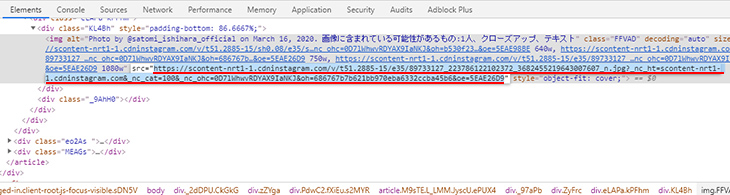
コードの中に「<img src=" ">」を見つけるまで、この手順を繰り返します。この「" "」の中に書いたのは画像のリンクです。

インスタグラム画像を直接ダウンロードする方法 -

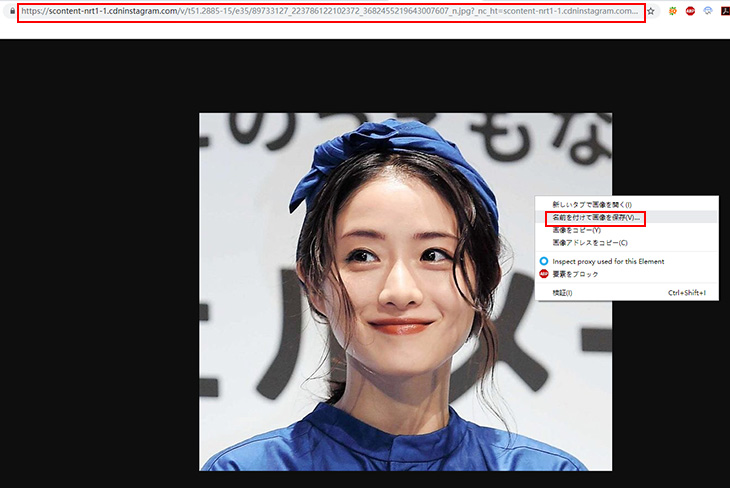
画像のリンクをコピーして、新しいタグにペーストしてアクセスします。
この時に画像に右クリックして、「名前を付けて画像を保存」選択肢があって、それをクリックすればインスタ画像をダウンロードできます。
インスタグラム画像を直接ダウンロードする方法
PCキャプチャでインスタ画像保存する方法
ウェブページの背景や飾りや、画像はページではなく、CSSスタイルなどに追加される場合に、キャプチャで保存します。
Windows環境ではSnipping Toolという標準機能があって、ブラウザといったスクリーンに映しているものをすべてキャプチャします。インスタグラムから画像の領域を選択して、それだけ保存するのもできます。
もちろん、Mac PCもInstagram画像を保存できるキャプチャ標準機能があります。今回はWindowsのSnipping Toolを例にして、インスタ画像をパソコンに保存する方法をご紹介しましょう。
-
ショットキー「Shift」+「Win」+「S」でSnipping Toolを起動して、パソコン画面の上にご覧のようになります。
PCキャプチャでインスタ画像保存する方法 デフォルト設定では、この時にインスタ画像にドラッグして範囲を指定します。そうすればキャプチャは完成で、クリップボードに保存されます。
どこでもいいですが、ペーストして、画像ファイルとしてインスタ画像をパソコンに保存します。

インスタ画像をパソコンに保存する時にどっちがオススメ?
これまではPCでInstagram画像を保存する方法を二つもご紹介しました。いずれも簡単かつ便利に、どっちを使うかと決断できないお方がいるでしょう。
まずは結論:まずは検証で画像をダウンロードしてみます。失敗した場合にキャプチャします。
インスタグラム画像を直接ダウンロードする方法は簡単ですが、画像として表示される画像だけ適用します。なので、これからの画像は簡単に保存できます。
- 直接ダウンロードできるインスタ画像
- 投稿、プロフィールアイコン、プロフィールヘッダーなど
このような画像を直接ダウンロードすれば、オリジナルの品質で保存できますし、アイコンなど丸く表示される画像も丸ごと保存できます。
一方、キャプチャでインスタ画像を保存すれば表示される状態のままに保存されます。隠した部分が保存できないし、動画に挿入する画像も保存できないし、たとえ保存できる画像も品質が低い恐れがあります。
しかし、この方法は検証ツールに表示されないインスタ画像も保存できます。なので、念のためのソリューションとして、検証ツールで保存できないインスタグラム画像をキャプチャしましょう。
インスタ画像保存はバレる?リスクを説明
Instagram画像をPCに保存すればバレるかと、心配しているでしょう。
結論として、パソコンでインスタ画像を保存することだけでバレるリスクはありません。この前に紹介した二つの方法も安心にインスタグラム画像を保存できます。
より詳しく知りたいお方に向けて、説明に入ります。
1.PCで保存できるInstagram画像に限って相手に通知しません
インスタグラムは「Vanish Mode」などキャプチャされると通知する機能が確実にあります。しかし、このような機能はパソコンのブラウザで公式サイトにアクセスするユーザーは使えません。
なので、PCで使える機能に限って、公式サイトに表示される画像に限って、ダウンロードもキャプチャも相手に通知しません。
2.インスタ画像保存以外の作業は安全保証はありません
Instagram画像をPCに保存することだけならバレませんが、それは保存だけの話です。保存した画像を加工したり共有したり、アップロードしたりすれば、相手に見られる可能性があります。
特に同じカテゴリの場合に、インスタは相手におすすめする可能性がより一層高いです。
例えば、レシピの画像をPCに保存して、後で料理する時に確認するだけなら問題がありませんが、自分の物としてアップロードすればバレるリスクがあります。
なので、Instagram画像をPCに保存して、ぜひ個人利用に限ってください。
✅ ウェブ動画を高成功率でダウンロードできます
✅ ダウンロードした動画を高品質に変換・加工できます
✅ ダウンロードできない動画を録画で保存できます
✅ 保存した動画をAIで高画質に加工できます
