 VideoProc Converter

動画保存/バックグラウンド再生/iCapアプリご紹介:iCap使い方、安全性など面々に
iPhoneで埋め込み動画をダウンロードする時に、iCapというアプリがあります。動画を簡単に保存できるかたわら、音楽もダウンロードできるらしいです。iPhoneだけで動画保存できるアプリがいいですが、実際に使うとどうでしょうか。
この記事で、iCapの動画保存について面々にご紹介します。iCapアプリそのものから、埋め込み動画をダウンロードする方法まで、初めて使うお方に向ける注意点などを紹介しましょう。

VideoProc Converter AI - PCで動画も簡単に保存!
Firefoxブラウザから動画を保存する一番簡単な方法を提供します。URLのコピペだけでウェブ動画をダウンロードでき、高品質にPCに保存できます。複数作業も対応でき、多数の高品質動画も素早くダウンロードできます。
動画保存アプリのiCapとは?
では、iCapとは何でしょうか?
iCapはiPhoneで使える動画保存アプリで、動画の保存、管理、再生に便利な機能を提供しています。ウェブから埋め込み動画をダウンロードして、オフラインで再生できます。
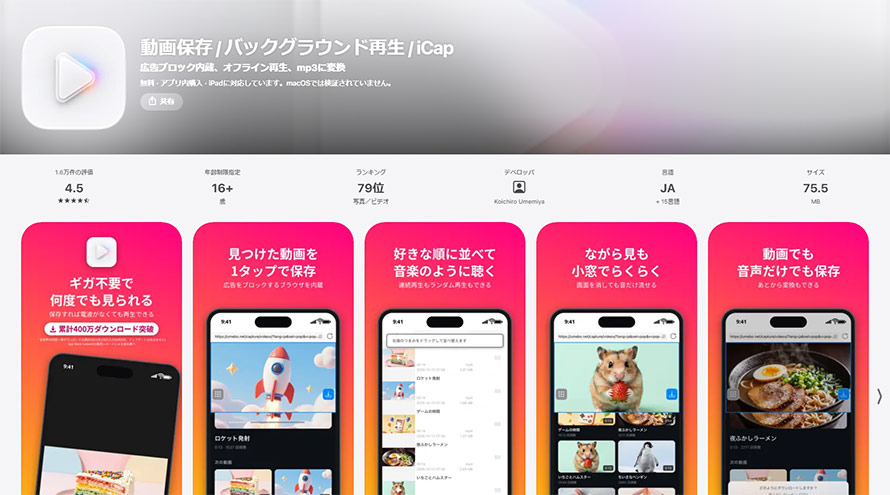
動画保存アプリとして、iCapは内蔵ブラウザも提供します。URLのコピペではなく、内蔵ブラウザに埋め込み動画にダウンロードのボタンを追加します。より直感的な操作で、より簡単にダウンロードできます。ウェブページで動画の再生も可能です。
一方、このような方法は複数の動画をダウンロードする場合に向いていない指摘もあります。
料金については、iCapは有料アプリですが、動画保存に無料制限がありません。回数も品質も無制限に動画を保存できます。
- iCapができること・主な機能
- 内蔵ブラウザで動画を再生します
- 動画をバックグラウンド再生します
- 再生している動画をMP4形式で保存します
- 再生している動画の音声部分だけ保存します
- HLSなどストリーミング動画を保存します
- ダウンロード済み動画をオフライン再生します
- HLSをMP4に変換します
- 【有料限定】アプリの広告をブロックします
- 【有料限定】動画をトリミングします
- 注意
- Google Playに載られる「iCap」は別物です。
iCap使い方:MP4動画を保存する方法
iCapは簡単な使い方で広く愛用されています。直感的なインターフェースで、知識なしに埋め込み動画をダウンロードできます。
ではこれからは、iCapの使い方をご紹介しましょう。
-
まずはiCapアプリをAPP Storeからダウンロードしてインストールします。
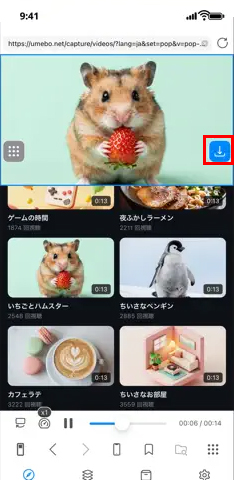
起動して、内蔵ブラウザにダウンロードしたい動画を見つけます。動画の右下にダウンロードのボタンが現れます。
このボタンをクリックして、動画をダウンロードしたい時に「MP4のまま」を選択して、音声だけ保存したい時に「音声のみ」を選択します。

iCapで動画を保存する方法
iCapで動画保存する注意点:安全性など
iCapを使えば埋め込み動画を簡単にダウンロードできます。動画の保存に難易度のかたわら、安全性や品質など情報もあればより安心でしょう。
iCapをより安全で、よりうまく利用して、埋め込み動画をより高品質にダウンロードするために、これからは初めて使うお方に向けて注意点をいくつかご解説します。
iCap安全性
iCapはApp Storeに収録したアプリで、安全性についてはあまり心配する必要がありません。App Storeからダウンロードすれば安心に利用できると思います。
iCap公式サイトはダウンロードを提供してません。不審なサイトを信じないで、App Store以外のところからダウンロードしないでください。
ちなみに、「i○○」の名称でアップル社から提供されるアプリかと誤解があるかもしれません。実にiCapは第三者アプリで、Koichiro Umemiyaにより開発した日本製アプリです。
また、動画保存ときたら著作権問題も慎重すべきです。iCapで埋め込み動画をダウンロードした後に私的利用に限り、編集さらに再配布はぜひ遠慮してください。
iCap動画保存品質
iCapで動画を保存する方法はほかのツールと少々違いがあります。URLの分析ではなく、ダウンロードボタンをタップすればダウンロードします。しかし、これで保存した動画の解像度や品質など情報は一切見れません。
ネットにもiCapで動画を保存すれば品質が下がるといった文句があります。実に「iCapが動画品質を下げる」ことではなく、「最初から低い品質を選択した」からです。
iCapの動画保存品質は、内蔵ブラウザでの再生品質で決めます。iPhoneで動画を視聴すると、画面が小さいから自動的に低い品質で再生するサイトが多くあります。その結果、再生品質が低いので保存した動画の品質も低いです。
iCap動画保存の出力先
iCapで埋め込み動画をダウンロードした後にカメラロールに見つからない悩みがあります。
実に、iCapの動画保存はまず、アプリに保存されます。そしてアプリからビデオを保存してからカメラロールなどに利用できます。この2つの手順に、iCapの出力先は異なります。
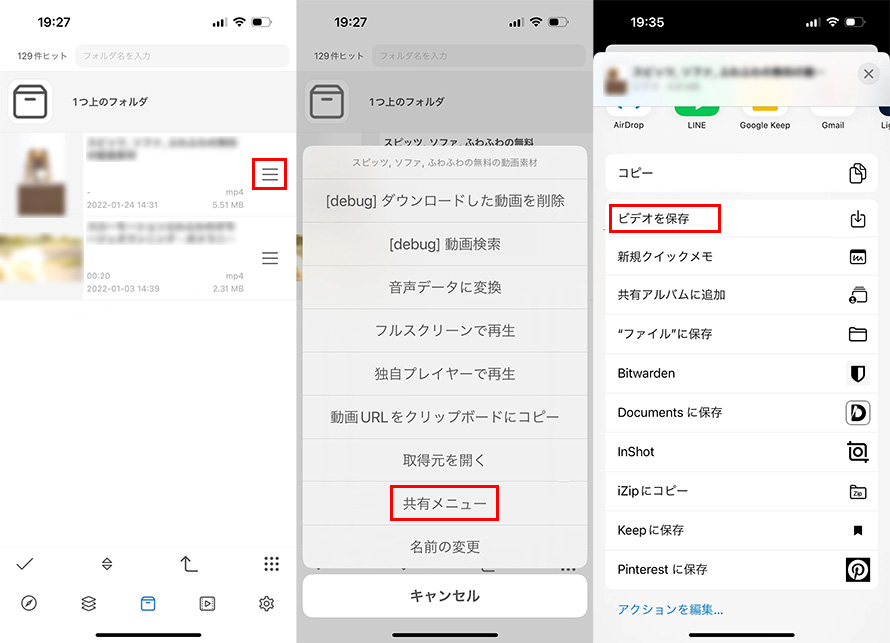
先紹介したiCapの使い方で、出力先はiCapの動画一覧になります。カメラロールに保存するには、これからの操作を追加します:
-
まずはiCapの動画一覧を開いて、保存したい動画を見つけます。対応する3本線アイコンをタップして、「共有メニュー」をタップして、「ビデオを保存」を選択します。
iCapから動画ファイルを保存する方法
iCapより強力的な動画保存ツール
iPhoneに埋め込み動画をダウンロードするiCapを紹介しました。ご覧のように、iCapの使い方は極めて簡単ですが、品質と効率に弱みがあります。また、iCapは実に、どんなサイトでも分析できるわけではありません。ダウンロードしたい埋め込み動画にボタンが現れないのもよくあります。
この時に、より強力的な動画保存ツールが必要です。成功率、品質と効率のために、今回はVideoProc Converter AIというソフトを使います。このソフトは動画サイトをより多く対応でき、プライムビデオも対応できます。常にリリースされるので、仕様変更したサイトもすぐに対応できます。
このソフトはiCapと違って、ページからあらゆる品質の動画ファイルを分析します。最高品質か小さいファイルサイズか自由に選択できます。選択した埋め込み動画を高速にダウンロードできます。複数作業もプレイリスト一括保存も対応しています。
- できること・主な機能
- 埋め込み動画をダウンロードします
- 複数動画を追加して保存します
- HLS・M3U8などストリーミング動画を保存します
- 画面を録画して保存します
- 動画を変換・編集・加工・圧縮します
- 動画をAIで高画質化・拡大します
- 動画をAIでフレーム補間します
- AIで画像品質を向上します
- 動画・音声からボイス分離します
- 出力効果を即時にプレビューします
もちろん、iCapの代わりとして、VideoProc Converter AIも初心者向けソフトで、使い方がより簡単です。これからは埋め込み動画をダウンロードする方法を説明しましょう。
-

まずはVideoProc Converter AIを公式サイトからダウンロードしてインストールします。
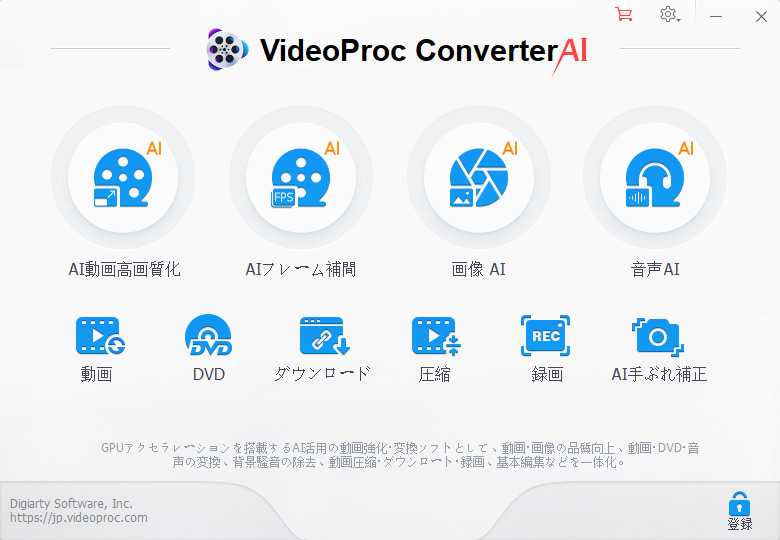
起動して、ホーム画面で「ダウンロード」ボタンをクリックして、埋め込み動画をダウンロードする機能を起動します。
動画を保存する方法 -

ブラウザを起動して、ダウンロードしたい動画を見つけて、再生ページのURLをコピーしておきます。
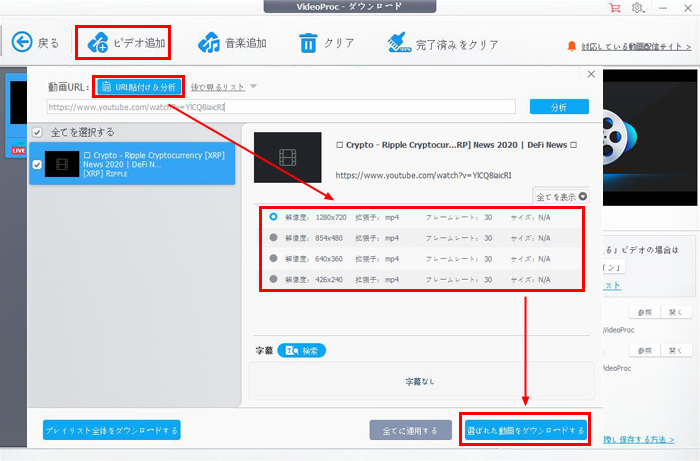
「ビデオ追加」ボタンをクリックして、「URL貼付け&分析」ボタンをクリックします。
ダウンロードしたい動画ファイルにチェックを入れて、「選ばれた動画をダウンロードする」ボタンをクリックして、ダウンロードリストに追加します。
ダウンロードしたい動画をすべて追加するまでこのステップを繰り返します。
動画を保存する方法 -

「Download Now」をクリックして、動画をダウンロードします。

✅ ウェブ動画を高成功率でダウンロードできます
✅ ダウンロードした動画を高品質に変換・加工できます
✅ ダウンロードできない動画を録画で保存できます
✅ 保存した動画をAIで高画質に加工できます
