 VideoProc Converter

Firefoxで動画をダウンロードする方法おまとめ:アドオンも専門ツールも一括紹介!

Mozilla Firefoxブラウザで動画をダウンロードしたいでしょう?Firefoxで閲覧しているウェブサイトから動画を保存する時に、実にさまざまな方法もあります。場合とニーズによって、最適な方法でFirefoxから動画をダウンロードできます。
実に、Firefoxこそ動画保存に一番のブラウザです。この記事で、Firefoxユーザーと、動画ダウンロードにより良い体験がほしいお方に向けて、Firefoxブラウザで動画を保存する方法を詳しくご紹介しましょう。

VideoProc Converter AI - PCで動画も簡単に保存!
Firefoxブラウザから動画を保存する一番簡単な方法を提供します。URLのコピペだけでウェブ動画をダウンロードでき、高品質にPCに保存できます。複数作業も対応でき、多数の高品質動画も素早くダウンロードできます。
目次
ブラウザで動画ダウンロードすればFirefoxは一番!
Firefox動画保存方法三つご紹介
Firefoxアドオンで動画をダウンロードする方法
Firefoxから動画をダウンロードする専門ツール
Firefoxアドオンで動画をダウンロードする方法
ブラウザで動画ダウンロードすればFirefoxは一番!
ブラウザといえば、Firefoxは実に一番使われるブラウザではありません。しかし、動画ダウンロードにすれば、Firefoxは一番のオススメです。なぜなら、Firefoxは動画保存ツールへのサポート、OS環境へのサポートなどは優れた特徴があります。
ウェブ動画を保存する時に、これからの理由で、Firefoxブラウザをぜひ試してみましょう。
- Firefoxの特徴
- Firefoxはほとんどのウェブ動画・ライブに互換性が高い
- Firefoxは最も人気なブラウザの一つで、だいたいのサイトを問題なく閲覧できます。ウェブ動画もライブもストリーミングなど、さまざまな動画メディアがちゃんとアクセスできます。
- FirefoxはOS環境に互換性が高い
- 多くのブラウザはWindows環境だけ対応する今は、Firefoxはめずらしく全システムに対応するブラウザです。Windowsだけではなく、macOS、Android、iOSなどさまざまな環境で利用できます。
- しかも「使える」程度だけではなく、Firefoxはすべてのシステムに完璧に動作できます。動画サイトもオンラインツールも動作できるFirefoxは、どんなサイトから動画をダウンロードするかと、どんなツールを使うかと自由に選択できます。
- Firefoxは追加機能に互換性が高い
- Chromeの「拡張機能」と同じく、Firefoxも「アドオン」という追加機能が多くあります。ほかのブラウザより優しい審査により、Firefoxに数多くのアドオンが使えます。動画ダウンロードアドオンも同じく、Firefoxで多く使えます。
- また、より優しい審査は逆に開発者に励まし効果があります。アドオンのリリースや新機能追加や機能の便利さ向上などはより積極的に行っています。その結果、Firefoxで動画保存アドオンはほかより便利な方法で使えます。
というわけで、ウェブ動画を保存すれば、Firefoxは一番オススメのブラウザです。通常動画もライブも、Firefoxブラウザからダウンロードできます。方法も多くあり、どんなニーズでも応じる方法があります。
Firefox動画保存方法三つご紹介
Firefoxから動画をダウンロードすれば、数多くのツールと方法で完成できます。まとめてみれば、だいたい三つの種類があります。
-
・Firefoxアドオンで動画をダウンロードします
・ウェブ動画保存専門ツールを使います
・Firefoxでオンラインツールにアクセスして動画を保存します
この三つの方法はどっちでも動画を簡単にダウンロードできます。Firefoxはさまざまなデバイスで使えるので、特にスマホで動画を保存する時に対応できるかどうかと確認しましょう。
では早速ですが、この三つの方法をご紹介しましょう。
Firefoxアドオンで動画をダウンロードする方法
Firefoxブラウザに動画を右クリックすれば保存できるという噂があります。それはデフォルト機能ではなく、後からカスタマイズできる「アドオン」です。
- 関連知識
- アドオンとは?
- アドオン(Add-on)とは、Firefoxブラウザに機能を追加したり、使い勝手を変更したりするための追加機能です。どんな機能を追加するかと、どんなサイトで使うかと、また豊富なパラメータがカスタマイズできます。
- 周知しているChrome拡張機能と同じものだと、こう理解してもいいです。
- Firefoxのアドオンで動画ダウンロード、広告ブロック、文字翻訳、パスワード管理などさまざまな機能を追加できます。
- ほとんどのアドオンは第三者から開発されています。また、Firefoxブラウザのアドオンは無料に使えるものが多いです。Firefoxブラウザが専門的がアドオンストアを提供してくれて、簡単に追加できます。
Firefoxブラウザに動画ダウンロードアドオンは多数あり、ほとんどのアドオンは動画保存無料方法を提供します。
このようなアドオンでFirefoxから動画をダウンロードすれば、初期設定だけで一番簡単な方法で完成できます。ほとんどのアドオンは自動的に動画を検出して分析します。ユーザーはダウンロードだけ押すと操作完了です。
ちなみに、一部のアドオンはAndroidスマホも使えます。
-
オススメの場合
気まぐれにFirefoxから動画を保存したい場合
動画を一枚二枚だけ保存したい場合
Firefoxブラウザ内動画保存したい場合
Firefoxしか、ほかのブラウザが使わない場合
Firefox動画保存アドオンオススメTOP1:Video DownloadHelper
- 基本情報
- 開発元:vdh
- 主な機能:Web動画のダウンロード・音声抽出・形式変換
- 対応画質:動画次第
- 料金:無料・有料両方
- 日本語対応:対応不可
- 公式ページ:https://addons.mozilla.org/ja/firefox/addon/video-downloadhelper/
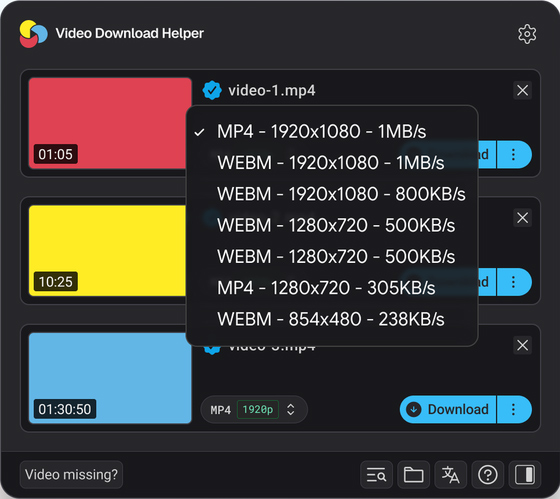
動画ダウンロード拡張機能を言えば定番的なのはVideo DownloadHelperで、今ほかのブラウザで使えなくなります。しかし、Firefoxの優しい審査のおかげで、Video DownloadHelperなど長く使われたアドオンはまだ無事に利用できます。
このアドオンをFirefoxに追加すれば、ダウンロードできる動画を検出すれば自動的に分析します。アドオンを展開すれば簡単にダウンロードできます。画質が選択できる動画をダウンロードする時に、複数のファイルが分析してくれて、自由に選択できます。
Video DownloadHelperは見た目に古いアドオンですが、Firefoxにダウンロードできる動画サイトは結構あります。長い間に広幅で使われたこのアドオンは信頼できると好評されています。
Tips:ほかの人気ブラウザでは、Video DownloadHelperは削除されますので使えなくなります。この場合に、動画をダウンロードしたい時にFirefoxを使うのも解決策の一つです。
Firefox動画保存アドオンオススメTOP2:Video Downloader professional
- 基本情報
- 開発元:startpage24
- 主な機能:ウェブ動画の保存・管理
- 対応画質:最大4K
- 料金: 無料
- 日本語対応:対応不可
- 公式ページ:https://addons.mozilla.org/ja/firefox/addon/video-downloader-profession/
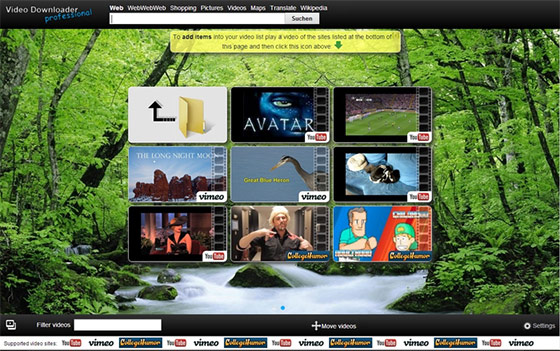
より少ない操作で、より便利に動画をダウンロードできるFirefoxアドオンです。閲覧しているページから再生されている動画を検出すれば、最小限の操作で保存できます。アドオンを起動すれば、クリック一回だけで動画ダウンロード作業が完成です。
それに、高品質動画保存に対応でき、オリジナルの品質で動画がダウンロードできます。最大4Kの動画も保存でき、複数の解像度が検出した場合に、画質が自由に選択できます。
Firefoxで動画をダウンロードする時に、今すぐダウンロードのほか、動画リストに追加すれば後からもダウンロードできます。気になる動画は保存するかしないかと、今すぐ決める必要がありません。
Firefox動画保存アドオンオススメTOP3:Turbo Download Manager
- 基本情報
- 開発元:InBasic
- 主な機能:ウェブ動画・音声・画像の高速保存
- 対応画質:動画次第
- 料金: 無料・有料両方
- 日本語対応:対応不可
- 公式ページ:https://addons.mozilla.org/ja/firefox/addon/turbo-download-manager/
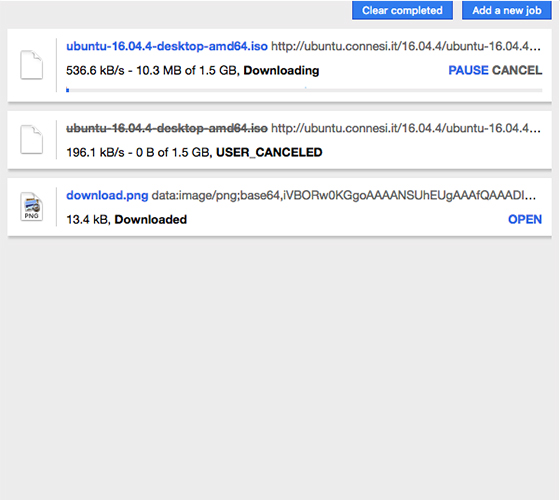
Firefoxで動画をダウンロードする時にできるだけ高い速度を求める人にとって絶対見逃さないツールです。動画一枚を複数の部分に分割して、同時にダウンロードする独自のマルチスレッド技術で、ダウンロード速度を何倍も向上できます。
マルチスレッド技術で、複数の動画を同時にダウンロードするのも可能です。大量のファイルをダウンロードしたい時にも役に立ちます。また、HLS形式のライブドリームにも対応して、無事にダウンロードできます。
このアドオンは動画のかたわら、音声も画像などの配信元も検出できます。ダウンロードの一時停止と再開など便利な機能も用意してあり、気軽に使えます。
操作方法例:Video DownloadHelper使い方ご紹介
-
まずはFirefoxブラウザを起動して、公式ページからアドオンをインストールして配置します。
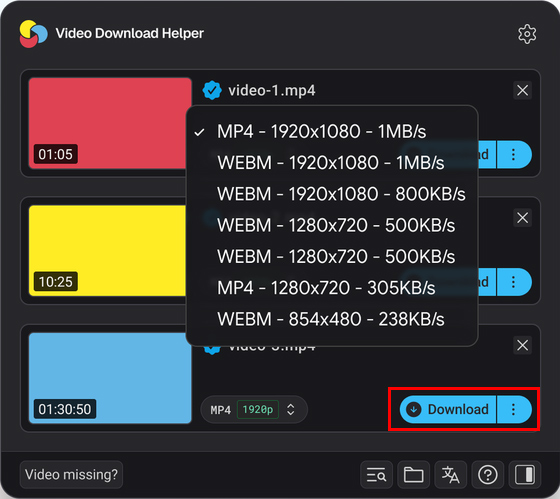
Firefoxでダウンロードしたい動画を見つけて、右上にVideo DownloadHelperのアイコンをタップして、アドオンを起動します。
ほとんどのアドオンは自動的に今のページを検索して、動画を検出すると自動的に分析します。なので、この時にアドオンにダウンロードしたい動画は既に並んでいるはずです。
ダウンロードしたい動画の横に「Download」ボタンをクリックして保存します。
Firefoxから動画をダウンロードする専門ツール
Firefoxから複数の動画も保存したい時に、高品質動画を保存したい時に、また高い成功率を重視すれば、専門ツールに提供される強力機能がよりいい選択です。異なるページからの複数追加も、プレイリスト追加も、これらはすべて、専門ツールならではの力で実現する機能です。
また、高機能な専門ツールでFirefoxから動画をダウンロードすれば、高成功率のかたわら、より高い品質の動画をより早くダウンロードできます。
-
オススメの場合
ドラマやアニメなど、複数の動画をFirefoxから保存したい場合
分析が難しいサイトから動画をダウンロードしたい場合
長い動画、高画質動画などファイルサイズが大きい場合
とりあえずFirefox動画保存をより良い体験がほしい場合
動画ダウンロード専門ツールオススメTOP1:VideoProc Converter AI
- 基本情報
- 開発者:Digiarty
- 対応画質:動画次第
- 料金:無料
- 日本語対応:対応済み
- 公式サイト:https://jp.videoproc.com/video-record-features.htm
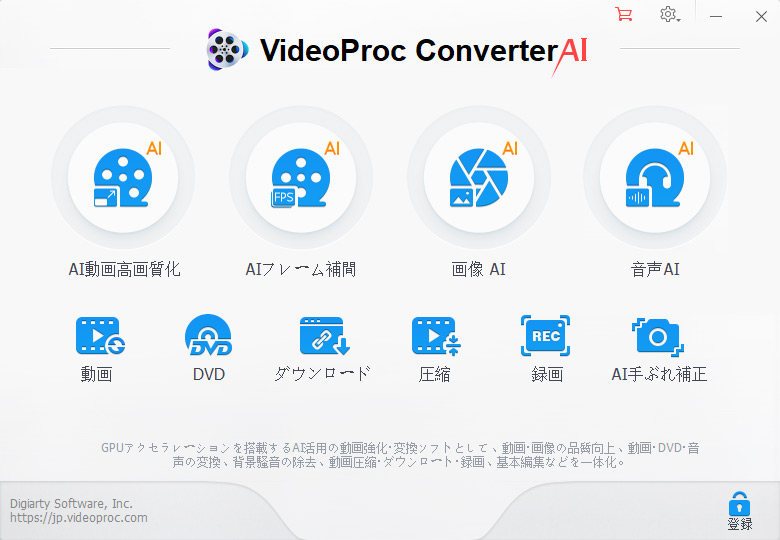
高品質動画を成功に分析でき、高速度にダウンロードできる専門機能を提供してくれます。このソフトはほとんどの動画サイトに対応でき、ほかよりずっと高い成功率でウェブ動画を自由にダウンロードできます。
VideoProc Converter AIは動画も音楽も、さらに生放送もダウンロードできます。Firefoxから動画・音楽の再生ページのURLをコピーすれば簡単に保存できます。複数の画質が提供する動画の場合に画質も自由に選択できます。
多機能ソフトとして、動画ダウンロード機能はプレイリストにも対応しています。また、ダウンロードした動画を変換したり、AIで画質を向上するのも可能です。すべての機能は初心者でもすぐわかるような簡単な方法で使えます。
動画ダウンロード専門ツールオススメTOP2:5Kplayer
- 基本情報
- 開発者:5Kplayer
- 対応画質:動画次第
- 料金:無料
- 日本語対応:対応済み
- 公式サイト:
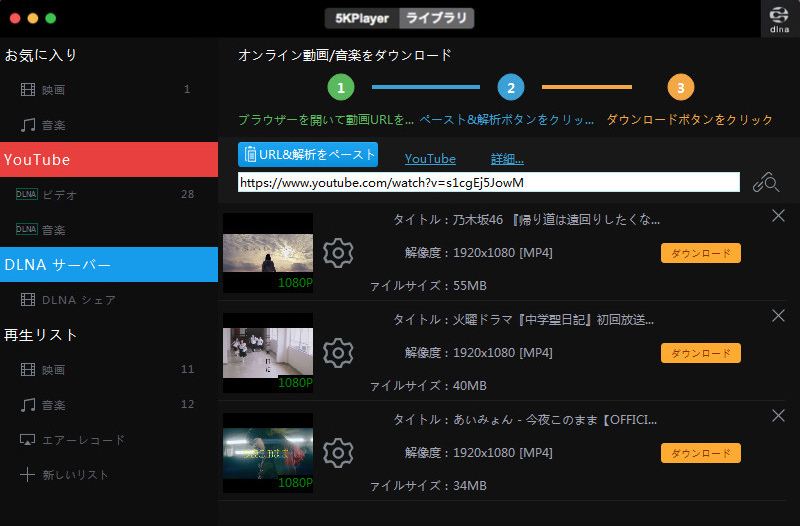
完全無料に高品質動画をダウンロードしたい時に、このソフトは無料ソフトの中に一番強力的な方法を提供します。有料ソフトに負けない力で、ほとんどの人気動画サイトに対応できます。
無料ですがかなり高機能な動画保存が可能です。Firefoxから動画のURLをコピペして、動画一枚も複数の動画もプレイリストもダウンロードできます。ダウンロードした動画の管理も便利で、気軽に使えます。
また、Firefoxから保存した動画はどんな形式であろうか、どんなコーデックであろうか、このソフトは完璧に対応でき、うまく再生できます。保存から再生まで、すべてのステップを安心に行います。
動画ダウンロード専門ツールオススメTOP3:Freemake Video Downloader
- 基本情報
- 開発者:Freemake
- 対応画質:動画次第
- 料金:無料
- 日本語対応:対応済み
- 公式サイト:https://www.freemake.com/jp/free_video_downloader/
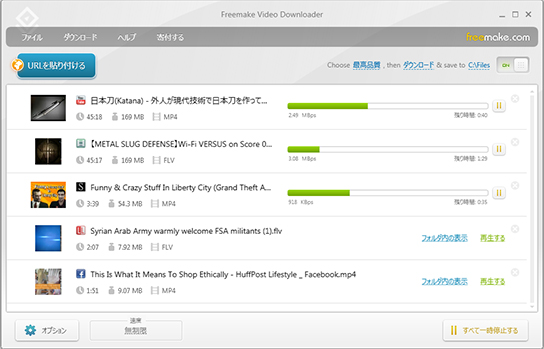
動画ダウンロードに専門するソフトで、Firefoxから見つけた動画を高成功率で保存できます。動画共有サイトも動画配布サイトも、また動画サイトではないSNSなどにも、多数のサイトに対応できます。
専門的な動画保存ソフトとして、一括保存はもちろん可能です。複数の動画をダウンロードリストに追加すればほっといてもいいです。ドラマのような動画集を保存する時には便利です。
画質も申し分ないほど高いです。Firefoxで動画を視聴する画質のままで保存でき、最大4Kも対応しています。たとえ高画質動画だとしても、高速度作業のおかげで、すばやくダウンロード完成できます。
操作方法例:VideoProc Converter AIでFirefoxから動画を保存する方法
-

まずはVideoProc Converter AIを公式サイトからダウンロードしてインストールします。
起動して、ホーム画面で「ダウンロード」ボタンをクリックして、ウェブ動画をダウンロードする機能を起動します。

Firefoxから動画を保存する方法 -

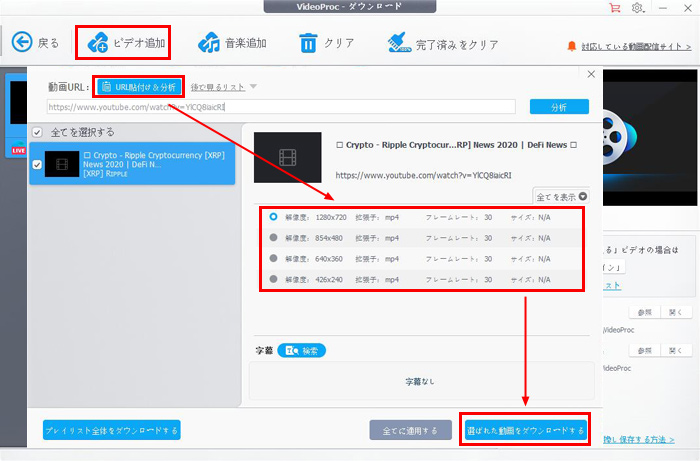
Firefoxブラウザを起動して、ダウンロードしたい動画を見つけて、再生ページのURLをコピーしておきます。
「ビデオ追加」ボタンをクリックして、「URL貼付け&分析」ボタンをクリックします。
ダウンロードしたい動画ファイルにチェックを入れて、「選ばれた動画をダウンロードする」ボタンをクリックして、ダウンロードリストに追加します。
ダウンロードしたい動画をすべて追加するまでこのステップを繰り返します。
Firefoxから動画を保存する方法 -

「Download Now」をクリックして、動画をダウンロードします。

Firefoxで動画をダウンロードするオンラインツールご紹介
これまでは主に、パソコン版Firefoxから動画をダウンロードするツールと方法をご紹介しました。WindowsとmacOS両方も対応できる方法は、iPhoneとAndroidスマホで使えません。この時はOSとデバイスが問わず使えるオンラインツールの出番です。
オンラインツールはFirefoxブラウザさえあればアクセスできるので、どんなデバイスでも使えます。iPhoneとAndroidスマホの場合にアプリをダウンロードする必要がないし、ストレージ負荷が低いメリットもあります。
-
オススメの場合
iPhone/Android版Firefoxから動画を保存したい場合
気まぐれに動画をダウンロードしたい場合
動画を一枚二枚だけダウンロードしたい場合
保存した動画の品質に要求が低い場合
動画ダウンロードオンラインツールオススメTOP1:VidDow
- 基本情報
- 提供者:
- 料金:無料
- アカウント登録:不要
- 日本語対応:対応済み
- 公式サイト:https://viddow.com/ja/
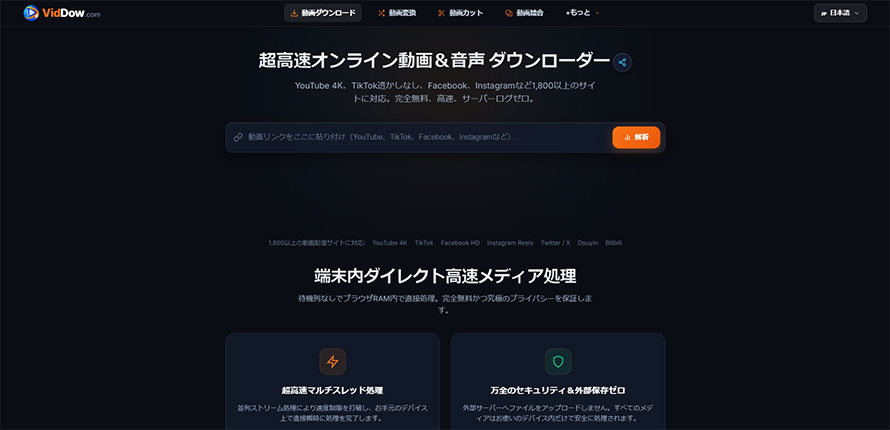
動画の再生ページのURLをコピペするだけでダウンロードできるオンラインツールで、Firefoxブラウザで完璧に動作できると確認しました。人気動画共有サイトも、ショートビデオも、SNSサイトも、幅広いサービスに対応できます。
インストール不要・登録不要・課金不要、このツールはFirefoxでアクセスすれば動画ダウンロードをすぐに始めます。オンラインツールのメリットを最大限度に体験できます。
動画ダウンロードオンラインツールオススメTOP2:Easydown
- 基本情報
- 提供者:
- 料金:無料
- アカウント登録:不要
- 日本語対応:対応済み
- 公式サイト:https://easydown.org/ja
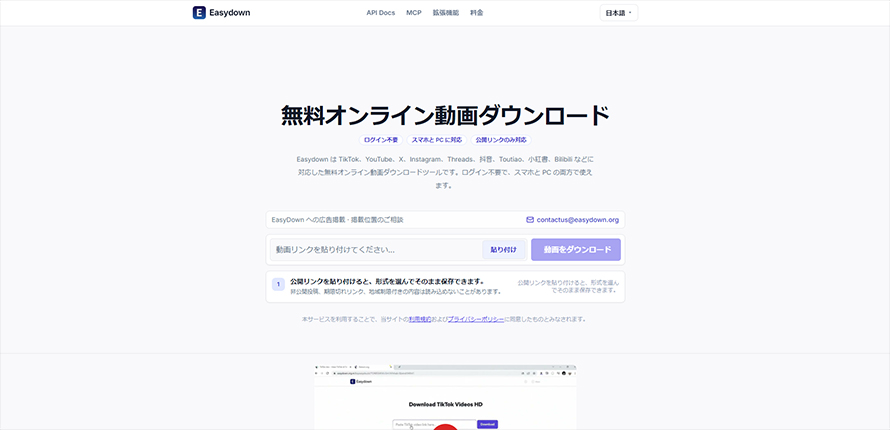
スマホでもパソコンのようなパフォーマンスが実現できるオンラインツールで、iPhoneとAndroidで安心に使えます。動画共有サイトはもちろん、SNSサイトとほかのサイトから埋め込み動画をダウンロードできます。
Firefoxでこの動画保存サイトにアクセスすればインストール不要・登録不要で、直接に利用できます。複数の動画ファイルが検出すれば、動画の形式なども選択できます。
動画ダウンロードオンラインツールオススメTOP3:SnapSave
- 基本情報
- 提供者:
- 料金:無料
- アカウント登録:不要
- 日本語対応:対応済み
- 公式サイト:https://www-savefrom.net/ja/
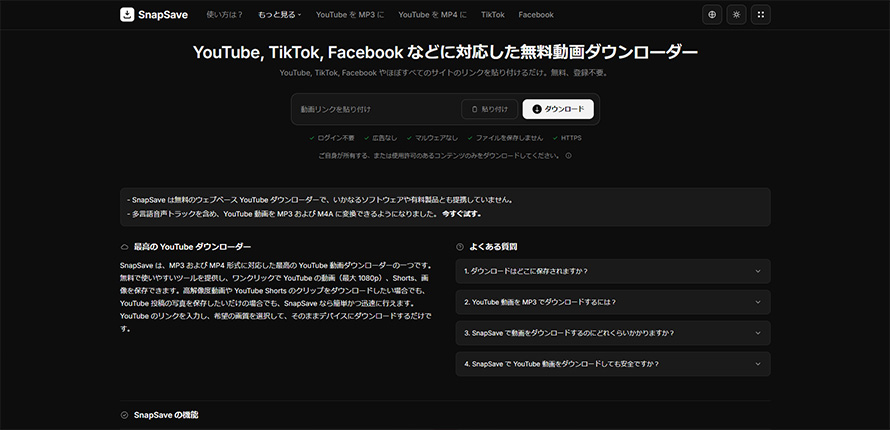
URLのコピペだけで動画をダウンロードするツールで、Firefoxだけで無料に使えます。Tiktokなど人気サイトに対応でき、大きいサイトも高成功率で動画をダウンロードできます。
このサイトはFirefoxから動画を保存するだけではなく、基本的な形式変換機能も提供しています。ダウンロードしたMP4動画をFirefoxブラウザでMP3またはM4A音声に変換して保存できます。
操作方法例:VidDowでFirefoxから動画を保存する方法
-
まずはFirefoxブラウザを起動して、ダウンロードしたい動画を見つけて、再生ページのURLをコピーしておきます。
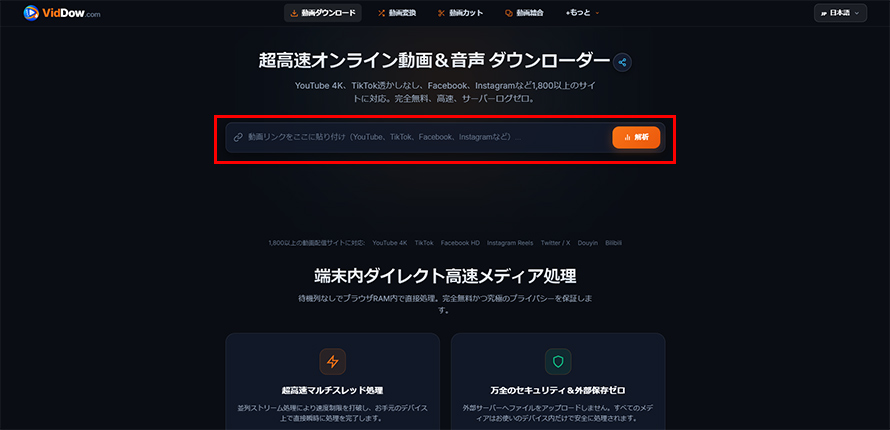
動画保存オンラインツールの公式サイトにアクセスして、URLを入力枠にペーストします。
ほとんどのオンラインツールはページに入力枠が一つだけありますので、迷わず見つけるはずです。
横に「解析」ボタンをクリックして、URLを解析します。
解析完了のページで「Download」ボタンをクリックして、動画をダウンロードします。
Firefoxから動画を保存する方法
✅ ウェブ動画を高成功率でダウンロードできます
✅ ダウンロードした動画を高品質に変換・加工できます
✅ ダウンロードできない動画を録画で保存できます
✅ 保存した動画をAIで高画質に加工できます
