 VideoProc Converter


Macでスクリーンショットができない?原因と試すべき対処法を解説
Macパソコンでスクショを撮るとき、ショートカットキーを押しても何も反応しなく、「Macでスクショが撮れない」というトラブルに見舞われる方もいらっしゃるでしょう。
この記事では、Macでスクリーンショットができない時の主な症状や原因、正しい対処法をわかりやすく解説していきます。さらに、対処法を実践しても改善しない場合に役立つ代替手段についても紹介していますので、ぜひ最後までお読みください。
 <この記事の目次>[非表示表示]
Macでスクリーンショットができない時によくある症状
Macでスクショが撮れない6つの原因と対処法
それでも改善しない場合はVideoProc Convert AIを使おう
よくある質問
Macでスクリーンショットができない時によくある症状
まずは、Macでスクリーンショットができない時によく見られる、具体的な症状を確認していきしましょう。
1.ショートカットキーを押しても反応しない
「Command(⌘)+Shift+3」「Command(⌘)+Shift+4」「Command(⌘)+Shift+5」などのショートカットキーを押しても、何も起きない状態です。
2.部分スクリーンショットが撮れない
画面の一部を範囲指定しようとしても、カーソルが変わらない、ドラッグできないなど、通常の操作ができないという症状についてです。
3.MacBookでスクリーンショットが撮れない
外付けキーボードやファンクションキーの設定の違いにより、スクリーンショットが実行できない場合があります。
4.スクショが保存されない/消えたように見える
撮影自体はできているように見えるものの、ファイルが保存されていない、または保存先が分からず見つからない状態です。
以上がMacでスクリーンショットができない際に起こる主な症状です。
上記のような症状が起こる原因や対処法については、以下でご説明していきます。
-
 Macでスクショが撮れない?そんな時はこれ!!
VideoProc Converter AIワンクリックで画面キャプチャ&録画ができる万能ツール。Web動画・配信画面の保存や予約録画にも対応し、初心者でもすぐ使えます。
 無料ダウンロード
 詳細を見る
詳細を見るMacでスクショが撮れない6つの原因と対処法
Macパソコンでスクショを撮る時にスクリーンショットできない理由は6つのうちのどれかに該当している可能性が高いです。
ここではMacでスクショが撮れない原因を1つずつ解説していきます。思い当たるものがないか、順番にチェックしてみてください。
1.ショートカットキーが無効になっている
スクリーンショットのショートカットが無効になっている場合、キーを押してもMacでスクショが撮れないケースが考えられます。
また、外付けキーボードを使用している場合や、ファンクションキーの設定によっては、「Command+Shift」などのキー操作が正しく認識されず、反応しないこともあります。
- 対処法
- 「システム環境設定」→「キーボード」→「ショットカット」→「スクリーンショット」から、各スクリーンショットのチェックを一度外してから再度にオンにします。
-
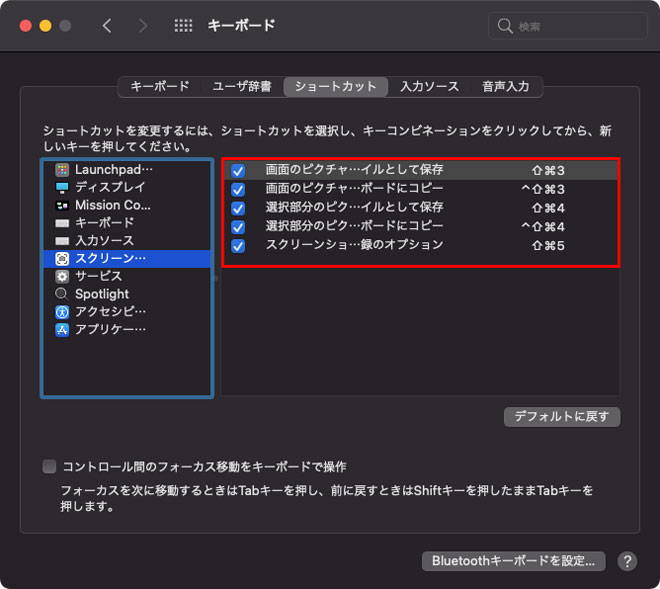
- 「キーボード」タブで、「F1、F2などのキーを標準的なファンクションキーとして使用」のチェック状態を見直します。
- 外付けキーボードを使用している場合は、接続を確認し、必要に応じて再接続や再起動を行ってみてください。
2.入力ソースの影響
日本語入力(かな入力)モードのまま操作していると、ショートカットキーが正しく認識されなくMacでスクリーンショットができないことがあります。
- 対処法
- キーボードの「英数」キー、または「Control」+「Shift」+「J」キーを押して入力モードを英数に切り替えたうえで、再度スクリーンショットを試してみてください。
3.保存先フォルダの書き込み権限
Macでスクリーンショットが撮れていても、保存場所がデフォルトのデスクトップ以外に設定されている場合、ファイルが見つからず「撮れない」と誤解してしまうこと\があります。
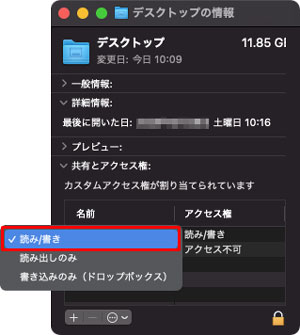
また、保存先フォルダに書き込み権限がない場合は、スクリーンショットが保存できないケースもあります。
- 対処法
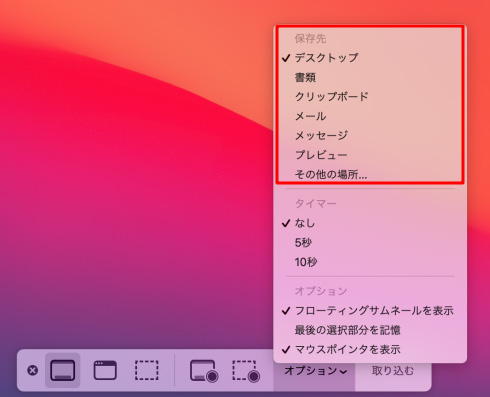
- 「Command + Shift + 5」を押す → 「オプション」 → 「保存先」を開き、現在の保存場所を確認・変更します。
- 保存先フォルダを選択して右クリック→「情報を見る」→「共有とアクセス権」で、自分のアカウントに「読み/書き」の権限があるか確認してください。
-
4.ストレージの容量不足
Macの空き容量が不足していると、スクリーンショットができなくなることがあり
ます。保存先の空き容量を確認してみてください。
- 対処法
- 不要なファイルやキャッシュを削除して、十分な空き容量を確保します。
5.アプリやセキュリティ制限
NetflixやHulu、Amazon Prime Videoなどの動画配信サービス、また一部の金融系アプリや社内システムでは、セキュリティ上の理由でスクリーンショットが制限されていることがあります。
この場合、アプリ側でスクリーンショットが禁止されているため、Macの標準機能では撮影できません。
- 対処法
- 制限のない画面で撮影を試します。
- 社内システムなどの場合は、管理者に許可を確認します。
6.システムの一時的な不具合
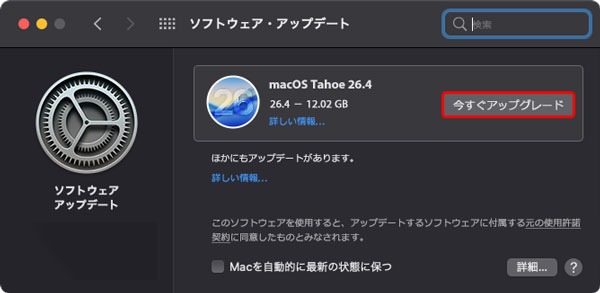
Macでスクリーンショットがシステムの一時的な不具合によって撮れていないことが考えられます。そのため、Macを再起動したり、macOSを最新バージョンにアップデートしたりしてMacでスクショが撮れないか確認してみてください。
- 対処法
- Appleマーク→「再起動」をクリックしてMacを再起動します。
- Appleマーク→「システム環境設定」→「ソフトウェアアップデート」→「今すぐアップグレード」をクリックして、macOSを最新版に更新します。
-
それでも改善しない場合はVideoProc Convert AIを使おう
すべての対処方法を試してもMacでスクリーンショットができない場合は、スクリーンショット自体に何らかの不具合や、アプリ側でスクリーンショット機能を制限していることが考えられます。
そのため、Macの標準機能にこだわらず、代替のスクリーンショットアプリを使用することで検討してください。
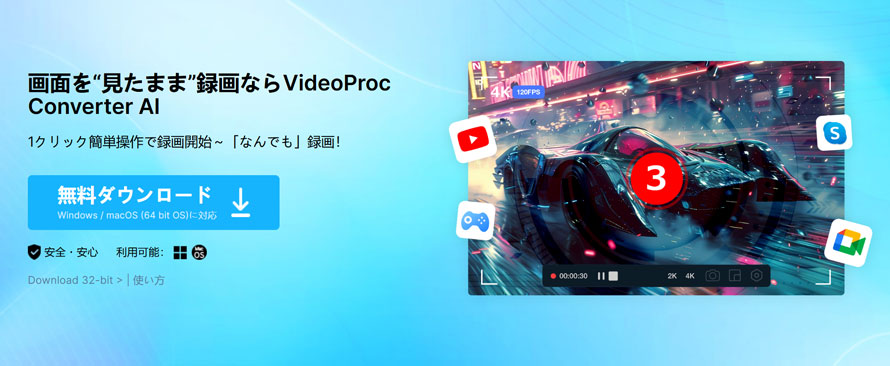
Macパソコンでスクショを撮るアプリは、「VideoProc Converter AI」が使いやすくておすすめです。VideoProc Converter AIは、ワンクリックで画面全体や指定範囲を簡単にキャプチャできる機能に加え、Macの画面を高画質な動画として録画できる画面録画機能も搭載しています。
保存先も自由に指定できるため、撮影後にファイルが見つからないといった心配もありません。

さらに、iPhone画面のミラーリング録画や音声録音、PIP(ピクチャ・イン・ピクチャ)録画にも対応しており、操作手順の解説動画や配信コンテンツの保存にも幅広く活用できます。
- 特徴:
- 直感的に操作できるインターフェースで初心者でも迷わず使える
- 画面キャプチャだけでなく、iPhone録画・Web動画録画、録音にも対応
- HD/1080p/4K、最大60fpsの高画質録画・出力に対応
- GPUアクセラレーション対応で、長時間のキャプチャでも軽快に動作
- キャプチャした動画をそのまま編集・変換・圧縮・高画質化できる
よくある質問
ここでは、Macパソコンでスクショを撮る際によくある質問を、Q&A形式でまとめました。
- Q
Macのスクショはどこに保存される?
- A
デフォルトではデスクトップに保存されます。ファイル名は「スクリーンショット [日時].png」という形式です。
- Q
スクリーンショットの保存先を変更するには?
- A
「Shift + Command + 5 」キーを押して表示されるコントロールパネルの「オプション」メニューから、保存先を任意のフォルダに変更できます。
- Q
スクショが保存されないのはなぜ?
- A
Macのスクショが保存できない主な原因は、ストレージ不足や保存先の設定ミス、またはクリップボード保存などが考えられます。
- Q
スクリーンショットのファイル形式を変換できる?
- A
Macパソコンでスクショを撮ると、デフォルトではPNG形式で保存されます。保存形式をJPGに変更したい場合は、以下のコマンドをコピーして「ターミナル」アプリに貼り付け、Returnキーを押してください。
defaults write com.apple.screencapture type jpg killall SystemUIServerjpgの部分をpngpdftiffなどに変更することで、任意の形式に設定できます。元に戻したい場合は「png」に設定してください。
まとめ
Macでスクリーンショットができない、MacBookでスクリーンショットが撮れない原因や対処法について、参考になりましたでしょうか?
最後に、この記事のポイントを振り返っておきましょう。
- ● スクリーンショットができない症状は様々で、正確な原因を把握することは重要
- ● Macでスクショが撮れない場合は、まず自分でできる対処法を1つずつ試してみる
- ● それでも解決しない場合は、VideoProc Converter AIのような代替ツールを使用するのも有効
本記事が、Macでのスクリーンショットトラブル解消の助けになれば幸いです。もし他にも困ったことがあれば、ぜひコメントやお問い合わせからお気軽にご相談ください。
