VideoProc Converter


知らないと損!Macスクリーンショットの保存先を確認・変更する方法を徹底解説

Macでスクリーンショットを撮ったときに、
「どこに保存されるの?」「保存先を変更できる?」と戸惑う方も少なくありません。
そこで本記事では、Macでスクリーンショットの保存先を確認・変更する方法について紹介します。あわせて、Macでスクリーンショットの撮り方や録画方法についても解説します。

VideoProc Converter AIは、時間制限なし・ウイルスなし・広告なしでPC画面をHD/4K/8Kの画質で録画・録音できるソフトです。もちろん、スクリーンショットを撮ることも可能です。画面キャプチャ後に直接編集や変換、AI高画質化などの作業を行えます。しかも 、超簡単で使いやすい!
Macスクリーンショットの保存先はどこ?
Macで撮影したスクリーンショット画像は、デフォルトではデスクトップに保存されます。
スクリーンショットを撮ると、自動的に「スクリーンショット+日付+時刻.png」というファイル名で保存されるため便利ですが、頻繁に撮影しているとファイルが増え、デスクトップが散らかってしまうことがあります。
そのため、定期的にファイルを整理するだけでなく、スクリーンショットの保存先を自分好みの場所に変更することを一番おすすめします。こうすると、後から目的の画像を探しやすくなり、作業効率の向上にもつながります。
- 💡 ヒント
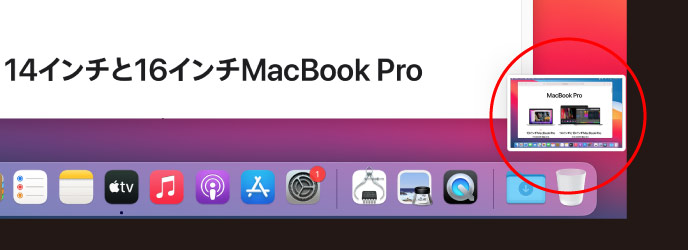
- スクリーンショットは、デフォルトでデスクトップに保存されますが、保存されるのを待たずに、画面の隅に一瞬表示されるサムネールを直接ドラッグ&ドロップすることもできます。
- これを利用すれば、任意のフォルダやアプリに即座に移動できるため、作業の効率がアップします。
Macでスクリーンショットの保存先を変更する方法
Macでスクリーンショットの保存先を変更するには、主に以下の2つの方法があります。
| 利用条件 | 特徴 | |
| スクリーンショットアプリを使う | macOS 10.14 Mojave以降 | Mac標準機能; 簡単にスクリーンショットの保存先を変更 |
| ターミナルを使う | 全macOSのバージョンに対応 | Mac標準機能; スクリーンショットの保存先を細かく指定でき; コマンド入力で初心者には少しハードルが高い |
次は、それぞれの方法について詳しく説明します。
1、スクリーンショットアプリから変更する方法(おすすめ)
非常に簡単な方法で、macOS 10.14 Mojave以降のユーザーは、まずこの方法を使ってスクリーンショットの保存先を変更してみましょう。
- STEP1. キーボードで「Command + Shift + 5」キーを押すと、画面下にスクリーンショットのツールバーが表示されます。
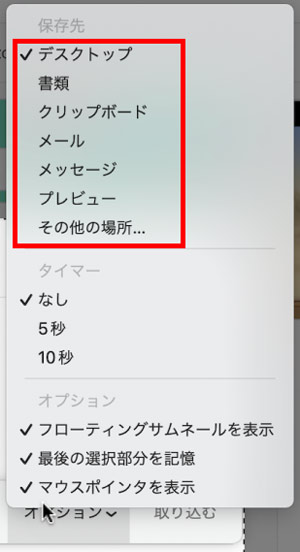
- STEP2. 「オプション」をクリックし、「保存先」で希望のフォルダを選択します。
- デスクトップ、書類、クリップボード、メールなどがありますが、「その他のフォルダ…」を選択すれば、任意の場所を指定可能です。
- STEP3. 設定完了したら、次回以降のスクリーンショットは、先ほど選択した場所に自動で保存されます。

2、ターミナルを使って保存先を変更する方法
「ターミナル」という言葉を聞いて、知らない方も多いのではないでしょうか。
Macのターミナルは、macOSに標準で搭載されているアプリで、コンピュータの設定やファイル操作などをコマンドで指示できるツールです。ターミナルはMacだけでなく、WindowsやLinuxなどのOSにも同様の機能があります。
ターミナルではマウスではなく、キーボードから「コマンド」と呼ばれる命令を入力して操作を行います。少し専門的な操作ではありますが、自分好みに細かく設定したい方にはおすすめです。
以下の手順に従えば、ターミナルを使ってMacのスクリーンショットの保存先を変更することができます。
- STEP1. Spotlight検索で「ターミナル」と入力し、ターミナルアプリを開きます。
- STEP2. 以下のコマンドを入力し、新しい保存先のパスを指定します。
- ▶ ピクチャに保存する場合:
defaults write com.apple.screencapture location ~/Pictures/- ▶ 任意の場所に保存する場合:
defaults write com.apple.screencapture location /Users/ユーザー名/保存したいフォルダのパス- または、「defaults write com.apple.screencapture location 」を入力して、Finderからスクリーンショットを保存したいフォルダを上記のコマンドの最後にドラッグ&ドロップします。そうすると、スクリーンショットの保存先を変更することもできます。
- STEP3. 設定を反映させるために、以下のコマンドを入力
killall SystemUIServer- STEP4. 最後、「Return」を押すと、スクリーンショットの保存先が変更されます
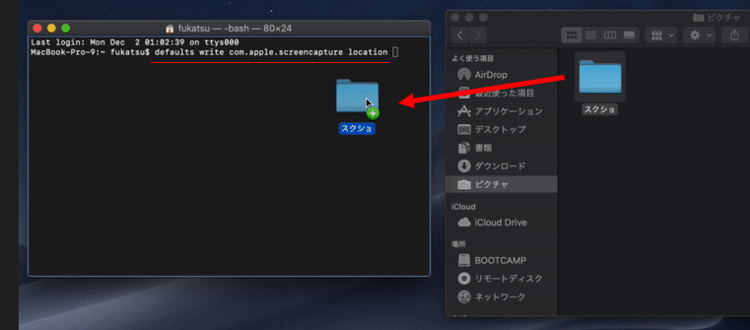
- 保存先を元に戻す方法
- 変更した保存先をデフォルトのデスクトップに戻す場合は、以下のコマンドをターミナルで実行します。
defaults delete com.apple.screencapture location; killall SystemUIServer- これで、スクリーンショットで撮影した画像の保存場所がデフォルトのデスクトップに戻ります。
3、スクリーンショットをクリップボードに保存する方法
Macのスクリーンショットをクリップボードに保存することができます。
この設定を使うことで、スクリーンショットをすぐに編集したり、友達と共有したりするのが便利になります。
では、具体的な操作手順を解説します。
- ▶ キーボード操作でクリップボードに保存
- もっとも簡単な方法ですが、スクリーンショットを撮るときに、「Control」キーを押しながら撮影するだけで、画像がクリップボードに保存されます。
- 例えば、「Shift + Command + 3」キーを押す代わりに、「Control + Shift + Command + 3」キーを押すという具合です。
- ▶ サムネールを使ってクリップボードに保存
- スクリーンショットを撮った後、画面の隅に表示されるスクリーンショットのサムネールを「Control」キーを押しながらクリックし、表示されるショートカットメニューから「クリップボードに保存」を選択します。
クリップボードに保存した画像は、Word、Excel、メールアプリなどに「Command + V」キーでそのまま貼り付け可能です。
- ユニバーサルクリップボードで他のAppleデバイスとクリップボードを共有する
- Apple IDが共通で、BluetoothとWi-Fiが有効、さらに各デバイスでHandoffがオンになっていれば、Macで撮ったスクリーンショットをそのままiPhoneやiPadに貼り付けられます。
Macでスクリーンショットを撮る基本的な方法
一応、Macでスクリーンショットを撮る方法を解説します。
具体的には、以下の3種類があります。
・画面全体を取り込む
- 「Shift + Command + 3」キーを押して、Macで画面全体のスクリーンショットを撮ることができます。
・画面の一部を取り込む
- STEP1. 「Shift + Command + 4」キーを押します。
- STEP2. すると、画面上で十字型のカーソルを動かし、画面の取り込みたい部分をドラッグして撮影したい範囲を選択します。
- STEP3. 選択範囲を決めたら、マウスまたはトラックパッドのボタンから指を放し撮影します。
- なお、スクリーンショットをキャンセルする際は、「Esc」(Escape) キーを押します。
・ウインドウまたはメニューを取り込む
- STEP1. 特定のウィンドウやメニューを撮影するには、「Shift + Command + 4」キーを押して、スペースバーも押します。
- STEP2. すると、カーソルがカメラアイコンに変わります。スクリーンショットを撮るには、ウインドウまたはメニューをクリックして取り込みます。
番外編:Mac画面を録画するには
スクリーンショットだけでなく、必要に応じて、画面の動きを記録したい場合もありますね。
実際、スクリーンショットアプリは画面録画することも可能です。
「Shift + Command + 5」キーを押して、スクリーンショットのツールバーを表示し、「画面全体を収録」または「選択部分を収録」を選択して、「収録」ボダンをクリックすると、画面録画が開始されます。
一方、Macの標準機能による画面録画では物足りない場合は、専用の画面録画ソフト「VideoProc Converter AI」の利用を検討するのも一つの方法です。
100%安全・無劣化・多機能なPC画面録画ソフト:VideoProc Converter AI
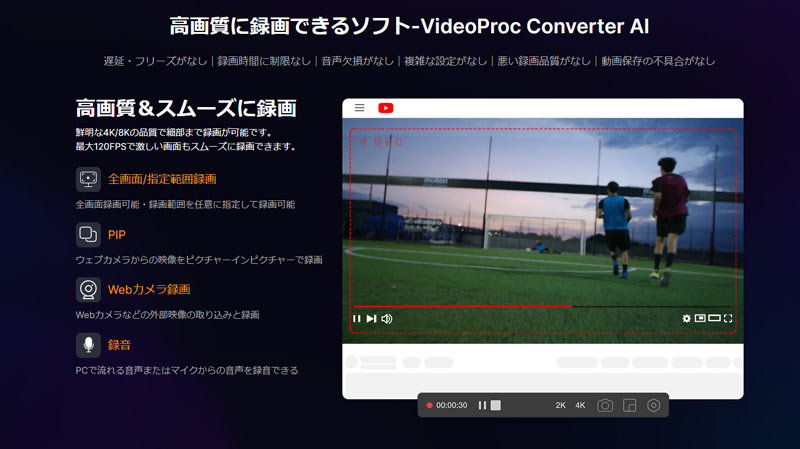
VideoProc Converter AIは、全画面録画はもちろん、エリア指定やWebカメラ映像の録画、PIP録画など、より柔軟な録画が可能です。また、Mac画面をオリジナルの画質で記録できるだけでなく、録画データや保存した画像、Macスクショの画質を補正・向上させるAI機能も内蔵されています。
一般的に、同等の機能を備えた画面録画ソフトは数万円することも珍しくありませんが、「VideoProc Converter AI」は現在、特別価格7,880円で永久ライセンスを購入できます。
実用的な録画機能に加え、自由度の高い録画設定や充実した動画・画像・音声処理機能を備えており、見逃すと後悔してしまうかもしれません。
VideoProc Converter AIでMac画面を録画する方法
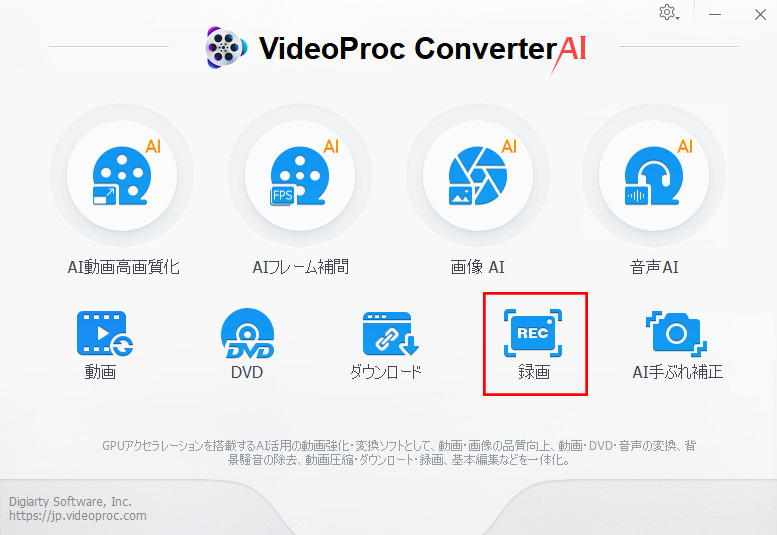
- STEP1. VideoProc Converter AIを起動して、ホーム画面で「録画」をクリックしてください。
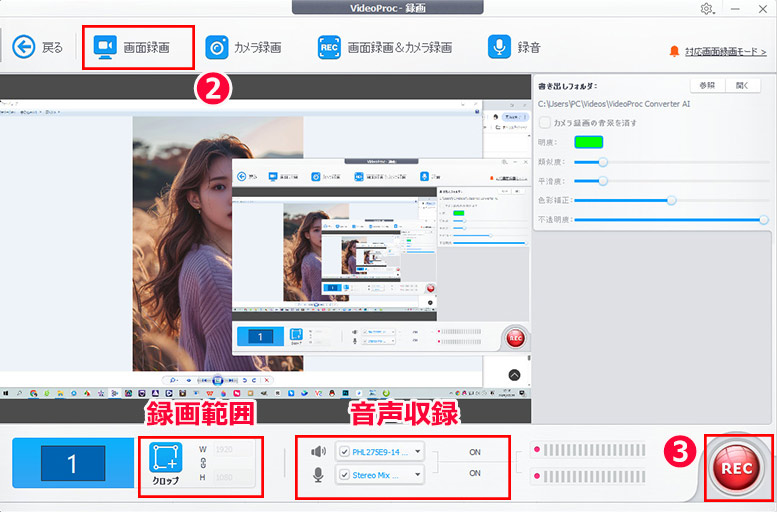
- STEP2. 上部の「画面録画」を選択します。次に、以下のような設定を行います。
- ・「クロップ」をクリックして、録画したい範囲を指定します。
- ・「スピーカー」と「マイク」アイコンのチェックボックスにチェックマークを付けたり外したりして、収録したい音声を設定します。
- STEP3. 「REC」をクリックすると、録画が開始されます。
- 録画を終了する時、キーボードで「Ctrl」+「Shift」+「Alt」+「R」を押すか、ソフトの画面に戻り、「STOP」ボタンをクリックします。