 VideoProc Converter


Macのスクリーンショットをトリミングする3つの方法|ショートカット・撮影後の切り取り・高画質化の秘訣

現在、SNSやチャットツール(Discord、Slack、Threads等)でのコミュニケーションはますます加速しています。溢れかえる情報(いわゆるジャパニーズブレインロット的な混沌としたミームや速報)の中から、「必要な部分だけを」「一瞬で」「美しく」切り取って共有する技術は、もはや必須のビジネススキルと言っても過言ではありません。
macOS Tahoe(バージョン26.0以降)の登場により、Macのキャプチャ機能はさらに進化しました。本記事では、標準機能の使いこなしから、AIを活用した「プロ級の仕上がり」にする方法まで、最新の最適解を解説します。
目次
【方法1】撮影時に範囲を指定する(最速・推奨)
【方法2】撮影直後にサムネイルから編集する(一時的な加工)
【方法3】保存後に「プレビュー」アプリで編集する(精密な加工)
標準機能の限界と「AIによる高画質化」の必要性
スクショ・トリミングができない時のチェックリスト
まとめ:用途に合わせて使い分けよう
【方法1】撮影時に範囲を指定する(最速・推奨)
「撮ってから加工する」のではなく、「撮る瞬間に範囲を決める」のがMacにおける最も効率的なワークフローです。
基本:自由範囲指定
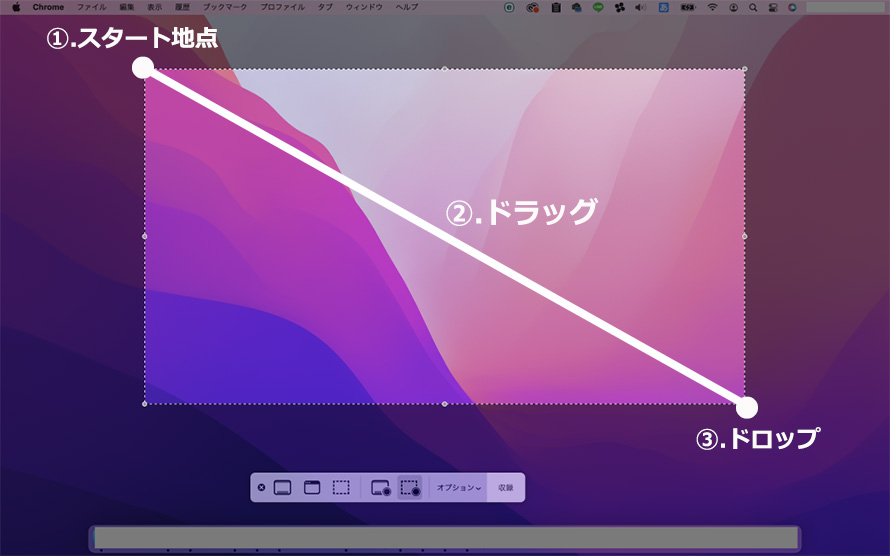
- ①、Command(⌘) + Shift + 4 を同時に押します。
- ②、マウスカーソルが「十字」に変わったら、切り抜きたい範囲をドラッグします。
- ③、指を離すと、その部分だけがデスクトップ(または設定した保存先)に保存されます。

- 最新版:プロの隠し技
- ➡️ 位置の微調整:ドラッグ中に Space キー を押し続けると、選択範囲のサイズを固定したまま、枠自体を移動できます。
- ➡️ ウィンドウ撮影:Command + Shift + 4 の後に Space キー を1回押すと、カメラアイコンに変わります。そのまま特定のウィンドウをクリックすれば、影付きの綺麗なウィンドウ単体画像が保存されます。
【方法2】撮影直後にサムネイルから編集する(一時的な加工)
「画面全体を撮ったけれど、やっぱり端っこは消したい」という時に便利なのが、macOS標準のフローティングサムネイル機能です。
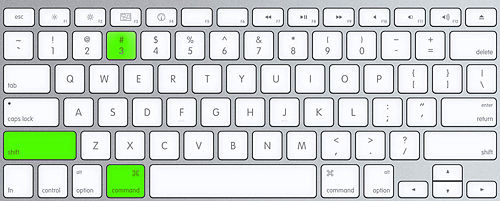
- ①、Command + Shift + 3(全画面)などで撮影。
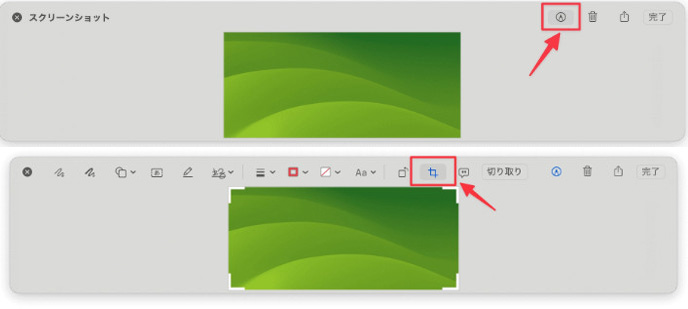
- ②、画面右下に数秒間表示される「フローティングサムネイル」をクリック。
- ③、上部メニューの「マークアップ」→「切り取り」アイコンを選択し、四隅の枠をドラッグして調整。
- ④、「完了」を押すと、元の画像がトリミング後の内容で上書き保存されます。
【注意】:最新OSの挙動について macOS 26.0以降の特定の環境において、この編集機能でトリミングした際に「透明部分が白や黒で塗りつぶされる」といったアルファチャンネルの不具合が報告されることがあります。透過を維持した精密な加工が必要な場合は、次に紹介する「プレビュー」アプリの使用をおすすめします。
【方法3】保存後に「プレビュー」アプリで編集する(精密な加工)
過去に撮った画像や、ピクセル単位で正確に位置を決めたい場合に最適な、Mac標準の最強ツールです。
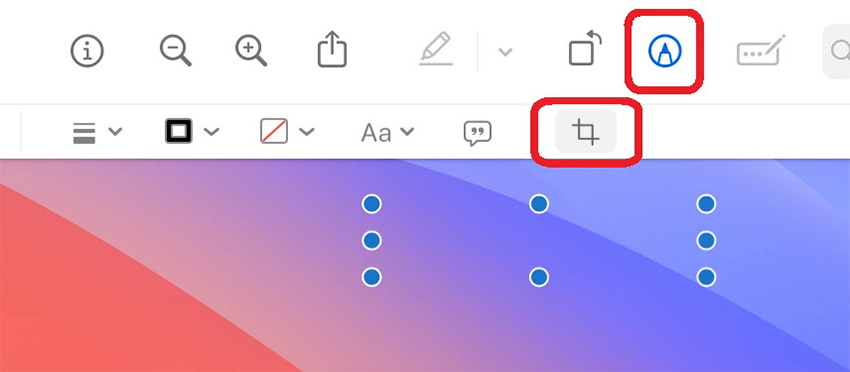
- ①、画像をダブルクリックして「プレビュー」で開きます。
- ②、切り抜きたい範囲をマウスでドラッグして選択します。
- ③、Command + K を押すと、選択範囲外が瞬時にカットされます。
- ④、Command + S で保存して完了です。
標準機能の限界と「AIによる高画質化」の必要性
Macの標準機能は便利ですが、高精細なディスプレイ環境やビジネス資料作成においては、以下の課題が浮き彫りになります。
| デメリット | 内容・リスク |
| 画質劣化 | 低解像度の動画からスクショを撮ると、文字がぼやけて判別不能になる。 |
| 一括処理不可 | 大量のスクショを同じサイズ・比率で切り抜くには膨大な手間がかかる。 |
| ノイズ問題 | 配信画面などのキャプチャには特有のブロックノイズが乗り、不鮮明になる。 |
これらの弱点を克服し、スクリーンショットを「資産価値のある画像」に変えるのが、VideoProc Converter AI です。
- スクショの質をプロ級に変える「VideoProc Converter AI」
- 最新のAIエンジン(Gen Detail v3)を搭載したこのツールは、単なるトリミングソフトではありません。
- ➡️ AI高画質化(Super Resolution):粗いスクショをAIが補完し、4K/8K画質までアップスケール。
- ➡️ AIノイズ除去:スクショ特有のザラつきを消し、滑らかな質感に。
- ➡️ 一括トリミング:複数の画像を同じ比率で一気に切り抜き、リサイズできます。
【実践】VideoProc Converter AIで高画質化する手順
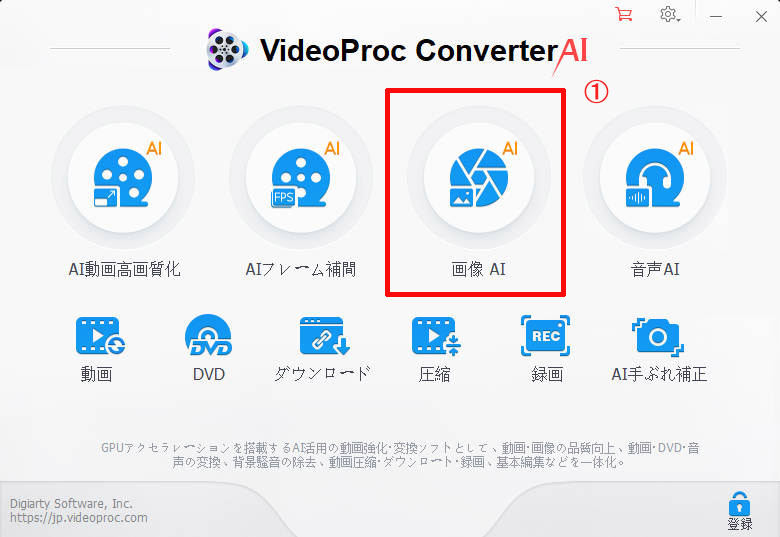
- ①、ソフトを起動し、メイン画面の「画像AI」を選択します。
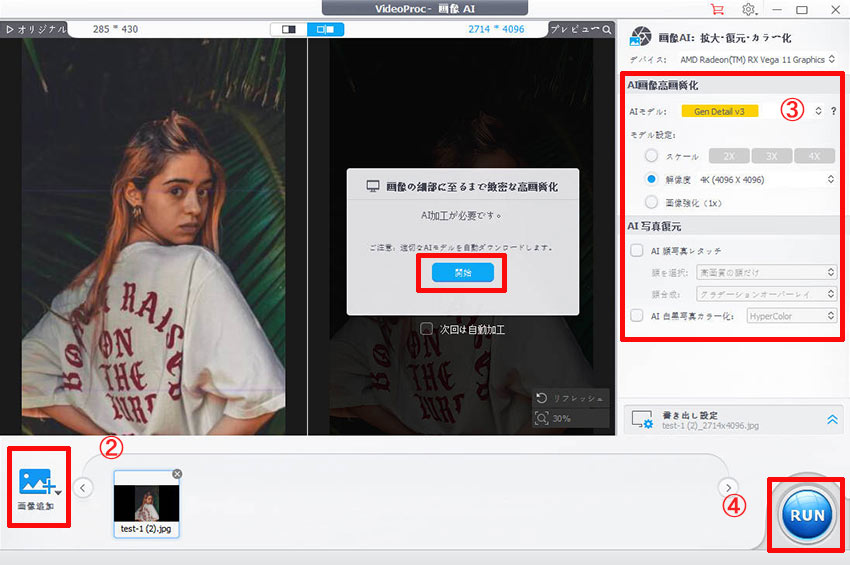
- ②、補正したいスクリーンショットをドラッグ&ドロップするか、「画像追加」アイコンをクリックして読み込みます。
- ③、画面右側のパネルでモデル(推奨はGen Detail v3)と拡大率(2Xまたは4X)を設定します。
- ④、プレビューで確認後、出力設定を行い、画面右下の「RUN」ボタンをクリックします。これで驚くほど鮮明な画像が生成されます。
スクショ・トリミングができない時のチェックリスト
「ショートカットが反応しない」「保存された画像が見つからない」といった一般的なトラブルは、以下のポイントを確認することで解決できる場合があります。
- 1ショートカット設定の確認
- 「システム設定」→「キーボード」→「キーボードショートカット」→「スクリーンショット」と進み、各項目がオンになっているか確認してください。
- 2保存先の変更に気付いていない
- 「Command + Shift + 5」でスクリーンショットアプリを起動し、「オプション」から保存先がデスクトップ以外(書類フォルダ等)に変更されていないか確認しましょう。
- 3特定のアプリケーションやコンテンツの制限
- Netflixなどの動画配信サービスや、一部の銀行アプリなど、コンテンツ保護のため意図的にスクリーンショットが無効化されている場合があります。
- 4ディスクの空き容量不足
- 保存先のディスクに空き容量がないと、スクリーンショットが保存できません。
まとめ:用途に合わせて使い分けよう
Macのスクリーンショットは、状況に応じて手法を選ぶのがスマートです。
- スピード重視:Command + Shift + 4 で直接撮影
- 一時的な加工: 撮影直後のサムネイル編集
- 精密・過去画像:プレビューで Command + K
- 高品質・一括処理:VideoProc Converter AI を活用
まずは標準のショートカットを指に馴染ませましょう。そして、一歩先の「伝わる資料」を作りたいなら、AIによる高画質化をぜひ取り入れてみてください。
次は、VideoProc Converter AIを使って、あなたのスクショを4K画質にアップグレードしてみませんか?
