 VideoProc Converter

Chromeブラウザで録音する方法:ソフトインストール不要で高品質録音可能
ChromeブラウザはGoogleから提供される高機能ブラウザです。これさえあれば、さまざまな作業がソフト不要で完成できます。高音質録音もその一つです。
Chromeブラウザで録音すれば、さまざまなツールが利用でき、録音品質や録音時間など、そして関連機能も多彩に提供されています。
この記事で、Chromeブラウザに使える録音ツールを厳選して、無料に高音質録音できる方法をご紹介しましょう。

VideoProc Converter AI - ボイスレコード・録音・画面録画をより簡単に!
無料録画・録音機能を内蔵して、ソフトもブラウザも外部のマイク音声も、どんな音声を録音する一番簡単な方法を提供します。このソフトでマイクも内部音声も高品質に保存できる上に、録音からボイスだけ抽出したり、ノイズを除去したりするAI機能も内蔵しています。
目次
Chromeブラウザで録音する方法2つ
無料ボイスレコーダーを選ぶポイント
【オンラインサイト】Chromeブラウザで録音する方法ご紹介
【拡張機能】Chromeで録音する方法ご紹介
Chromeブラウザで録音する注意事項
Chromeブラウザで録音する方法2つ
Chromeで録音する時に、2つの方法は一番利用されます:
- 1オンラインサイトから提供される録音機能を使います
- 2Chromeに録音できる拡張機能を追加して使います
この二つの方法はソフトのインストール不要で録音できるので、とても便利に完成できます。
Chromeブラウザで録音すれば、オンラインサイトも拡張機能も簡単に完成できます。スペックを問わずに、高音質にスムーズに保存できます。
| 悲報!Chromeブラウザは録音できない問題発生! | |||||||
|---|---|---|---|---|---|---|---|
Chromeブラウザで録音するツールは多数ありますが、ほとんどのツールはマイク音声だけ録音でき、ごく一部のツールは当タグの音声も録音できます。ほかのタグまたはほかのソフトの音声は録音できません。 原因を究明すればこれは、ツールの開発元の技術力制限ではなく、セキュリティ仕様によるブラウザの制限です。なので、Chromeブラウザで録音する限りに、これからもほかのタグまたはソフトの音声を録音する可能性はありません。 マイク音声だけではなく、パソコン内部音声も録音したい時に、専門ソフトが必要です。より高音質に録音するために、VideoProc Converter AIから提供する録音機能を使います。 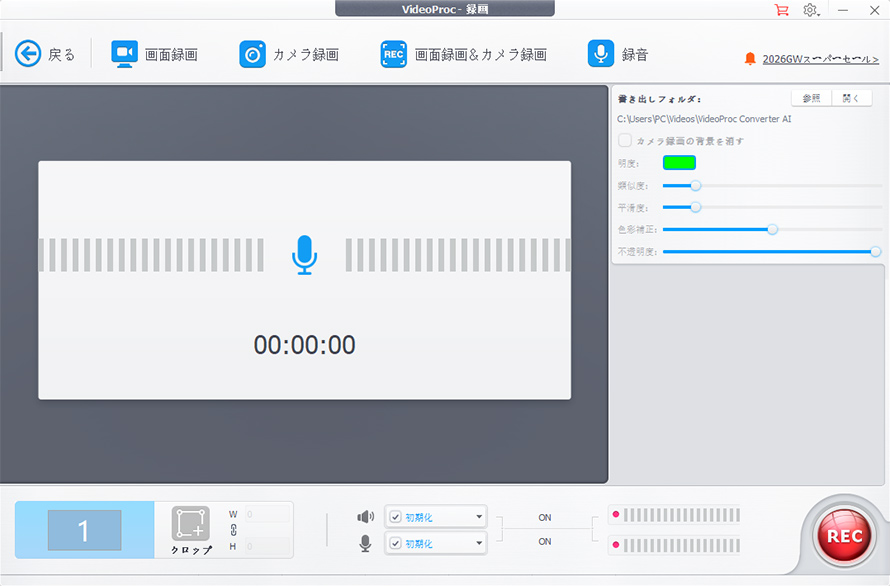
このソフトはPC内部音声とマイク音声両方も録音できます。Chromeブラウザで録音できる音声はもちろん、録音できない音声もちゃんと録音でき、高音質に保存できます。もちろん、内部音声とマイク音声どっち収録するかと自由に設定できます。 |
Chromeで録音すればどっち?オンラインサイトVS拡張機能
Chromeブラウザで録音する時に、オンラインツールと拡張機能両方も使えます。では、どっちにしますか?これからはニーズによって詳しく説明しましょう。
ブラウザのタグの音声を録画する時
機能面に比較すれば、Chromeブラウザ拡張機能はタグの音声とマイク音声両方も録音できます。一方、オンラインサイトから提供する録音機能はほぼマイク音声だけ録音できます。
なので、タグの音声を録音する時にChromeブラウザ拡張機能を使います。
マイク音声を録画する時
マイク音声だけ録音したい時に、オンラインサイトか、拡張機能か、どっち使いますか。決めるためにはまず、Chromeブラウザで録音できるオンラインサイトと拡張機能のメリットとデメリットをまとめてみましょう。
オンラインサイト
- メリット
- インストール不要で録音できます。
- 権限要求が少なくて、セキュリティ面で安心です。
- Chrome以外のブラウザも録音できます。
- デメリット
- 録音するたびにサイトを開いてアクセスする必要があります
- マイク音声だけ録音できます。
拡張機能
- メリット
- 操作が簡単で、アイコンをクリックするだけで録音できます。
- 録音以外の機能も豊富に提供されます。
- デメリット
- 初回利用する時にインストールが必要です。
- 権限を与える必要があって、セキュリティ面を気にするかもしれません。
- Chromeブラウザ以外で使えません。またChromeブラウザバージョンによって不安定になる恐れがあります。
結論:Chromeで録画すればどっちを選ぶ?
タグの音声を録音するにはChromeブラウザ拡張機能を使います。
マイクの音声を録音するには、これからの原則で選択します。
- 頻繁に録音して、効率と機能性を重視する人は拡張機能を使って録音します。
- 突然に今すぐ録音し始めるようなニーズがよくある人は拡張機能を事前にインストールして、ワンクリックだけで起動します。
- たまたまに録音したくて、満足できない時にすぐほかのツールを試したい人はオンラインサイトを使います。
- Chromeブラウザだけではなく、iPhoneやAndroidブラウザも録音したい人はオンラインサイトにします。
では、Chromeで録音する時に、どっちにするかと既に決めた以上、オンラインサイトも拡張機能も、便利に使えるツールをご紹介しましょう。
【オンラインサイト】Chromeブラウザで録音する方法ご紹介
1.Online Voice Recorder
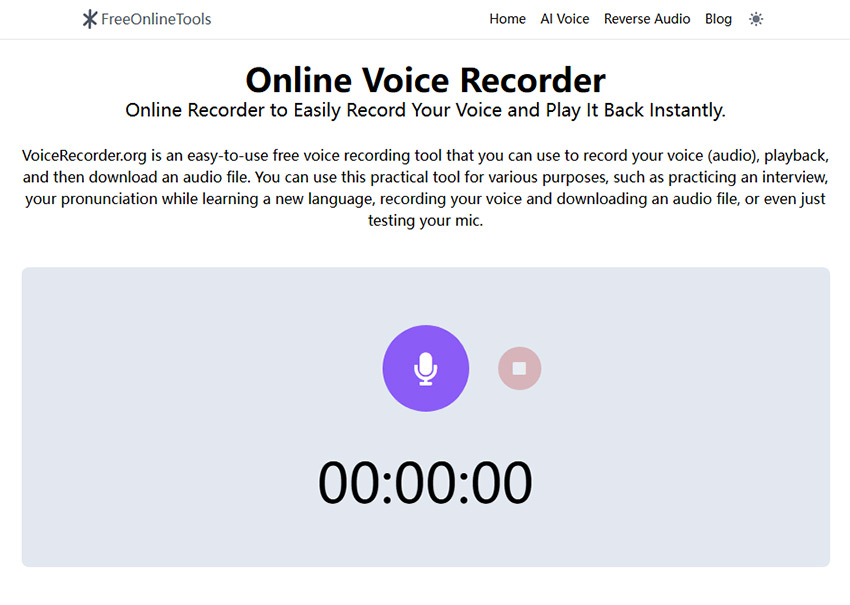
ブラウザからアクセスするだけで使えるシンプルな録音オンラインツールです。インストール不要で、サイトにアクセスすればすぐに録音を開始できるこの手軽さで多くのユーザーに愛用されています。
Chromeブラウザで録音するかたわら、この拡張機能にトリミング機能も使えます。最初に録音準備の部分など不要な部分をカットしてから保存できます。初心者でも迷わず使える設計なので、お気軽に使いましょう。
| Chromeブラウザ録音ツール | 現在のタグ | ほかのタグ | ほかのソフト | 外部音声・マイク |
|---|---|---|---|---|
Online Voice Recorder |
不対応 | 不対応 | 不対応 |
2.Rev Online Voice Recorder
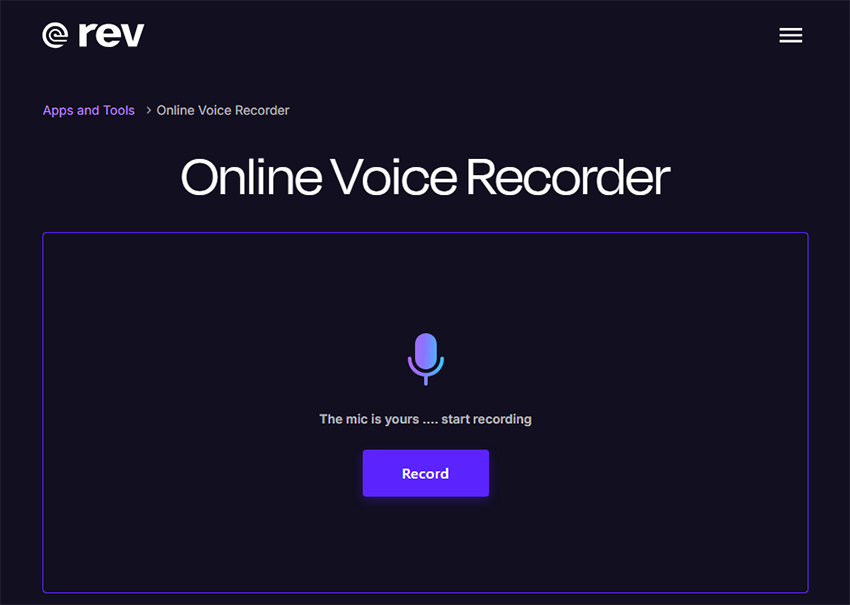
高音質録音とシンプルなUIが特徴のオンラインツールです。音質が比較的良く、ビジネス用途にも対応できます。操作も分かりやすく、初心者から上級者まで幅広く利用されています。
それに、このオンラインサイトは文字起こしサービスと連携できます。録音した後に音声データはそのままため分析して、議事録作成にも役立ちます。
| Chromeブラウザ録音ツール | 現在のタグ | ほかのタグ | ほかのソフト | 外部音声・マイク |
|---|---|---|---|---|
Rev Online Voice Recorder |
不対応 | 不対応 | 不対応 |
3.Vocaroo
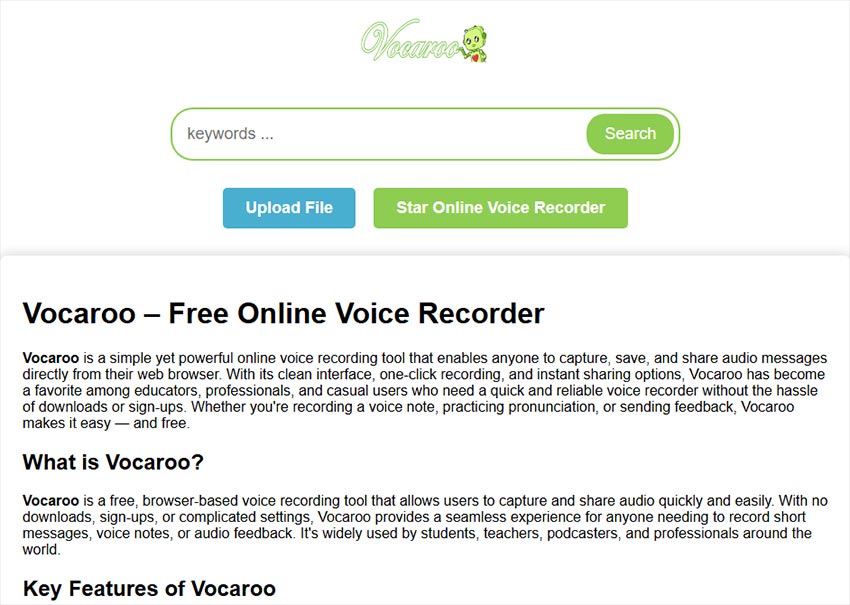
非常にシンプルなオンライン録音サービスで、ワンクリックで録音から共有まで完了します。Chromeブラウザだけで録音して、共有して、すべての流れを一つのツールだけで簡単に完成できます。
このオンラインサービスで録音した音声はURLで簡単に共有できます。SNSやメールでのやり取りもシェアも便利に完成できます。また、このツールは登録不要で利用できますから、急にChromeブラウザで録音したい時にも向いています。
| Chromeブラウザ録音ツール | 現在のタグ | ほかのタグ | ほかのソフト | 外部音声・マイク |
|---|---|---|---|---|
Vocaroo |
不対応 | 不対応 | 不対応 |
【拡張機能】Chromeで録音する方法ご紹介
1.Chrome Audio Capture
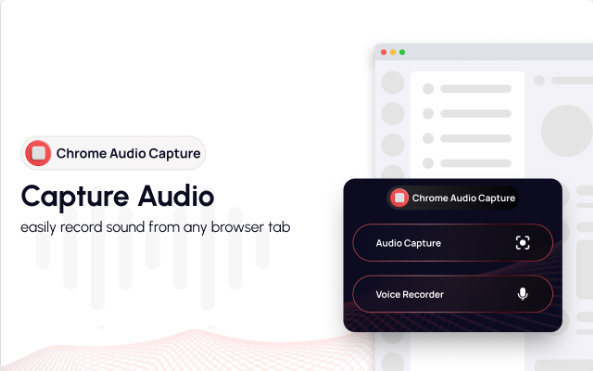
Chromeブラウザで録音する定番的な拡張機能で、再生されている音声をそのままに録音できます。録音したいタグでアイコンをクリックするだけ極めて簡単な操作で録音開始できます。
なによりのは、このChrome拡張機能は複数タブの同時録音にも対応しています。動画サイトやオンライン会議の音声保存にも便利です。録音データはMP3やWAV形式で保存でき、音質も安定しています。
| Chromeブラウザ録音ツール | 現在のタグ | ほかのタグ | ほかのソフト | 外部音声・マイク |
|---|---|---|---|---|
Chrome Audio Capture |
不対応 | 不対応 |
2.Audio Recorder Online
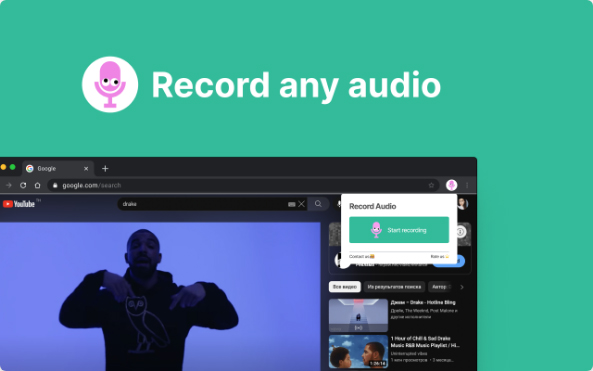
Chromeブラウザに高機能録音拡張機能で、ブラウザ音声と外部のマイク音声を同時に録音できます。長時間録音も可能で、無制限に録音できます。シンプルながら実用性の高いツールです。
また、録音形式も複数対応していて、ニーズによって自由に選択できます。録音した後にすぐ再生でき、音声品質の確認も、ミスのチェックも簡単に行います。
| Chromeブラウザ録音ツール | 現在のタグ | ほかのタグ | ほかのソフト | 外部音声・マイク |
|---|---|---|---|---|
Audio Recorder Online |
不対応 |
3.Voice Recorder
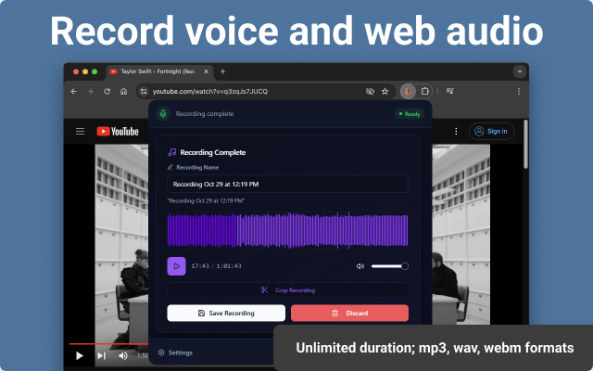
シンプルさを重視した軽量な録音拡張機能で、Chromeブラウザに一番簡単な録音方法を提供します。余計な機能がないため、初心者でも直感的に操作でき、迷わずに録音を完成できます。
この拡張機能は録音開始・停止・保存の基本操作だけで完結できます。なので、気まぐれの音声メモや簡易録音に向いています。ブラウザの動作も軽く、スペックを問わず安定して使えます。
| Chromeブラウザ録音ツール | 現在のタグ | ほかのタグ | ほかのソフト | 外部音声・マイク |
|---|---|---|---|---|
Voice Recorder |
不対応 | 不対応 | 不対応 |
Chromeブラウザで録音する注意事項
これまではChromeブラウザで録音できるツールを複数もご紹介しました。録音に専門するツールも、ほかの関連機能も提供するツールも、両方もそろいました。
Chromeブラウザで録音して、より順調に完成できるために、これからは注意事項を説明しましょう。
録音範囲の確認
Chromeブラウザで録音する時に、ツールによって録音できる範囲は違います。この記事で紹介したツールの録音範囲は、これからのテーブルにまとめます。
| Chromeブラウザ録音ツール | 現在のタグ | ほかのタグ | ほかのソフト | 外部音声・マイク |
|---|---|---|---|---|
Online Voice Recorder |
不対応 | 不対応 | 不対応 | |
Rev Online Voice Recorder |
不対応 | 不対応 | 不対応 | |
Vocaroo |
不対応 | 不対応 | 不対応 | |
Chrome Audio Capture |
不対応 | 不対応 | ||
Audio Recorder Online |
不対応 | |||
Voice Recorder |
不対応 | 不対応 | 不対応 |
ご覧のように、Chromeで録音すれば主にマイク音声を録音して、一部の拡張機能はタグの音声を収録できます。ほかのタグや、ほかのソフトから音声を収録する時に、専門ソフトを利用しましょう。
VideoProc Converter AI - パソコンで簡単録音・録画!
・初心者に向けて専門知識不要な高品質録音機能が提供。
・オリジナルの品質で録音する上に、AIによるノイズ除去とボイス抽出機能も内蔵
・複数の録画モードを提供し、画面録画も自由・高品質に完成。
・制限されないで、なんでも安心に録画できます。
録音対象の選択
Chromeブラウザで録音できる拡張機能は常に、起動する時に使っているタグの音声を収録します。しかし、一部の拡張機能はタグを切り替えると新しいタグの音声を録音したりして、場合によっては音声収録できなくなります。
なので、録音する前に「どのタグを録音するか」と、ぜひ確認してください。また、録音中にほかのタグに切り替えないことでこの問題を回避できます。
音質・環境への影響
Chromeブラウザでの録音は環境に左右されやすいです。マイクの音質のかたわら、ブラウザが軽く動作できるかと、一部のツールの場合にネット回線も影響します。
Chrome録音ツールそのものは高音質に対応できるとしても、環境に影響されると音質が落ちます。なので、録音する前に録音環境をぜひ確認してください。

