 VideoProc Converter

YouTubeで縦型ライブ配信を始める方法は?スマホ・PC別の手順や録画方法を解説
YouTubeでスマホゲームの実況やカラオケのライブ配信を行う際、縦画面で配信したいと考える人は多いでしょう。しかし、従来の横型配信とは設定方法が異なるため、「やり方がわからない」「設定が難しそう」と悩んでいませんか?
そこで本記事では、PCとスマホそれぞれでYouTube縦型配信をする方法をまとめました。さらに、できない場合の対処法や、縦型ライブ配信を録画して保存する方法も紹介します。
YouTube縦型配信の設定で困っている方は、ぜひ参考にしてください。
 <この記事の目次>[
YouTube縦型配信と横型配信の違い
YouTube縦型配信とは、横幅よりも高さのほうが長い画面比率で配信する形式を指し、一般的にアスペクト比は9:16です。
横型配信がPCやテレビなどの大きな画面で見やすい一方、縦型配信は、スマホを持ち替えなくても全画面で視聴しやすい点がメリットです。人物を中心にした雑談や商品紹介などでは、見せたい対象を画面いっぱいに表示しやすく、視聴者に配信コンテンツを伝えやすくなります。また、YouTubeアプリのショートフィードに表示され、新しい視聴者に見つけてもらう機会にもつながります。
縦型配信と横型配信の主な違いは、以下の通りです。
機能 |
縦型配信 |
横型配信 |
推奨サイズ |
1080px×1920px(9:16) |
1920px×1080px (16:9) |
視聴デバイス |
スマホ |
PC、テレビ、スマホ |
映像の特徴 |
人物や商品などを縦方向に大きく見せやすい |
横に広い画面で複数の要素を見せやすい |
適したコンテンツ |
雑談、スマホゲーム、商品紹介、歌など |
ゲーム実況、講義、イベント、複数人での配信など |
YouTube縦型配信のやり方
YouTubeで縦型ライブ配信を始めるには、まずはチャンネルのライブ配信機能を有効にする必要があります。
YouTube Studioまたはアプリから「ライブ配信へのアクセスのリクエスト」手続きを行い、電話番号による認証を完了させてください。初回の有効化には最大24時間かかる場合があるため、配信予定がある場合早めに準備しておきましょう。
ここからは、YouTubeで縦型ライブ配信を行う具体的な手順を、PC用の配信ソフト「OBS Studio」とスマホアプリの2パターンに分けて解説します。
OBS StudioでYouTube縦型配信をする方法
PCでゲーム実況や画面共有をしたい場合は、無料の配信ソフト「OBS Studio」が便利です。OBS StudioはYouTube ライブ認証を受けたストリーミングソフトで、高品質な縦型ライブ配信を手軽に行えます。
STEP1.
OBS Studioを起動し、「設定」→「映像」の順に進みます。
STEP2.
「基本(キャンバス)解像度」と「出力(スケーリング)解像度」を1080×1920に変更し、「OK」をクリックします。
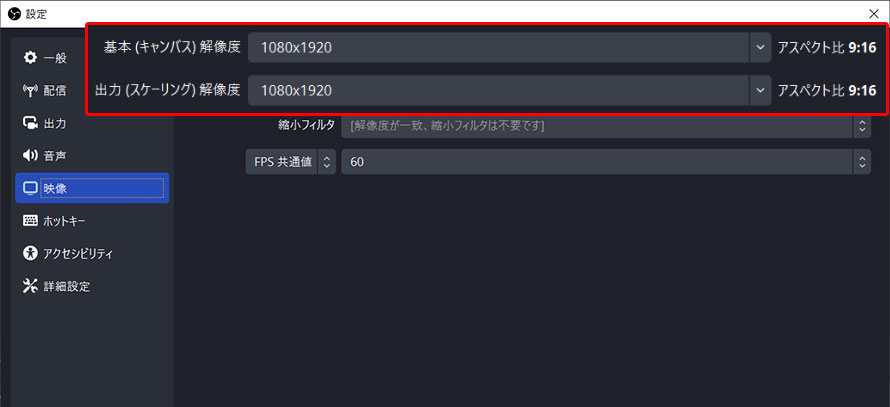
PCの処理能力やネットワーク環境に余裕がない場合は、720×1280でも問題ありません。STEP3.
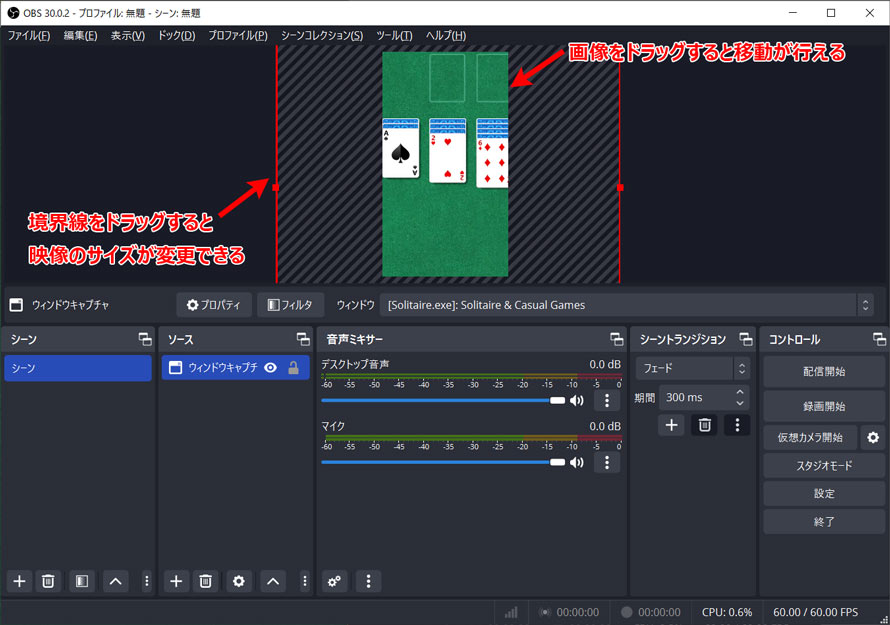
「ソース」の「+」から、ゲーム画面やWebカメラ、画面キャプチャなどを追加します。配信内容に合わせて必要な映像を設定してください。
STEP4.
プレビュー画面で映像の位置や大きさを調整します。
横型のゲーム画面やカメラ映像をそのまま配置すると、左右が切れたり、余白ができたりすることがあります。見せたい部分が縦型画面に収まるように、拡大やトリミングを行いましょう。
STEP5.
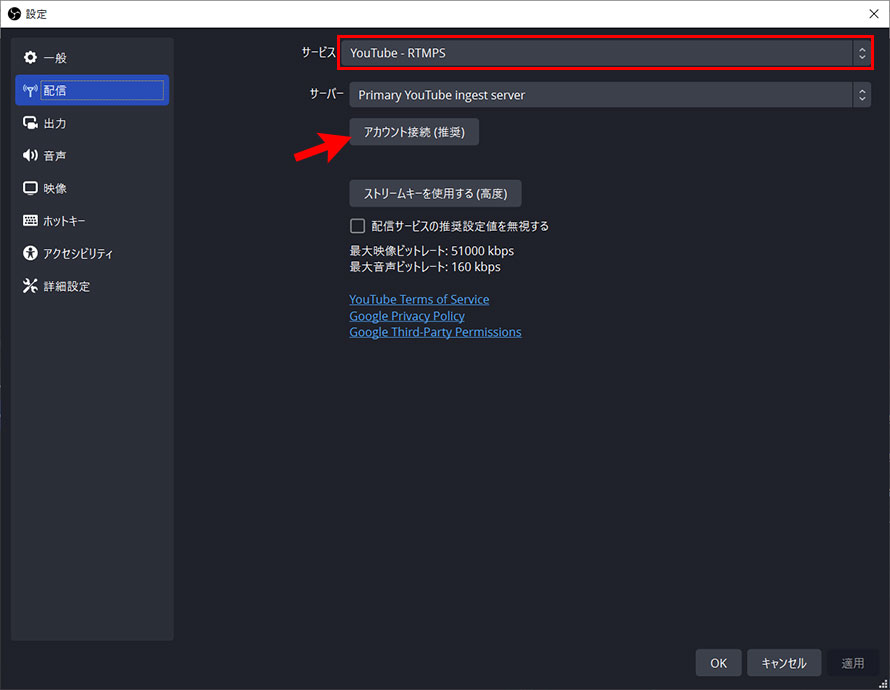
「設定」→「配信」を開き、「サービス」で「YouTube - RTMPS」を選択します。「アカウント接続」からYouTubeアカウントと連携してください。
STEP6.
設定後、OBS Studioから配信を開始し、YouTube Studioのライブ配信管理画面で映像や音声、配信ステータスを確認できます。
YouTubeアプリで縦型ライブ配信をする方法
スマホからの縦型配信はYouTubeアプリ内で完結します。専用の配信アプリを用意する必要がなく、スマホを縦向きにして手軽にYouTube縦型配信が始められるため、雑談や外出先からのライブ配信などに適しています。
STEP1.
スマホを縦向きに持ち、YouTubeアプリを起動します。
STEP2.
画面下部の「作成」→「ライブ」をタップします。
STEP3.
カメラを選択し、配信タイトルや公開範囲などを設定します。
STEP4.
画面が縦向きになっていることを確認し、「ライブ配信を開始」をタップします。
YouTubeで縦型ライブ配信ができない場合の対処法
手順通りに従って設定してもYouTubeで縦型ライブ配信ができない場合は、次のような原因が考えられます。
- YouTube Studioのライブ配信が有効になっていない:チャンネルの確認手続きが完了していない、または初回の有効化に必要な時間が経過していない可能性があります。
- チャンネル登録者数が不足している:YouTubeアプリからの配信は、チャンネル登録者数が 50 人以上である必要があります。
- アカウントに配信制限がある:過去に違反警告を受けて、ライブ配信機能が制限されている可能性があります。
- OBS Studioの解像度設定が正しくない:キャンバスや出力の解像度が横型のままになっていると、意図した縦型映像にならないです。
- 配信ソフトや通信環境に問題がある:配信ステータス、ネットワーク接続、カメラの設定などを確認しましょう。
原因がわからない場合は、まずテスト配信を行い、映像の向きや音声、通信状態を確認すると問題を切り分けやすくなります。
YouTubeの縦型ライブ配信を録画する方法
YouTubeの縦型ライブ配信は、配信終了後に自動でアーカイブとして保存され、後から見返すことができます。ただし、アーカイブが作成されなかった場合や、削除されてしまった場合はどうすればよいでしょうか。
その場合は、画面録画機能を備えた「VideoProc Converter AI」を使って、ライブ配信中に映像を録画して動画ファイルとして保存するのがおすすめです。
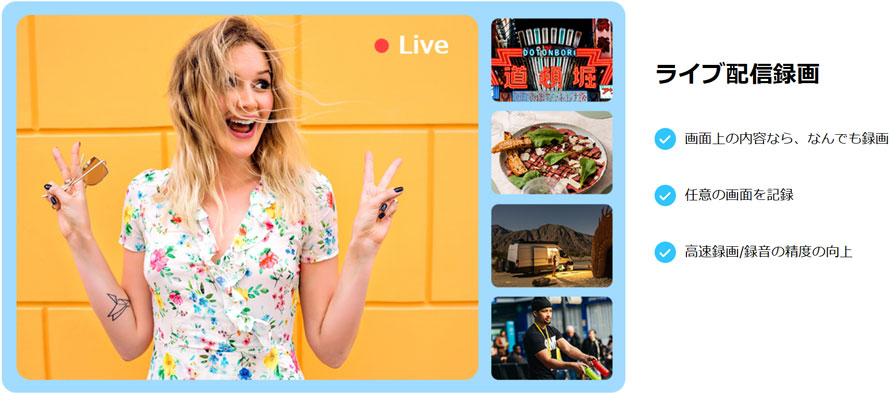
VideoProc Converter AIはPC画面録画のほか、Webカメラ録画、PIP録画、録音、予約六などなどにも対応しています。録画範囲を指定できるため、縦型の配信画面だけを切り出して録画することも可能です。
また、最大4K・60FPSの画面録画に対応しており、録画中もYouTubeのライブ配信を視聴しながら、高画質のまま映像を保存できます。
録画した動画は、トリミングやクロップ、形式変換、圧縮、画質向上などの編集などの編集にも対応しています。配信の一部をカットして保存したい場合や、ファイルサイズを小さくしたい場合にも活用できます。
VideoProc Converter AIでYouTubeの縦型ライブ配信を録画する手順
STEP1.
VideoProc Converter AIを起動し、「録画」→「画面録画」を選択します。

STEP2.
録画したい縦型ライブ配信をブラウザで開きます。
STEP3.
VideoProc Converter AIの録画画面でクロップ」をクリックし、配信画面に合わせて録画範囲を調整します。
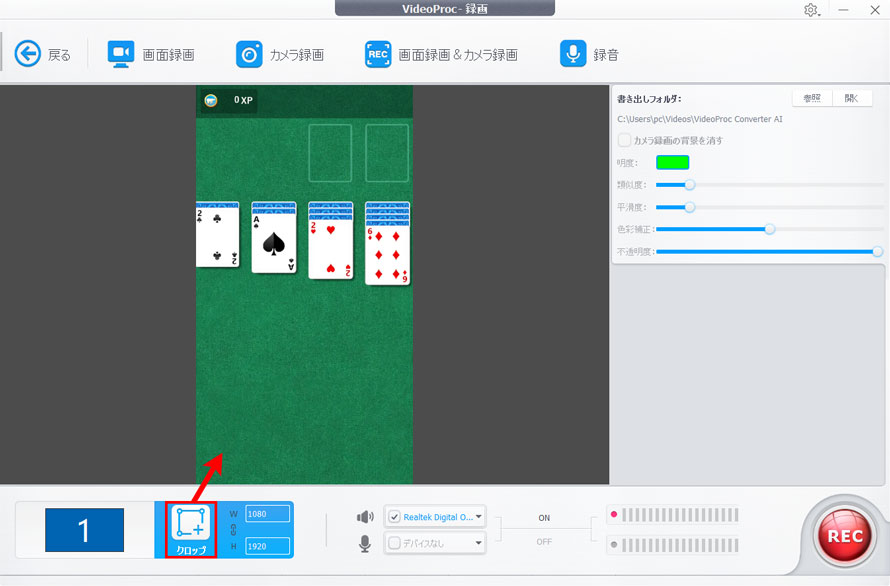
録画範囲を指定する際は、コメント欄やブラウザのタブなど、不要な部分が映り込まないように注意しましょう。STEP4.
ライブ配信の映像だけでなく音声も保存したい場合は、「システム音声」を有効にします。
STEP5.
「REC」をクリックして録画を開始します。

STEP6.
ライブ配信の録画が終わったら、停止ボタンをクリックします。録画した動画がMP4形式で保存されるため、保存先で録画ファイルを確認しましょう。
スマホで視聴している場合は、iPhoneやAndroidスマホに搭載されている標準の画面録画機能も利用できます。ただし、長時間の録画ではストレージの空き容量やバッテリー残量に注意してください。

- 注意:
- 録画した映像や音声を個人的に保存する場合でも、著作権法やYouTubeの利用規約に注意が必要です。第三者の配信を無断で再公開したり、録画した映像を権利者の許可なく商用利用したりすることは避けましょう。
まとめ
YouTube縦型配信は、スマホ視聴に適した配信形式で、雑談配信や歌配信など、人物や対象を大きく見せたいコンテンツに向いています。
PCからYouTubeでライブ配信をする場合はOBS Studioで画面の解像度を縦型に設定し、スマホから配信する場合はYouTubeアプリを利用すると手軽に始められます。また、配信映像を手元に残しておきたい場合は、VideoProc Converter AIなどの画面録画ソフトを使えば、ライブ配信中に映像を録画して保存する方法もあります。
-
 VideoProc Converter AI
画面録画はもちろん、動画の変換・編集、画質アップ、手ぶれ補正、動画ダウンロードまで対応しています。
 無料ダウンロード
 詳細を見る
配信するコンテンツや使用する機器に合わせて、自分に合った方法を選びましょう。

この記事を書いたライター:柳瀬
動画編集・画像加工・AIツール関連の記事を中心に執筆。実際にソフトを使いながら、使い方やトラブル対処をわかりやすく紹介しています。
- メールアドレスが公開されることはありません。 * が付いている欄は必須項目です。