 VideoProc Converter


OBSでDiscordの音声を入れない方法ってある?OBS配信・録画にDiscordの音声を載せたくない
前回の記事では、OBSでDiscordの通話音声を入れる方法や、音声が入らない場合の原因と対処法を紹介しました。
しかし、Discordの通話音声だけを配信や録画に入れたくない場合は、どうすればよいのでしょうか。
そこで今回は、OBSでDiscordの音声を入れない方法について詳しく解説しています。
OBSの設定によってDiscordの音声を除外する方法だけでなく、録画済みの動画から後からDiscord音声だけを削除する方法や、設定ときによくある質問も紹介するので、ぜひ最後までチェックしてみてくださいね!
OBS録画・配信にDiscordの音声を入れない方法
OBS Studioでゲーム配信や録画をしていると、「Discordの通話音声まで配信に流れてしまった」
「録画ファイルに通話相手の声まで録音されていた」という経験はありませんか?
OBSは初期設定ではPCから出力されるすべての音声を取得するため、ゲーム音だけでなく、Discord通話やブラウザ音声なども一緒に録音されてしまいます。
そのため、Discordの音声を配信や録画に載せない場合は、事前にOBS Studioで適切な設を行う必要があります。
OBSでDiscordの音声を入れないための設定方法は、主に2パターンあります。
- 1OBSの「アプリケーション音声キャプチャ」を利用する
- 2Windowsの音声出力設定でDiscordの音声を除去する
自分に合う方法を選びましょう。
1.OBSの「アプリケーション音声キャプチャ」を利用する
OBSのバージョン28以降に搭載された「アプリケーション音声キャプチャ」では、アプリケーションごとに音声を個別に管理できます。
この機能を使えば、ゲームなど必要なアプリの音声だけをOBSに入力できるため、配信や録画からDiscordの通話音声を除外する場合に役立ちます。
以下、「アプリケーション音声キャプチャ」を使ってOBSでDiscordの音声を入れないための設定方法を紹介します。
- 1OBS Studioの「音声ミキサー」にある「デスクトップ音声」のスピーカーアイコンをクリックしてミュートします。これにより、Discordを含めたPCから出力される音声がOBSに入らないようにします。
- 2「ソース」欄の「+」→「アプリケーション音声キャプチャ(ベータ版)」を選択します。
-
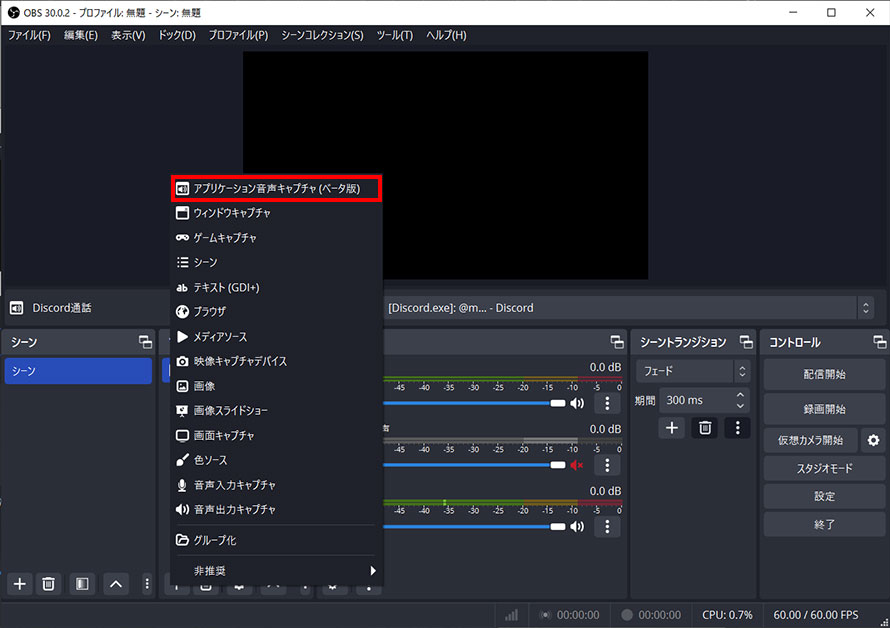
- 3「新規作成」を選択し、分かりやすい名前(例:「ゲーム音声」)を入力して「OK」をクリックします。
- 4「ウィンドウ」からのプルダウンから、音声を録音したいゲームアプリを選択し、「OK」をクリックします。これで音声ミキサーにゲーム専用の音声ソースが追加されます。
-
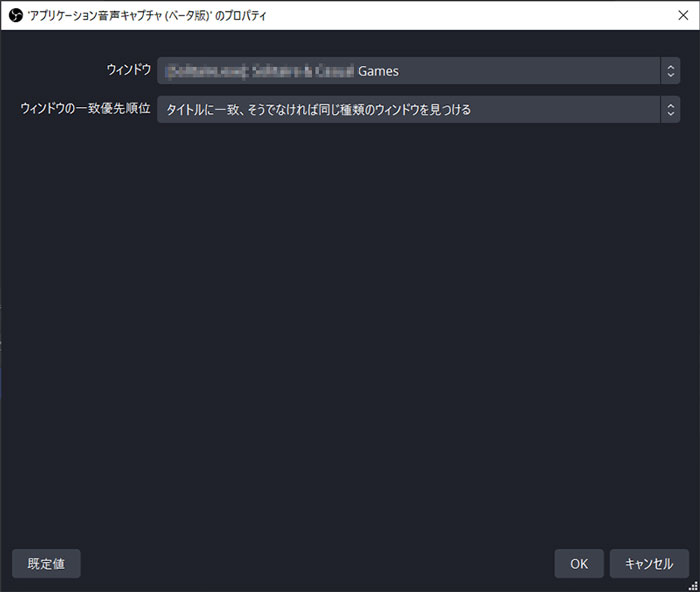
- 5同じ手順を繰り返し、Discord以外で音声を録音したいアプリ(例:ブラウザや別のゲーム)も必要に応じて追加します。
-
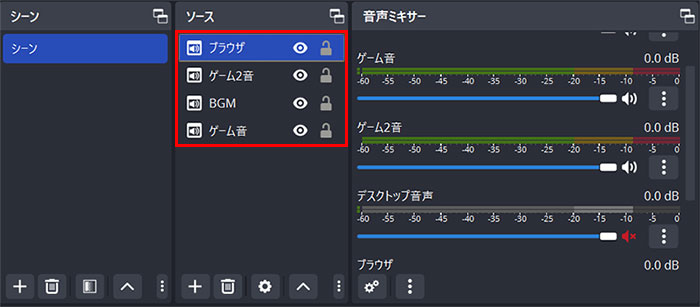
この設定では、Discordを音声ソースとして追加しないことがポイントです。
必要なアプリだけを「アプリケーション音声キャプチャ」に登録することで、Discordの通話音声がOBSの配信や録画に入れるのを防ぐことができます。
2.Windowsの音声出力設定でDiscordの音声を除外する
OBSの「アプリケーション音声キャプチャ」が利用できない場合は、Windows標準のアプリごとの音声出力設定を利用して、配信や録画からDiscordの音声を除去する方法もあります。
この方法では、OBSに取り込みたいアプリ(ゲームなど)の音声だけを別の音声出力デバイスへ変更し、そのデバイスをOBSで取得します。一方、Discordは通常の出力デバイスのままにしておくことで、通話音声がOBSの配信や録画に入るのを防ぐことができます。
以下、Windowsの音声出力設定を変更してOBS録画・配信にDiscordの音声を載せない方法を紹介します。
- 1タスクバーの音量アイコンを右クリックし、「サウンドの設定を開く」を選択します。
- 2画面を下までスクロールして「アプリの音量とデバイスの設定」をクリックします。
- 3OBSに取り込みたいアプリを探し、「出力」から別の音声入力先を選択します。
- 例えば:
ゲーム → 「Realtek Digital Output」…OBSに入力する音声
Discord → 「既定」…OBSに取り込まない音声 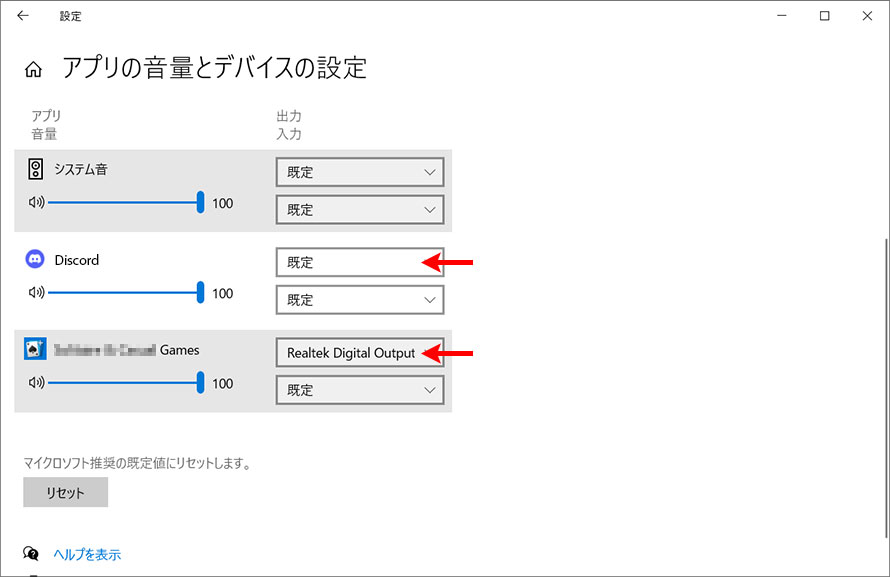
- 4OBSを開き、「ソース」欄の「+」→「音声出力キャプチャ」をクリックします。
- 5「新規作成」を選択して「OK」をクリックします。
- 6「デバイス」のプルダウンから、先ほどゲームに設定した出力先(例: Realtek Digital Output)を選択し、「OK」をクリックします。
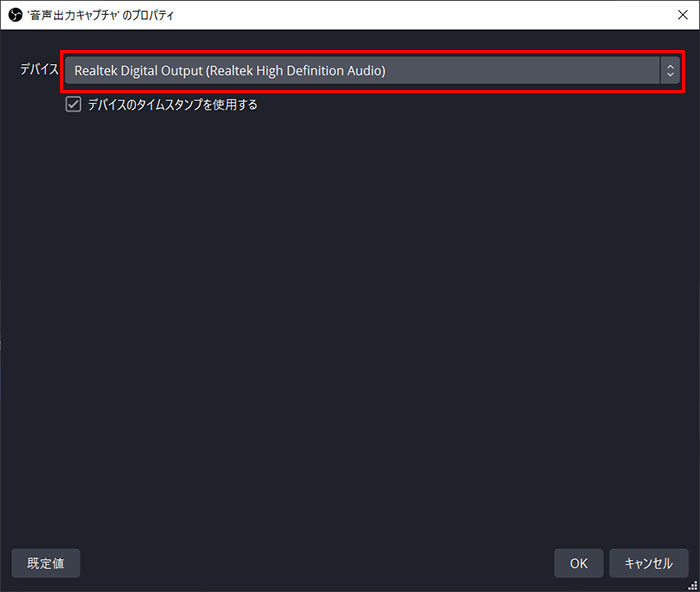
これで、Realtek Digital Outputに設定した音声だけをOBSに入力できるようになります。
注意:ゲーム音声を「Realtek Digital Output」などのデジタル出力デバイスに変更すると、通常のスピーカーやヘッドフォンからその音声が聞こえなくなる場合があります。
- 7ゲーム音声が自分に聞こえない場合は、OBSのモニタリング機能を使って聞こえるようにします。
- 音声ミキサーの歯車アイコンをクリックし、以下のように設定します。
名称 音声モニタリング デスクトップ音声 モニターオフ ゲーム音声(Realtek Digital Output) モニターと出力 - 8最後、OBSの音声ミキサーで「デスクトップ音声」をミュートにします。
これで、Discord音声(通常の出力デバイス)はOBSの配信や録画から除外され、ゲーム音声だけをOBSへ送ります。また、音声モニタリングを設定することで、自分でもゲーム音声を確認しながら配信・録画を行えます。
OBS録画後にDiscordの音声を除去する方法
OBSの設定を変更する前に録画してしまい、Discord通話音声が入ってしまった場合でも、VideoProc Converter AIを利用して後から修正することができます。
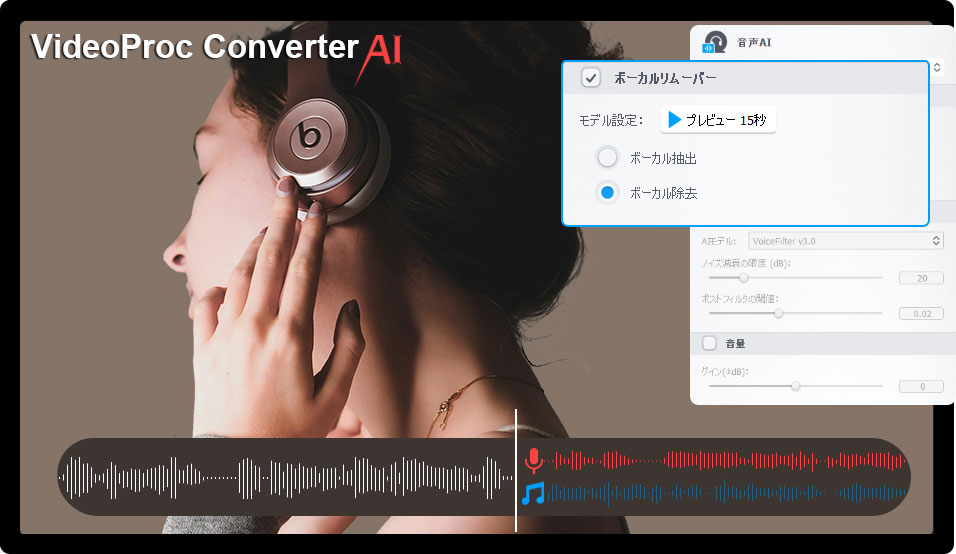
VideoProc Converter AIは、動画変換だけでなく、動画編集や音声編集にも対応した多機能ソフトです。録画済みの動画にDiscord通話音声が含まれている場合、AIボーカルリムーバー機能を利用して人の声を抽出したり削除したりすることができます。また録画時に入ってしまったノイズや雑音も、自動で除去する可能です。
以下、VideoProc Converter AIを利用してOBS録画からDiscordの音声を除去する方法を紹介します。
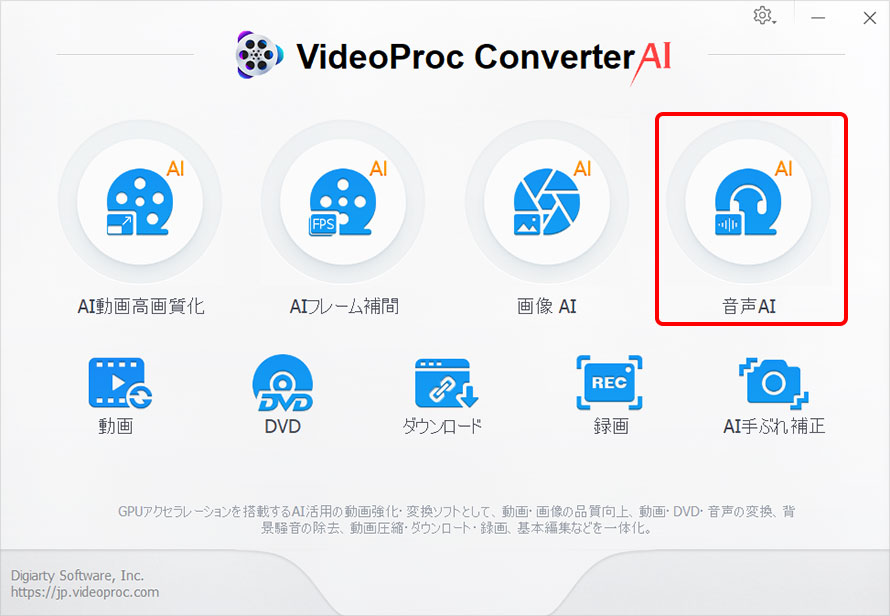
- 1VideoProc Converter AIを起動し、メイン画面から「音声AI」をクリックします。
-
- 2OBSで録画した動画ファイルをドラッグ&ドロップで追加します。
- 3右側のメニューから「ボーカルリムーバー」にチェックを入れ、「ボーカル除去」を選択します。
-
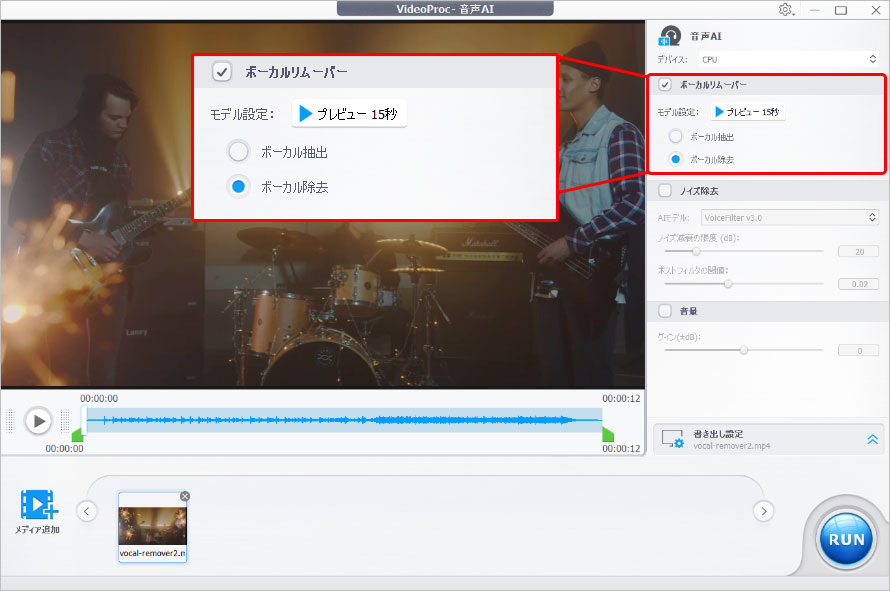
- 4右下の「RUN」ボタンをクリックすると処理が始まるので、しばらく待ちます。ボーカル除去が完了すると自動的に保存フォルダが開きます。
VideoProc Converter AIは、AIボーカルリムーバーに加え、画面録画や音声収録にも対応しています。OBSのような複雑な音声設定を必要とせず、長時間のゲームプレイやオンライン会議を手軽に録画できます、また録画開始時間を事前に設定できる予約録画機能も利用できます。
さらに、録画した動画の高画質化、フレーム補間、音声ノイズ除去、フィルター追加など録画後の編集作業にも幅広く対応しています。
よくある質問(FAQ)
ここからは、OBSでDiscordの音声を入れない設定を行う際によくある質問と回答をまとめています。
Q1:「アプリケーション音声キャプチャ」を追加したら、Discordがウィンドウリストに表示されません。どうすればいいですか?
以下の対処法を試してみてください。
- ● Discordで音声を使用している状態にする:ボイスチャットに参加し、通話中の状態で「アプリケーション音声キャプチャ」のウィンドウリストを再読み込みしてください。
- ● Discordの音声出力デバイスを変更する:Discordの「ユーザー設定」→「音声・ビデオ」→「スピーカー」を「既定」または別のデバイスに変更して確認してください。
- ● OBSを管理者として実行する:OBSを右クリック→「管理者として実行」で起動してから再度確認してください。
- ● Discordを再起動する:Discordを終了し、再起動後にボイスチャットへ入り直してください。
Q2:OBSでDiscordの音声を入れない方法で、最もおすすめなのはどれですか?
初心者の方は、OBSの「アプリケーション音声キャプチャ」を利用する方法がおすすめです。アプリごとに音声を管理できるため、ゲーム音声だけを取り込み、Discordの通話を配信や録画から除去できます。
すでに録画済みの動画にDiscord音声が入ってしまった場合は、VideoProc Converter AIを使って音声分離を行う方法もあります。
Q3:「アプリケーション音声キャプチャ」はOBSのMac版でも使えますか?
はい、使えます。
OBS StudioのmacOS版では、バージョン30以降に「macOS音声キャプチャ」機能が追加されており、Windows版の「アプリケーション音声キャプチャ」と同様に、アプリごとに音声を個別に管理することが可能です。
Q4:Discord以外のアプリ(ブラウザや他のゲーム)の音声も除外できますか?
はい、できます。
OBSの「アプリケーション音声キャプチャ」では、音声ソースとして追加したアプリだけがOBSに取り込まれます。逆に、ブラウザやほかのゲームアプリ、Spotifyなどの音楽再生アプリをソースに追加しなければ、その音声が配信・録画から除外されます。

この記事を書いたライター:柳瀬
動画編集・画像加工・AIツール関連の記事を中心に執筆。実際にソフトを使いながら、使い方やトラブル対処をわかりやすく紹介しています。
- メールアドレスが公開されることはありません。 * が付いている欄は必須項目です。