 VideoProc Converter

OBSでDiscordの音声を取り込むには?通話や画面共有時の音声を入れる方法を紹介
Discordの通話音声やゲーム音、マイク音源などを配信や録画時に入れる際には、無料配信ソフトのOBS Studioを利用する人が増えています。複数の音声ソースをまとめて管理できるため、コラボ配信などでも便利に活用できます。
しかしDiscordの通話音声や画面共有の音声を入れるには、どのような設定をすればいいのでしょうか。
そこで今回は、OBSでDiscordの音声を取り込む方法について詳しく解説します。また、ディスコード音声を分けて録音する方法、OBSでDiscordの音声が入らない場合の対処法についても紹介します。
目次
OBSでDiscordの通話音声を入れる方法
OBSでDiscordの画面共有の音声を入れる方法
OBSでDiscordの音声を分けて録音する方法
OBSでDiscordの音声が入らない時の対処法
OBSでDiscordの通話音声を入れる方法
まずは、OBSでDiscordの通話音声を入れるための設定方法を解説します。
この設定を行えば、Discord通話相手の声をデスクトップ音声として取り込むことができるようになります。
1.Discord側の設定:音声デバイスを確認する
まずは、Discordで使用している音声デバイスを確認します。設定手順は以下の通りです。
- 1Discordを開き、左下の歯車アイコン(ユーザー設定)をクリックします。
- 2左側メニューから「音声・ビデオ」を選択します。
- 3「音声」項目の「マイク」や「スピーカー」に表示されているデバイスを確認します。
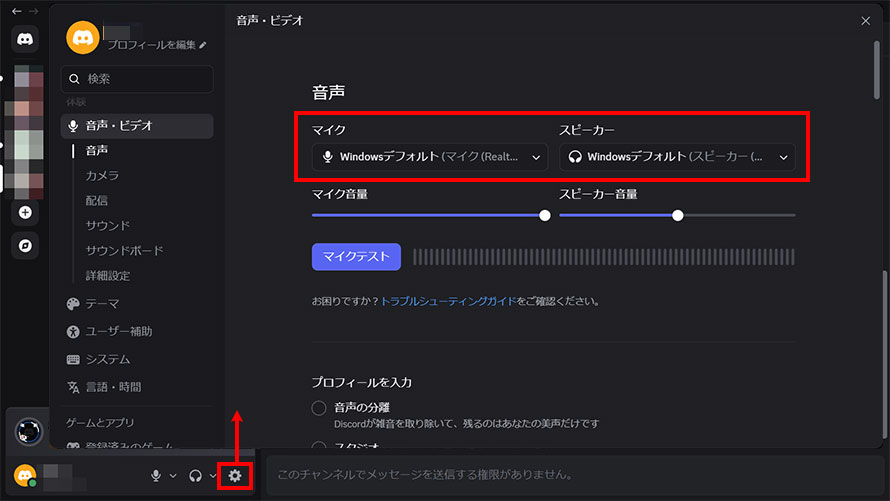
通話相手の声は、ここで設定した「スピーカー」から再生されるため、OBS側でもこのスピーカーデバイスを「デスクトップ音声」として取得します。
また、「マイクテスト」を利用して、自分のマイクが正常に認識されているかも確認しておきましょう。
2.OBS側の設定:Discordの音声を取り込む
次に、OBS StudioでDiscordの音声を取り込む設定を行います。
- 1OBS Studioを起動し、画面右下の「設定」をクリックします。
- 2左側メニューから「音声」を選択します。
- 3「グローバル音声デバイス」の「デスクトップ音声」を「既定」に設定します。
- 4自分の声も取り込みたい場合は、「マイク音声」で先ほど確認したDiscordのスピーカーデバイスを選択します。
- 5「OK」をクリックして設定を保存します。
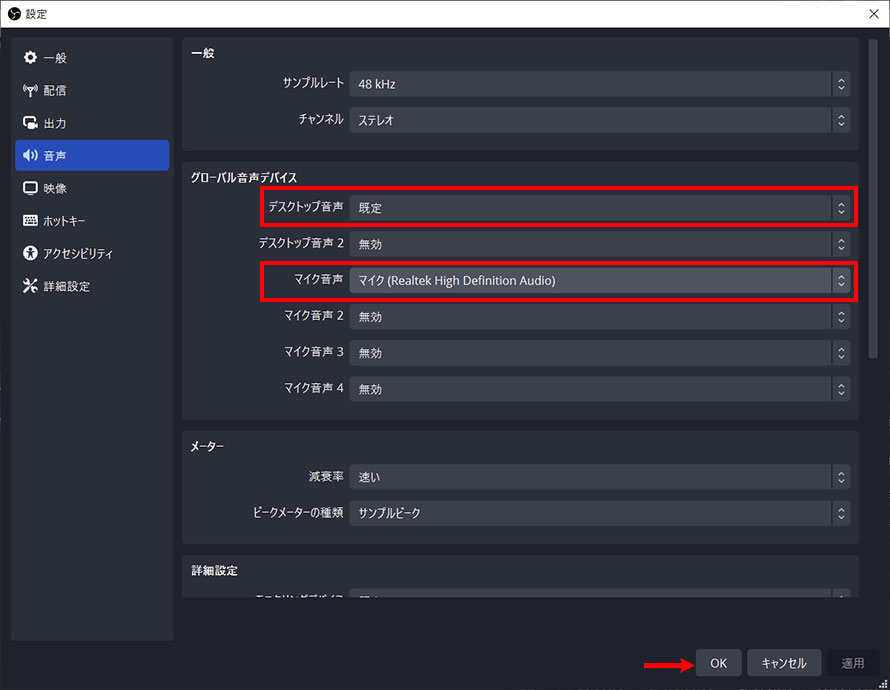
設定後、OBSのメイン画面に戻り、「音声ミキサー」セクションで「デスクトップ音声」の音量メーターを確認してください。
Discordで通話を開始し、相手の声に合わせて音量メーターが動いていれば、OBSにDiscordの音声が正常に取り込まれています。
3. 最終チェック:テスト通話で動作確認
- 1Discordのボイスチャンネルに入り、通話を開始します
- 2OBSの「音声ミキサー」で「デスクトップ音声」が反応しているか確認します。
- 3OBSで短時間録画を行います。
- 4録画した通話を再生し、Discordの通話音声が含まれているか確認します
これで、Discordの通話音声をOBSに取り込むための設定は完了です。
OBSでDiscordの画面共有の音声を入れる方法
Discordの画面共有では、映像だけでなく、共有しているゲームやアプリの音声も一緒に送信できます。
しかし、OBSで録画や配信を行う場合、Discordの画面共有音声は通常の通話音声とは少し扱いが異なるため、「画面は映っているのに音声だけ入らない」という問題が発生することがあります。
OBSでDiscordの画面共有音声を入れるには、Discord側の共有設定とOBS側の音声設定をそれぞれ確認する必要があります。
1.Discord側の設定:音声共有のデバイスを確認する
まず、Discordで画面共有を開始し、音声共有が有効になっているか確認します。設定手順は以下の通りです。
- 1Discordで通話開始に入り、「画面を共有する」をクリックします。
- 2共有したいアプリまたは画面を選択します。
- 3画面共有開始後、音声設定(マイクアイコン)を開きます。
- 4「入力デバイス」「出力デバイス」が正しく認識されているか確認します。
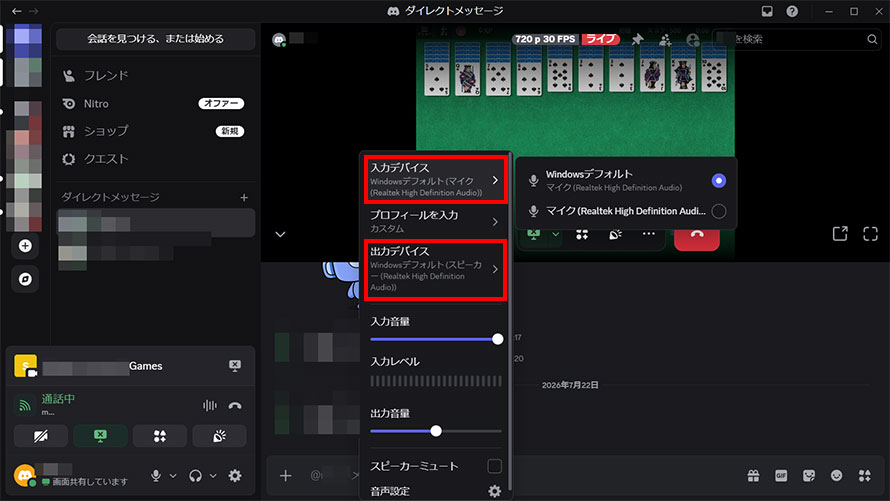
音声デバイスが正常に認識されていない場合、Discord側から音声が送信されないため、OBSで設定を行っても画面共有の音声を取り込むことはできません。
2.OBS側の設定:Discord画面共有の音声を取り込む
次に、OBSでDiscordの画面共有の音声を入れることができるように設定します。
- 1OBSを起動し、右下の「設定」をクリックします。
- 2左側のメニューから「音声」を選択し、「デスクトップ音声」を「既定」に設定します。
- 3「OK」をクリックして設定を保存します。
設定後、OBSのメイン画面に戻り、「音声ミキサー」で「デスクトップ音声」の音量メーターを確認します。
Discordの画面共有で動画や音楽を再生し、音量バーが反応していれば、OBSが音声を取得できています。
3.Discord画面をOBSに表示する設定
画面共有中の映像も録画・配信に入れたい場合は、OBSにDiscord画面を追加します。
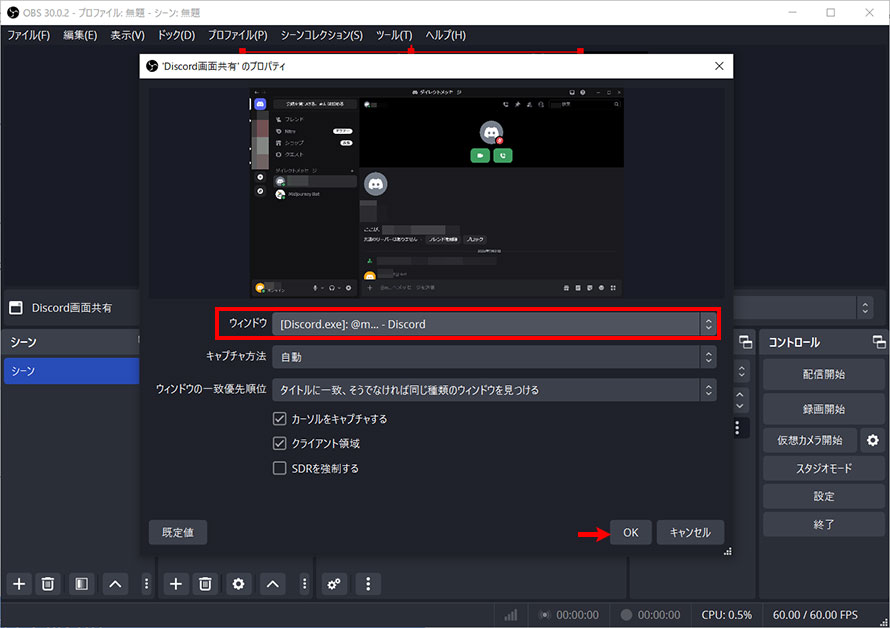
- 1OBS「ソース」欄の「+」から「ウィンドウキャプチャ」を選択します。
- 2新規作成を選び、分かりやすい名前を入力します。
- 例:Discord画面共有
- 3「ウィンドウ」からDiscordの画面を選択して「OK」をクリックします。
プレビュー画面にDiscordの画面共有が映し出されれば設定完了です。
OBSでDiscordの音声を分けて録音する方法
OBSでディスコード音声を録音する場合、PC全体の音声を収録するだけではなく、ゲーム音やマイク音声と分けて管理したいケースもあります。
- 例えば:
- ● ゲーム音はそのまま残したい
- ● Discordの通話音声だけ個別に調整したい
- ● 自分のマイク音声だけ後から編集したい
といった場面があります。
このような場合は、OBSの「アプリケーション音声キャプチャ」や「音声トラック」を利用することで、Discordの音声を分けて録音できるようになります。
1.アプリケーション音声キャプチャでDiscordだけ録音する
ゲーム音やシステム音と分けて、Discordの通話音声だけをOBSに取り込みたい場合は、「アプリケーション音声キャプチャ」を利用します。設定方法は以下の通りです。
- 1OBSの「音声ミキサー」で「デスクトップ音声」をミュートにします。
- 2「ソース」欄から、「+」→「アプリケーション音声キャプチャ」を選択します。
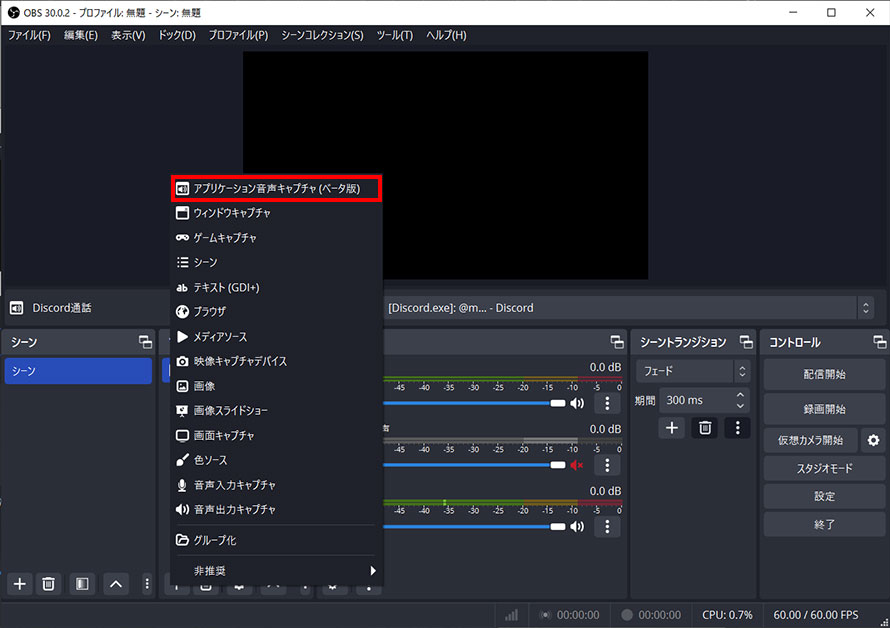
- 3「新規作成」を選択し、分かりやすい名前を入力します。
- 例えば:Discord通話
- 4「ウィンドウ」からDiscordアプリを選択します。
- 5「OK」をクリックすると、音声ミキサーにDiscord専用の音声ソースが追加されます。
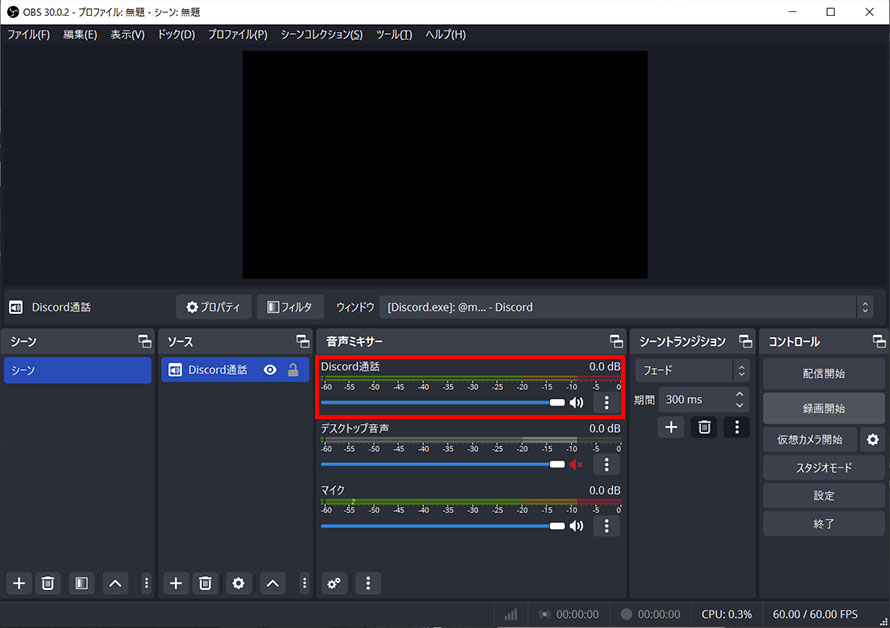
この方法なら、Discordの通話音声だけをOBSに取り込み、ゲーム音やマイク音声とは別々に管理できるようになります。
2.Discordの音声を複数のトラックに分けて収録する
OBSでは最大6つの音声トラックを利用して、複雑の音声を別々に録画ファイルへ保存できます。例えば、Discordの通話音声・ゲーム音声・マイク音声を分けて録音しておけば、録画後の編集時に「相手の声だけ音量を下げる」「ゲーム音だけ調整する」といった細かい編集が可能になります。
設定方法は以下の通りです。
1.OBSで使用する音声トラックを設定する
- 1OBSの右下にある「設定」をクリックします。
- 2左側メニューから「出力」を選択します。
- 3「出力モード」を「詳細」にして、「録画」タブを開きます。
- 4「音声トラック」で、使用するトラックにチェックを入れます。
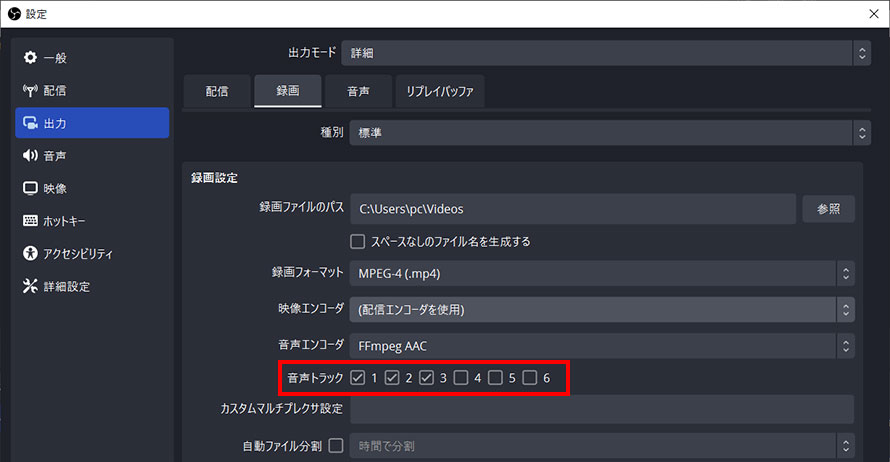
- 今回は「ゲーム音」「マイク」「Discord通話」の3つのトラックを使用します。
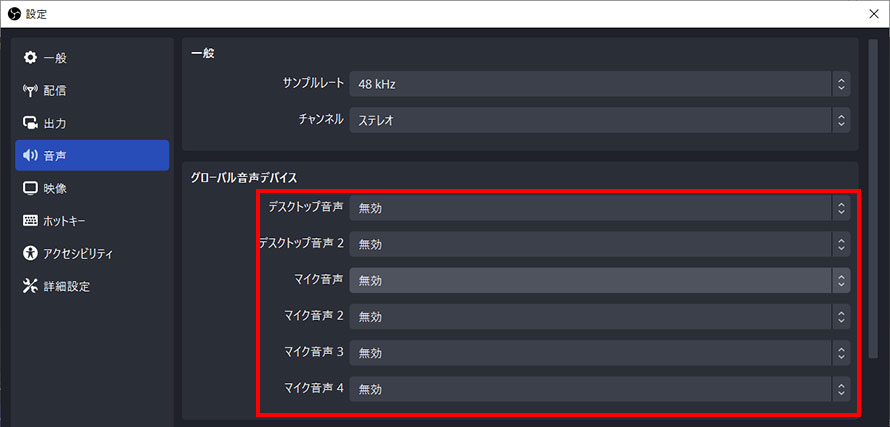
- 5左側メニューから「音声」を選択し、「デスクトップ音声」や「マイク音声」を「無効」に設定します。
- 6「適用」→「OK」をクリックし、設定を保存します。
2.音声ソースを追加する
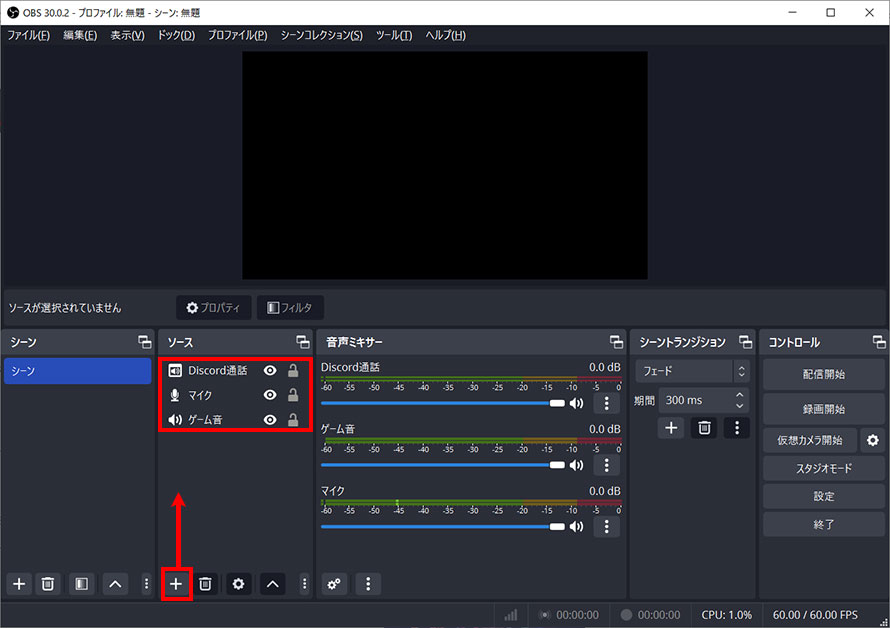
- 1「ソース」欄から「+」をクリックします。
- 2ゲーム音を追加するには、「音声出力キャプチャ」を選択し、名前を「ゲーム音」に設定して使用しているスピーカーやヘッドホンを選択します。
- 3マイク音声を追加するには、「音声入力キャプチャ」を選択し、名前を「マイク」に設定して使用しているマイクデバイスを選択します。
- 4ディスコード音声を追加するには、「アプリケーション音声キャプチャ」を選択し、名前を「Discord通話」に設定して、音声を取得するアプリケーションとしてDiscordに選択します。
3.各音声をトラックごとに割り当てる
音声ソースを追加した後、それぞれの音声を保存するトラックを割り当てます。
- 1OBSの「音声ミキサー」にある歯車アイコンをクリックします。
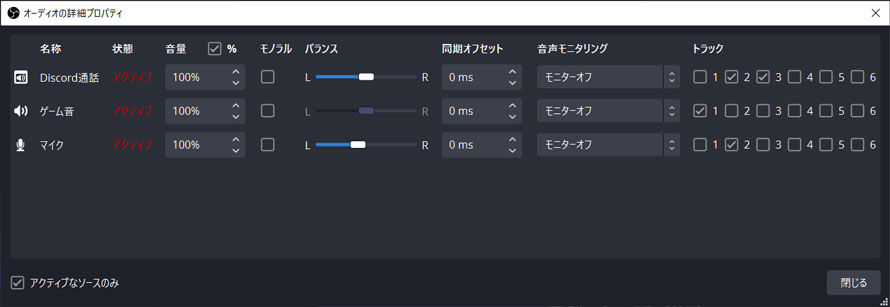
- 2「オーディオの詳細プロパティ」が表示されるので、各音声ソースに対して、保存したいトラックだけにチェックを入れます。
-
音声ソース トラック ゲーム音 トラック1 マイク トラック2 Discord通話 トラック2・3 - 3設定が完了したら録画を開始します。
録画したファイルをPremiere ProやDaVinci Resolveなどの動画編集ソフトで開くと、ゲーム音・Discord通話・マイク音声を別々のトラックとして編集できます。
ゲーム実況やコラボ配信など、後から音声バランスを調整したい場合に便利な方法です。
OBSでDiscordの音声が入らない時の対処法
OBSでDiscordの音声を取り込む設定を行ったにもかかわらず、「音が入らない」「通話相手の声が録音されない」という場合は、主に以下の原因が考えられます。
1.Windows・OBS・Discordの音声デバイスを確認する
OBSでDiscordの音声が入らない原因として最も多いのは、Windows・OBS・Discordで設定している音声デバイスが統一されていないことです。
- 以下の手順で3つの音声デバイス設定を確認してください。
- ● Windowsのサウンド設定:タスクバーのスピーカーアイコンを右クリック→「サウンドの設定を開く」→使用している出力・入力デバイスを確認します。
- ● OBSの音声設定:「設定」→「音声」→「デスクトップ音声」が「既定」または適切なデバイスに設定されているか確認します。
- ● Discordの音声設定:「ユーザー設定」→「音声・ビデオ」→「マイク」と「スピーカー」が上記と一致しているか確認します。
設定が異なっている場合は、Windows・OBS・Discordの音声デバイスを同じものに設定し直してください。その後、再度録画や配信を行い、Discordの音声が正常に入るか確認します。
2.Bluetoothイヤホンやワイヤレスベッドセットを確認する
Bluetoothイヤホンやワイヤレスヘッドセットを使用している場合、OBSでDiscordの音声が正常に取り込めないことがあります。
- 主な原因として、以下のようなケースが考えられます。
- ● 接続時に別の音声デバイスとして認識される
- ● 通話用プロファイルに自動的に切り替わる
- ● OBSとDiscordで異なる出力先が設定される
一度Bluetooth機器を切断し、有線イヤホンや別の音声デバイスに切り替えて、Discordの音声を正常に取り込めるか確認してください。
3.それでも解決しない場合
OBSの設定を一通り見直してもDiscordの音声がどうしても入らない場合や、配信や録画の予定が迫っている場合は、別の録画ツールを利用することを検討してくだい。
特に、VideoProc Converter AIは、OBSの代替として使える画面録画と音声収録を簡単に使える録画ツールです。OBSのような配信向けソフトとは異なり、録画から編集まで一つのソフトで完結できる点が特徴です。複雑な音声設定を行わなくても、直感的な操作でDiscord録画・録音を開始できます。
- 主な機能は以下の通りです
- ● システム音声+マイク音声の同時録音:Discordの通話音声と自分の声(マイク)を同時にキャプチャできます。
- ● 画面録画・カメラ録画に対応:音声だけでなく、Discordの画面共有を含むデスクトップ録画、ウィンドウ録画、PIP録画にも対応しています。
- ● 長時間録画・予約録画に対応:長時間のゲームプレイやオンライン会議の録画はもちろん、録画開始時間を事前に設定できる予約録画機能も利用できます。
- ● 録画後の編集機能:録画した動画の高画質化、フレーム補間、音声ノイズ除去、ボーカルリムーバー、フィルター追加、形式変換なども行えます。
Discord通話を含むゲーム実況やオンライン会議の録画など、複雑な音声設定を必要とせず、手軽に安定した録画環境を整えたい場合に適しています。
VideoProc Converter AIを使ってDiscordの画面録画を音声付きで行う方法
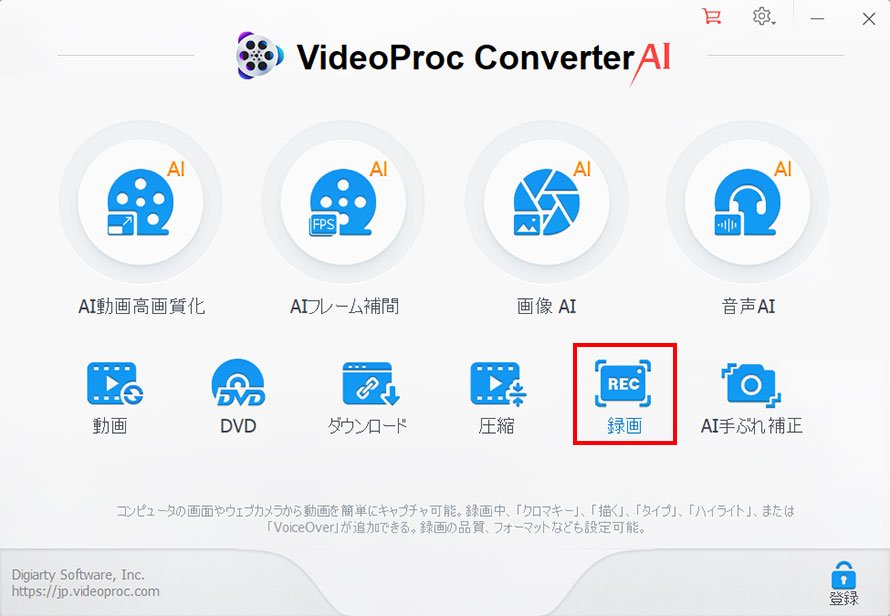
- 1VideoProc Converter AIを起動し、メイン画面の「録画」をクリックします。
- 2録画画面が表示されたら、用途にあわせて録画モードを選択します。
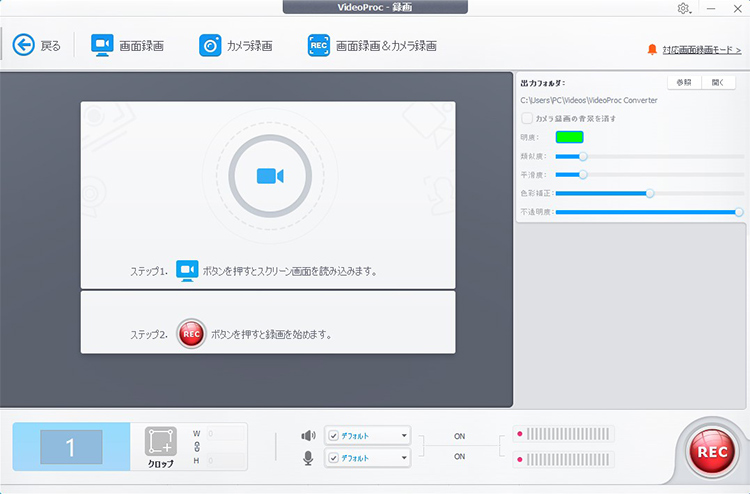
- 画面録画:PC画面全体、または指定範囲を録画します。
カメラ録画:WEBカメラの映像を録画します。
画面録画&カメラ録画:画面とカメラ映像を同時に録画します。
録音:映像を含めず、音声のみを収録します。 - Discordの画面共有や通話画面を収録したい場合は、「画面録画」を選択してください。
- 3画面左下の「クロップ」をクリックすると、マウス操作で録画したいDiscord画面の範囲を指定できます。
- 4右側の「スピーカー」と「マイク」を、Discordで使用している音声デバイスに合わせて設定します。
- 5設定後、音量メーターが反応していれば、Discordの通話音声や自分のマイク音声も正常に取り込めています。
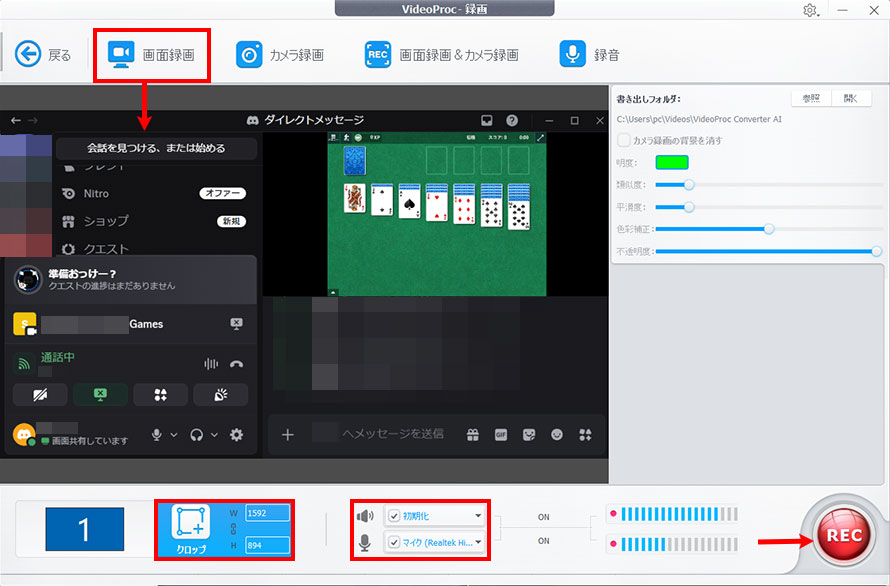
- 6最後、画面右下の「REC」をクリックします。数秒間のカウントダウン後、Discord画面の録画が開始されます。
録画を終了すると、録画ファイルが画面右側の一覧に追加されます。フォルダアイコンをクリックすると、保存先のフォルダを開いて録画した動画を確認できます。

この記事を書いたライター:柳瀬
動画編集・画像加工・AIツール関連の記事を中心に執筆。実際にソフトを使いながら、使い方やトラブル対処をわかりやすく紹介しています。
- メールアドレスが公開されることはありません。 * が付いている欄は必須項目です。