 VideoProc Converter


【OBS】たっだ3つのステップでDiscordの音声を分ける!よくある質問・トラブルも解決
- ・OBSで録画する際にDiscordの音だけ抜く方法ってありませんか?
- ・OBSでゲーム配信したいんですが、Discordの音は必要ありません
OBSを使用際、マイク音(自分の声)、ゲーム音、PCのシステム音、そしてDiscordでの通話音声など、さまざまな音が一緒に収録されることがあります。
しかし、友人とのDiscordでの会話を収録したくない場合は、後で各音声トラックを個別に編集できるようにしたい場合など、OBSでDiscordの音声を他の音声と分けたいと思うことがあるでしょう。
そこで本記事では、OBSでDiscordの音声を分けて取り込む方法を解説します。
仮想オーディオデバイスなどを一切使わずに、OBS内で適切な設定を行うだけで、簡単に実現できます。
OBSでDiscordの音声を分ける方法
OBS Studioは、ライブ配信や画面録画ができる無料ソフトで、豊富な機能や細かなカスタマイズ設定を備えています。
OBS Studio 28以降では、ソースにある「アプリケーション音声キャプチャ」機能を利用することで、それぞれの音声を分離して録音できます。
ここではまず、「Discordの通話音声をゲーム音やマイク音と混ぜず、別々に録画するための設定方法」を紹介します(ライブ配信にも適用される)。
ステップ1、初期設定
必要な条件
- OBS Studioのバージョンが28.0以降であること
- デスクトップ音声を無効にすること
OBSの古いバージョンを使用している場合は、上部メニューの「ヘルプ」→「更新を確認」から最新バージョンへアップデートしてください。
また、Discordの音声が二重に聞こえる「音声の二重化」を防ぐため、以下の設定を変更します。
「設定」→「音声」→「デスクトップ音声」→「無効」にしてください。
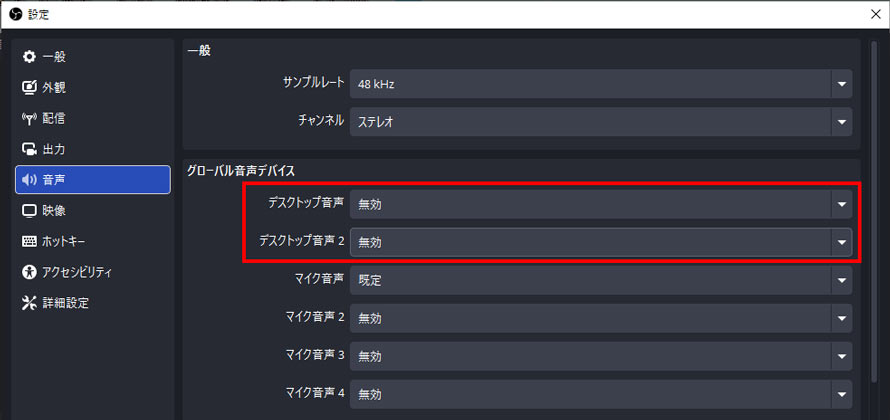
あるいは、「音声ミキサー」の「デスクトップ音声」をミュートする方法もあります。
ステップ2、「アプリケーション音声キャプチャ」を追加
➊ まず、録画したいゲームやアプリを起動し、「ソース」欄の「+」ボタンをクリックします。
➋ 一覧から「アプリケーション音声キャプチャ(ベータ版)」を選択します。
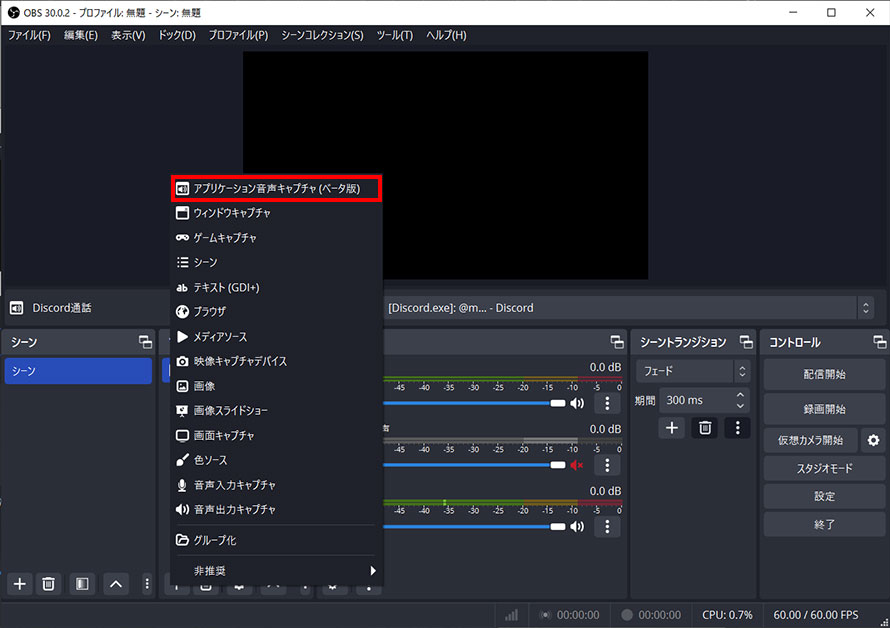
※注意:キャプチャしたいアプリやゲームが起動しており、音声が再生されている状態である必要があります。音声が出ていない場合、キャプチャ対象として表示されないことがあります。
🎵【驚くほどシンプル】たった数回クリックで録画スタート
🔁【長時間・高品質】4K/120fpsの録画と2時間以上の録画に対応
🌋【多モード】画面録画やカメラ録画、PIP録画、iPhone録画
👍【多機能】録画の他、録音・AI機能(ノイズ除去・高画質化・音声分離)・編集・変換等、これ1本で備える
🚀【爆速】低スペックPCでもサクサク動く独自エンジン搭載
➌ 「ソースを作成/選択」というウィンドウが表示されるので、わかりやすい名前(例:ゲーム音声やゲーム名)を入力します。
➍ 次に、「プロパティ」画面を開き、「ウィンドウ」項目からキャプチャしたいアプリやゲームを選択します。
また、「ウィンドウの一致優先順位」は、「タイトルに一致、そうでなければ同じ種類のウィンドウを見つける」に設定することをおすすめします。
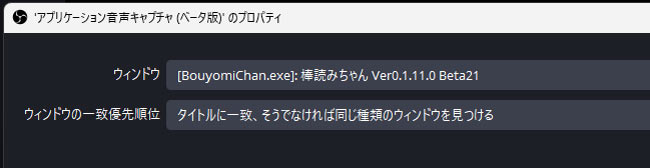
そして「OK」をクリックします。
➎ 続いて、Discordの通話音声を追加します。
「ソース」の「+」から「アプリケーション音声キャプチャ」を追加し、「Discord音声」などと名をつけます。「ウィンドウ」の部分でDiscordを選択して「OK」をクリックします。
➏ すると、音声ミキサーに「ゲーム音声」、「Discord音声」、「マイク音声」などの専用スライダーが表示されます。各レベルメーターが正常に反応するか確認してください。
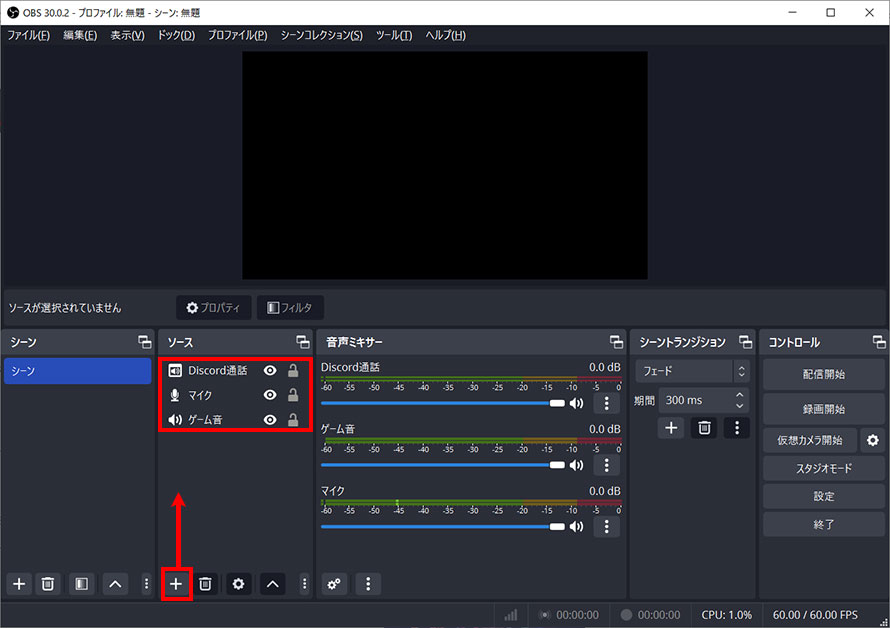
録画で使用する各オーディオソースを完全に制御できるようになり、必要に応じて音量調整、ミュート、高度なフィルターの追加などを行うことができます。
ステップ3、音声トラックを作成
録画後の動画編集で、Discordの通話音声やゲーム音、自分の声などをそれぞれ個別に調整したい場合は、事前に音声トラックを分けて設定する必要があります。
➊ 「設定」→「出力」の順にクリックし、「出力モード」を「詳細」にします。
➋ 「録画」タブを開き、「音声トラック」の部分で、「1」「2」「3」など、必要なトラック数にチェックを入れて、「OK」をクリックします。
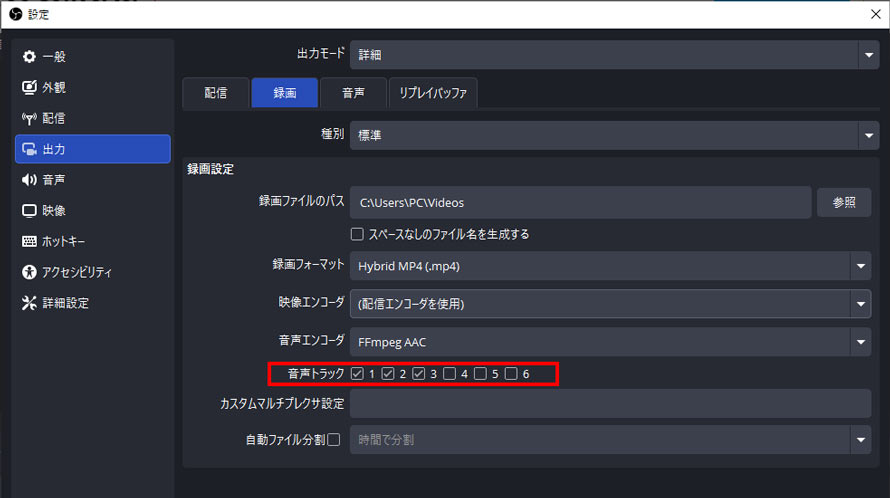
※注意:マルチトラックを有効するには、「録画フォーマット」を「Hybrid MP4 (.mp4)」にします。「Flash Video(.flv)」を選択した場合、マルチトラック録音はできません。
これで、複数の音声トラックを利用できるようになりました。次に、各トラックへどの音声を割り当てるか設定します。
➌ 音声ミキサーのレベルメーター下にある歯車アイコンをクリックし、「オーディオの詳細プロパティ」を開きます。ここでは、各音声を以下のように設定します。
- 「ゲーム音」→ トラック「1」のみにチェック
- 「Discord通話音声」→ トラック「2」のみにチェック
- 「マイク音声」→ トラック「3」のみにチェック
- ※どの音声をどのトラックに割り当てるかは、用途に合わせて自由に変更できます。
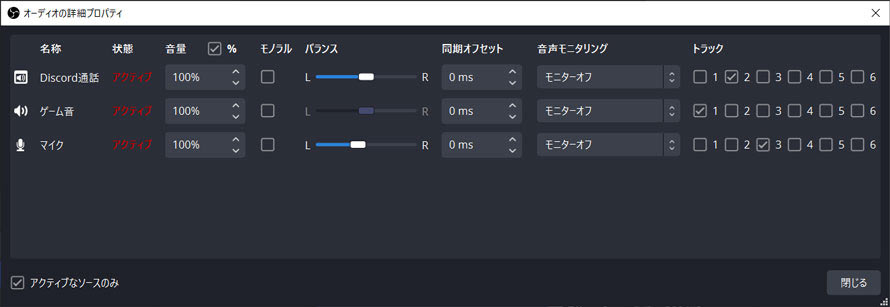
➍ あとは通常通り録画を開始しましょう。
これで、ゲーム音、Discord音声、マイク音声を別々のトラックとして録画されます。
OBSでDiscordの音声を分けるによくある質問
ここからは、OBSでDiscordの音声を分けて録画・配信する際によくある疑問やトラブルについて解説します。
Q1. OBSでDiscordの通話音を除外する方法はありますか?
はい、あります。
まず、OBSの「デスクトップ音声」を無効にします。
その後、「アプリケーション音声キャプチャ」を追加する際に、録音したいゲームやアプリの音声だけを選択してください。Discordをキャプチャ対象に含めなければ、通話音声を録画に入れずに済みます。
Q2. マルチトラックで録画した動画では1つの音声トラックしか再生できないのはなぜですか?
動画プレイヤーによっては、複数の音声トラックに対応していない場合があります。
マルチトラック対応の動画編集ソフトを使用すれば、録画時に作成したすべての音声トラックを確認・編集できます。
🍄 おすすめのもの:DaVinci Resolve(DaVinci Resolveの使い方>>)
Q3. OBSでゲーム音やDiscord音声が二重に聞こえる場合はどうすればいいですか?
それはアプリケーション音声キャプチャを起動するとともに、デスクトップ音声も有効にしてしまっていることが原因です。
そんな場合は、OBSの「設定」→「音声」を開き、「デスクトップ音声」を「無効」にしてください。
また、Discord側では「設定」→「音声・ビデオ」から「エコー除去」をオンにすることで、音声の重複を軽減できる場合があります。
- 簡単な確認方法
- 何も話しておらず、ゲームも起動していない「完全な無音状態」で、OBSの音声ミキサーにある緑色のレベルメーターを確認してください。もし音声バーが動いている場合は、同じ音声が複数のソースから取り込まれている可能性があります。録画開始前に、不要な音声ソースを特定してミュートしましょう。
Q4. OBSにDiscordの通話音声が入らないのはなぜですか?
Discordの音声がOBSの録画や配信に収録されない場合は、OBSとDiscordの両方の音声設定が正しいかどうかを確認する必要があります。
① OBS側の設定:「設定」→「音声」から、以下を確認します。
- ・Discord音声を通常のデスクトップ音声として取り込む場合:→「デスクトップ音声」を「既定」に設定
- ・Discord音声をゲーム音などと分離して録音する場合:→「デスクトップ音声」は「無効」に設定し、「アプリケーション音声キャプチャ」でDiscordを追加
② Discord側の設定:「設定」→「音声・ビデオ」を開き、入力デバイスと出力デバイスを確認します。
- ・入力デバイス:使用するマイクを選択
- ・出力デバイス:OBSで取得する音声デバイスを選択(通常は「Default」)
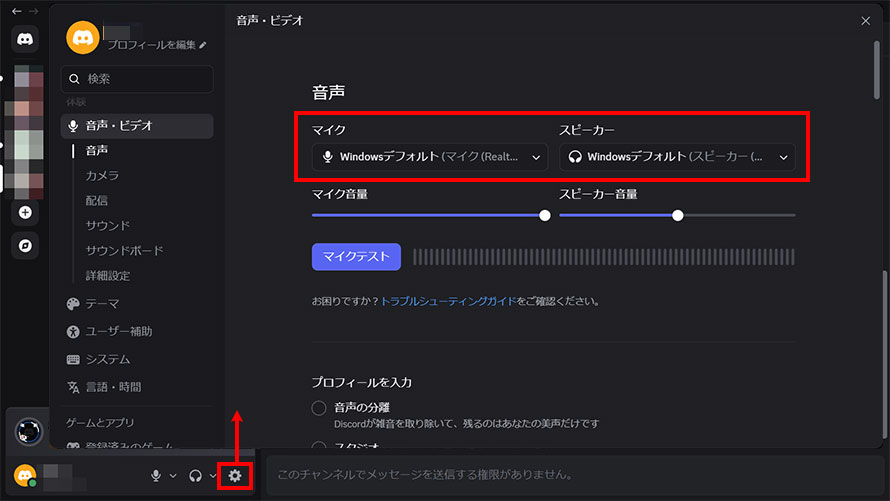
設定が正しく完了すると、OBSの録画や配信中にDiscordの通話音声を正常に取り込めるようになります。
まとめ
今回は、友人との会話を楽しみながら、録画や配信のメイン音声をよりクリアに保つために、OBSでDiscordの音声を分ける方法について解説しました。
OBSの「アプリケーション音声キャプチャ」を活用すれば、Discordの通話音声、ゲーム音、マイク音声などをそれぞれ分けて収録できます。音声ごとに音量調整などの編集ができて、便利です。
一方で、OBSは設定項目が多くて複雑に感じたり、Discordの音声がうまく入らないといったトラブルが発生することもあります。
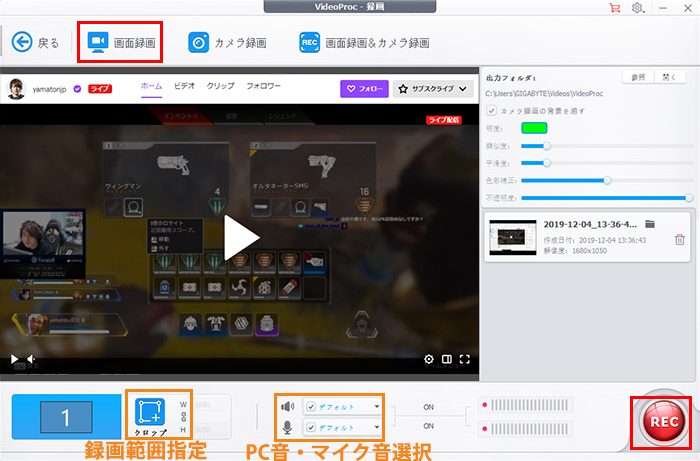
より簡単に画面録画や音声収録を行いたい場合は、画面録画ソフト「VideoProc Converter AI」もおすすめです。

この記事を書いたライター:森田
動画編集・変換やソフトウェアレビューに関する記事作成を担当。常に読者の皆様に信頼できる実用的な情報を発信します。
- メールアドレスが公開されることはありません。 * が付いている欄は必須項目です。