 VideoProc Converter

高品質かつ無料なボイスレコーダー厳選おすすめ【パソコン&iPhone/Android】
会議の議事録作成、オンライン授業の復習、ナレーションや歌の練習、アイデアメモなど、音声を録音するニーズが増えてきました。近年は高価な専用機材を使わなくても、無料のボイスレコーダーで十分高音質な録音が可能となります。
ではこれからは、無料ボイスレコーダーを、パソコン向けそしてスマホ向けに分けて詳しく紹介します。それぞれの特徴やメリット・デメリット、どんな人に向いているかも解説します。

VideoProc Converter AI - ボイスレコード・録音・画面録画をより簡単に!
無料ボイスレコーダーとして、外部マイクからの音声を録音する一番簡単な方法を提供します。このソフトでマイクも内部音声も高品質に保存できる上に、録音からボイスだけ抽出したり、ノイズを除去したりするAI機能も内蔵しています。
無料ボイスレコーダーとは?
無料ボイスレコーダーとは、音声をデジタルデータとして録音・保存できるソフトウェアやアプリです。スマートフォンのマイクや、パソコンに接続された外部マイクを使って音声を取り込み、MP3やWAVなどの音声ファイルとして保存できます。
最近の無料ツールは、単なる録音だけでなく、これからの機能まで備えており、初心者から上級者まで幅広く対応しています。
- ノイズ除去
- 音量自動調整
- トリミング・カット編集
- クラウド保存
- 複数音源の同時録音
無料ボイスレコーダーを選ぶポイント
まず、ツール紹介の前に、選ぶ際のポイントを整理しておきましょう。自分のニーズを応じる無料ボイスレコーダーを選択して、ユーザー体験を向上するために、これからのポイントをご紹介します。
対応OS・デバイス
まず、自分が使っているパソコンやスマホに対応しているかを確認しましょう。Windows / macOS / iPhone / Android など、自分の環境に合っているかと、特にパソコン向けソフトはOS依存が強く、Macでは使えないWindows用フリーソフトも多いため注意が必要です。
デフォルト設定では、「ビデオ」フォルダに「画面録画」フォルダに保存されます。「画面録画」フォルダがない場合に自動的に作成されます。ちなみに、保存されたファイルが時間で名付けられます。
録音形式
録音した音声をどう使うかによって、適した形式が変わります。MP3、WAV、AACなど、用途に合った形式で保存できます。会議記録やメモ用途ならMP3やM4A、編集や保存重視ならWAVをオススメします。
音質設定の自由度
無料ツールの中には、音質が自動固定されているものと、サンプリングレートやビットレートを調整できるものがあります。後から音質は改善できないため、用途に合った設定ができるかは重要です。
編集機能
録音後に編集が必要かどうかも選ぶポイントです。録音を開始しておく時にはじめの無音部分をトリミングする機能や、ノイズ除去または音量調整など機能はよく利用されます。
価格、無料制限、広告の有無
無料アプリの中には、録音時間に制限があるものもあります。長時間に録音したい場合に、無料でも長時間録音できるかと確認します。
また、無料に使えば広告が表示されるアプリもあります。録音中に広告が出たりすれば録音の邪魔になります。
【パソコン向け】無料ボイスレコーダーおすすめ
TOP1:VideoProc Converter AI
- 基本情報
- 対応OS:Windows・macOS両方
- 日本語対応:対応済み
- 対応形式:MP3・WAV・AAC
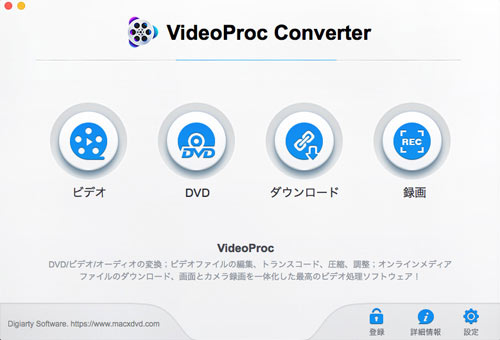
VideoProc Converter AIは高品質に録画・録音する機能を提供しています。非常に簡単な方法で録音でき、内部音声とマイク音声を別々設定できます。
また、このソフトは動画・音声オールインワン式ソフトなので、録音だけではなく、音声からノイズ除去や、ある程度の編集や、形式変換など豊富な機能が自由に利用できます。AI技術の適用により、ボイス分離もきれいに自動完成できます。
VideoProc Converter AI - パソコン画面を簡単録画!
・マイクからボイスレコードのために高品質な録音機能が提供。
・オリジナルの品質で録音する上に、AIによるノイズ除去とボイス抽出機能も内蔵
・複数の録画モードを提供し、画面録画も自由・高品質に完成。
・制限されないで、なんでも安心に録画できます。
-
主な特徴
高品質に録音できます
ワンクリックだけで録音を始めます
内部音声とマイク音声が自由設定できます
録音した音声ファイルをAIで加工できます -
メリット
操作が非常にシンプルです
出力品質が高くて、ノイズ除去機能で品質をさらに向上できます
軽量で初心者に向けて、簡単に利用できます
ほかの編集・加工機能が豊富に内蔵し、AI加工も可能です -
デメリット
ソフトのダウンロード&インストールが必要です
ソフトサイズは単なるボイスレコーダーより大きいです
TOP2:Windowsボイスレコーダー
- 基本情報
- 対応OS:Windows
- 日本語対応:対応済み
- 対応形式:M4A
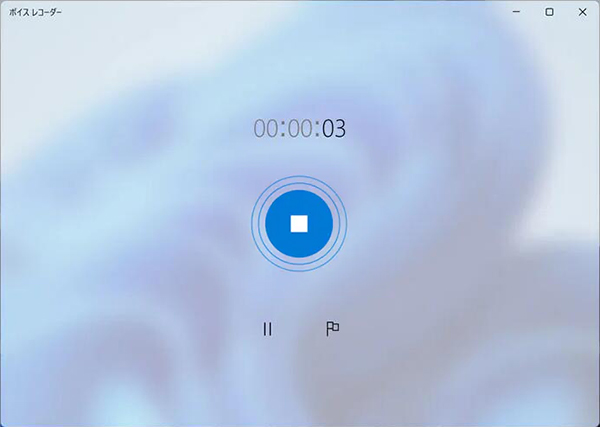
Windowsボイスレコーダーは、Windows 10以降に標準搭載されている公式の録音アプリです。最大の魅力は、「誰でも迷わず使えるシンプルさ」にあります。アプリを起動すると、中央の録音ボタンを押すだけで即録音開始。
録音中に「マーカー」を付けることで、後から重要な部分をすぐに探すことも可能です。録音した音声は自動的に整理され、Windowsのフォルダに保存されるため、ファイル管理が苦手な人でも安心して使えます。
-
主な特徴
インストール不要で録音できます
ワンクリックだけで録音を始めます
マーカー機能が搭載しています
トリミングなど簡単な音声編集機能が内蔵しています -
メリット
操作が非常にシンプルです
システムとの相性が良く安定している
軽量で初心者に向けて、簡単に利用できます -
デメリット
編集機能がほぼありません
保存形式が限定的
TOP3:Audacity
- 基本情報
- 対応OS:Windows / macOS / Linux
- 日本語対応:対応済み
- 対応形式:WAV / MP3 / AIFF ほか
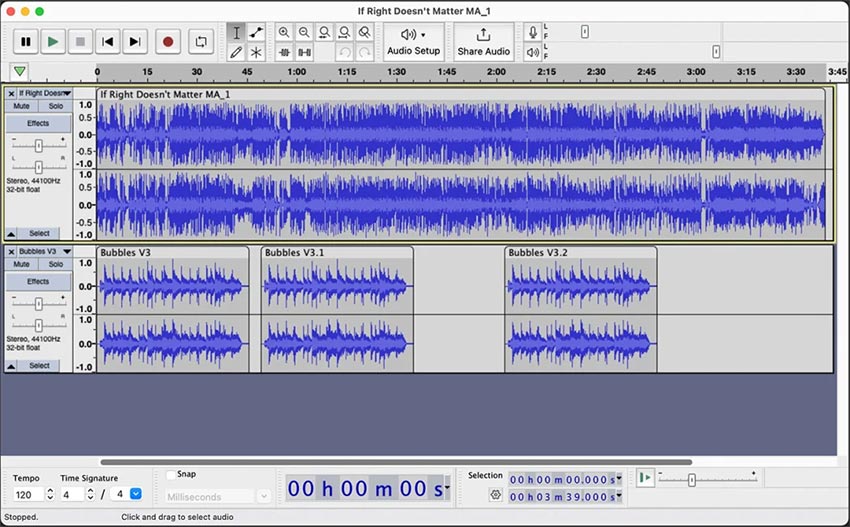
Audacityは、世界中で利用されているオープンソースの無料音声録音・編集ソフトです。完全無料で、時間制限や透かしなども一切ありませんので、現在では「無料音声編集ソフトの定番」として不動の地位を確立しています。
最大の特徴は、録音と同時に高度な編集作業まで一貫して行える点です。マイクからの音声入力だけでなく、設定次第でPC内部の音(再生音)も録音可能で、録音後は波形を見ながら細かく編集できます。
-
主な特徴
マイク・ライン入力に対応できます
PC内部音声録音が可能です
波形表示による視覚的編集が簡単に行います
ノイズ除去・音量正規化・エコー除去など機能が豊富に内蔵しています
プラグインで機能を拡張するのも可能です -
メリット
完全無料・時間制限がありません
ノイズ除去、エコー除去など高度な編集が可能です
プラグインで機能拡張できます -
デメリット
初心者には操作がやや難しい気がします
UIがやや古い印象があります
ではこれからは、VideoProc Converter AIを例にして、無料ボイスレコーダーで録音する方法をご紹介します。
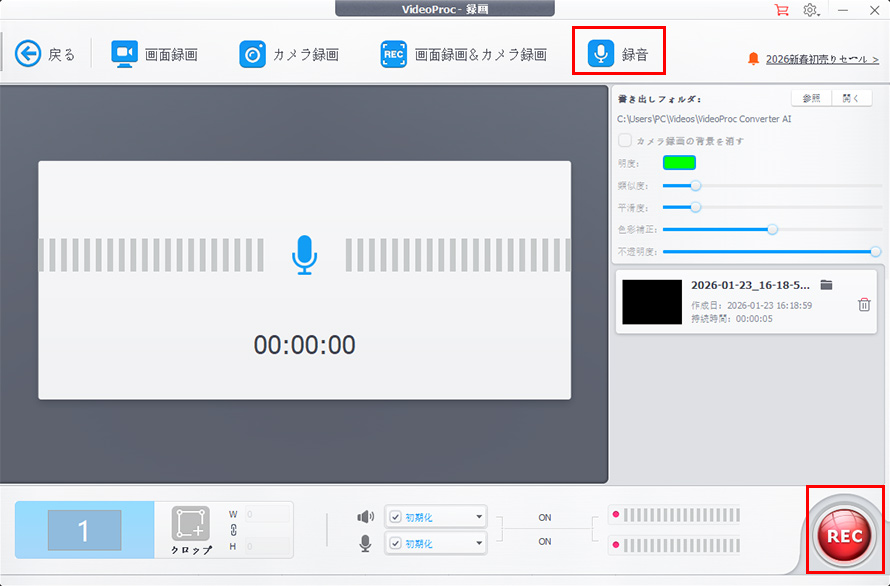
- Step1まずはVideoProc Converter AIをダウンロードして、インストールします。起動して、ホーム画面が見えます。ホーム画面から、「録画」ボタンをクリックして、レコード機能を起動します。
- Step2「録音」をクリックして、「REC」をクリックして、録音を始めます。
【スマホ向け】無料ボイスレコーダーおすすめ
TOP1:ボイスメモ(iPhone標準)
- 基本情報
- 対応OS:iOS
- 日本語対応:対応済み
- 対応形式:M4A
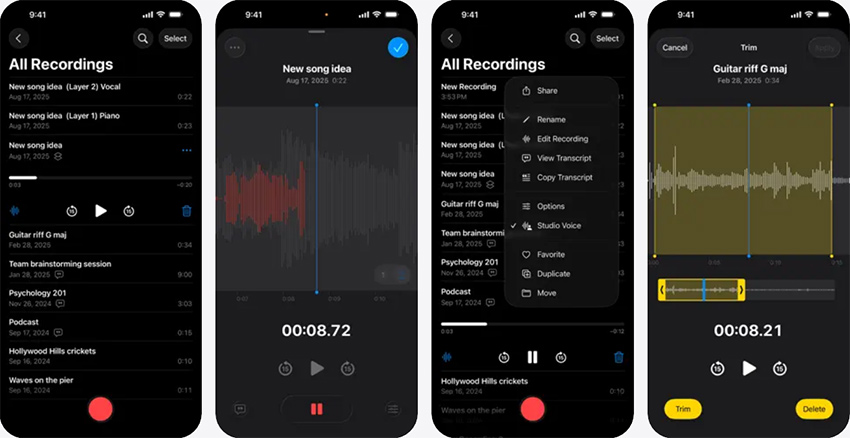
iPhoneに標準搭載されている「ボイスメモ」は、最も利用者が多い無料ボイスレコーダーの一つです。録音品質が安定しており、周囲の環境音を抑えながら、人の声を自然に収録できます。
また、アップル系の連携性も強いです。iCloudと連携することで、iPhoneで録音した音声をMacやiPadですぐ再生・編集できる点も大きな強みです。
- Tips
- Androidスマホも機種によって標準的な録音アプリまたは標準機能が搭載しています。アプリ名は違いですが、Androidユーザーも標準アプリで録音します。
-
主な特徴
インストール不要で録音できます
ワンタップだけで録音を始めます
録音中にマーク機能が便利に使えます
iCloud同期に対応しています -
メリット
アプリ不要で、ストレージを食いません
録音ファイルはiCloudで同期できます
ノイズが少なく音質が安定しています -
デメリット
編集機能が最低限だけ利用できます
対応する形式は少なくて、形式変換は別アプリが必要です
TOP2:Easy Voice Recorder
- 基本情報
- 対応OS:Android
- 日本語対応:対応済み
- 対応形式:MP3 / WAV / AAC
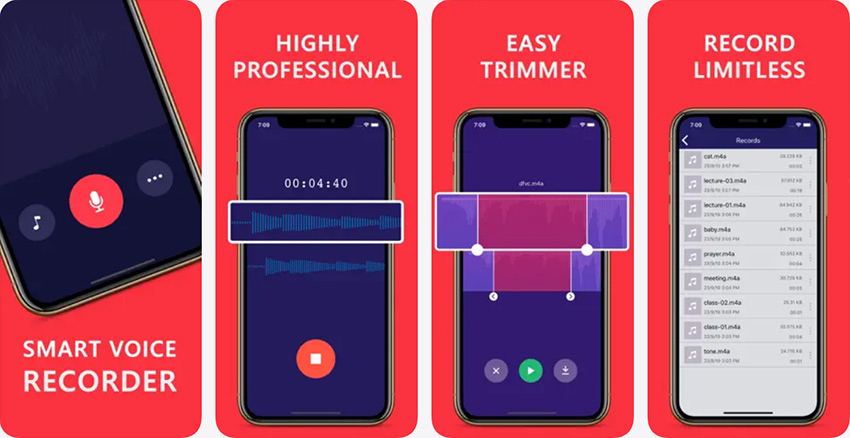
Easy Voice Recorderは、Androidを中心に高い評価を得ている定番録音アプリです。無料版でも高音質録音が可能で、MP3・WAVなど複数形式に対応しています。
録音操作は非常にシンプルですが、内部ではノイズ抑制や音量調整が自動で行われるため、特別な設定をしなくても聞き取りやすい音声が録れます。
-
主な特徴
高音質録音
複数フォーマット対応
クラウド保存・共有機能 -
メリット
高音質録音に対応
操作が簡単
クラウド保存対応 -
デメリット
無料版は広告あり
一部機能は有料
TOP3:Dolby On
- 基本情報
- 対応OS:iOS / Android
- 日本語対応:対応済み
- 対応形式:WAV / MP3
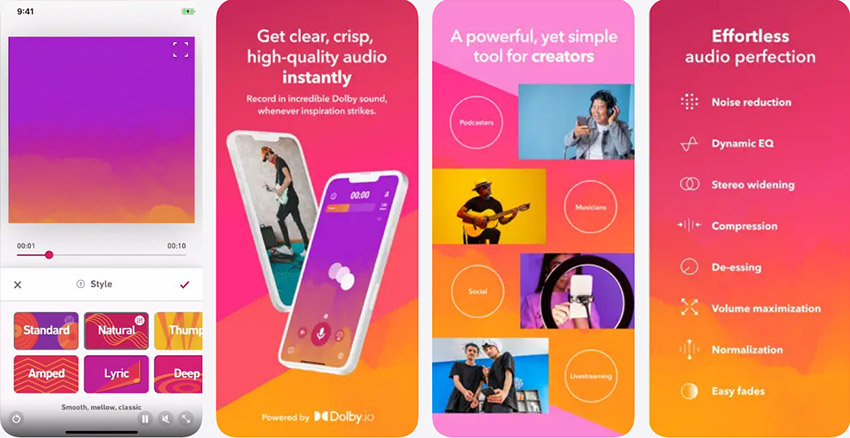
Dolby Onは、音響技術で有名なDolby社が提供する完全無料の高音質録音アプリです。iPhone(iOS)とAndroidの両方に対応しており、追加課金なしで利用できます。複雑な設定も専門用語も排除して、非常にシンプルな方法で録音できます。
このアプリに最大の特徴は、録音時に自動で音質補正が行われる点です。ノイズ除去、音圧調整、EQ処理などが自動で適用され、初心者でも「そのまま使える音声」が完成します。これらの処理はユーザーが意識しなくても自動で行われます。
-
主な特徴
自動的にノイズを除去します
音質を自動的に最適化してくれます
ワンタップだけで操作が完成です -
メリット
自動的にノイズを除去します
音質補正が非常に優秀
操作が直感的かつシンプルです -
デメリット
細かい手動調整はできません
録音後の編集機能は少いです

まとめ
これまではパソコンとスマホ両方も無料ボイスレコーダーをご紹介しました。基本的には、パソコンのウェブ会議などを録音したい時にパソコンのボイスレコーダーを使い、iPhoneまたはAndroidでメモをしたい時にはスマホアプリを利用するのがおすすめします。
iPhone/スマホにストレージが少なくなったり、動作が重いアプリを録音したり、一部の場合にパソコンソフトを利用してiPhoneまたはAndroid音声を録音するのもいい方法です。
また、これまで紹介した無料録音ツールは標準アプリも高機能ソフトもあります。どっちにしようかと、録音目的や利用したい編集機能などで決めます。録音目的に合ったボイスレコーダーを見つけ、快適な音声記録を始めてみてください。

