 VideoProc Converter



Windows11標準録音方法:ボイスレコーダーによるマイク・内部音声録音
Windows11にリリースしたら標準な録音アプリの「ボイスレコーダー」が利用できます。最新のバージョンでは、マイクボイスを録音する「ボイスレコーダー」は、Windows11内部音声も録音できる「サウンドレコーダー」に置き換えられました。
これによって、Windowsに標準録音アプリが追加され、第三者ソフトがいらなくて自由に録音できることになりました。洗練されたインターフェースと使いたい機能がそろっているところ、リリースされたらすぐ好評が受けます。
Windows11標準録音方法:マイクボイス録音
Windows11ボイスレコーダーもその後継者とするサウンドレコーダーも、マイクから人の声と外部音声を簡単に録音できます。外部音声を録音しようとする時には、これより簡単な方法がありません。
-

Windows11録音アプリを起動します
スタートメニューから「すべてのアプリ」をクリックして、リストからWindows11録音アプリを見つけてクリックします。
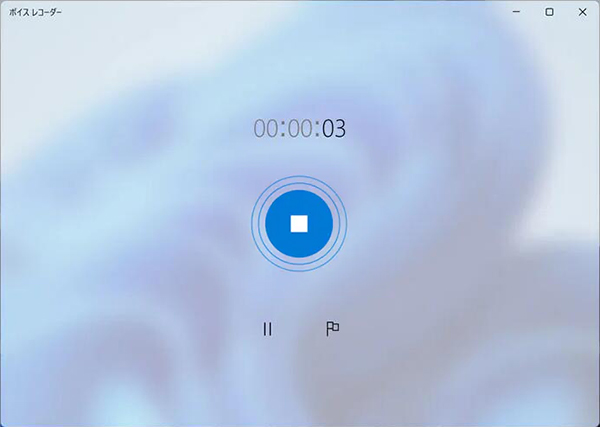
起動して、ご覧のように見えます。
-

録音開始
中央にある大きなボタンをクリックして、録音を始めます。再びクリックすれば録音を終了させて保存します。
その下にボタンが二つあります。左のボタンをクリックすることで録音を一時停止/再開します。右のボタンをクリックして録音にマーカーを追加します。
Windows11標準録音方法:内部音声録音
Windows11録音アプリを使って内部音声も録音したい時には、まずはステレオミキサーを有効にするように設定を変更します。
-
ステレオミキサー設定を起動します
まずは右下のサウンドアイコンに右クリックして、「サウンドの設定」を起動します。
ウィンドウの右に「サウンドコントロールパネル」をクリックして、ステレオミキサー設定を起動します。
-
ステレオミキサー設定を変更します
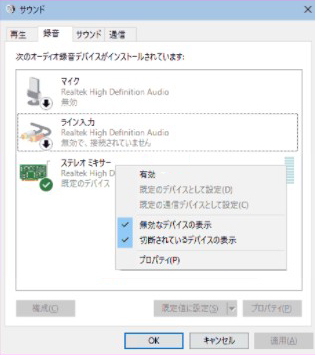
「録音」タブをクリックして、オーディオ録音デバイスのリストの下に右クリックして、「無効なデバイスの表示」にチェックを入れます。
そうすればステレオミキサーが表示され、それを右クリックして、「有効」にチェックを入れたら、「既定のデバイスとして設定」にチェックを入れます。
設定が完成したら、「OK」ボタンをクリックします。
-

Windows11内部音声を録音します
スタートメニューから「すべてのアプリ」をクリックして、Windows11録音アプリを見つけて起動します。
中央にある大きなボタンをクリックして、録音を始めます。
【関連知識】Windows11標準録音アプリの出力先と出力ファイルについて
- Windows11録音アプリの出力先
- 標準の出力先は:
-
C:\Users\ユーザー名\Documents\サウンド レコーディング - Windows11録音アプリの中で録音した音声リストから、いずれの音声に右クリックして、「ファイルの場所を開く」を選択すれば、出力先フォルダが開けます。
- Windows11録音アプリの出力ファイル
- Windows11ボイスレコーダーの出力ファイルは、「.m4a」と「.wav」だけ選択できます。
- サウンドレコーダーにアップグレードしたら、「.m4a」「.mp3」「.wma」「.wav」がサポートでき、無損質のFLACも出力できるようになります。
うまくいかない場合:Windows11簡単録音方法
ステレオミキサー設定がうまくいかないとか、設定が正しいはずなのにサウンドレコーダーはWindows11内部音声が録音できないとか、Windows11で録音を始めたらいろいろな不具合が発生します。
この時に、VideoProc Converterを使って録画するほうがおすすめします。Windows11で内部音声を録音するか、マイクで録音するか、両方も簡単に設定できるうえに、高音質で保存できます。
ではこれから、Windows11の録音方法をご紹介します。
-
音声付きで画面を録画します
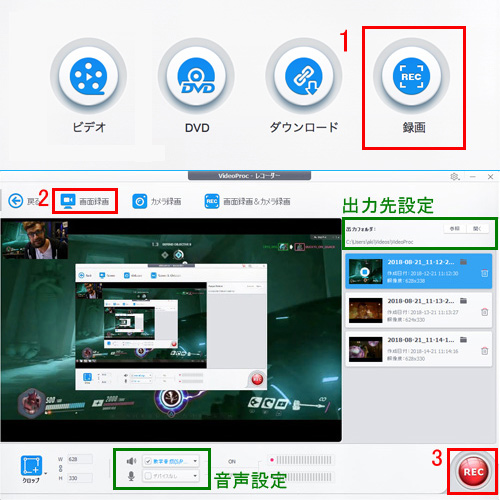
VideoProc Converterを起動して、ホーム画面で「録画」ボタンをクリックします。
上に「画面録画」ボタンをクリックししてください。
下に音声収録を設定します。スピーカーの横にWindows11内部音声を録音するか、そのデバイスも選択できます。マイクの横に外部音声を録音するか、そのデバイスも選択できます。両方も同時録音することもできます。
「REC」ボタンをクリックして、録画を始めます。再びクリックすれば録画を終了させます。
Windows11の録音方法 -
録音した音声を抽出します
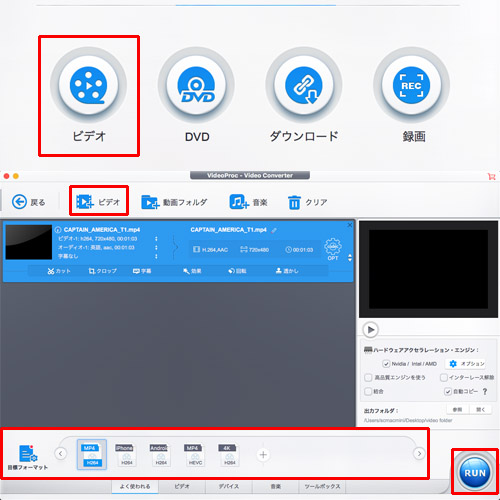
VideoProc Converterのホーム画面に戻って、「ビデオ」ボタンをクリックします。
上に「ビデオ」をクリックして、先録画した動画を入力します。
下に出力ファイルを音楽ファイルに設定します。
「RUN」ボタンをクリックして、音声を抽出します。
Windows11の録音方法
