 VideoProc Converter

【2026年最新】OBSでSwitchの音が出ないときの対処法|音を出すための基本設定も解説
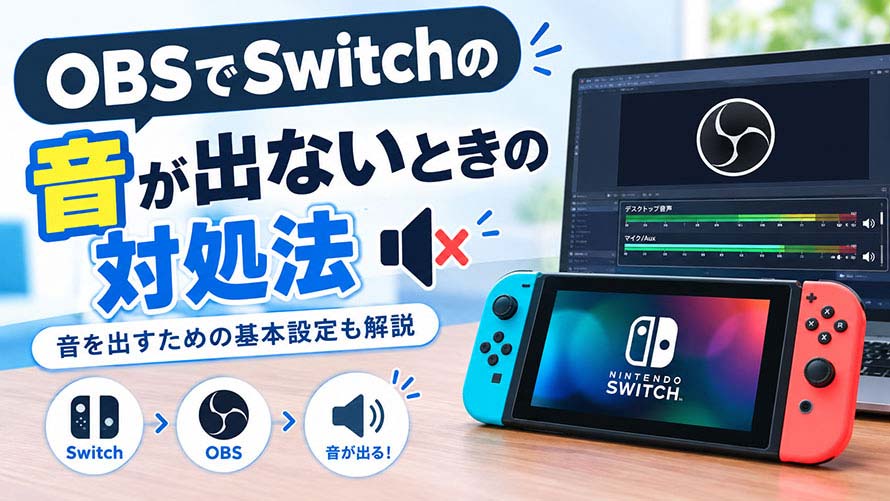
「Switchの音声をOBSに出力できない」
「OBSでSwitchのゲーム画面は表示されるけど、音が出ない……」
この場合、OBSの設定側に問題があると思いがちですが、実はWindows PCのサウンド設定やSwitch側の設定、接続状況、一時的な不具合など、いくつかのポイントを確認する必要があります。
この記事では、 OBSでSwitchの音が出ないときの主な原因とその対処法をまとめて紹介します。また、音声ミキサー内のレベルメーターが動くかどうかで対処法を切り分ける方法や、Switchの音声を出すための基本設定も解説します。ぜひ参考にしてください。。
目次
1. OBSでSwitchの音が出ない主な原因
2. OBSでSwitchの音が出ないときの基本的な対処法
- 対処法(1).OBSの設定を見直す
- 対処法(2).PC側の音声設定を見直す
- 対処法(3).Switchの音声設定と接続を見直す
- 対処法(4).機器とケーブルを接続し直す
- 対処法(5).OBSを再起動する
3. OBSでSwitchの音が出ないときの症状別対処法
4. OBSでSwitchの音声を出すための基本設定
5. OBSでSwitchの音が出ないときによくある質問
🎵【驚くほどシンプル】たった数回クリックで録画スタート
🔁【高品質】最大4K/120fpsの録画に対応
🌋【多モード】画面録画やカメラ録画、PIP録画、iPhone録画
👍【多機能】録画の他、録音・AI機能(ノイズ除去・高画質化)・編集・変換等、これ1本で備える
🚀【爆速】低スペックPCでもサクサク動く独自エンジン搭載
1. OBSでSwitchの音が出ない主な原因
OBSでSwitchの音声が聞こえないときのよくある原因をまとめると、次の5つあります。
原因(1).OBS側の設定が正しくできていない
OBSでSwitchの音声が取り込めていない場合は、OBS側の設定が正しくできていない可能性があります。例えば、
◉「音声出力モード」が正しく設定されていない
◉OBSの「音声ミキサー」がミュートになっている
◉音声モニタリングが設定されていない
◉「音声入力キャプチャ」が使用しているキャプチャーボードに正しく設定されていない
原因(2).Windows PC側の設定が違っている
OBSに音声は入っているのに、PCのイヤホンやスピーカーから聞こえない場合はWindows側の設定が原因かもしれません。例えば、
◉音声の出力先が別のスピーカーやイヤホンになっている
◉Windowsの音声ミキサーがミュートになっている
◉Windowsのマイクへのアクセスが許可されていない
特に、OBSの音声メーターは動いているのにPCから音が聞こえないというときは、Windows PC側のサウンド設定等を確認してみるとよいです。
原因(3).Switch側の音量設定や接続に問題がある
Switch本体の音量や接続状態に問題がある場合も、OBSでゲーム音が聞こえなくなることがあります。
例えば、Switchの音量が小さくなっていたり、本体にイヤホンやヘッドホンを接続したままになっていたりすると、OBSでSwitchの音が出ません。
原因(4).HDMI・USBケーブルの接続に問題がある
Switch、キャプチャーボード、PCをつなぐHDMI・USBケーブルに問題があると、OBSに音声が正常に取り込まれないことがあります。
原因(5).ソフトウェアの一時的な不具合
設定やケーブル接続に問題が見つからない場合は、OBSが一時的な不具合でSwitchの音が出ない可能性もあります。
2. OBSでSwitchの音が出ないときの基本的な対処法
ここでは、OBSでSwitchの音が出ない場合の対処法をまとめています。
対処法(1).OBSの設定を見直す
まずは、OBS側の設定を確認しましょう。特に、「音声出力モード」「音声ミキサー」「音声モニタリング」「音声入力キャプチャ」を見直します。
✅ 音声出力モード
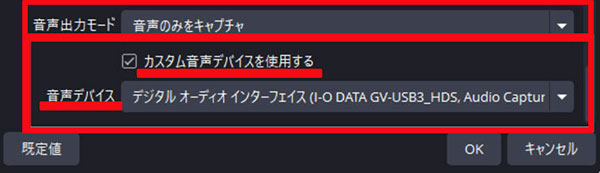
OBSを起動し、「ソース」にある「映像キャプチャデバイス(Switchの映像を取り込んでいるキャプチャーボード)」を右クリックし、「プロパティ」を開きます。
音声出力モードが設定されていない場合は、「音声のみをキャプチャ」に変更します。
さらに、「カスタム音声デバイスを使用する」をチェックに入れ、リストから使用しているキャプチャーボードに対応するデバイスを選択し、「OK」をクリックします。
メモ:「カスタム音声デバイス」の設定は必須ではありません。キャプチャーボードによっては、設定しなくても音声を取り込めます。
✅ 音声ミキサー
OBSの「音声ミキサー」では、ゲーム音やマイク音など、配信・録画に入る音声を確認できます。
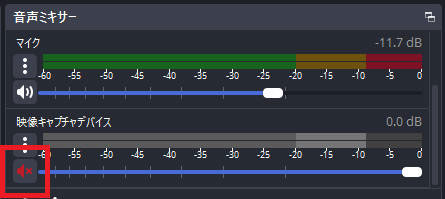
ここに表示されているSwitchの音声がミュートになっていないか確認します。
もしスピーカーアイコンが赤色に表示されている場合は、クリックしてュートを解除します。その後、音量スライダーを適切に設定してください。
✅ 音声モニタリング
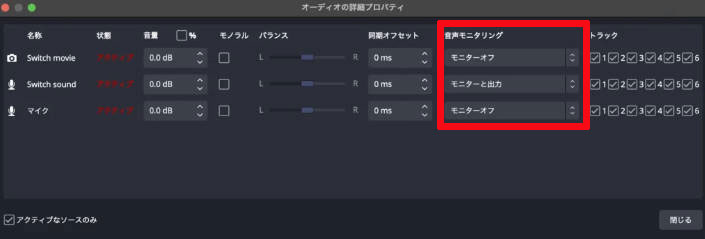
音声モニタリングは、OBSに取り込んだ音を自分で聞くための設定です。
OBSの音声ミキサーの歯車アイコンから「オーディオの詳細プロパティ」を開き、「音声モニタリング」の項目を確認します。Switchの音を自分でも聞きたい場合は「モニターのみ」または「モニターと出力」に変更してください。
✅ 音声入力キャプチャ
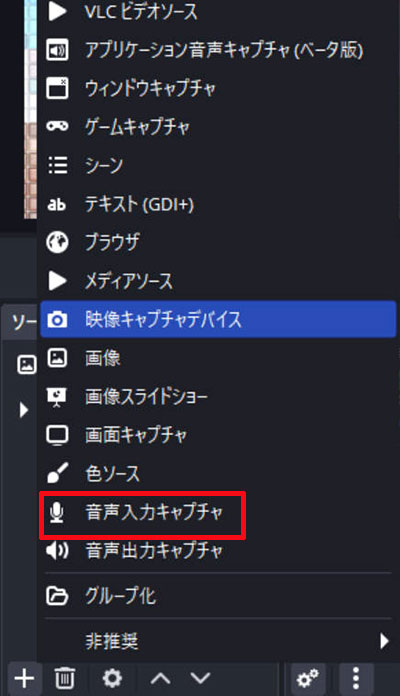
キャプチャーボードによっては、「映像キャプチャデバイス」を追加しただけでは音声を取り込めないケースがあります。
そのため、Switchの音が出ない場合は、OBSの「ソース」から「音声入力キャプチャ」を追加して、使用しているキャプチャーボードに対応する音声デバイスを選びましょう。
設定が終わったら、Switchの音声が聞こえないか確認しましょう。
対処法(2).PC側の音声設定を見直す
PC側の設定が原因でSwitchの音が聞こえないときに確認したいのは、音声の入力先・音量ミキサー・マイクのアクセス許可の3つです。
✅ 音声の入力先
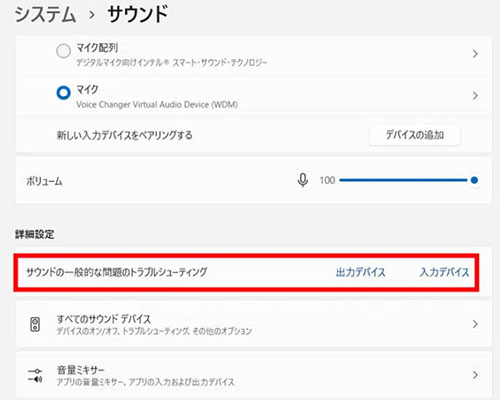
Windowsの「設定」から「システム」→「サウンド」を開き、「入力デバイス」の項目で使用しているイヤホンやスピーカーが選択されているか確認してください。
別の機器が選ばれている場合は、正しい入力先へ切り替えましょう。
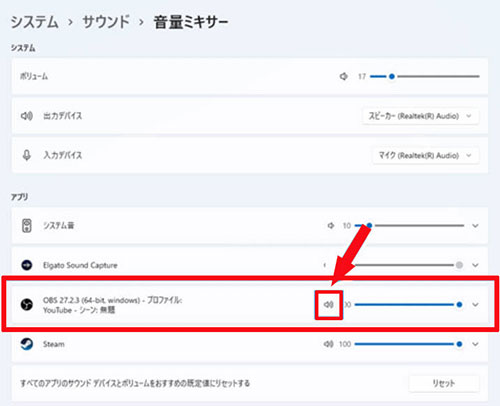
✅ Windowsの音量ミキサー
Windowsの「設定」→「システム」→「サウンド」→「音量ミキサー」を開きます。
ここでOBSの音量が0(ミュート)になっていないかを確認し、適切な音量に設定しましょう。
✅ マイクのアクセス許可
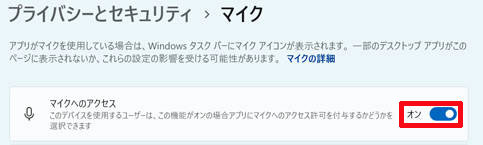
Windowsの「設定」を開き、「プライバシーとセキュリティ」→「マイク」の順に進みます。
「マイクへのアクセス」がオンになっているか確認し、あわせてOBSのマイクへのアクセスも許可されているかチェックしましょう。
対処法(3).Switchの音声設定と接続を見直す
Switch側の音声設定と接続を確認する必要もあります。
Switch本体の音量を上げて、テレビやモニターからゲーム音が聞こえるか確認します。
また、Switch本体にイヤホンを接続している場合、音声の出力先が変わるため、キャプチャーボード側に音声が入らなくなることがあります。そのため、イヤホンをSwitch本体に接続している場合はいったん外して確認してみましょう。
対処法(4).機器とケーブルを接続し直す
設定に問題がなさそうなら、機器とHDMI・USBケーブルの接続状況も確認しましょう。
一度、「Switch → ドック → キャプチャーボード → PC」の接続を確認し、HDMIケーブルやUSBケーブルを抜いてから接続し直してみましょう。
特に「今までは音が出ていたのに、突然出なくなった」という場合は、設定をいじる前に接続を確認しておくのがおすすめです。
対処法(5).OBSを再起動するす
ここまで試しても音が出ない場合は、Switch・キャプチャーボード・PCを接続し直し、OBSを再起動してください。
一時的な認識エラーでSwitchの音声が取り込めなくなっている場合は、再起動するだけで直せることもあります。
3. OBSでSwitchの音が出ないときの症状別対処法
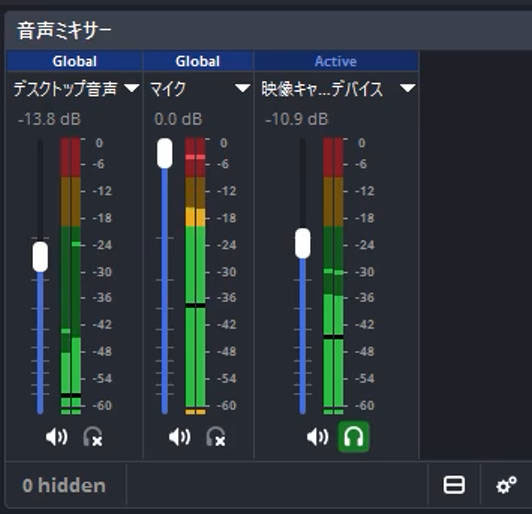
OBSでSwitchの音が聞こえないときは、OBSの音声ミキサー内のレベルメーターが動いているかどうかで症状を切り分け、それぞれに合った対処法を試すと効果的です。
まずは結論を申し上げます。
- というように分けて考えると、一つずつ確認すればよいです。
| 音声ミキサー内のレベルメーターが動かない | 音声がOBSに入っていない | Switch・キャプチャーボード・OBSの入力側を確認 |
| 音声ミキサー内のレベルメーターが動く | OBSには音声が入っている | OBS・Windowsの出力側を確認 |
次は詳しく紹介します。
音声ミキサー内のレベルメーターが動かないとき
Switchでゲームをしても音声メーターがまったく動かない場合は、音声がOBSに正しく取り込まれていない可能性が高いです。
この場合は、次の項目を順番に確認してみましょう。
- チェックリスト
- 📌 キャプチャーボードがPCやSwitchに正しく接続されているか;
- 📌 OBSの「音声入力キャプチャ」が正しいキャプチャーボードに設定していないか;
- 📌 Switchの音声がテレビ・モニター側から正常に出ているか;
- 📌 各機器とHDMIケーブルの接続に問題がないか;
簡単に言えば、「音声メーターが動かない → 入力側を確認」と覚えておくと分かりやすいです。
音声ミキサー内のレベルメーターが動くのに音声が聞こえないとき
一方、SwitchでゲームをするとOBSの音声メーターが動く場合、Switchの音声はOBSに入っています。
この場合は、音声をPCから聞くための設定を確認しましょう。
- チェックリスト
- 📌 OBSの「音声ミキサー」で音声がミュートになっていないか;
- 📌 OBSの「オーディオの詳細プロパティ」で音声モニタリングを正しく設定されていないか確認する;
- 📌 Windowsの音声出力先で正しいスピーカーやイヤホンが選ばれているか;
- 📌 Windowsの音量ミキサーでOBSがミュートになっていないか;
つまり、「音声メーターが動く → モニタリング・出力側を確認」という切り分けができます。
4. OBSでSwitchの音声を出すための基本設定
ここまで読んでも「そもそもOBSでSwitchの音を出すには、どう設定すればいいの?」と思うかもしれません。
そこで、ここではSwitchとキャプチャーボードを使って、OBSにゲーム画面と音声を取り込む基本的な流れを解説します。
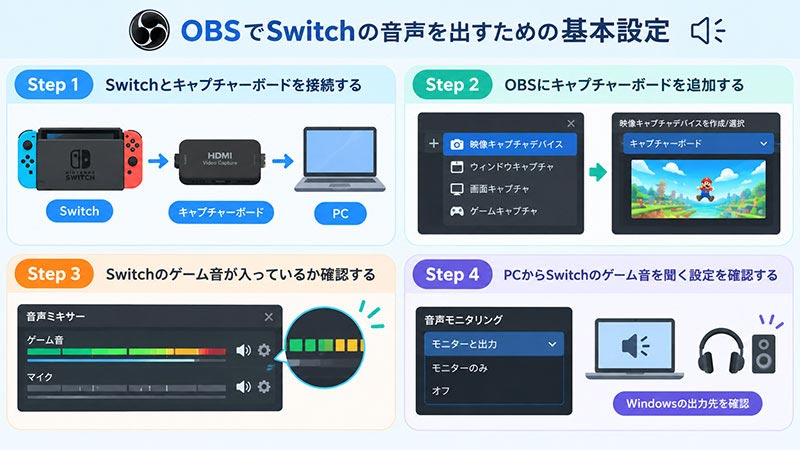
- Step1. Switchとキャプチャーボードを接続する
- まず、Switchとキャプチャーボード、PCを接続します。
- 基本的には、「Switch → ドック → キャプチャーボード → PC」という形です。
- キャプチャーボードにはHDMIの入力端子と出力端子があるため、接続する場所を間違えないようにしましょう。
- また、キャプチャーボードによってUSB接続が必要になる場合もあります。
- 接続できたら、Switchを起動しておきます。
- Step2. OBSにキャプチャーボードを追加する
- 次にOBSを起動し、「ソース」から「映像キャプチャデバイス」を追加します。
- 使用しているキャプチャーボードを選択すると、Switchのゲーム画面がOBSに表示されます。
- ここで映像が表示されない場合は、まずキャプチャーボードが正しく認識されているか確認してください。
- Step3. Switchのゲーム音が入っているか確認する
- Switchでゲームを起動し、OBSの「音声ミキサー」を見てみましょう。
- ゲーム音に合わせて音声ミキサのメーターが動いていれば、Switchの音声がOBSに入っていると考えられます。
- ここで音声メーターが動かなければ、キャプチャーボードの音声設定などを確認します。
- 逆に音声メーターが動いているのに音が聞こえない場合は、音声モニタリングやWindowsの出力先を確認しましょう。
- Step4. PCからSwitchのゲーム音を聞く設定を確認する
- OBSに音声が入っていることを確認したら、PCからゲーム音を聞けるように設定します。
- 「音声ミキサー」から対象の音声の詳細設定を開き、音声モニタリングの設定を確認します。
- 使用しているイヤホンやスピーカーがWindowsの出力先として選択されていることも確認しておきましょう。
ここまで設定できれば、OBSでSwitchのゲーム画面を映しながら、PC側でもゲーム音を聞けるようになります。
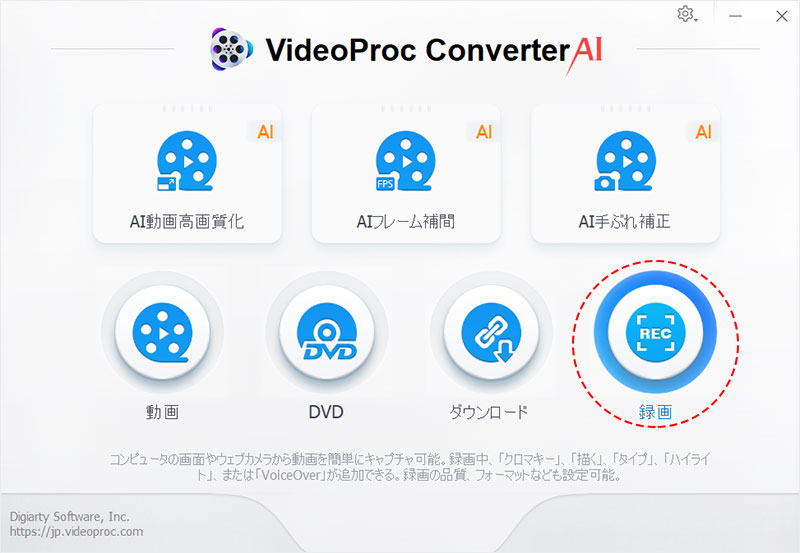
- OBSの設定が難しい人に!OBS代替ソフト「VideoProc Converter AI」
- OBSは高機能な録画・配信ソフトですが、設定項目が多く、初心者には少し難しく感じることもあります。。
- 「もっと簡単に画面を録画したい」「録画した動画の編集や変換もまとめて済ませたい」という方には、録画から編集・圧縮、AI高画質化まで1本でこなせる「VideoProc Converter AI」も選択肢のひとつです。
- VideoProc Converter AIは画面録画→動画変換・編集・圧縮→AI高画質化までこれ1本まとめた多機能の動画処理ソフトです。
- 主な特徴 ↓ ↓ ↓
- ✅ 簡単に画面録画:画面全体や指定したウィンドウを録画できる!
- ✅ 高画質・高フレームレートに対応:最大4K・120FPSでの録画に対応!
- ✅ 音声もまとめて収録:PCのシステム音声とマイク音声を同時に録音できる!
- ✅ 録画後の作業もスムーズ:動画のカット・変換(MKVからMP4など)・圧縮まで対応!
- ✅ AIで動画を高画質化:低解像度の動画を最大4Kにアップスケールできる!
- ✅ ノイズ除去にも対応:AIで動画や音声のノイズを自動的に軽減できる!
- OBSの設定に手間取っている方や、録画後の編集・変換まで効率よく済ませたい方は、VideoProc Converter AIの録画機能をチェックしてみてください。。
5. OBSでSwitchの音が出ないときによくある質問
Q1. OBSにSwitchの映像は映るのに音だけ出ないのはなぜ?
音声の取り込み設定や接続に問題があると、OBS でSwitchの音だけ出ないことがあります。また、OBSの音声モニタリングやPC側の音声設定が原因の場合もあります。
Q2. OBSの音声ミキサーにあるメーターが動かないのはなぜ?
Switchの音声がOBSに正しく取り込まれていない可能性があります。キャプチャーボードの接続や、OBSの音声取り込み設定を確認してみてください。
Q3. OBSのメーターは動くのにSwitchの音が聞こえないのはなぜ?
OBSには音声が届いていても、音声モニタリングがオフになっていたり、出力先が正しく設定されていなかったりすると、音が聞こえないことがあります。OBSとWindowsの音声出力設定を確認しましょう。
Q4. Switchの音声をOBSで聞くにはどうすればいい?
OBSの「音声ミキサー」から「オーディオの詳細プロパティ」を開き、Switchの音声ソースの「音声モニタリング」を「モニターと出力」に設定します。あわせて、OBSのモニタリングデバイスで使用中のイヤホンやスピーカーを選択しましょう。
Q5. Switchのゲーム音をOBSで録音できる?
はい。キャプチャーボード経由でSwitchのゲーム音をOBSに取り込めていれば、ゲーム画面と一緒に収録できます。


この記事を書いた人:高木
Digiarty社の編集者として、動画編集、動画変換、画面録画、AI高画質化、画像補正などの分野を中心に、ソフトウェアの使い方や活用方法、製品レビュー記事を執筆しています。
- メールアドレスが公開されることはありません。 * が付いている欄は必須項目です。